Persistent Volume Claim
Persistent Volume Claim画面では、選択したクラスターのPVC(PersistentVolumeClaim)一覧と状態別現況を確認し、個別PVCの詳細情報・メトリック・接続されたPod・イベント・YAML定義を照会できます。
左側メニューでKubernetes > Storage > Persistent Volume Claimを選択してください。
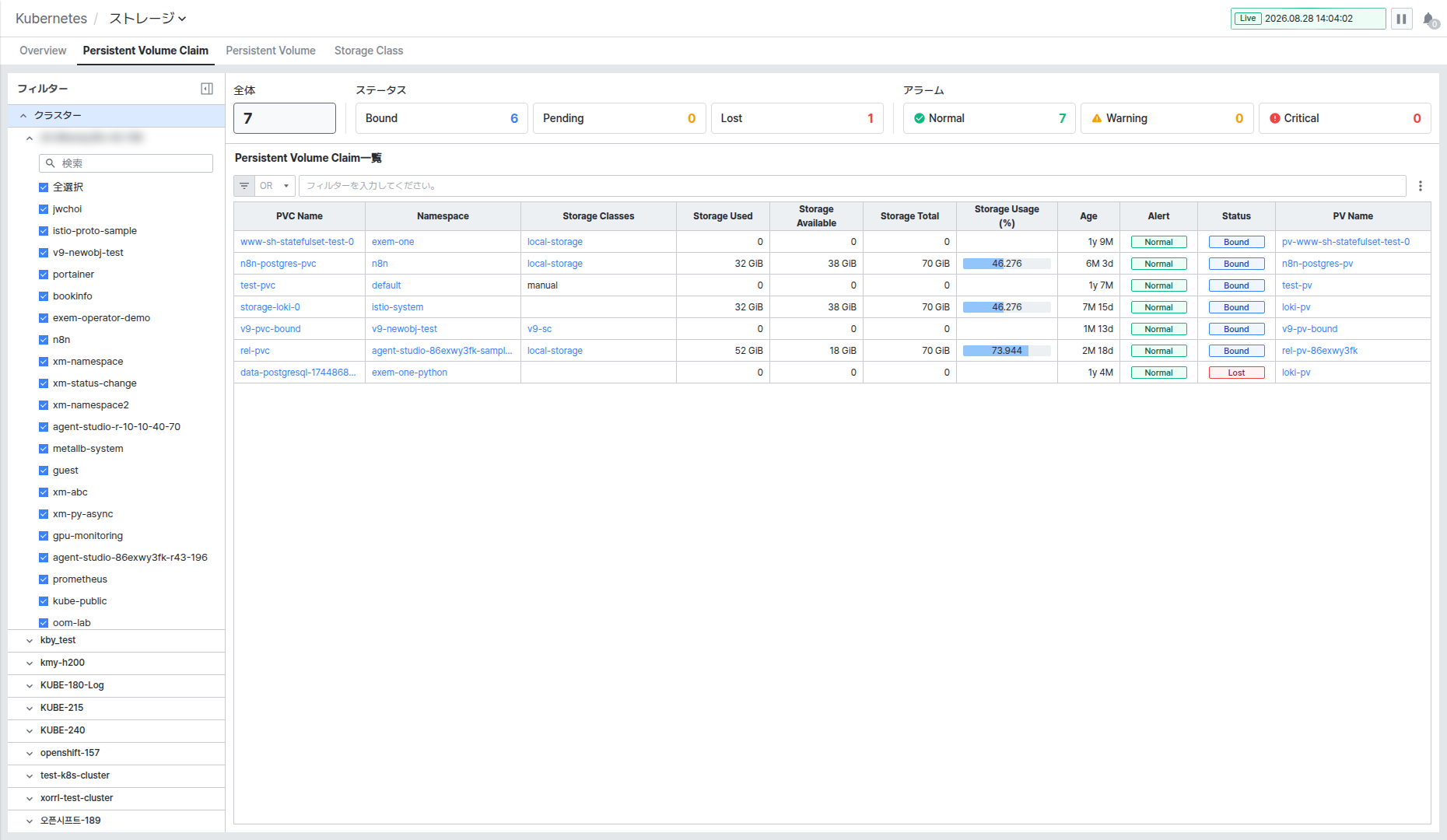
画面はスコアボード、Persistent Volume Claim Listの2つの領域で構成されます。
スコアボードでPVCの現況を把握する
画面上部のスコアボードで、選択したクラスターのPVCの現況を確認できます。
- Totalに全体PVC数が表示されます。
- Statusに状態別(Bound、Pending、Lost)のPVC数が表示されます。
- Alertにアラーム重大度別(Normal、Warning、Critical)のPVC数が表示されます。
状態・アラームカードをクリックすると、下部のPersistent Volume Claim Listが該当状態のPVCのみでフィルタリングされます。再度クリックするとフィルターが解除されます。例えばStatusのLostをクリックすると、失われたPVCのみをすぐに確認できます。
Persistent Volume Claim ListでPVC一覧を確認する
クラスターに属するPVCを表で確認できます。PVC Name、Status、Namespace、PV Name、Storage Classes、Storage Used、Storage Available、Storage Total、Storage Usage (%)、Age、Alertが表示されます。
一覧上部のフィルター入力欄にテキストを入力すると、カラム値を基準に素早くフィルタリングでき、入力欄左側のOR/ANDドロップダウンで複数のフィルター条件をどのように組み合わせるかを選択できます。右上の[⋮]ボタンをクリックすると、Export to Excelで一覧をExcelファイルとしてエクスポートできます。
PVC詳細を確認する
一覧でPVC Nameをクリックすると、画面右側にPVC詳細スライドが表示されます。上部にはPVCの識別子が表示され、Information、Metric、Pod、Event、Selector、YAML、Alertタブに切り替えることができます。Namespace、PV Name、Storage Classesをクリックすると、それぞれ関連リソースの詳細スライドに移動します。
Informationタブ
PVCのリソース関係図と基本情報、マウントされたPodを確認できます。
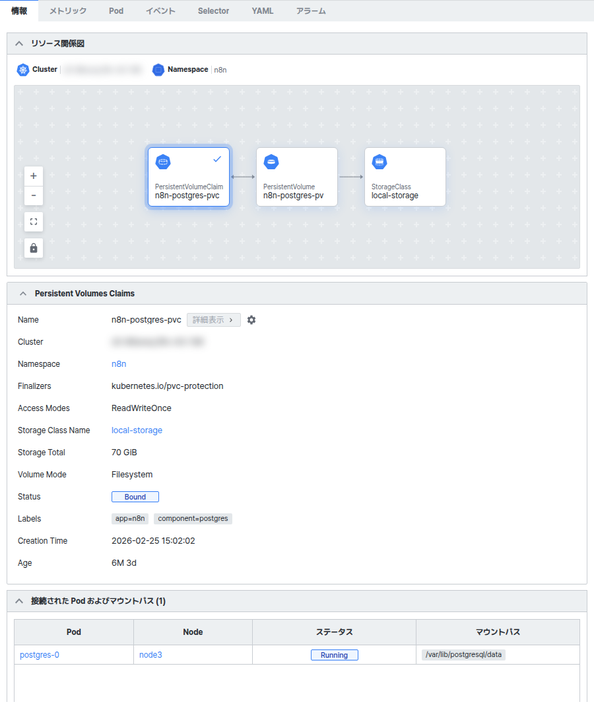
- Related ResourcesでPVC・PV・Storage Classの連結関係を図で確認できます。
- Persistent Volumes Claims領域でName、Cluster、Namespace、Finalizers、Access Modes、Storage Class Name、Storage Total、Volume Mode、Status、Labels、Creation Time、Ageを確認できます。
- Pods & Mountsで、このPVCをマウントしたPodのNode、Status、Mount Pathを確認できます。
Metricタブ
PVCのストレージ使用推移を指標別チャートで確認できます。
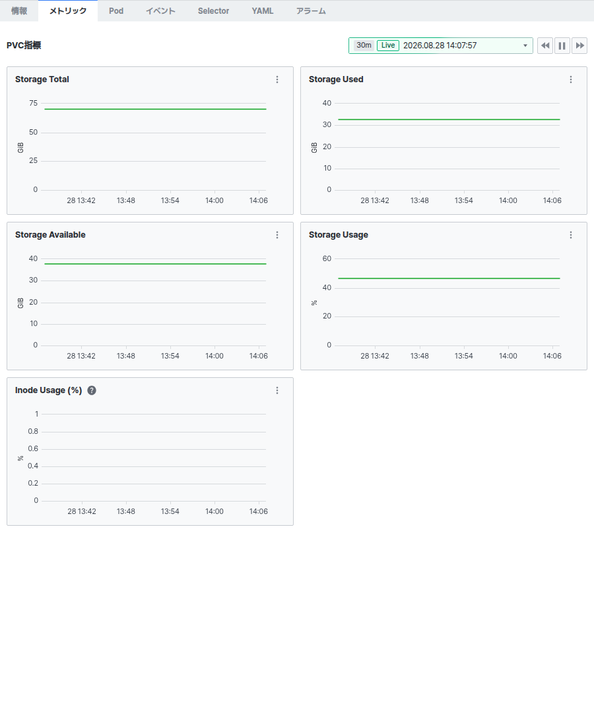
- Storage Total、Storage Used、Storage Available、Storage Usage、Inode Usage (%)などの指標をチャートで確認できます。
- 右上の期間選択でチャートに表示する時間区間を変更できます。
Storage Usageが継続的に高いPVCは容量不足で障害が発生する可能性があるため、Metricタブで増加傾向をあらかじめ確認し、容量拡張のタイミングを判断するのに役立ちます。
Podタブ
このPVCを使用するPod一覧を確認できます。
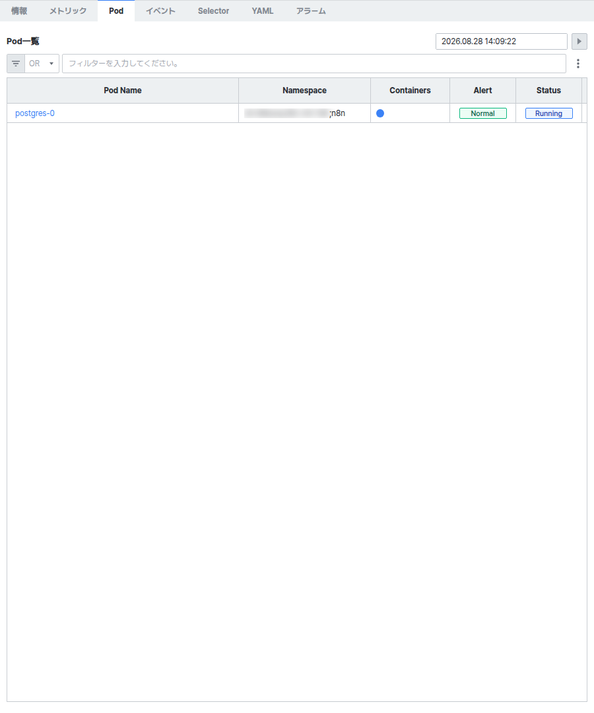
- Pod ListにPod Name、Namespace、Containers、Alert、Statusが表示されます。
- Pod Nameをクリックすると、該当Podの詳細スライドに連携されます。Pod詳細スライドの構成はPodドキュメントを参照してください。
Eventタブ
PVCに関連するKubernetesイベントを確認できます。
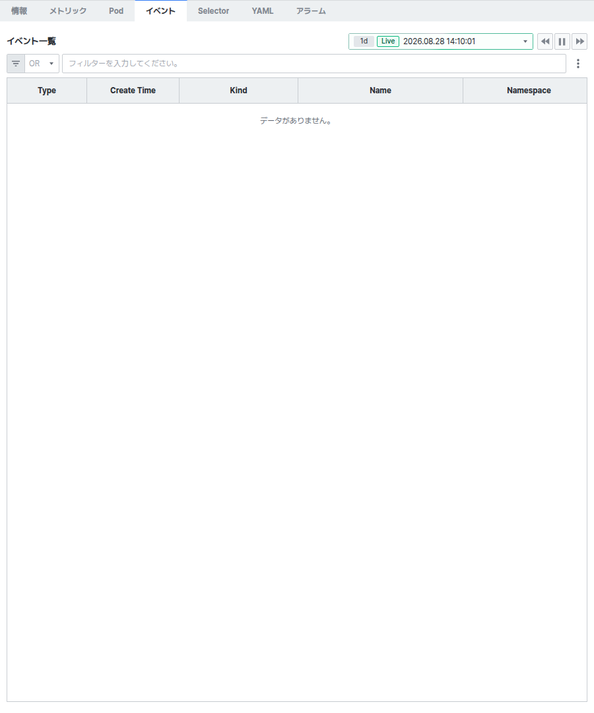
- Event ListにType、Create Time、Kind、Name、Namespaceが表示されます。該当期間にイベントがない場合は「No data.」と表示されます。
- 上部のフィルター入力欄でイベントを絞り込むことができます。
Selectorタブ
PVCに設定されたセレクター条件を確認できます。
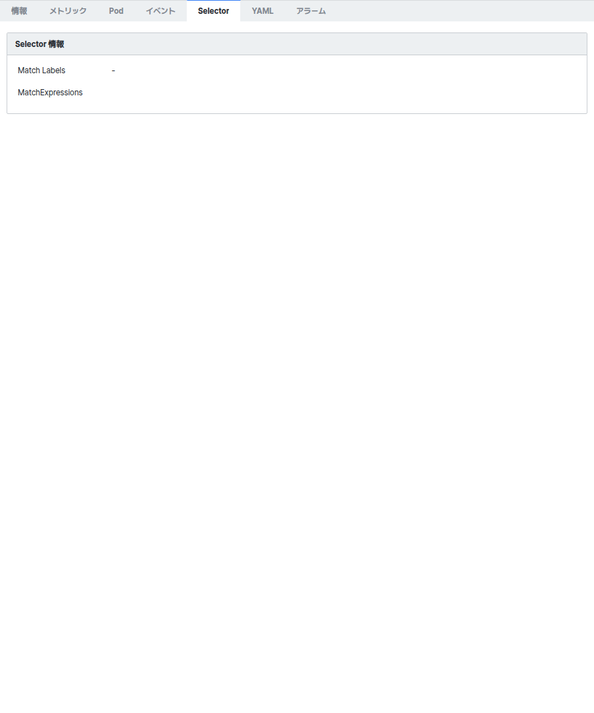
- Match Labels、MatchExpressionsが表示されます。動的プロビジョニングで作成され、セレクターが設定されていないPVCは
-と表示されます。
YAMLタブ
PVCの定義をYAML形式で確認できます。
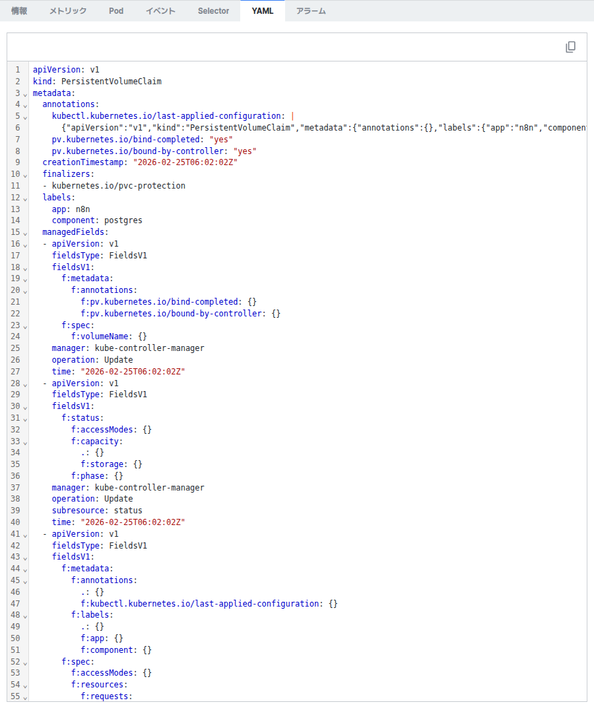
apiVersion、kind、metadata、spec、statusなどPVCの全体定義を原文で確認できます。- 右上のコピーボタンでYAML内容をコピーできます。
Alertタブ
PVCに適用されたアラームルールと発生状況を確認できます。
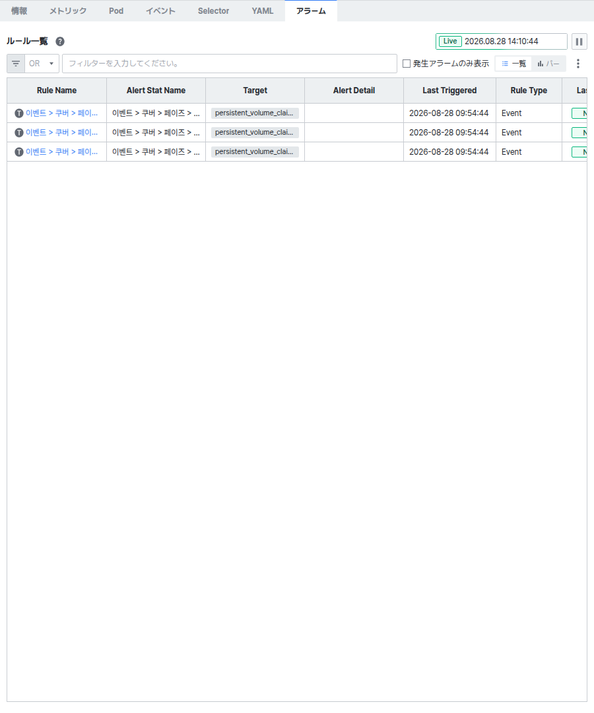
- Rule ListにRule Name、Alert Stat Name、Target、Alert Detail、Last Triggered、Rule Typeなどが表示されます。
- Show only Triggered Alertで発生したアラームのみを絞り込んで確認でき、List・Bar表示に切り替えることができます。
各詳細スライド右上のSlide Historyを押すと、以前に開いた詳細項目を再度確認できます。