Overview
Overview画面では、選択したクラスターのPVC(Persistent Volume Claim)・PV(Persistent Volume)・Storage Classの現況を一目で確認し、使用量の高いPVCやストレージクラスごとの分布、個別リソースの詳細情報を照会できます。
左側メニューでKubernetes > Storage > Overviewを選択してください。
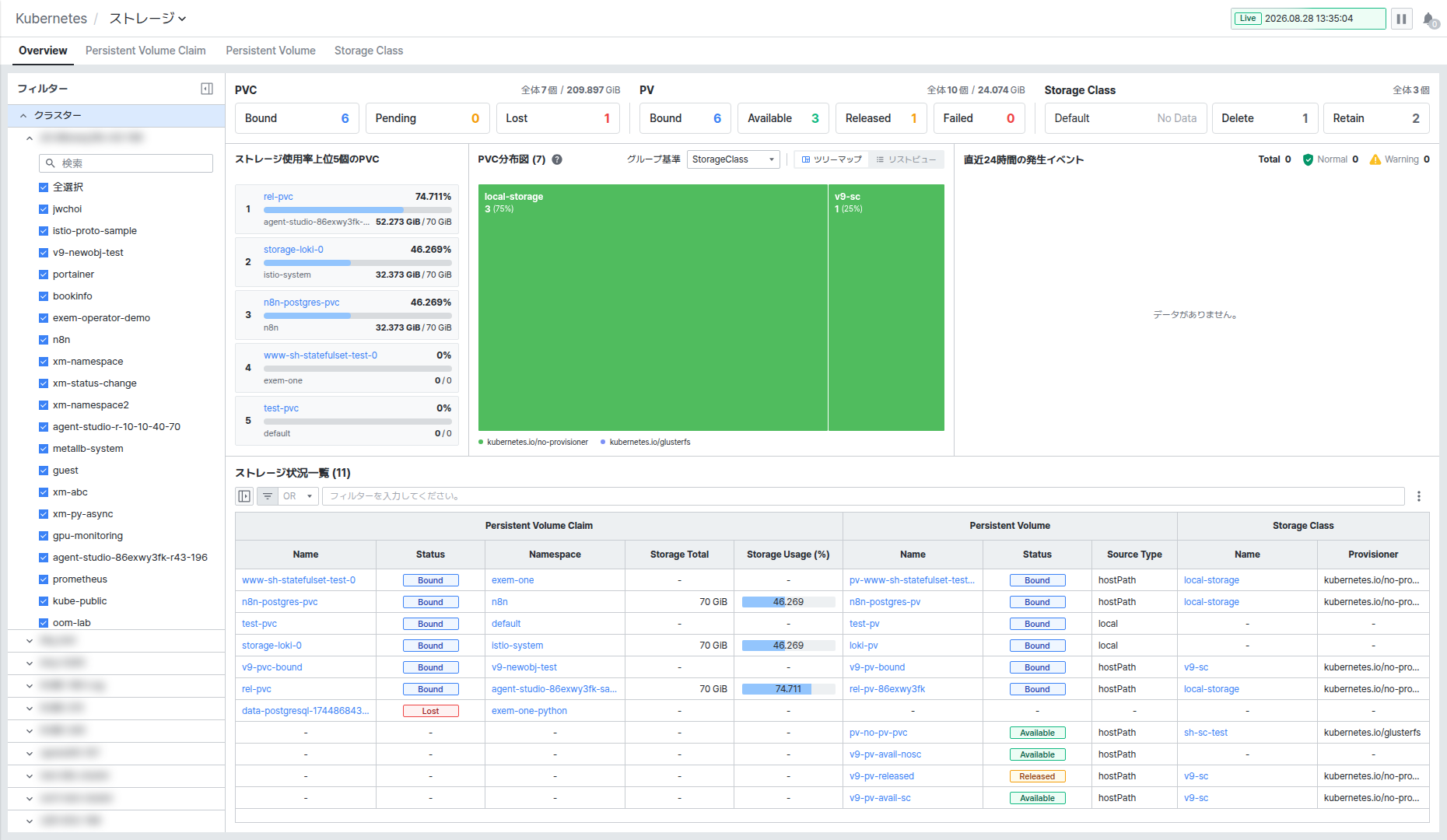
画面はスコアボード、Top 5 PVC By Storage Usage、PVC Distribution Chart、Events in the Last 24 Hours、Storage Inventoryの5つの領域で構成されます。
スコアボードでPVC・PV・Storage Classの現況を把握する
画面上部のスコアボードで、PVC、PV、Storage Classそれぞれの全体現況を確認できます。
- PVC — Totalに全体PVC数と総容量(GiB)が表示され、状態別(Bound、Pending、Lost)の件数が表示されます。
- PV — Totalに全体PV数と総容量(GiB)が表示され、状態別(Bound、Available、Released、Failed)の件数が表示されます。
- Storage Class — Totalに全体Storage Class数が表示され、Default(デフォルトのStorage Class、なければNo Data)と回収ポリシー別(Delete、Retain)の件数が表示されます。
状態カードをクリックすると、下部のTop 5 PVC By Storage Usage、PVC Distribution Chart、Storage Inventoryが該当状態のリソースのみでフィルタリングされます。再度クリックするとフィルターが解除されます。例えばPVCのLostをクリックすると、失われたPVCのみをすぐに確認できます。
Top 5 PVC By Storage Usageで使用量上位のPVCを確認する
容量に対する使用率が高いPVC5件を順位とともに確認できます。
- 各項目にはPVC名、使用率(%)、所属Namespace、使用量/総容量(GiB)が表示されます。
- PVC名をクリックすると、画面右側に該当PVCの詳細スライドが表示されます。
PVC Distribution Chartでストレージクラスごとの分布を確認する
PVCがどのような基準で分布しているかをツリーマップで確認できます。
- Group byでStorageClass、Namespaceのうち分布基準を選択できます。
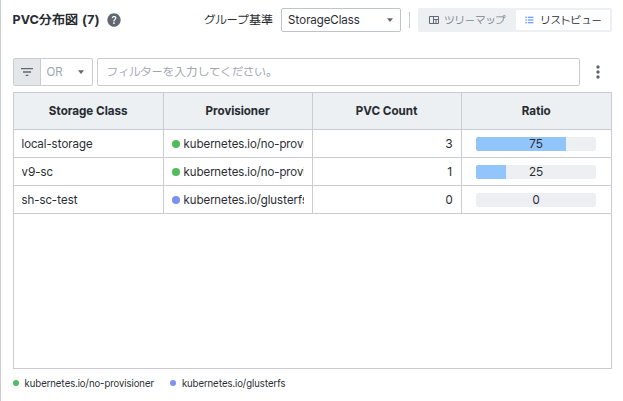
- 右上のTree Map/List Viewトグルで表示方式を切り替えることができます。Tree Mapでは領域の大きさで比重を確認でき、List Viewでは表でProvisioner・PVC Count・Ratioを確認できます。
Events in the Last 24 Hoursで直近のイベントを確認する
直近24時間に発生したイベント件数をTotal・Normal・Warningで確認できます。該当期間にイベントがない場合は「No data.」と表示されます。
Storage InventoryでPVC・PV・Storage Classの詳細一覧を確認する
Storage Inventoryでは、PVC、PV、Storage Classの情報を1つの表にまとめて確認できます。表はPersistent Volume Claim、Persistent Volume、Storage Classの3つのグループに分かれます。
- Persistent Volume Claimグループ — Name、Status、Namespace、Storage Total、Storage Usage (%)が表示されます。
- Persistent Volumeグループ — Name、Status、Source Typeが表示されます。
- Storage Classグループ — Name、Provisionerが表示されます。
PVCとPVが互いに連結(Bound)されている場合は1行にまとめて表示され、まだ連結されていないPVや失われたPVCのように対になるものがないリソースは、反対側のグループの値が-で表示されます。
一覧上部のフィルター入力欄にテキストを入力すると、カラム値を基準に素早くフィルタリングでき、入力欄左側のOR/ANDドロップダウンで複数のフィルター条件をどのように組み合わせるかを選択できます。右上の[⋮]ボタンをクリックすると、Export to Excelで一覧をExcelファイルとしてエクスポートできます。
各行のPVC・PV・Storage Class名をクリックすると、画面右側に該当リソースの詳細スライドが表示されます。
Lost状態のPVCやAvailable・Released状態のまま残っているPVがある場合、スコアボードで該当状態をクリックすると、原因となるリソースを素早く見つけることができます。