Cluster Topology
Cluster Topology画面では、モニタリング中のすべてのKubernetesクラスターと、各クラスターに接続されたリソースを一目で確認できます。クラスターごとのリソース構成、アラーム発生状況、接続状態をトポロジーマップで把握し、詳細画面へ移動できます。
左側メニューでKubernetes > Infrastructure > Cluster Topologyを選択してください。
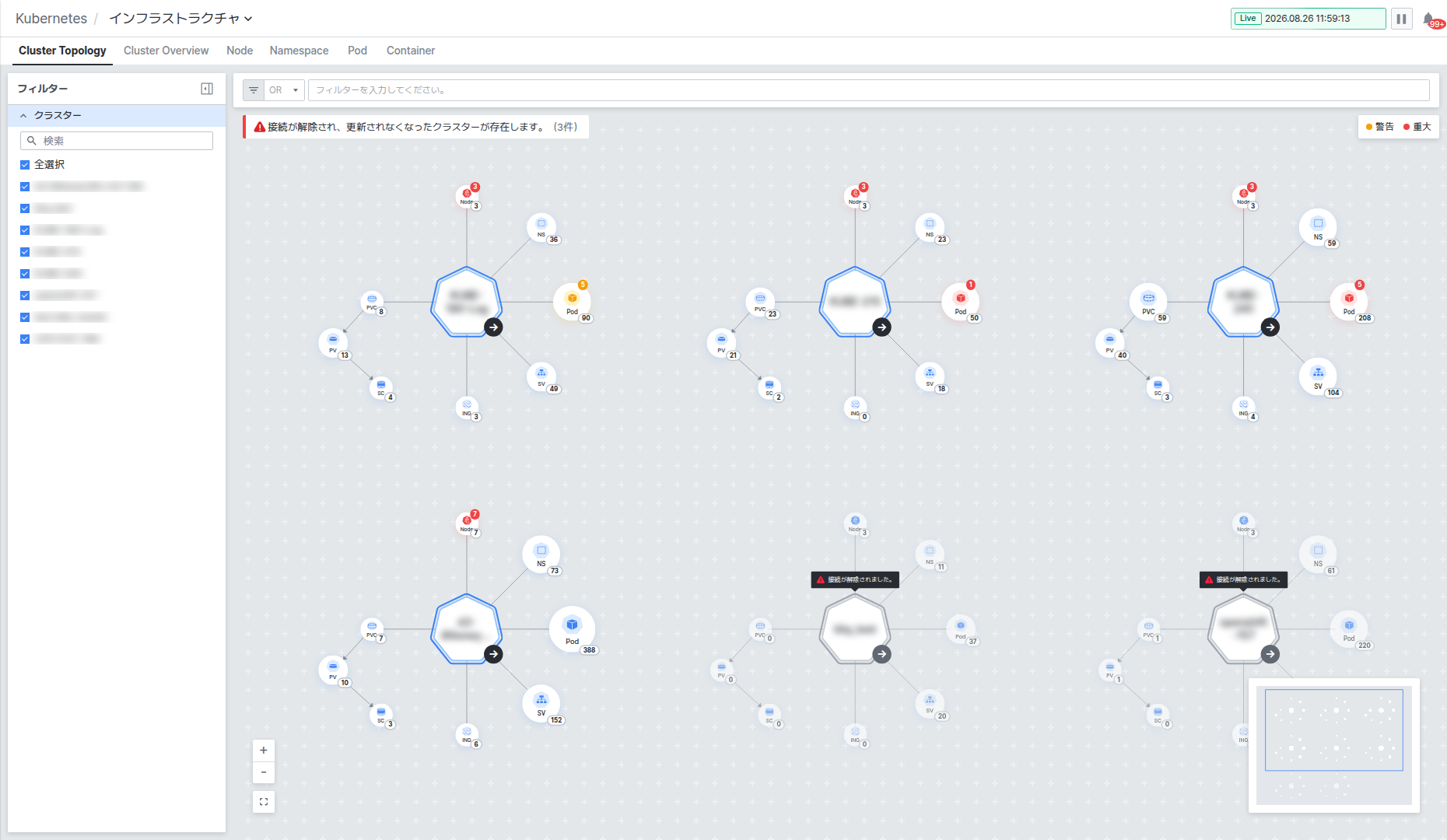
画面はトポロジーマップと、右上の凡例(Warning/Critical)・照会時点ツールバーの2領域で構成されます。各クラスターは六角形ノードで表示され、クラスターを中心に接続されたリソース(Node、Pod、Namespace、PV、PVC、Storage Class、Service、Ingressなど)が放射状に接続されます。
接続が切れたクラスターを確認する
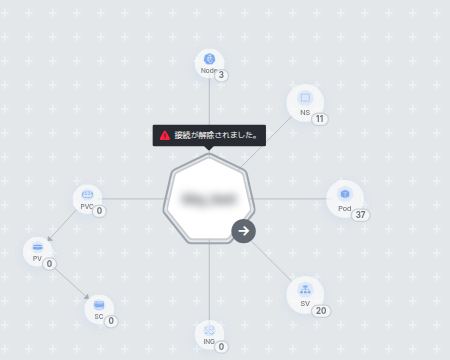
収集が中断されたクラスターは、六角形ノードにDisconnectedラベルが表示され、ノードが薄く(非アクティブに)表現されます。画面上部には接続が切れたクラスターがあることを知らせる警告バナーが表示され、バナーで接続が切れたクラスターの数を確認できます。
クラスターごとのリソース状況を確認する
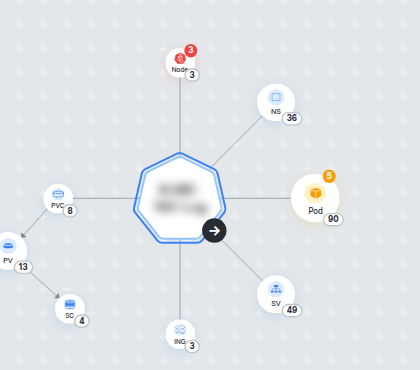
各クラスターに接続されたリソースノードには、リソースの種類とともに接続された個数がカウントバッジで表示されます。例えば以下の画面では、Node、Namespace(NS)、Pod、PVC、PV、Storage Class(SC)、Service(SV)、Ingress(ING)リソースごとに接続された個数を確認できます。
アラーム発生状況を確認する
リソースでアラームが発生すると、該当リソースノードの右上にアラームレベル(Critical=赤、Warning=黄)と発生カウントバッジが一緒に表示されます。上の画面ではNodeリソースにCriticalアラーム3件、PodリソースにWarningアラーム5件が表示されており、どのリソースで問題が発生したかを即座に把握できます。色の意味は、画面右上のWarning/Critical凡例で確認できます。
各クラスターノードの横にある矢印(→)ボタンを押すと、そのクラスターに接続されたリソースを展開してより詳しく確認できます。
リソース詳細を確認する
接続されたリソースノードをクリックすると、リソースの種類に応じて詳細パネルが開くか、関連の詳細画面へ移動します。
リソース詳細パネルを見る
リソースノードをクリックすると、画面右側に該当リソースのリストを収めた詳細パネルが表示されます。例えば、あるクラスターのNS(Namespace)ノードをクリックすると、上部に該当クラスター名が表示され、そのクラスターのネームスペースリストが表示されます。
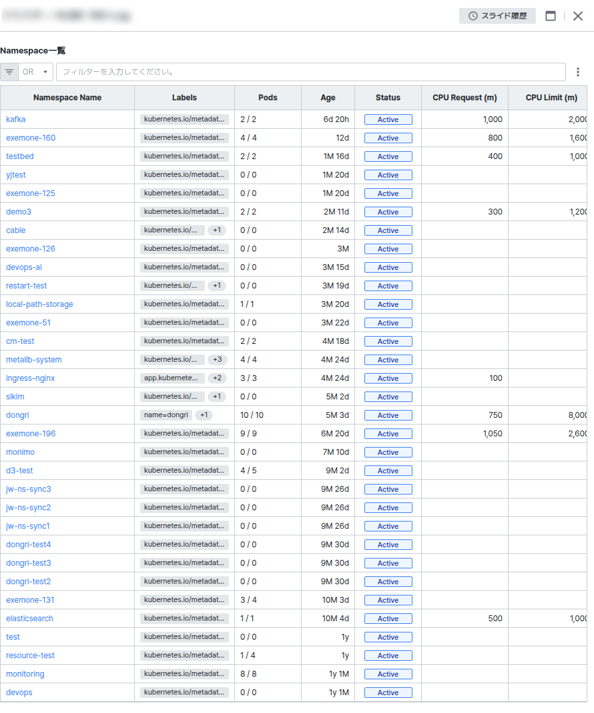
- リストにはNamespace Name、Labels、Pod Count、Age、Status(Activeなど)が表示されます。
- 上部のフィルター入力欄で、リストから目的のネームスペースを素早く見つけることができます。
- パネル右上の[Slide History]を押すと、以前に開いて見た詳細項目を再度確認できます。
詳細画面へ移動する
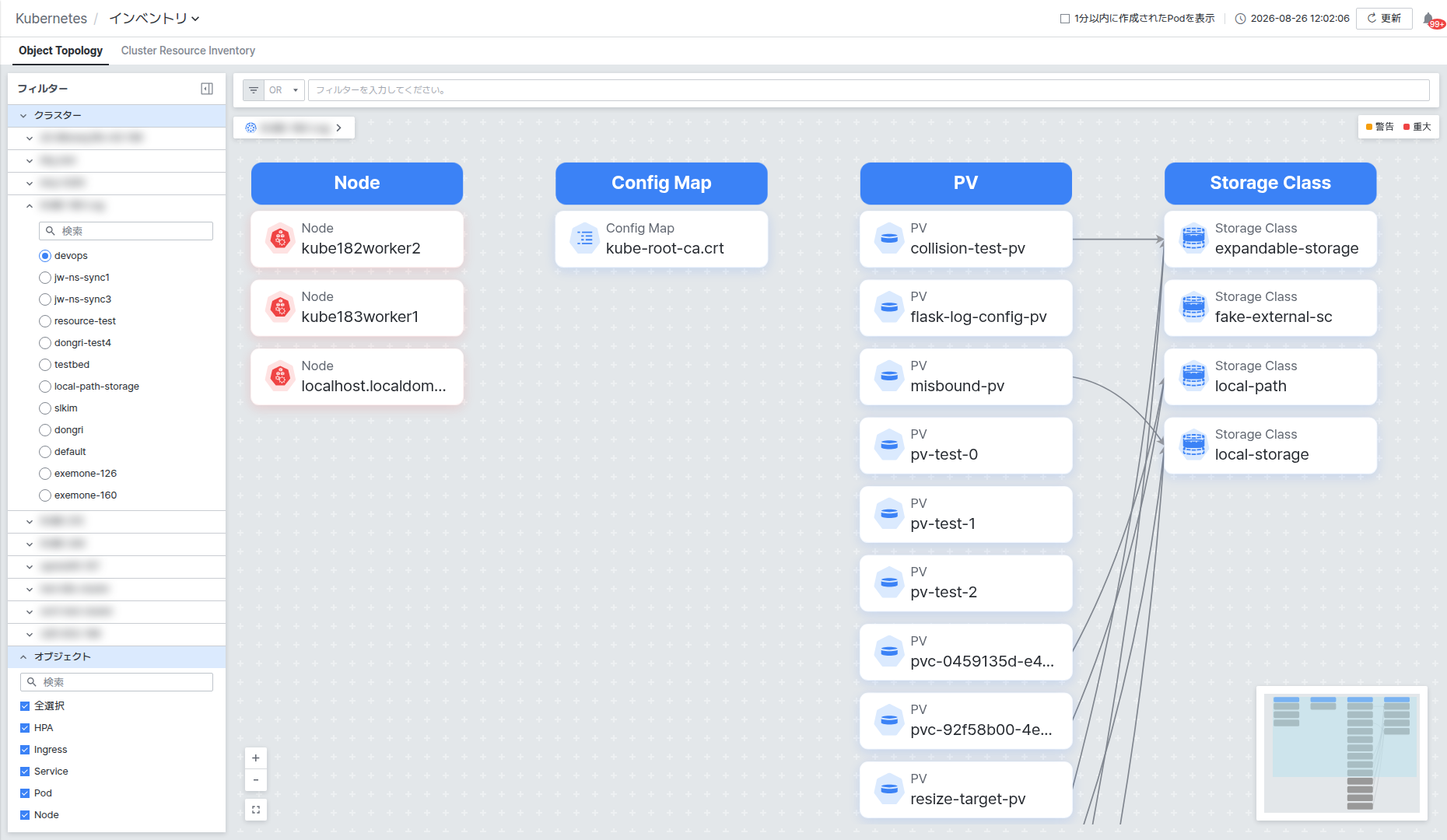
クラスターの六角形をクリックすると、該当クラスターのObject Topology画面へ移動し、クラスターを構成するオブジェクトを種類別(Node、Config Map、PV、Storage Classなど)に詳しく確認できます。
照会時点とアラームを確認する
画面上部で照会時点とアラームを制御します。

- Global Time Period: デフォルトはLive(リアルタイム)状態で、現在時刻基準のトポロジーを表示します。時間領域をクリックして特定の時点・期間に変更でき、一時停止ボタンでリアルタイム更新を止めて画面を固定できます。
- アラームアイコン(🔔): 現在発生中のアラーム件数がバッジで表示され、アイコンをクリックするとアラームリストを確認できます。
検索でリソースを探す
上部のEnter filter入力欄にテキストを入力すると、条件に一致するクラスター・リソースノードが強調表示され、一致しないノードは薄く処理されます。多数のクラスターの中から目的の対象を素早く探す際に便利です。
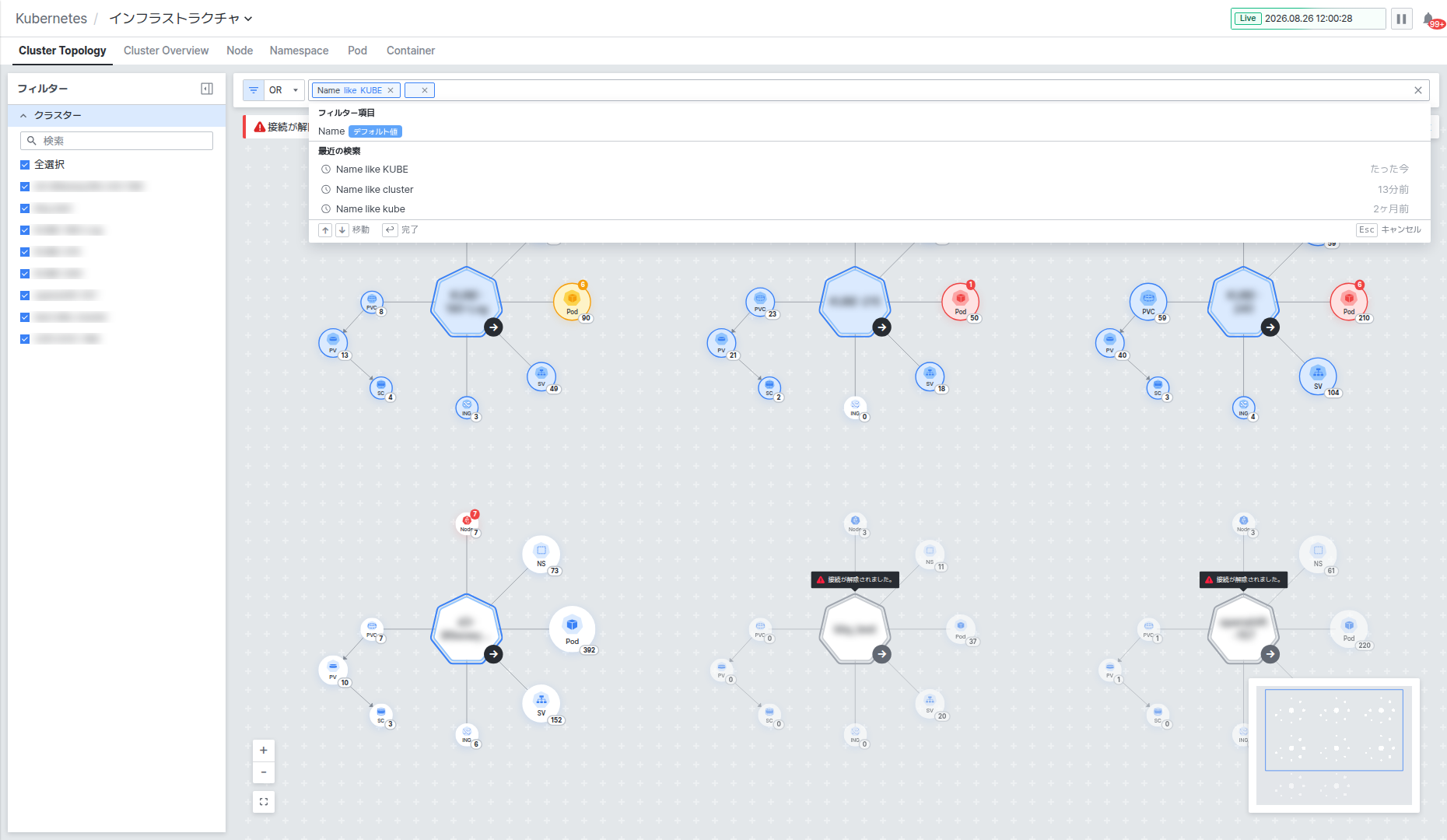
- 入力値に応じて、カテゴリ(例: クラスター名)基準でフィルター条件を追加できます。
- 左側のFiltersパネルのクラスターリストと検索で、表示するクラスターを選択・検索することもできます。