Node
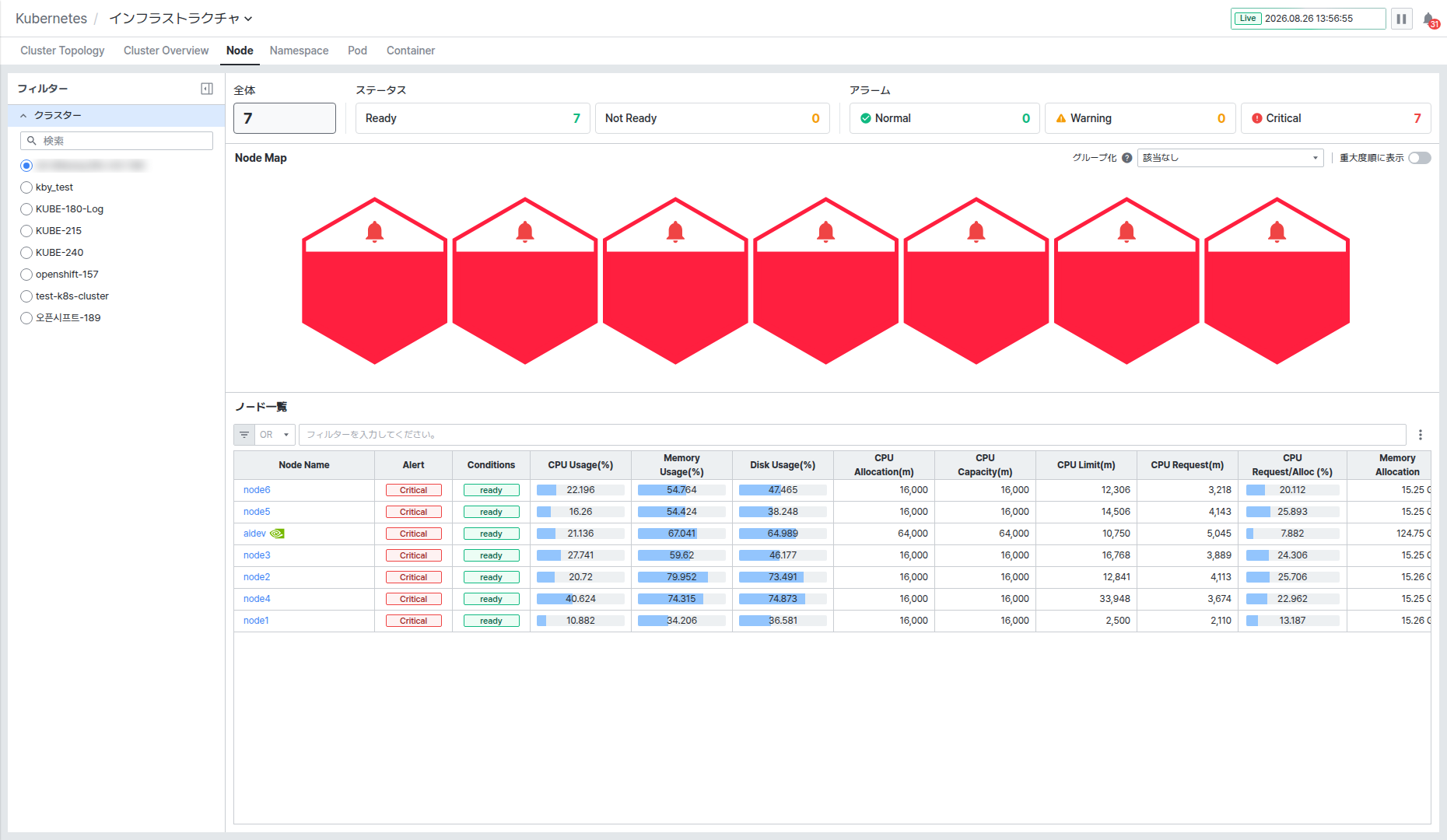
Node画面では、選択したKubernetesクラスターを構成するノードの状態とリソース使用状況を確認し、ノードごとの詳細情報を追跡できます。
画面に入るには、左側メニューでKubernetes > Nodeを選択してください。左側FiltersパネルのClusterでクラスターを選択すると、そのクラスターのノード状況が表示されます。
ノード状況サマリーを確認する
画面上部のサマリー領域で、選択したクラスターのノード状況を確認できます。
- Totalで全体ノード数を確認できます。
- Statusでノード状態別(Ready、Not Ready)の件数を確認できます。
- Alertでアラーム深刻度別(Normal、Warning、Critical)のノード数を確認できます。
対象を選択する(Filters)
左側Filters > Clusterツリーで照会するクラスターを選択します。
- Clusterは単一選択(ラジオボタン)方式で、一度に1つのクラスターのみ照会できます。
- Searchでクラスターを素早く見つけることができます。
- 接続が切れたクラスターを選択するとリストが表示されず、接続状態を案内するメッセージが表示されます。
Node Mapを見る
Node Mapでは、ノードを図形で表現して一目で状態を把握できます。
- 各ノードはアラーム深刻度に応じて色で区別されます。
- 右上のGroupでノードをまとめて見ることができ、Sort by severityトグルで深刻度順の並べ替えをオン・オフできます。
Node Listを見る
Node Listでノードごとの詳細数値を表で確認できます。Node Name、Alert、Conditions、CPU Usage(%)、Memory Usage(%)、Disk Usage(%)、CPU Allocation(m)、CPU Capacity(m)、CPU Limit(m)、CPU Request(m)、CPU Request/Alloc(%)、Memory Allocationなどが表示されます。
- 上部のフィルター入力欄に条件を入力してリストを絞り込むことができます。
ノードの詳細を確認する
Node Nameをクリックすると、画面右側にノード詳細スライドが表示されます。上部にはノード識別子が表示され、Information、Metric、Event、YAML、Pod、Alertタブに切り替えることができます。
Informationタブ
ノードの基本情報を確認できます。
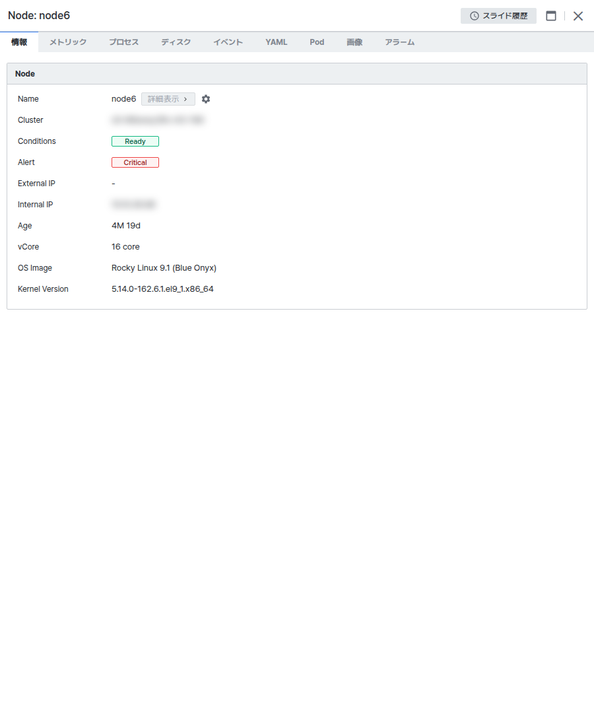
- Name、Cluster、Conditions、Alert、External IP、Internal IP、Age、vCore、OS Image、Kernel Versionなどを確認できます。
- Name項目のDetailリンクで関連する詳細へ移動できます。
Metricタブ
ノードのリソース使用推移を指標別チャートで確認できます。
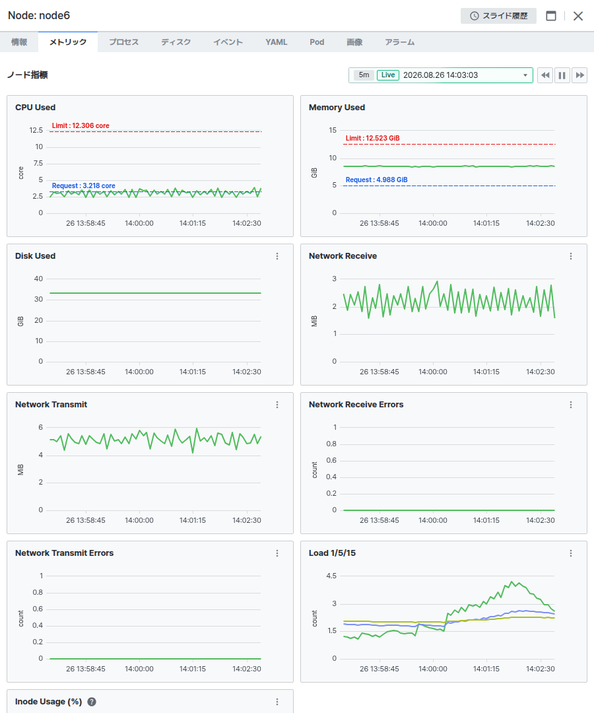
- CPU Used、Memory Used、Disk Used、Network Receive/Transmit、Network Receive/Transmit Errors、Load 1/5/15などの指標をチャートで確認できます。
- 右上の期間選択器で、チャートに表示する時間区間を変更できます。
Eventタブ
ノードに関連するKubernetesイベントを確認できます。
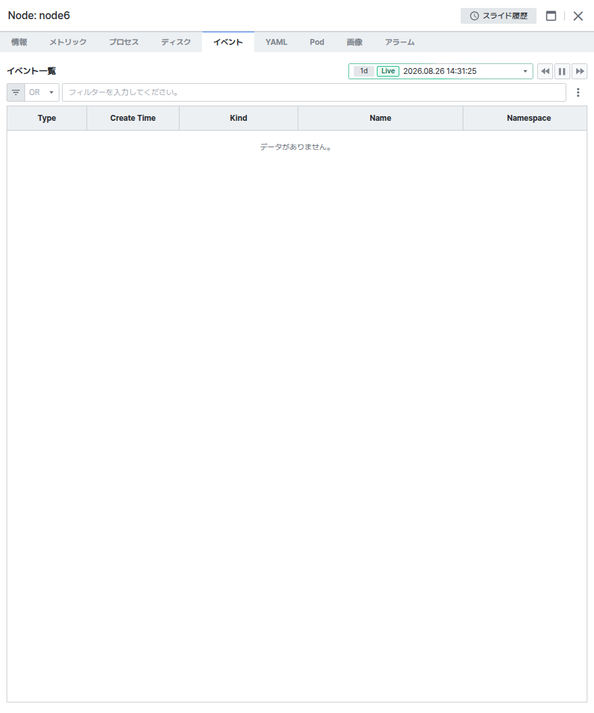
- Event ListにType、Create Time、Kind、Name、Namespaceが表示されます。
- 上部のフィルター入力欄でイベントを絞り込んで見ることができます。
YAMLタブ
ノードの定義をYAML形式で確認できます。
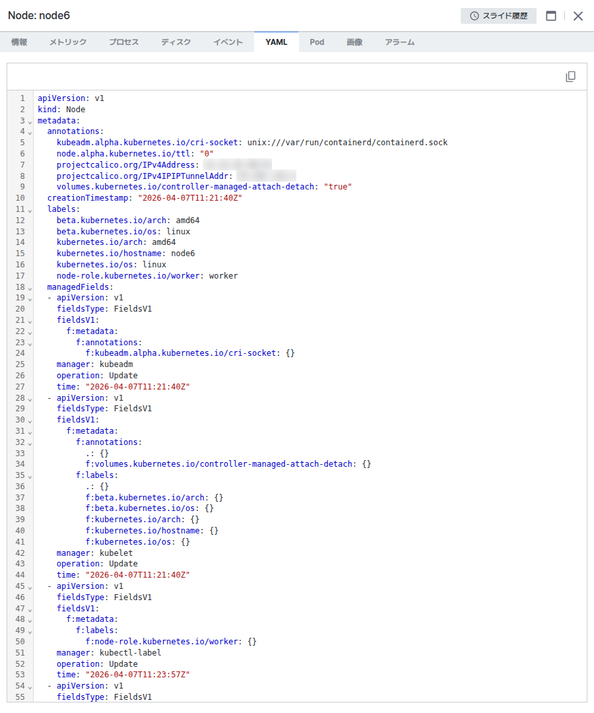
apiVersion、kind、metadata、spec、statusなど、ノードの全体定義を原文で確認できます。- 右上のコピーボタンでYAML内容をコピーできます。
Podタブ
ノードで実行中のPodリストを確認できます。
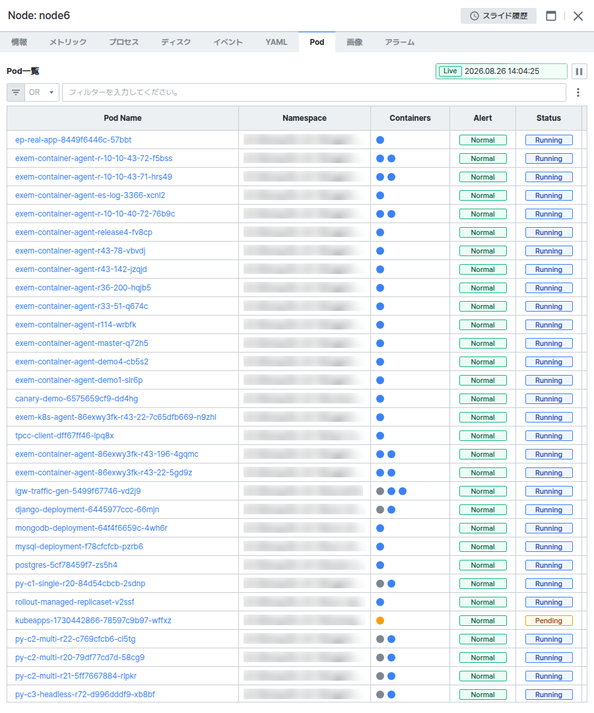
- Pod ListにPod Name、Namespace、Containers、Alert、Statusが表示されます。
- Pod Nameをクリックすると、該当Podの詳細スライドに連携します。Pod詳細スライドの構成はPodドキュメントを参照してください。
Alertタブ
ノードに適用されたアラームルールと発生状況を確認できます。
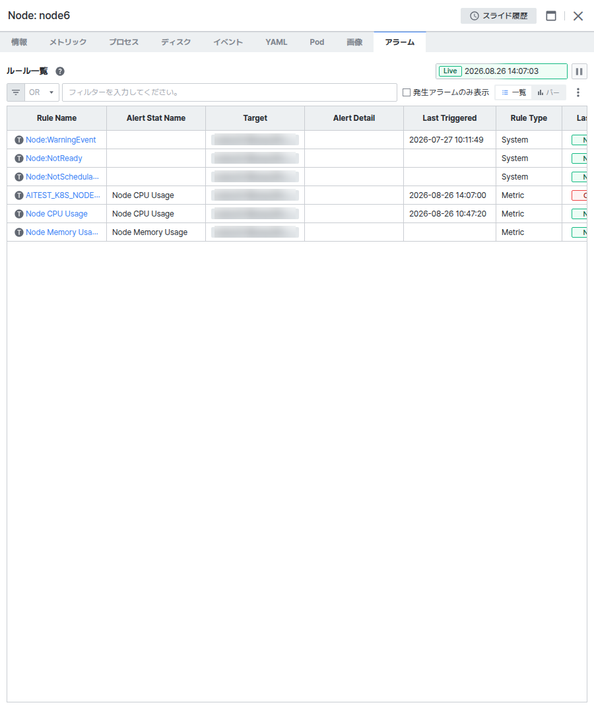
- Rule ListにRule Name、Alert Stat Name、Target、Alert Detail、Last Triggered、Rule Typeなどが表示されます。
- Show only Triggered Alertで発生したアラームのみを絞り込んで見ることができ、List・Bar表示に切り替えることができます。
各詳細スライド右上のSlide Historyを押すと、以前に開いて見た詳細項目を再度確認できます。