Cluster Overview
Cluster画面では、選択したKubernetesクラスターの全体状況と、クラスターを構成する対象(ネームスペース・コンテナなど)のリソース使用状況をカード形式で確認できます。表示基準と指標を自由に構成して、見たい観点でモニタリングできます。
画面に入るには、左側メニューでKubernetes > Clusterを選択してください。
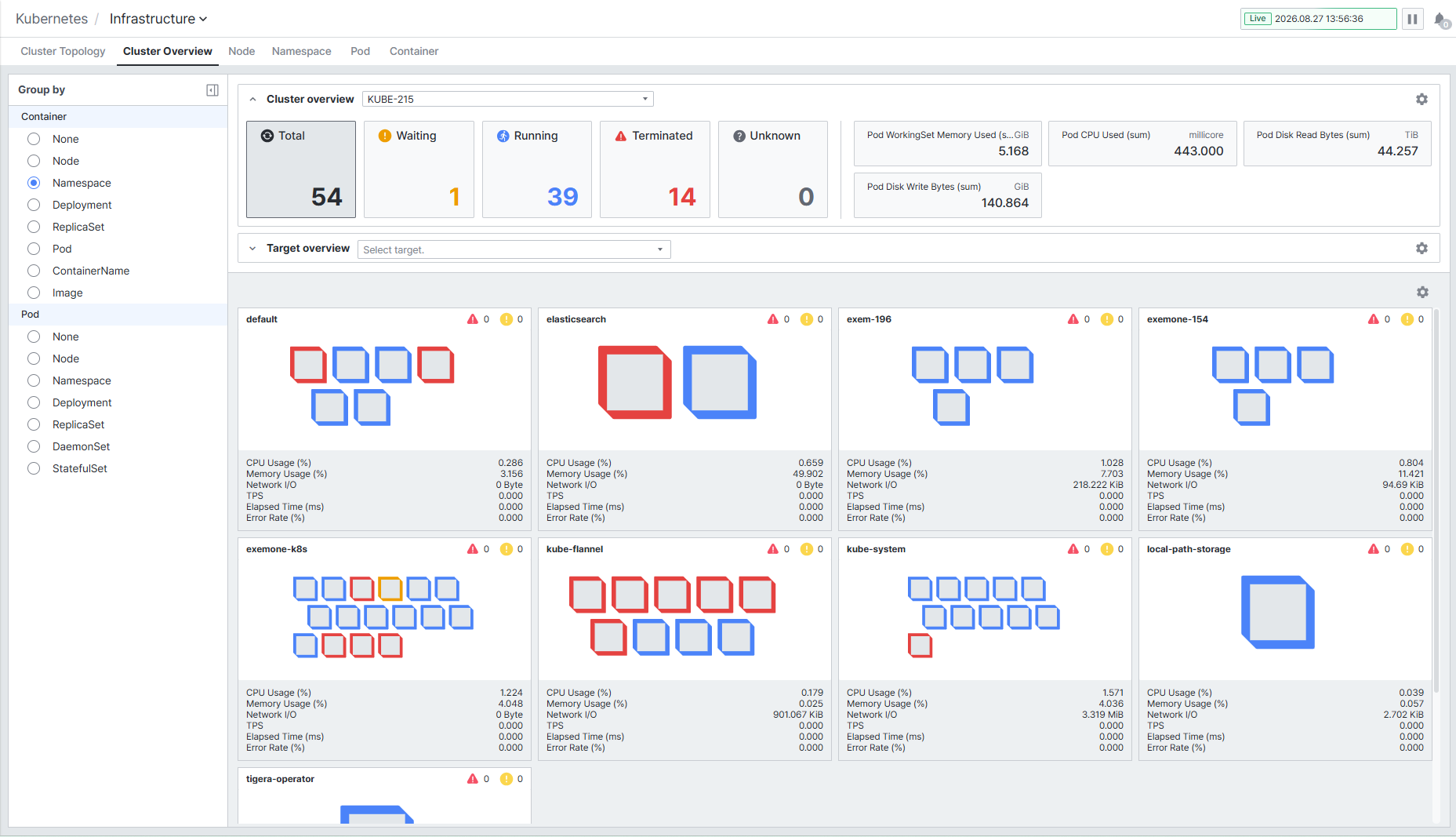
画面は左側のGroup byパネル、上部のCluster overview、その下のTarget overview、そして下部の対象別カード領域で構成されます。
表示基準を選択する(Group by)
左側のGroup byパネルで、下部カードをまとめる基準を選択します。ContainerとPodの2つのグループに分かれ、それぞれNone、Node、Namespace、Deployment、ReplicaSet、Pod/ContainerName、Image、DaemonSet、StatefulSetなどの基準が提供されます。
例えばContainer > Namespaceを選択すると、下部カードがネームスペース単位でまとめられ、ネームスペースごとに含まれるコンテナとリソース使用状況を一緒に確認できます。
クラスター状況を確認する(Cluster overview)
Cluster overviewでは、右上のセレクターで選択したクラスターの全体状況を確認できます。
- パッドの状態別件数をTotal、Waiting、Running、Terminated、Unknownで確認できます。
- 右側の指標カードでPod WorkingSet Memory Used、Pod CPU Used、Pod Disk Read/Write Bytesなど、クラスター単位の主要指標を確認できます。
対象別状況を確認する(Target overview)
Target overviewと下部カード領域では、選択した対象のリソース使用状況をGroup by基準でまとめてカードで表示します。各カードには含まれるコンテナが図形で表示され、CPU Usage(%)、Memory Usage(%)、Network I/O、TPS、Elapsed Time(ms)、Error Rate(%)とアラーム発生件数(Warning・Critical)が併せて表示されます。
照会対象を選択する
Target overview上部の対象セレクターをクリックすると、Target settingウィンドウが開きます。ここで照会する対象を選んで展開できます。
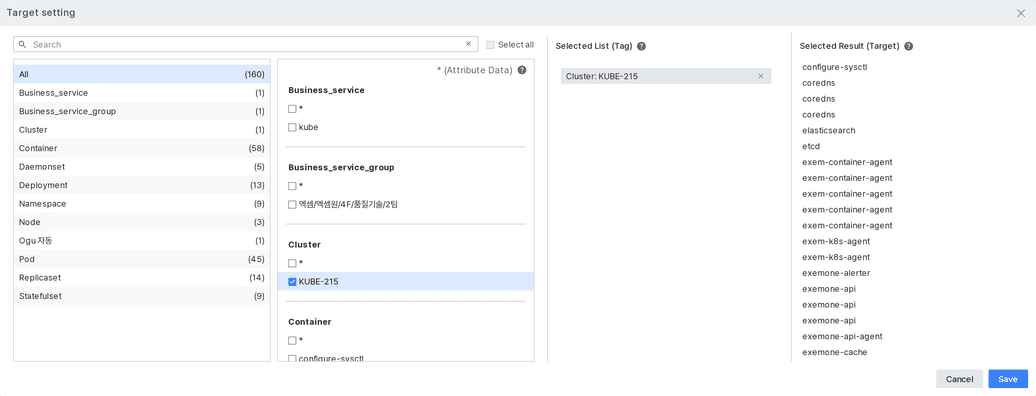
- 左側で属性分類(Cluster、Namespace、Node、Pod、Container、Deploymentなど)を選択します。各分類の横には対象件数が表示されます。
- 中央の(Attribute Data)領域で対象をチェックします。
- 右側のSelected List (Tag)で選択した条件を、Selected Result (Target)でその条件に該当する実際の対象リストを確認できます。
- [Save]を押すと、選択した対象がTarget overviewに反映されます。
コンテナの詳細を確認する
カード内のコンテナ図形をクリックすると、画面右側に該当コンテナの詳細スライドが表示され、図形の枠線の色で状態を区別します。(正常は青色、アラーム発生は赤色)
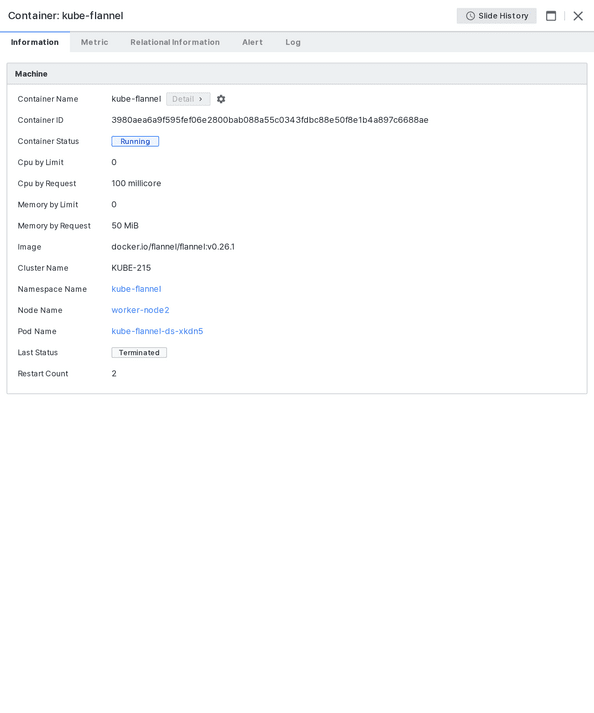
上部タブでInformation、Metric、Relational Information、Alert、Logを切り替えることができ、Informationタブでは以下の情報を確認できます。
- Container Name、Container ID、Container Status(Runningなど)
- Cpu by Limit/Request、Memory by Limit/Requestなどのリソース割り当て情報
- Image(コンテナイメージ)、Cluster Name、Namespace Name、Node Name、Pod Name — リンクをクリックすると関連する対象へ移動できます。
- Last Status、Restart Countなどの状態履歴
表示指標を設定する(Stat Setting)
Cluster overview、Target overview、下部カードの各領域右上の環境設定(歯車)アイコンをクリックするとStat settingウィンドウが開き、該当領域に表示する指標を直接構成できます。
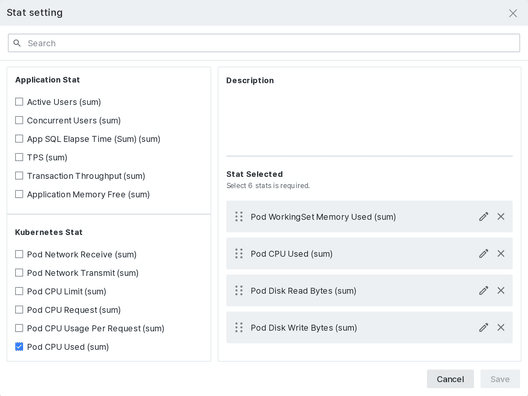
- 左側のApplication Stat(Active Users、Concurrent Users、TPS、Transaction Throughputなど)とKubernetes Stat(Pod Network Receive/Transmit、Pod CPU Limit/Request/Used、Pod Memoryなど)のリストから表示する指標をチェックします。上部のSearchで指標を検索できます。
- 右側のStat Selected領域で選択した指標の順序をドラッグで変更したり、編集・削除したりできます。案内文に表示された数だけ指標を選択する必要があります。
- [Save]を押すと、該当領域の表示指標が変更されます。
3つの領域(Cluster overview・Target overview・下部カード)はそれぞれ独立して表示指標を設定できるため、領域ごとに見たい指標を異なる構成にできます。