ホスト
ホスト画面では、モニタリング対象ホスト(サーバー)の状態とリソース使用状況をリアルタイムに確認できます。
画面に入るには左側メニューでインフラストラクチャー > ホストを選択してください。
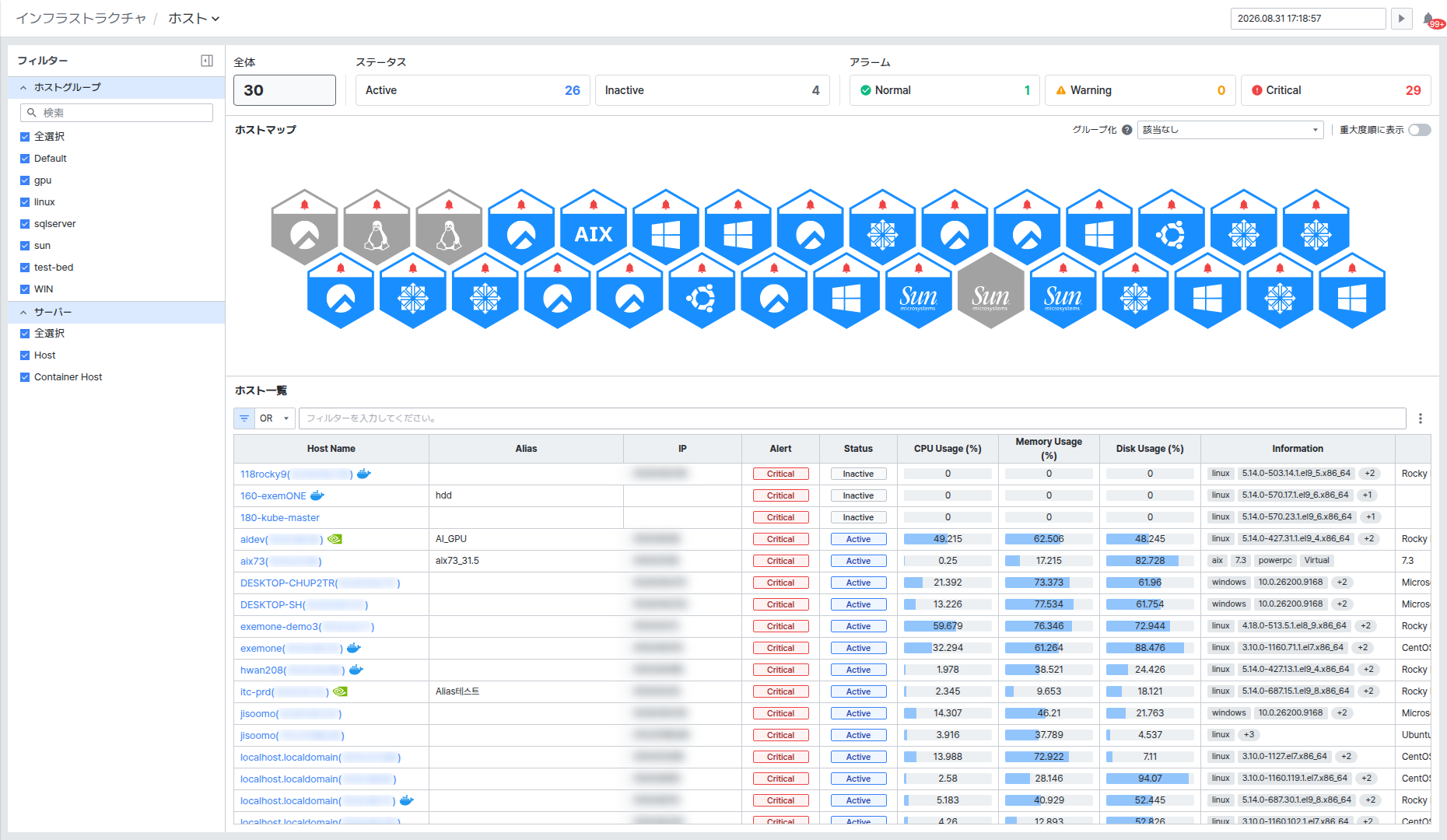
ホスト現況を確認する
画面上部のサマリー領域で全体のホスト現況を確認できます。
- 全体でモニタリング中のホスト数を確認できます。
- 状態でエージェント接続状態(Active、Inactive)別のホスト数を確認できます。
- アラートで深刻度(Normal、Warning、Critical)別のホスト数を確認できます。
左側のフィルターパネルでホストグループとサーバータイプ(Host、Container Host)を選択すると、該当するホストのみが表示されます。
ホストマップを見る
ホストマップでは、ホストごとの状態を六角形タイルで可視化して表示します。タイルの色でアラートの深刻度を、アイコンでOS種類を区別できます。
- 深刻順に見るをオンにすると、アラートの深刻度が高いホストから表示されます。
ホストをグループ化して見る
ホストマップ右上のグループ化で基準を選択すると、ホストマップとホスト一覧が該当基準でまとめて表示されます。
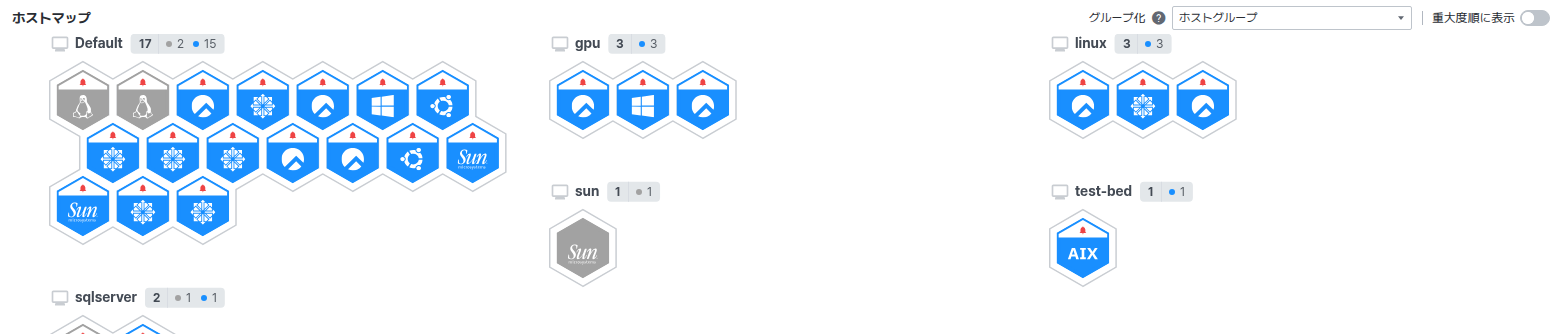
- グループ化の基準はビジネス、ホストグループ、OSタイプ、タグの中から選択できます。
- グループ化を解除するには該当なしを選択してください。
- グループ化を適用すると、ホスト一覧も同じ基準のグループ単位でまとめられ、グループ名をクリックして展開・折りたたみができます。
ホスト一覧を見る
ホスト一覧でホストごとの詳細な数値を確認できます。Host Name、Alias、IP、Alert、StatusとCPU・Memory・Disk使用率(%)、OS情報(Information)が表示されます。
ホスト詳細を確認する
ホストマップのタイルやホスト一覧のホスト名をクリックすると、画面右側にホスト詳細スライドが表示されます。上部タブで情報、メトリック、プロセス、ネットワーク、ディスク、コンテナ、インストール済みパッケージ、基盤対象、アラートを切り替えられます。
情報タブ
ホストの基本情報を確認できます。
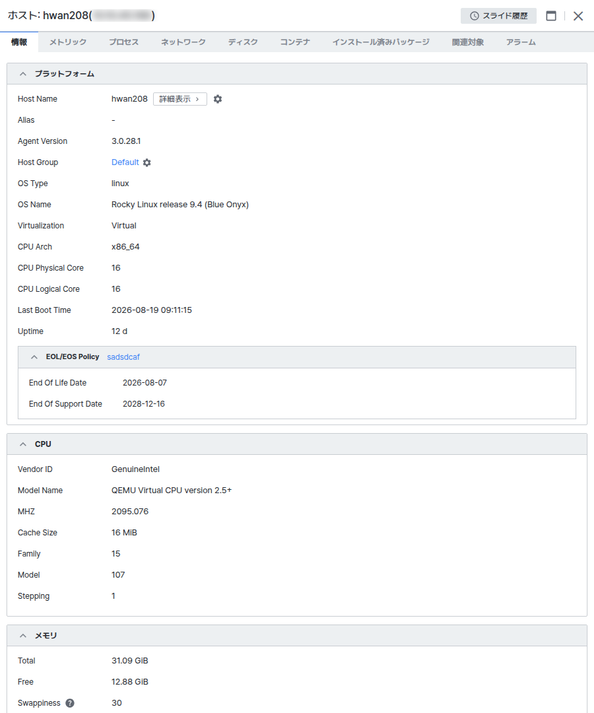
- プラットフォームでHost Name、Agent Version、Host Group、OS種類とバージョン、仮想化有無、CPUコア数、起動時刻とUptimeを確認できます。
- CPU、メモリ、ネットワーク、ファイルシステム領域でハードウェア仕様を確認できます。
- EOL/EOS PolicyでOSサポート終了ポリシーを確認できます。ポリシーが未設定の場合は環境設定のEOL/EOSメニューで登録するよう案内が表示されます。
メトリックタブ
ホストの主要指標をチャートで確認できます。
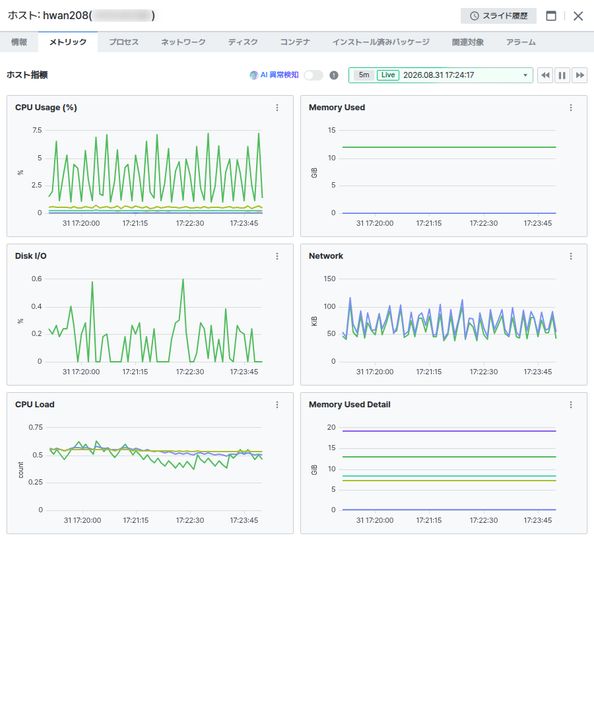
- CPU Usage (%)、Memory Used、Disk I/O、Network、CPU Load、Memory Used Detailチャートが表示されます。
- チャート右上で照会期間を変更できます。Live状態ではリアルタイムに更新されます。
プロセスタブ
ホストで実行中のプロセス一覧を確認できます。
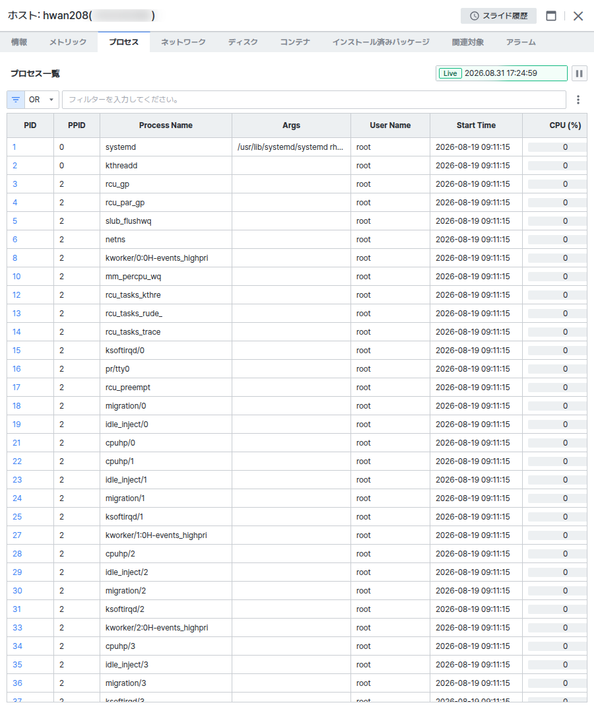
- PID、PPID、Process Name、Args、User Name、Start Timeとプロセスごとのcpu(%)・メモリ使用量が表示されます。
- PIDをクリックすると該当プロセスの詳細画面に移動します。
プロセス詳細
プロセス詳細では、選択したプロセスの基本情報とリソース使用推移を確認できます。
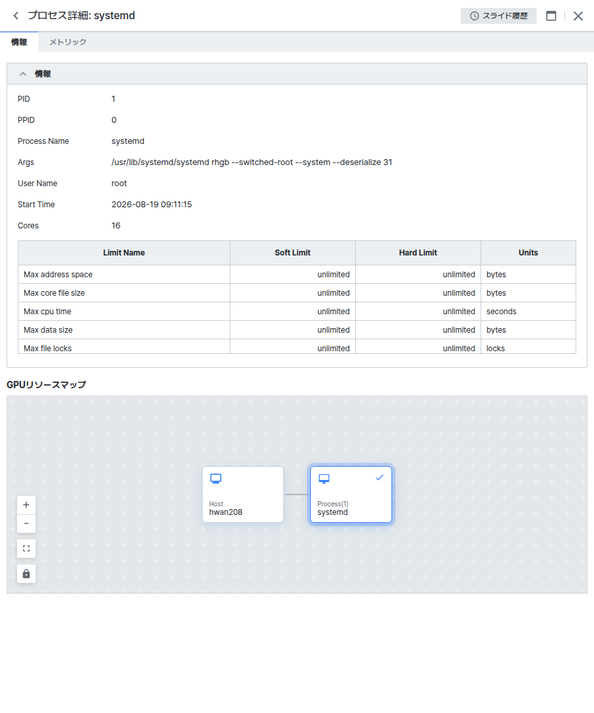
- InformationでPID、PPID、Process Name、Args、User Name、Start Time、Coresを確認でき、リソース制限(Limit Name、Soft Limit、Hard Limit、Units)も併せて表示されます。
- Stat領域でProcess CPU、Virtual Memory、Real Memory、Diskなどプロセスごとの指標推移をチャートで確認できます。
- 左上の戻る(←)アイコンを押すとホスト詳細に戻ります。
ネットワークタブ
ホストのネットワークインターフェースごとのトラフィック状況を確認できます。
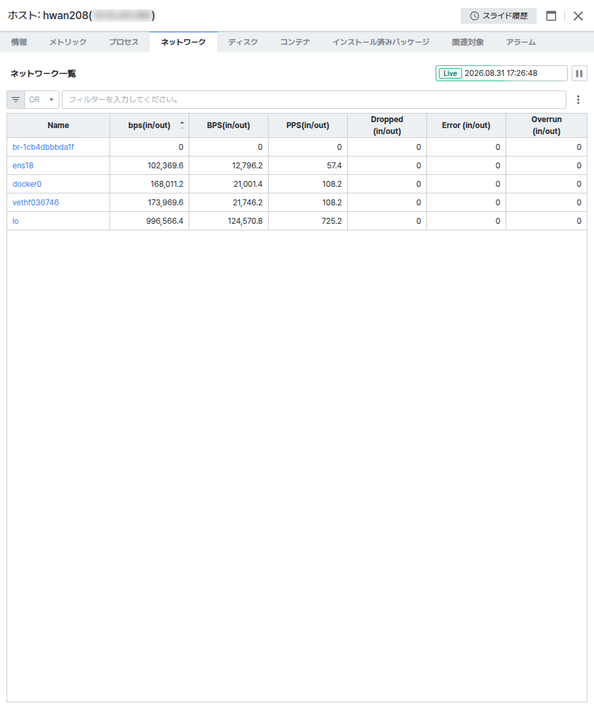
- インターフェース(Name)別に送受信量(bps、BPS、PPSのin/out)とDropped、Error、Overrun発生件数が表示されます。
- Name(インターフェース名)をクリックすると該当ネットワークインターフェースの詳細画面に移動します。
ネットワーク詳細
ネットワーク詳細では、選択したインターフェースの基本情報とトラフィック推移を確認できます。
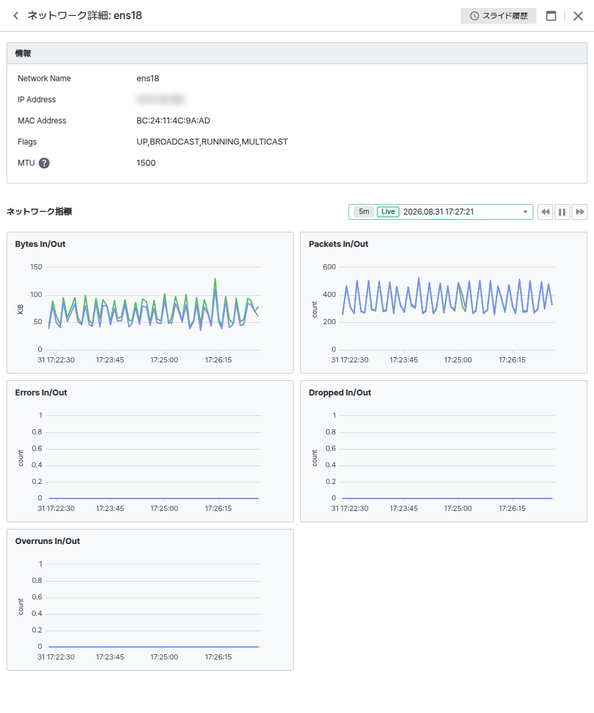
- InformationでNetwork Name、IP Address、MAC Address、Flags、MTUを確認できます。
- Network Stat領域でBytes In/Out、Packets In/Out、Errors In/Out、Dropped In/Out、Overruns In/Out推移をチャートで確認できます。
- 左上の戻る(←)アイコンを押すとホスト詳細に戻ります。
ディスクタブ
ホストのディスク(マウント)ごとのI/O状況を確認できます。
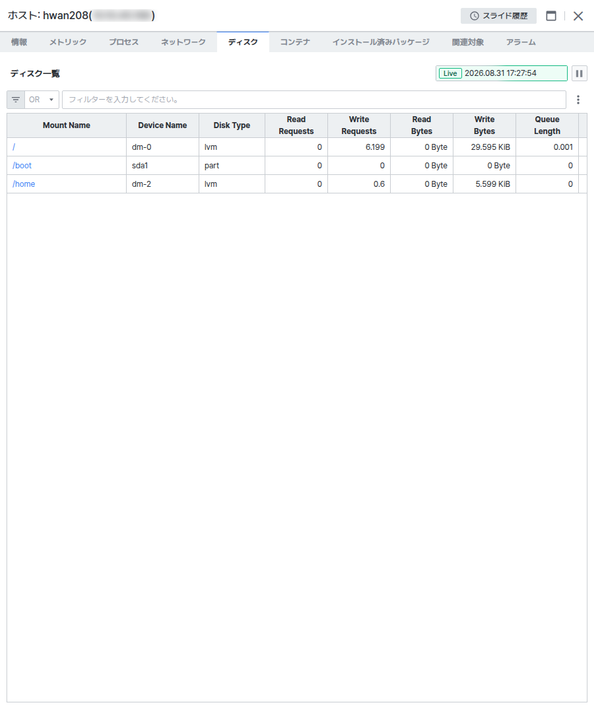
- Mount Name、Device Name、Disk TypeとRead/Write Requests、Read/Write Bytes、Queue Length、Disk I/Oが表示されます。
- Mount Nameをクリックすると該当マウントの詳細画面に移動します。
マウント詳細
マウント詳細では、選択したマウントの基本情報とディスク使用推移を確認できます。
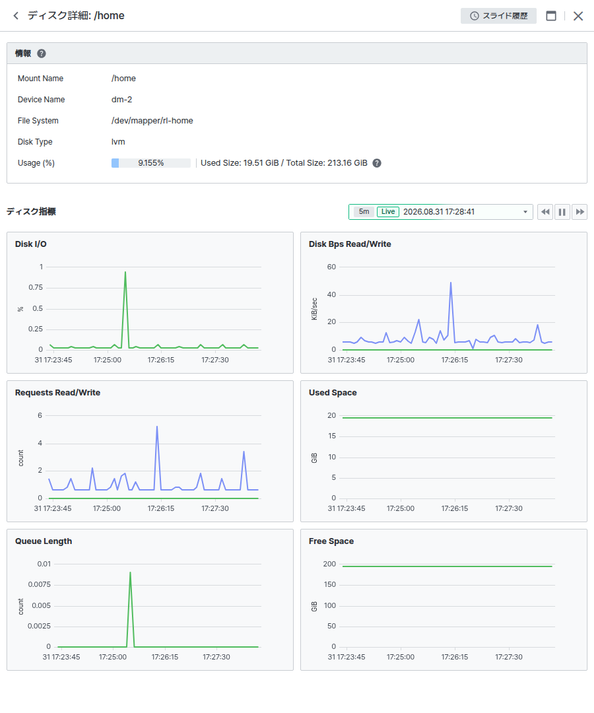
- InformationでMount Name、Device Name、File System、Disk Type、Usage(%)(使用/全体容量)を確認できます。
- Disk Stat領域でDisk I/O、Disk Bps Read/Write、Requests Read/Write、Used Space、Queue Length、Free Space推移をチャートで確認できます。
- 左上の戻る(←)アイコンを押すとホスト詳細に戻ります。
コンテナタブ
ホストで実行中のコンテナ一覧を確認できます。
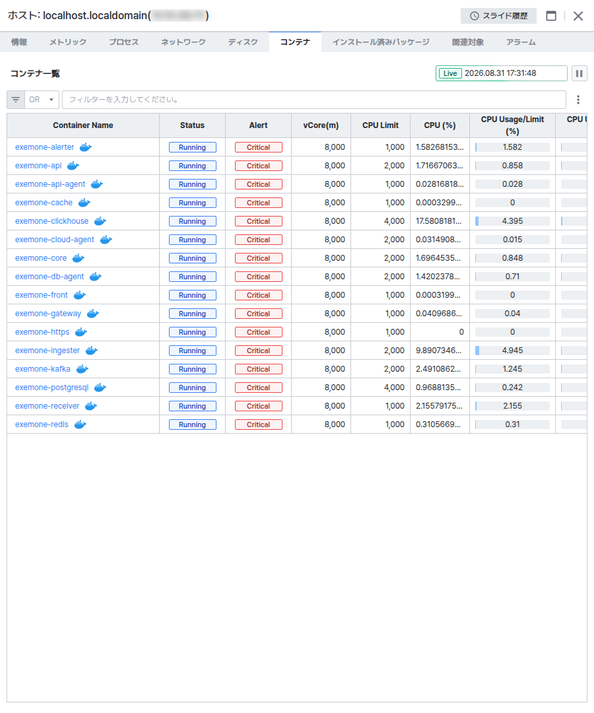
- Container Name、Status、AlertとCPU・メモリ使用量、ネットワーク(RX, TX)、Image、Ageが表示されます。
- Container Nameをクリックすると該当コンテナの詳細画面に移動します。
コンテナモニタリングが設定されていないホストは「コンテナ情報を収集していません。」と表示されます。
コンテナ詳細
コンテナ詳細では、選択したコンテナの基本情報とリソース使用状況を確認できます。
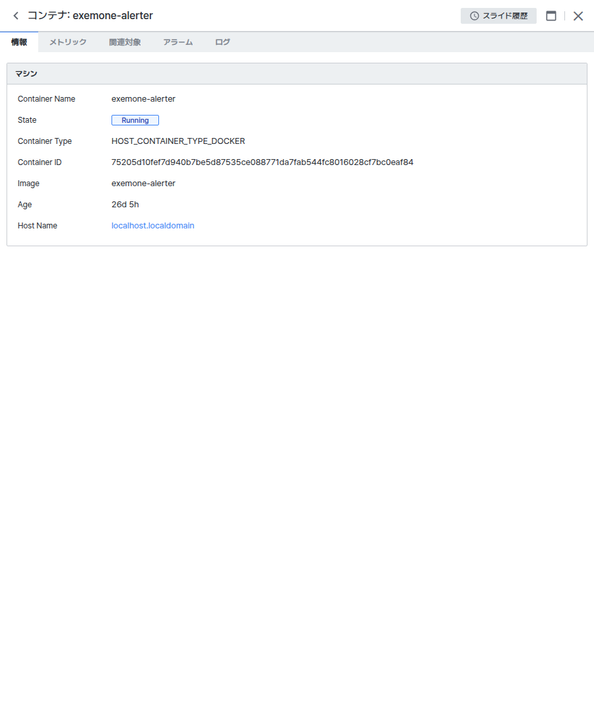
- 上部タブでInformation、Metric、Relational Information、Alert、Logを切り替えられます。
- InformationのMachine領域でContainer Name、State、Container Type、Container ID、Image、Age、Host Nameなどを確認できます。
- 左上の戻る(←)アイコンを押すとホスト詳細に戻ります。
インストール済みパッケージタブ
ホストにインストールされたOSパッケージ一覧を確認できます。
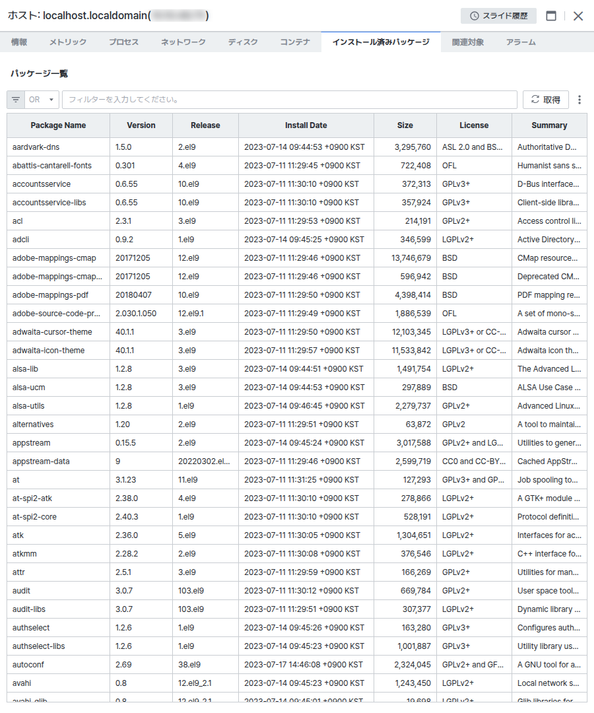
- Package Name、Version、Release、Install Date、Size、License、Summaryが表示され、[取得]ボタンでパッケージ一覧を更新できます。
基盤対象タブ
このホストを基盤にモニタリング中の対象一覧を確認できます。
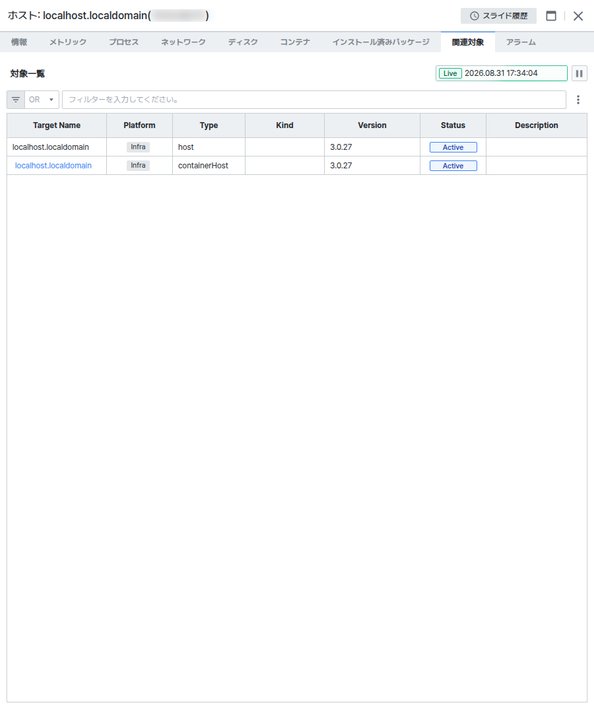
- Target Name、Platform、Type(host、containerHostなど)、Version、Statusが表示されます。
アラートタブ
このホストに適用されたアラートルールと発生状況を確認できます。
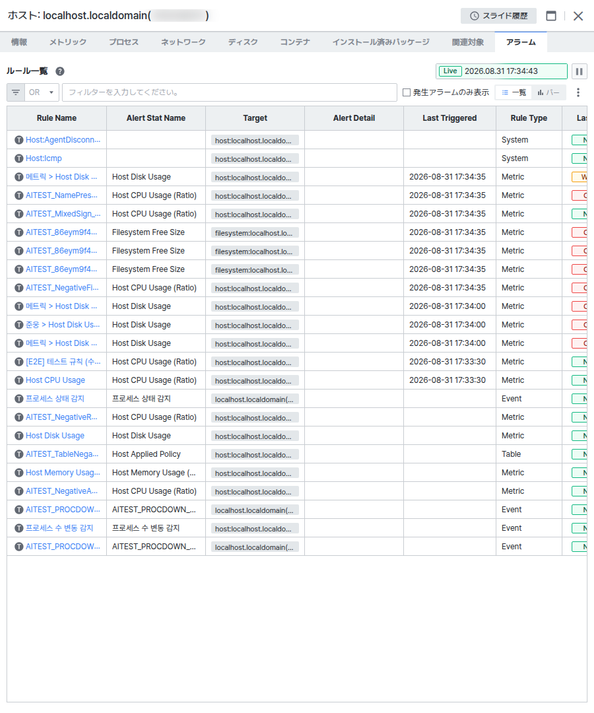
- Rule Name、Target、Rule Type、Last Alert(深刻度)、Threshold(閾値条件)、Value(現在値)、Notification Statusが表示されます。
- 発生アラートのみ表示をオンにすると、アラートが発生したルールのみが表示されます。
- リスト/バーボタンで表示形式を切り替えられます。
ホストがInactive状態の場合、メトリック・プロセスなどのリアルタイムデータが収集されないため表示されないことがあります。