コンテナ
コンテナ画面では、Kubernetesクラスタで実行中のコンテナの状態とリソース使用状況を確認できます。
画面に入るには、左側メニューでインフラストラクチャ > コンテナを選択してください。
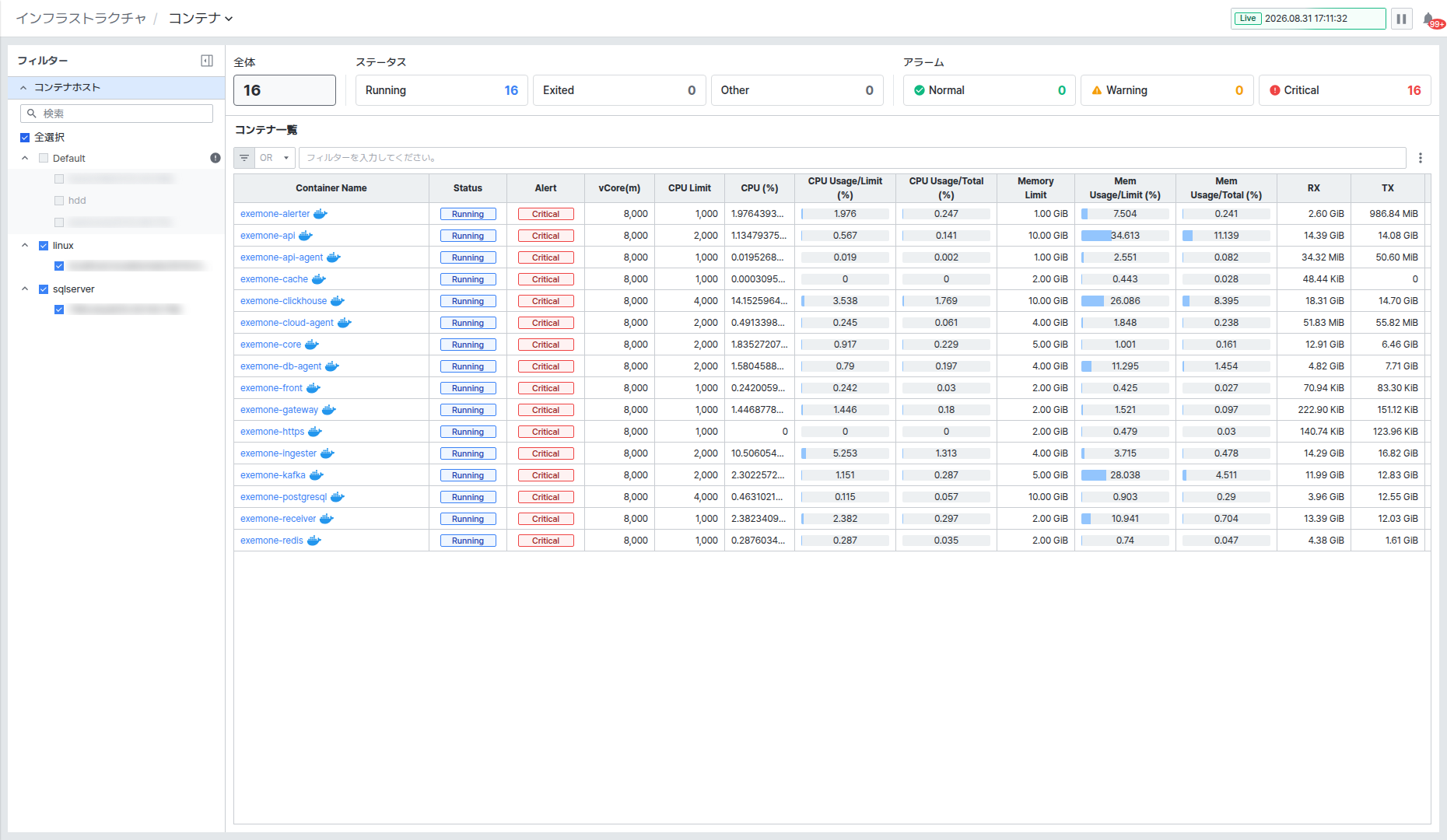
クラスタ・ネームスペースを選択する
左側のフィルタパネルで、照会するクラスタとネームスペースを選択します。
- クラスタ名をクリックしてネームスペース一覧を展開してください。
- 照会するネームスペースにチェックを入れてください。Allにチェックを入れると、クラスタの全ネームスペースが照会されます。
ノート
「このクラスタは接続が解除されました。」と表示されるクラスタは、データがこれ以上更新されません。追加情報が必要な場合は管理者にお問い合わせください。
コンテナ現況を確認する
画面上部のサマリー領域で、選択した範囲のコンテナ現況を確認できます。
- 全体で照会されたコンテナ数を確認できます。
- 状態で実行状態(Running、Waiting、Terminated)別のコンテナ数を確認できます。
- アラームで深刻度(Normal、Warning、Critical)別のコンテナ数を確認できます。
コンテナ一覧を見る
コンテナ一覧で、コンテナごとの詳細数値を確認できます。Container Name、Namespace Name、Pod Name、Status、AlertとCPU・メモリ使用量(vCore、Limit対比使用率、Node割り当て対比使用率)、ネットワーク(RX、TX)、Image、Ageが表示されます。
- 特定のコンテナを探すには、一覧上部のフィルタ入力欄に検索条件を入力してください。
コンテナ詳細を確認する
一覧でコンテナをクリックすると、画面右側にコンテナ詳細スライドが表示されます。上部タブで情報、メトリック、基盤対象、アラーム、ログを切り替えられます。
情報タブ
コンテナの基本情報を確認できます。
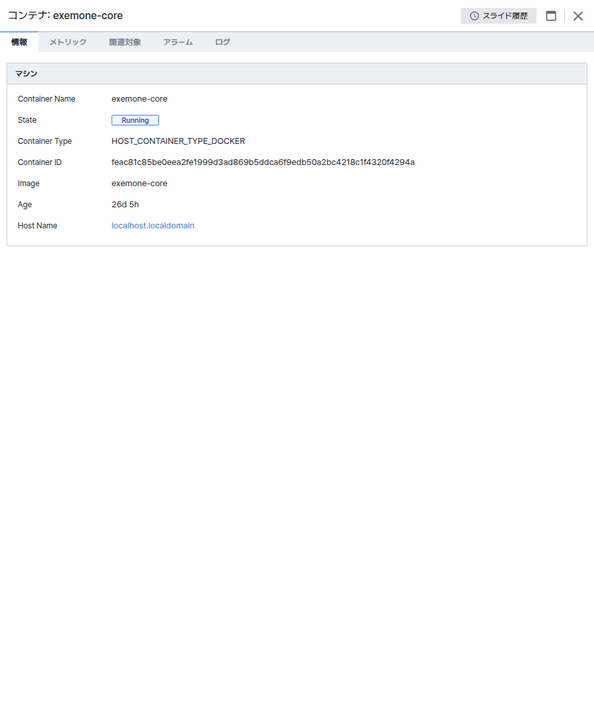
- Container ID、Container Status、CPU・MemoryのLimit/Request設定、Imageとコンテナが属するCluster・Namespace・Node・Pod名、Restart Countが表示されます。
メトリックタブ
コンテナのリソース使用推移をチャートで確認できます。
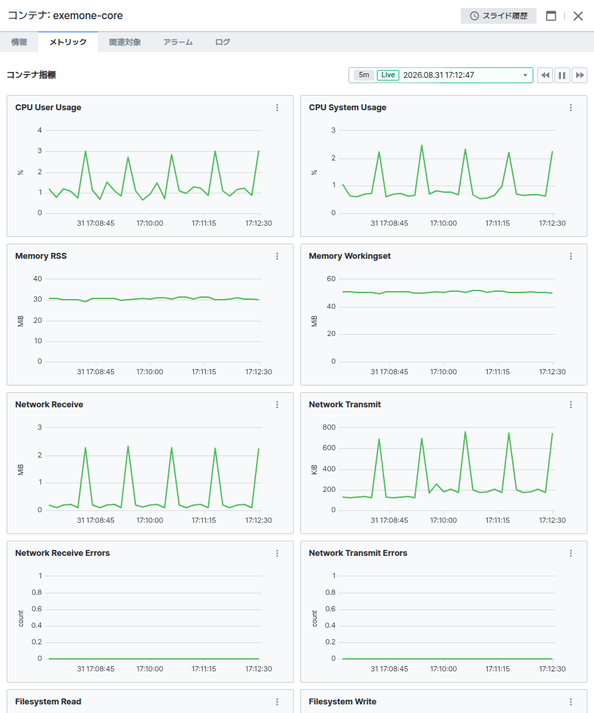
- CPU User/System Usage、Memory RSS/Workingset、Network Receive/Transmit(エラー件数を含む)、Filesystem Read/Write、CPU Throttlingチャートが表示されます。
- チャート右上で照会期間を変更できます。Live状態ではリアルタイムに更新されます。
基盤対象タブ
このコンテナに関連付けられたモニタリング対象一覧を確認できます。Target Name、Platform、Type、Kind、Version、Statusが表示されます。
アラームタブ
このコンテナに適用されたアラームルールと発生現況を確認できます。
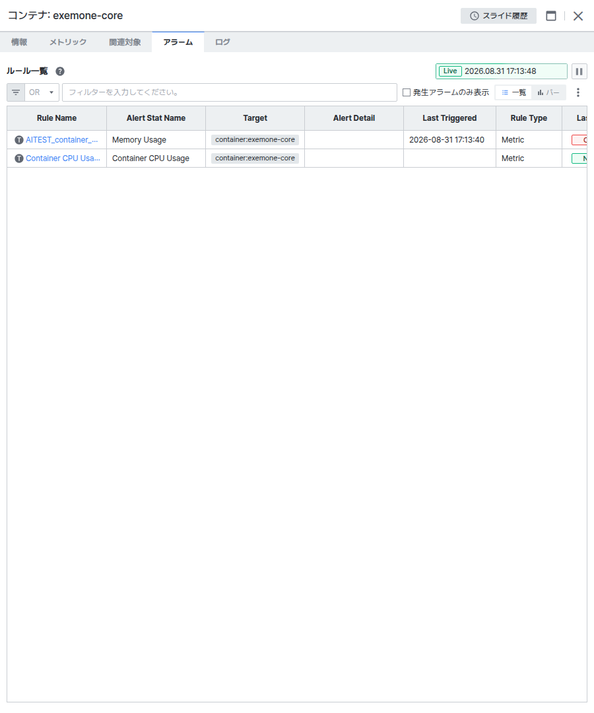
- Rule Name、Target、Rule Type、Last Alert(深刻度)、Threshold(閾値条件)、Value(現在値)が表示されます。
- 発生アラームのみ表示をオンにすると、アラームが発生したルールのみ表示されます。
- 一覧/バーボタンで表示形式を切り替えられます。
ログタブ
コンテナログを直接照会できます。
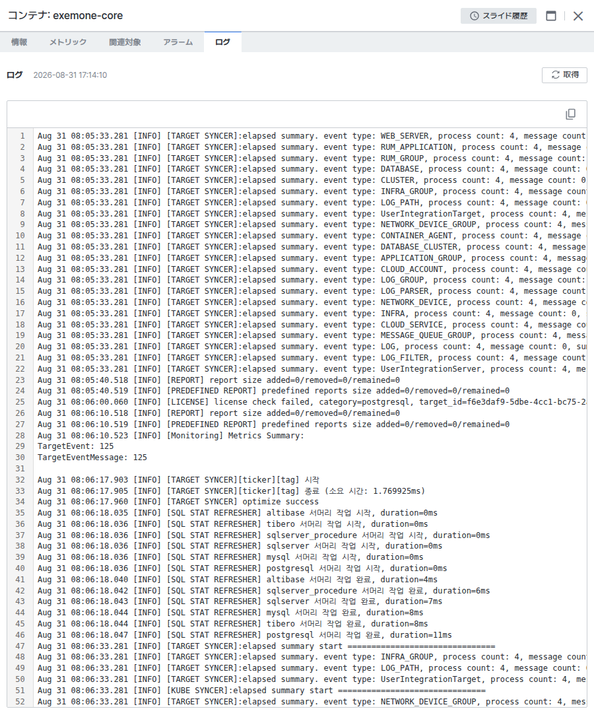
- 現在ログ照会で現在開始ログ、現在終了ログ、終了直前ログを基準に照会でき、時間詳細選択で特定時点のログを照会できます。
- 行数と時間条件を指定した後、[取得]ボタンをクリックするとログが表示されます。[前へ]/[次へ]ボタンで前後のログを追加で読み込めます。
スライドを閉じるには、右上の閉じるボタンをクリックしてください。