ネットワークデバイス設定
ネットワークデバイスを登録し、接続情報・収集オプションを管理します。モニタリング画面はネットワークデバイス文書を参照してください。
画面に入るには左側メニューで環境設定を選択した後、設定画面左側メニューでプラットフォーム > インフラストラクチャー > Network Deviceを選択してください。
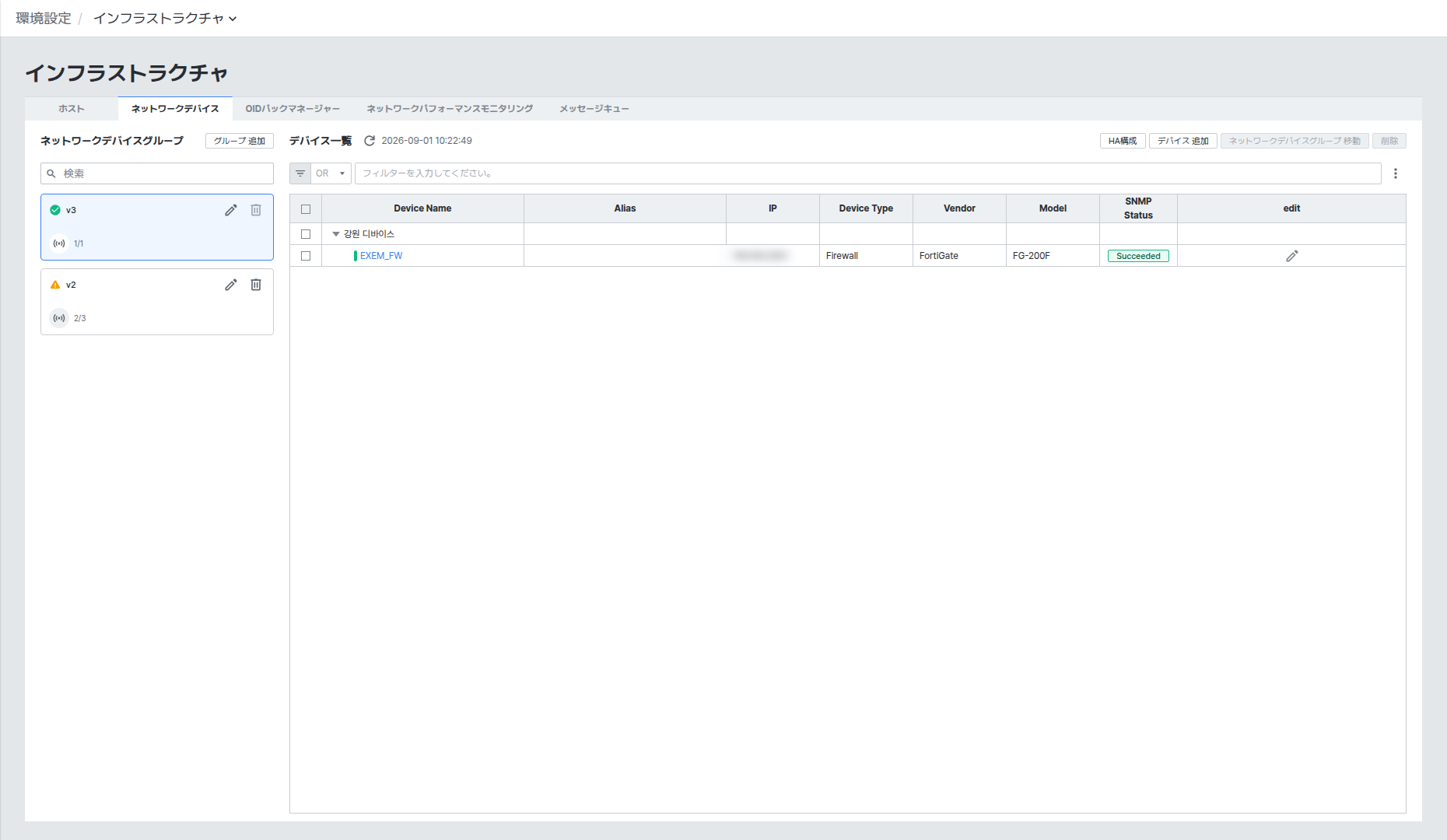
画面は左側のNetwork Device Groupパネルと右側のDevice Listで構成されます。
- 一覧にはDevice Name、Alias、IP、Device Type、Vendor、Model、SNMP Statusが表示されます。
- [HA Configuration]でデバイスの二重化構成を管理し、[Move Network Device Group]で選択したデバイスを別のグループへ移動できます。
デバイスを追加する
デバイス一覧上部の[Add Device]をクリックすると、追加ダイアログが開きます。
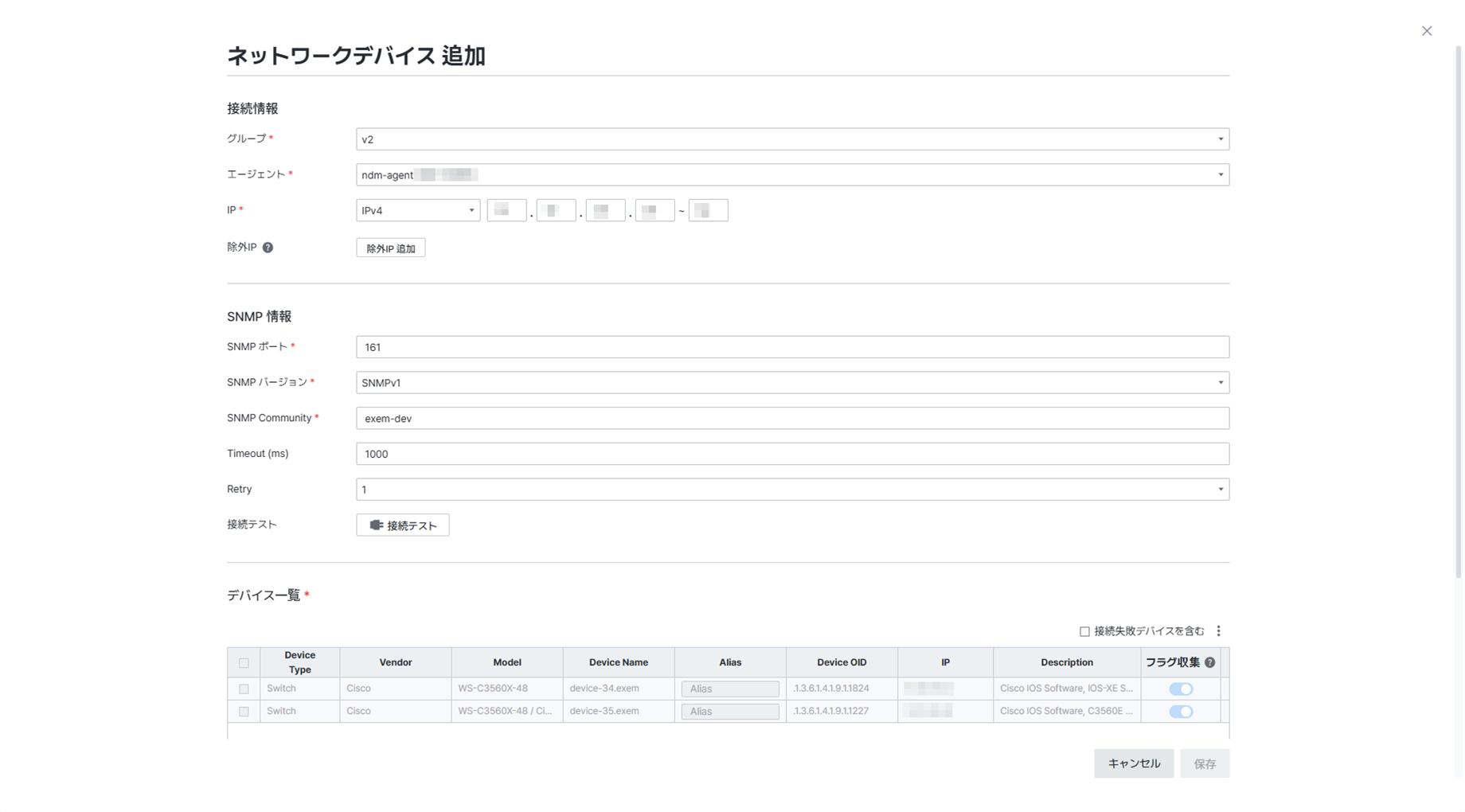
- Connection Information — 接続情報を入力します。Group(デバイスグループ)、Agent(エージェント)、IP(IPv4/IPv6範囲)、Excluded IP(除外するIP)。
- SNMP Information — SNMP情報を入力します。SNMP Port、SNMP Version、SNMP Community、Timeout (ms)、Retry、[Connection Test]。
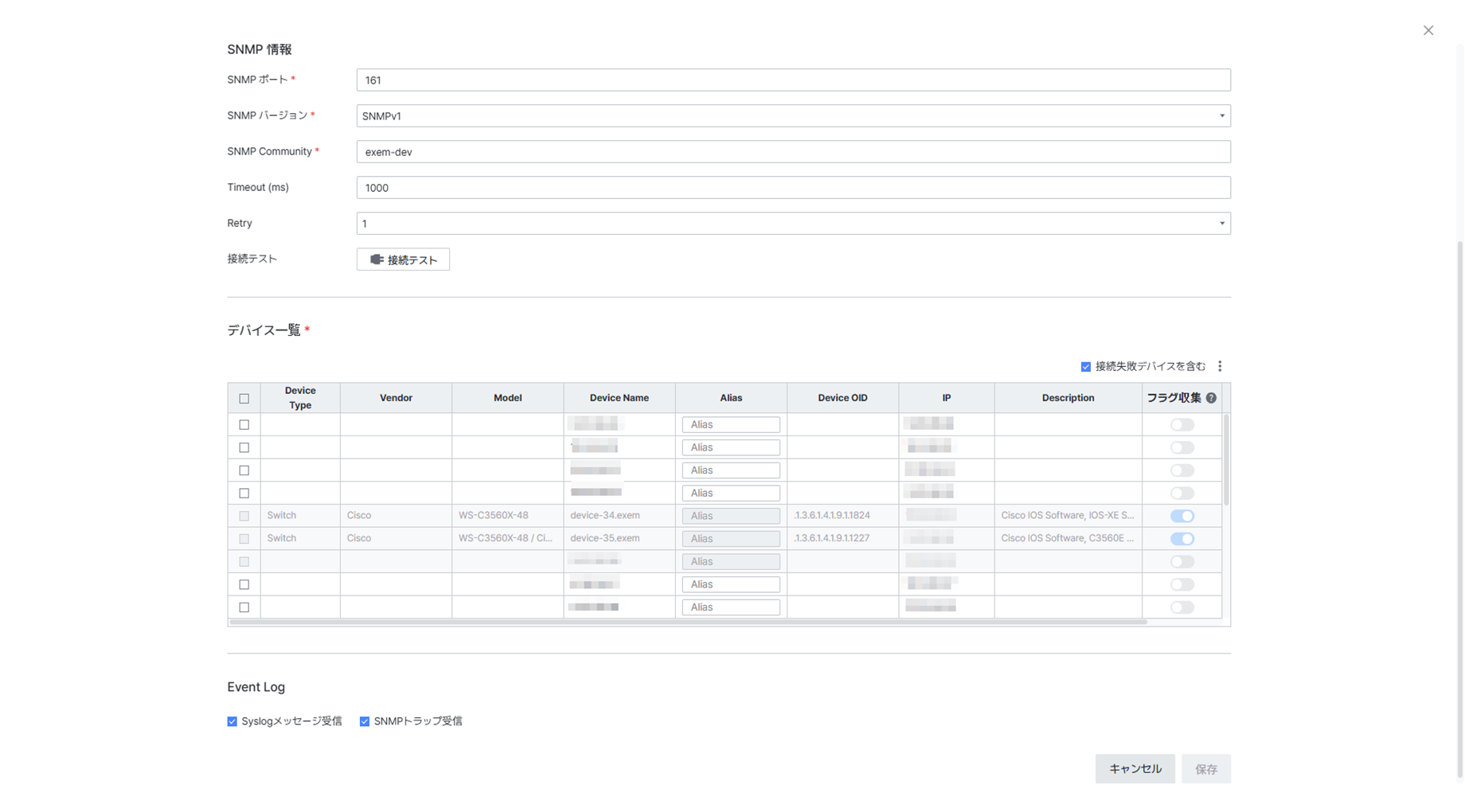
- Device List — 接続テストに成功したデバイスが表示されます。Include Connection Failed Devicesをオンにすると、接続に失敗したデバイスも併せて表示されます。
- Event Log — イベントログの受信方式を選択します。Syslog Message Receive、SNMP Trap Receive(デフォルトは両方とも有効)。
デバイスを編集する
デバイス一覧の編集(鉛筆)アイコンをクリックすると、編集ダイアログが開きます。
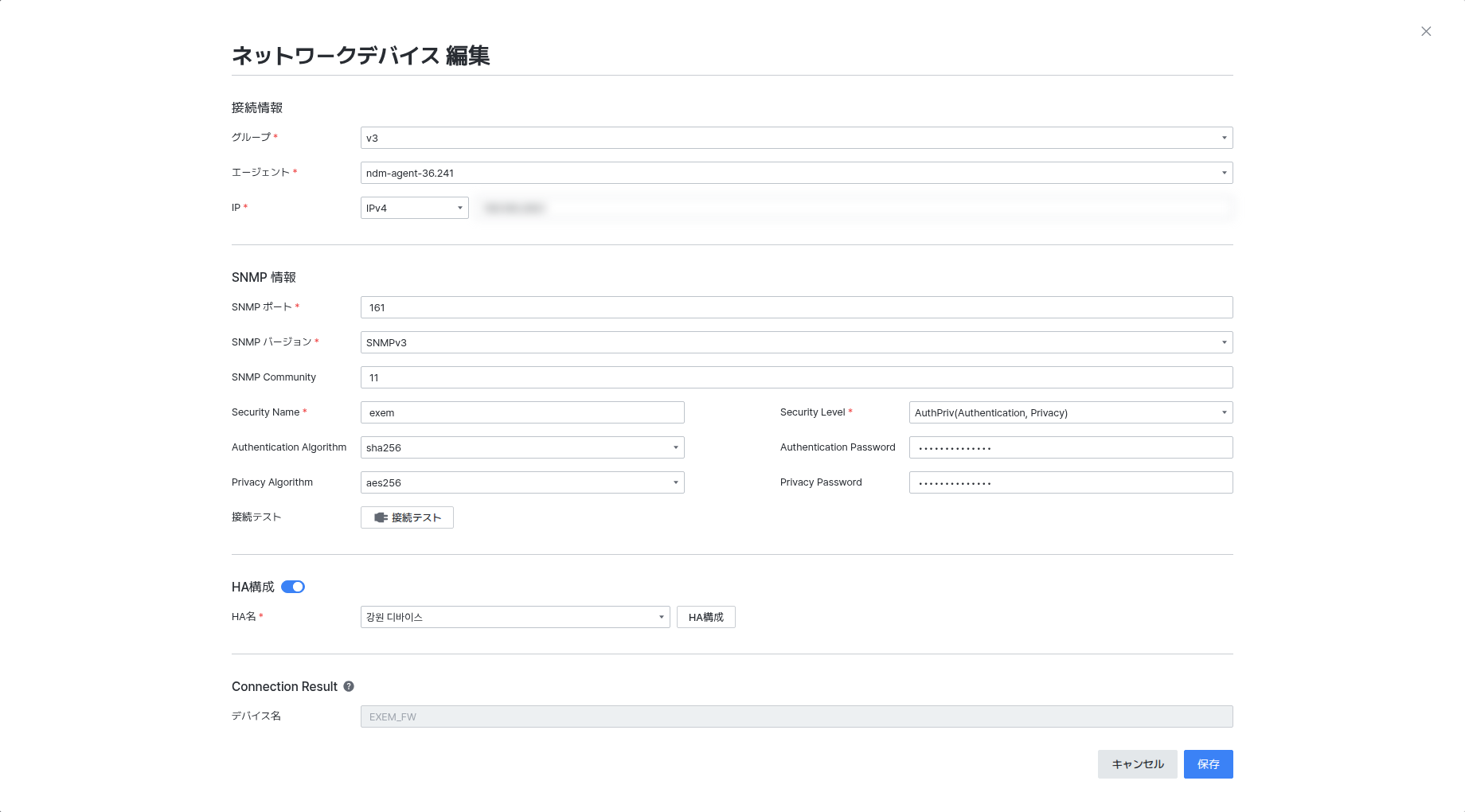
- Connection Information — グループ・エージェント・IP情報を修正します。
- SNMP Information — SNMP Port・Version・Communityなどを修正し、[Connection Test]で接続を再確認します。SNMP VersionをSNMPv3に設定すると、Security Name、Security Level、Authentication Algorithm/Password、Privacy Algorithm/Passwordを追加で入力します。
- HA Configuration — トグルをオンにするとHA Nameを選択し、[HA Configuration]ボタンで二重化構成を管理できます。
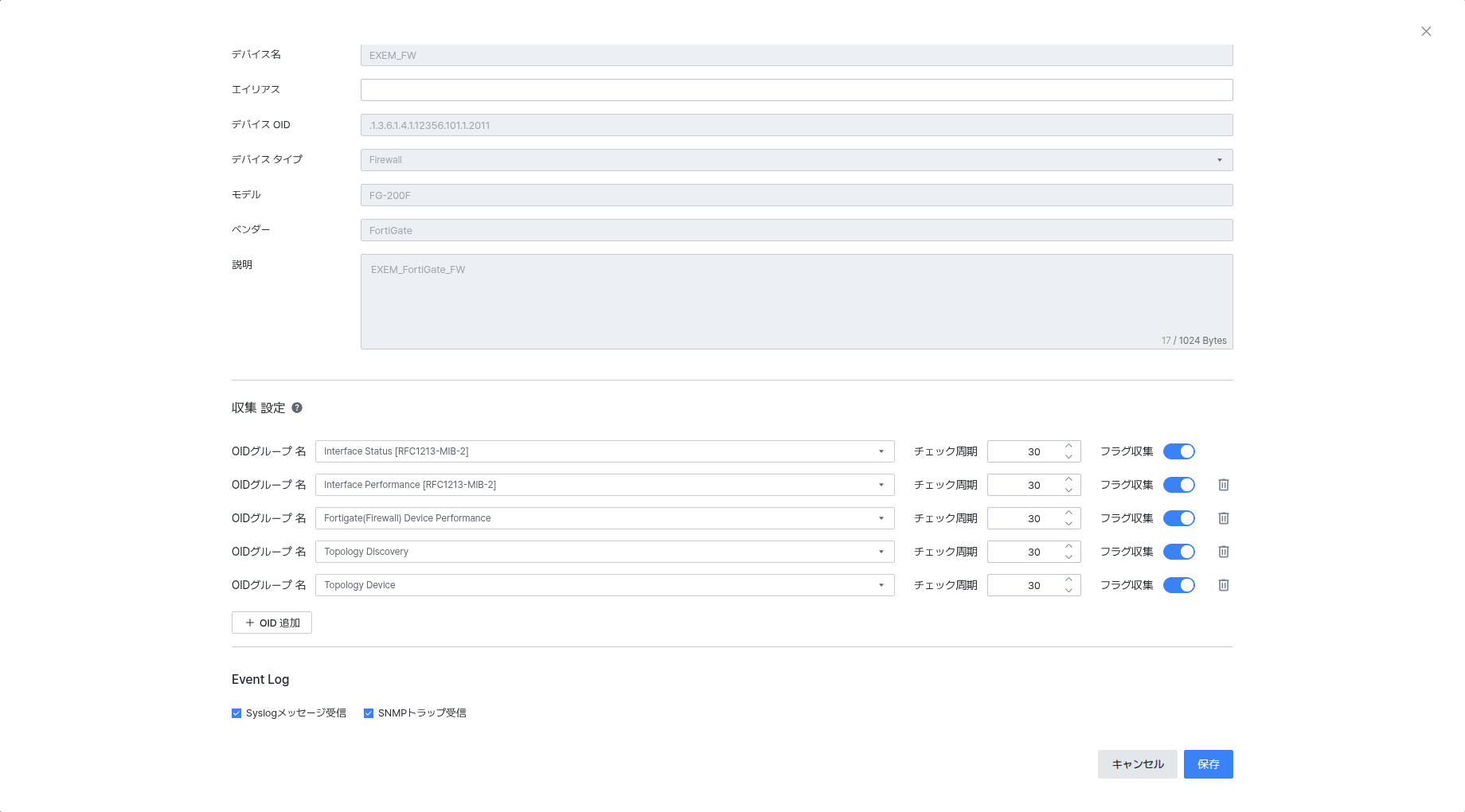
- Connection Result — Device Name、Device OID、Model、Vendorは修正できず、Alias、Device Type、Descriptionを修正できます。
- Collect Setting — OID Group NameごとにCheck Interval(収集周期)とCollect Flag(収集有無)を設定します。[+ Add OID]で収集するOIDグループを追加し、ゴミ箱アイコンで削除します。
- Event Log — Syslog / SNMP Trapの受信方式を修正します。
OID Pack Managerで収集項目を管理する
事前定義されたOIDグループにない機器をモニタリングする必要がある場合、OID Pack Managerで収集するOIDを直接登録できます。設定画面左側メニューでプラットフォーム > インフラストラクチャー > OID Pack Managerを選択してください。
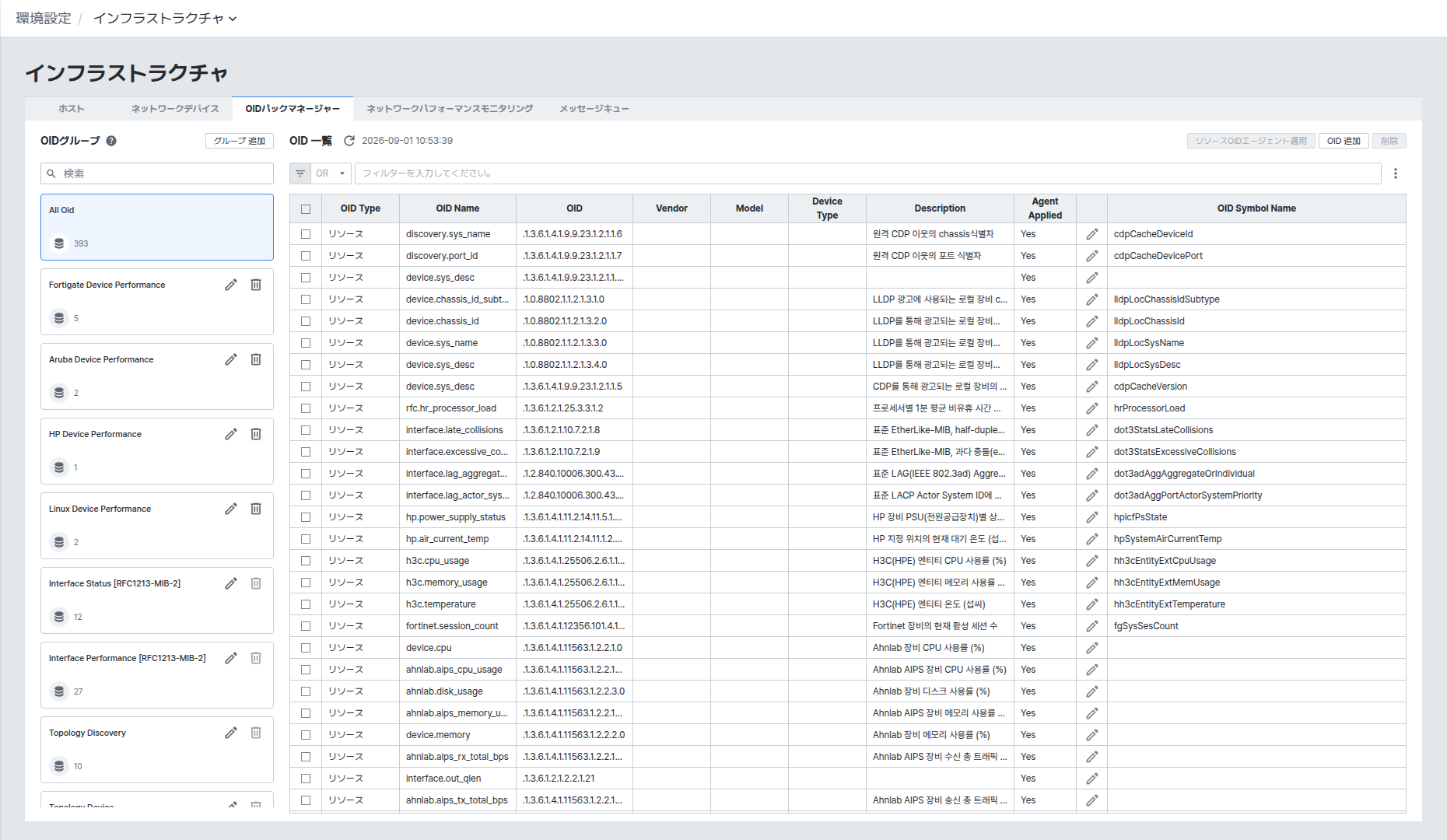
- 左側のOID GroupでOIDグループを、右側のOID ListでOID一覧を確認できます。
OIDを追加する
[Add OID]をクリックし、OID TypeをModel/VendorまたはResourceに選択してOIDを追加します。
Model/Vendorタイプ
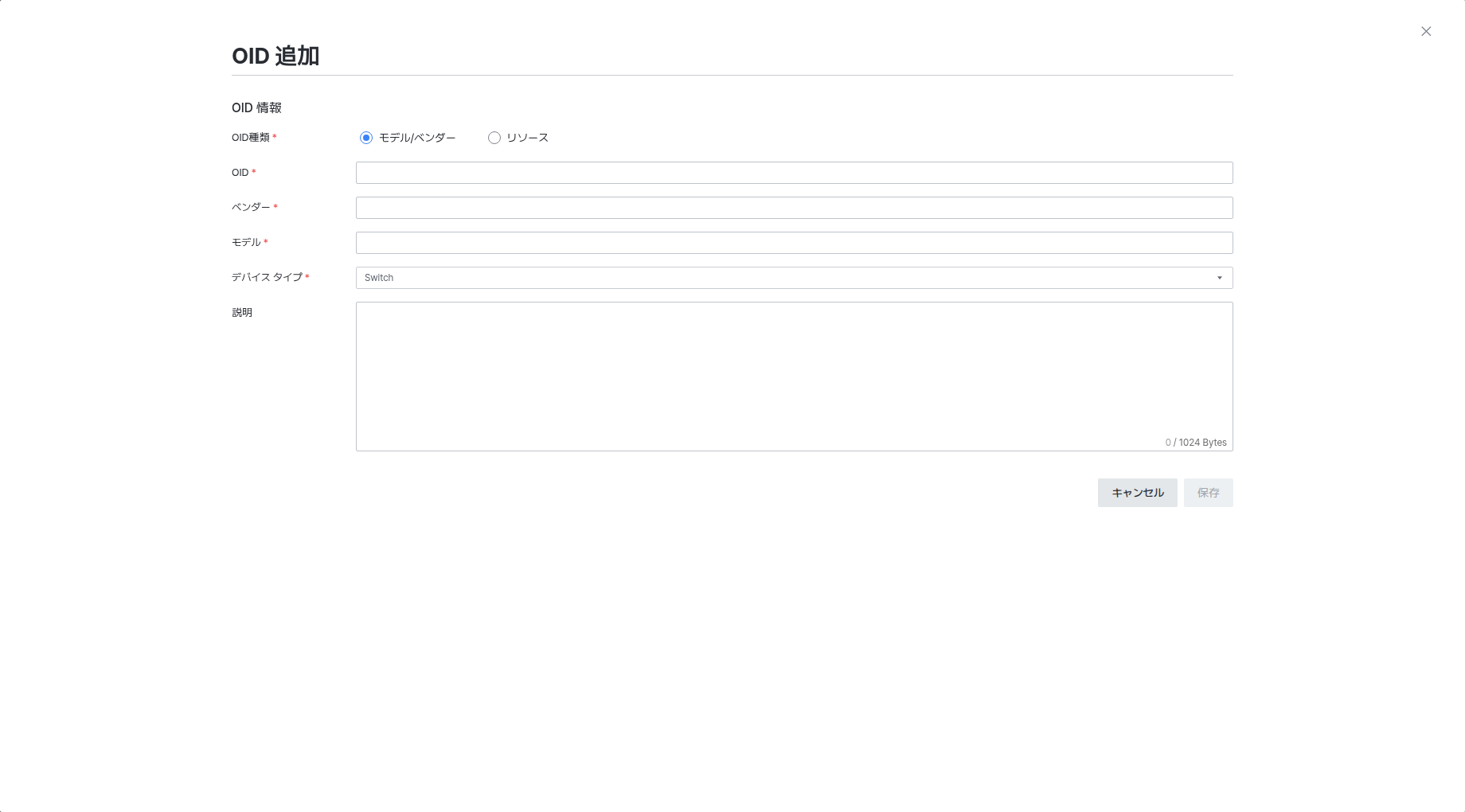
- OID、Vendor、Model、Device Type(Route / Switch / Firewall / Security / Other)、Descriptionを入力します。
Resourceタイプ
- OID Name(イベントでまとめられた既存OID一覧から選択)、OID Symbol Name、OID、Descriptionを入力します。
OIDグループを追加する
[Add Group]をクリックし、複数のOIDを1つのグループにまとめて登録します。
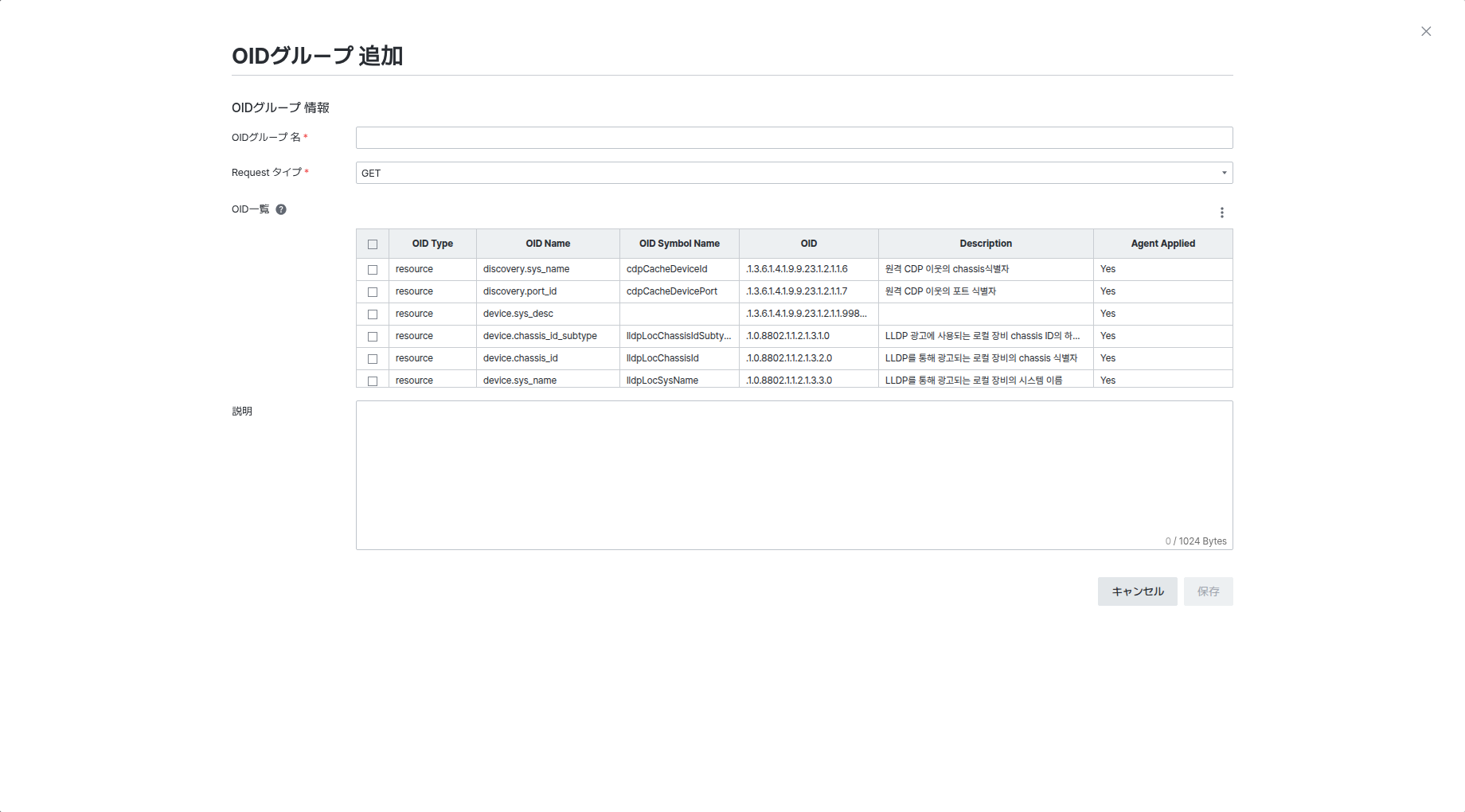
- OID Group Name、Request Type(SNMPリクエスト方式、例: GET / SUBTREE)を入力します。
- OID Listでグループに含めるOIDをチェックボックスで選択します。
F5 BIGIP装置の収集を設定する
F5 BIGIP装置の収集のためのOID設定方法です。
[Add OID]でOID TypeをResourceに選択し、OID Symbol NameとOIDの値を入力して以下の4つのリソースを追加します。
f5.bigip.adcCurConns                     - .1.3.6.1.4.1.12356.101.4.3.2.1.3
f5.bigip.sysStatHttpRequests             - .1.3.6.1.4.1.12356.101.11.2.2.1.1
f5.bigip.sysClientsslStatTotConns5s      - .1.3.6.1.4.1.12356.101.4.1.8
f5.bigip.sysClientsslStatTotNativeConns  - .1.3.6.1.4.1.12356.101.4.1.11
[Add Group]でRequest TypeをSUBTREEに選択し、上記で追加したリソースをチェックしてグループとして保存します。
v3.0.507以降のバージョンでは、F5 BIGIP装置OIDがパッケージインストール時にデフォルトで追加されています。
Topologyウィジェットと連携する
Dashboard > Topologyウィジェット追加で、ネットワークデバイスおよびホスト間のデータフローを視覚的に確認できます。ネットワーク装置の送受信トラフィック(Throughput Size)や閾値ベースの色表示など、多様なネットワーク状態情報を提供します。
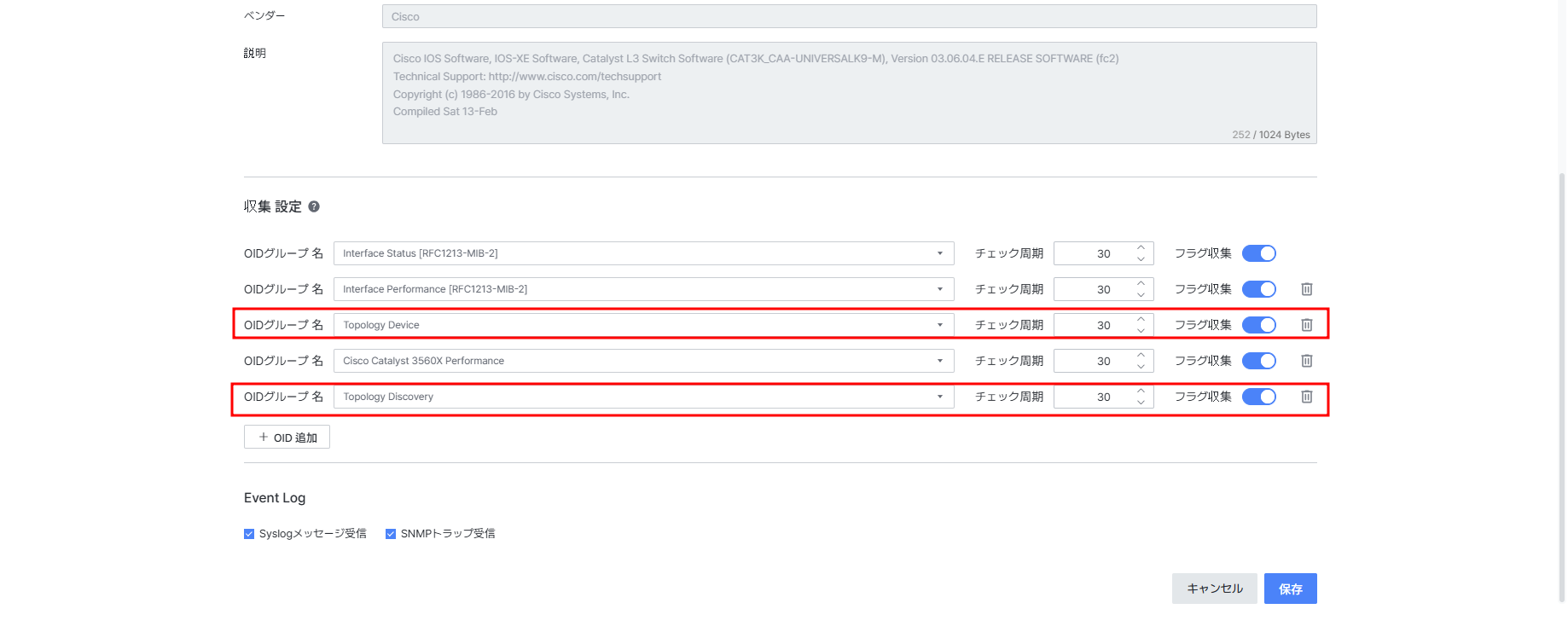
Topology OIDが登録されていないと、ネットワークインターフェースの使用量データが収集されません。例えばCiscoスイッチはCDP OIDを追加しないと正常にデータが収集されません。