Transaction
Transaction画面では、選択したWASグループのトランザクションパフォーマンスをApdex・TPS・エラー数の推移で確認し、応答時間が長い、または呼び出しの多いトランザクション・SQL・リモート呼び出しをTop Nで確認できます。下部の散布図チャートでは、個別トランザクションの時間帯別応答時間の分布を確認できます。
左側メニューでアプリケーション > Transactionを選択してください。
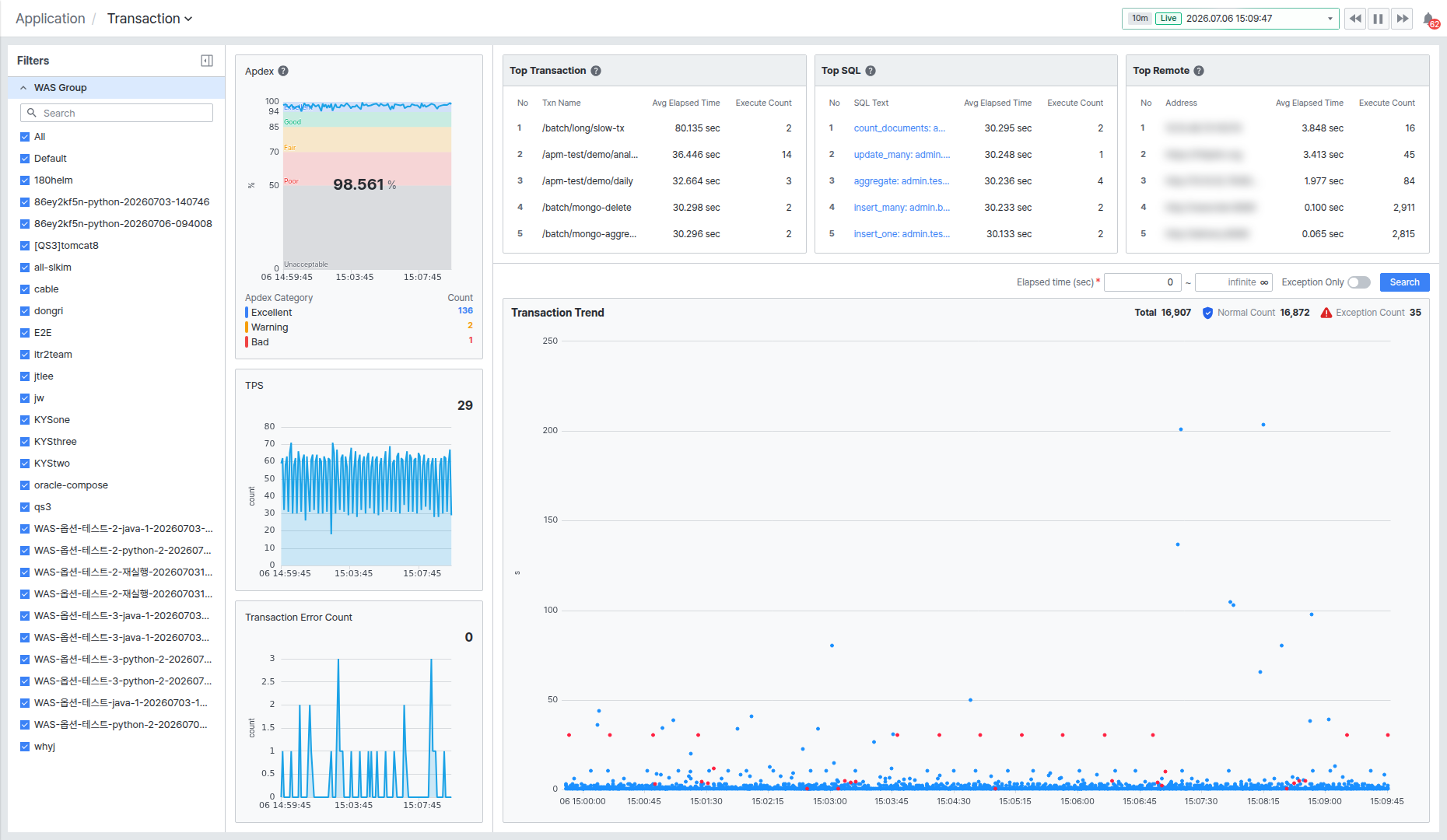
画面は左側のFiltersパネル、中央のTrend領域(Apdex/TPS/Transaction Error Count)、右上のTop N サマリー(Top Transaction/Top SQL/Top Remote)、右下のTransaction Trend 散布図チャートの4つの領域で構成されます。
Trend領域で主要指標の推移を確認する
Trend領域では、選択されたWASグループの主要パフォーマンス指標3つを推移チャートで確認できます。
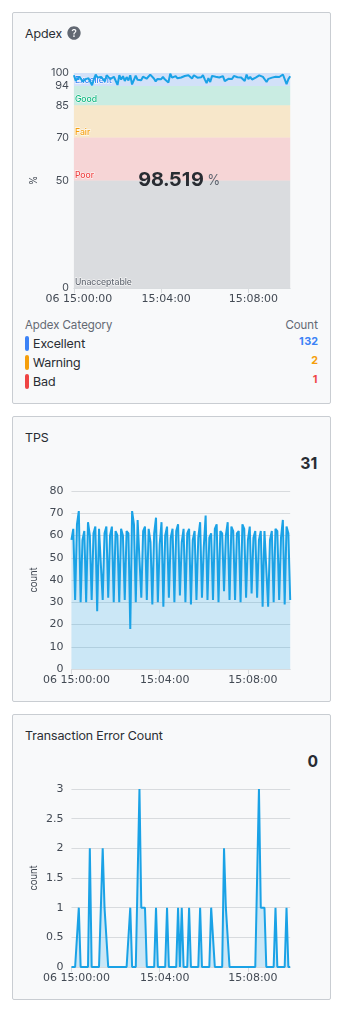
- Apdex: ユーザー体感満足度指数(%)をゲージと推移線で表示します。下部にはExcellent・Warning・Badの等級別トランザクション数が表示されます。
- TPS: 1秒あたりのトランザクション処理件数(count)を推移チャートで表示します。
- Transaction Error Count: エラーが発生したトランザクション数(count)を推移チャートで表示します。
Apdexの等級がBadに低下する区間が見られる場合は、該当時間帯の散布図チャートを併せて確認することで原因トランザクションを特定できます。
Top Nランキングを確認する
画面右上の3つのカードで、平均応答時間が長い、または呼び出しの多い項目を順位別に確認できます。
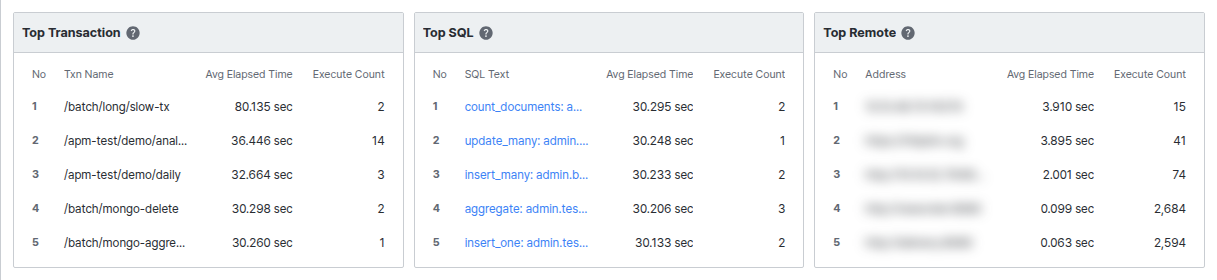
- Top Transaction: 平均応答時間が長い順にトランザクションを表示します。
- Top SQL: 平均応答時間が長い順に実行されたSQLを表示します。
- Top Remote: 平均応答時間が長い順にリモート呼び出しアドレスを表示します。
各カードはNo、項目名、Avg Elapsed Time、Execute Countのカラムで構成され、Top Transaction・Top SQLの項目名をクリックすると詳細情報を確認できます。
トランザクション分布を確認する
Transaction Trendセクションでは、個別トランザクションを時間(X軸)×応答時間(Y軸)の散布図で確認できます。
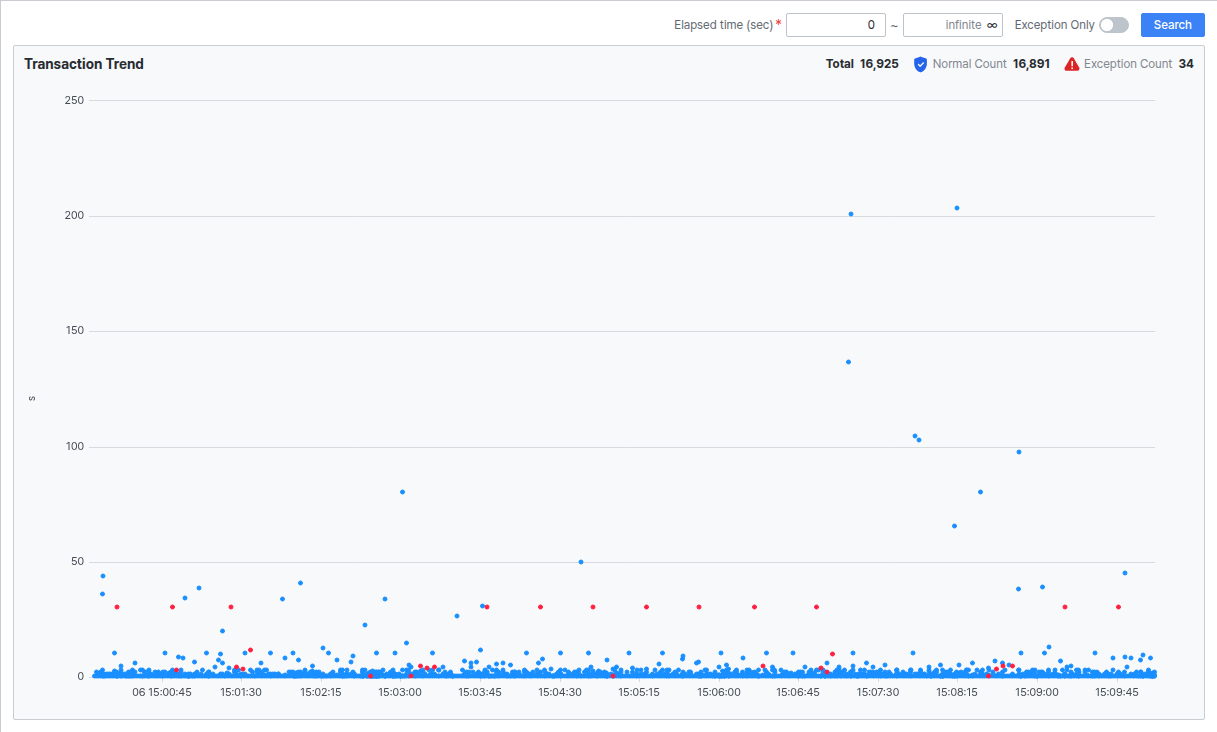
- 青色の点(Normal): 正常に終了したトランザクションです。
- 赤色の点(Exception): 例外が発生したトランザクションです。
セクション上部で以下の条件を設定し、[Search]ボタンで再度照会できます。
- Elapsed time (sec): 照会する応答時間の範囲を最小〜最大で指定します。∞ボタンをクリックすると最大値の制限が解除されます。
- Exception Only: トグルをオンにすると、例外が発生したトランザクションのみが表示されます。
セクション右上には、照会されたトランザクションのTotal(全体)、Normal Count(正常)、Exception Count(例外)件数が表示されます。
例外が集中している時間帯や応答時間が急上昇している点が見られる場合は、Exception Onlyをオンにして狭いElapsed time範囲で再度照会することで、原因トランザクションを素早く絞り込むことができます。
ドラッグで区間を選択してトランザクション一覧を確認する
散布図チャート上でマウスにより任意の領域をドラッグすると、画面右側に詳細パネルが開きます。
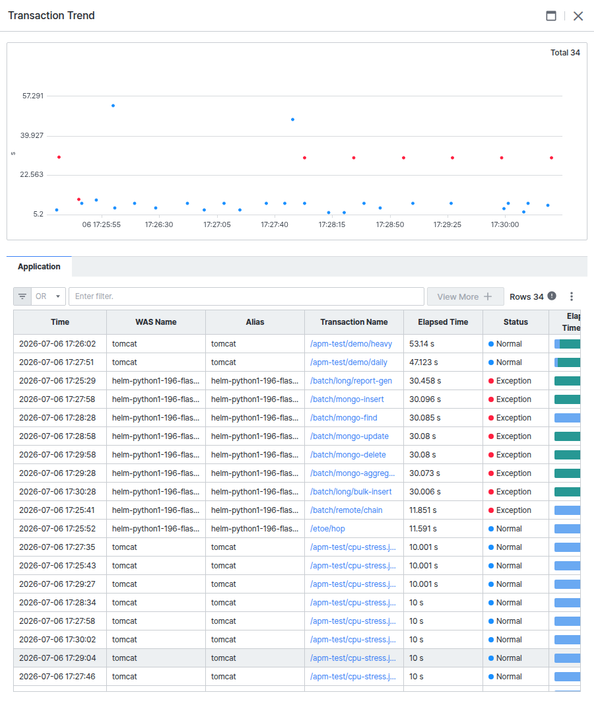
パネル上部には選択した区間のみを再描画したミニ散布図チャートとTotal件数が表示され、下部にはその区間に含まれるトランザクション一覧がグリッドで表示されます。一覧上部のフィルター入力欄にテキストを入力すると、カラムの値を基準に素早く絞り込むことができ、Transaction Nameをクリックすると該当トランザクションの詳細情報を確認できます。
広い範囲を一度に見るのではなく、散布図で疑わしい区間だけをドラッグで絞り込んで一覧を確認することで、原因トランザクションをより素早く見つけることができます。