Service Status Monitoring
WAS画面では、登録された全WASインスタンスのサービス状態(Active/Inactive)とアラームレベル(Normal/Warning/Critical)をリアルタイムで確認できます。六角形マップで全体の現況を一目で把握し、一覧から個別WASの詳細情報を照会できます。
左側メニューでアプリケーション > WASを選択してください。
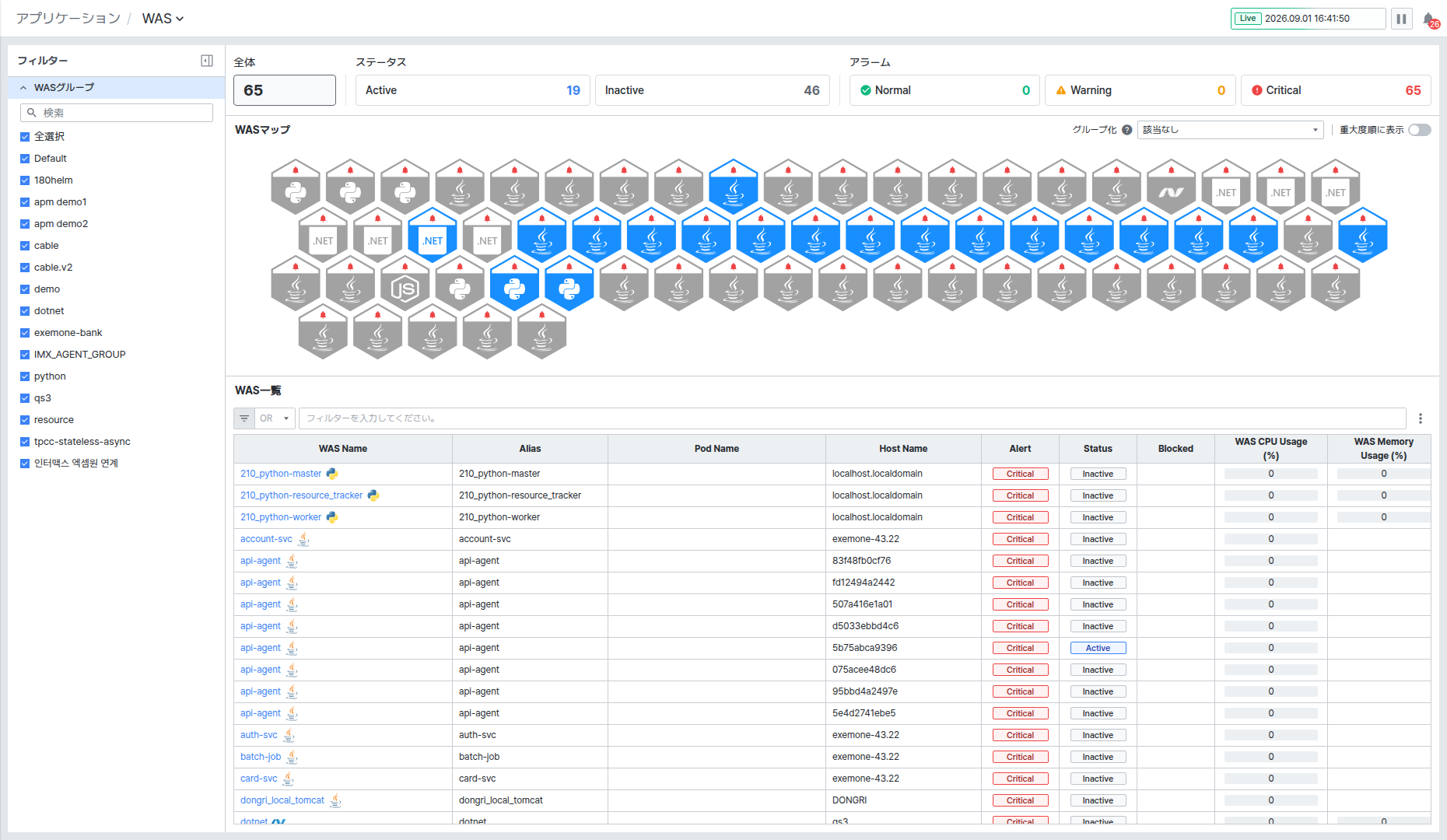
画面は上部のステータスカード、中央のWASマップ(WAS Map)、下部のWAS一覧(WAS List)の3つの領域で構成されます。
ステータスカードで現況を把握する
画面上部には、全WASインスタンスの現況がカード形式で表示されます。

- Total: 登録された全WASインスタンス数です。
- Status — Activeは現在稼働中のインスタンス数、Inactiveは停止中のインスタンス数を表示します。
- Alert — Normal(緑)、Warning(オレンジ)、Critical(赤)の各アラームレベル別インスタンス数を表示します。
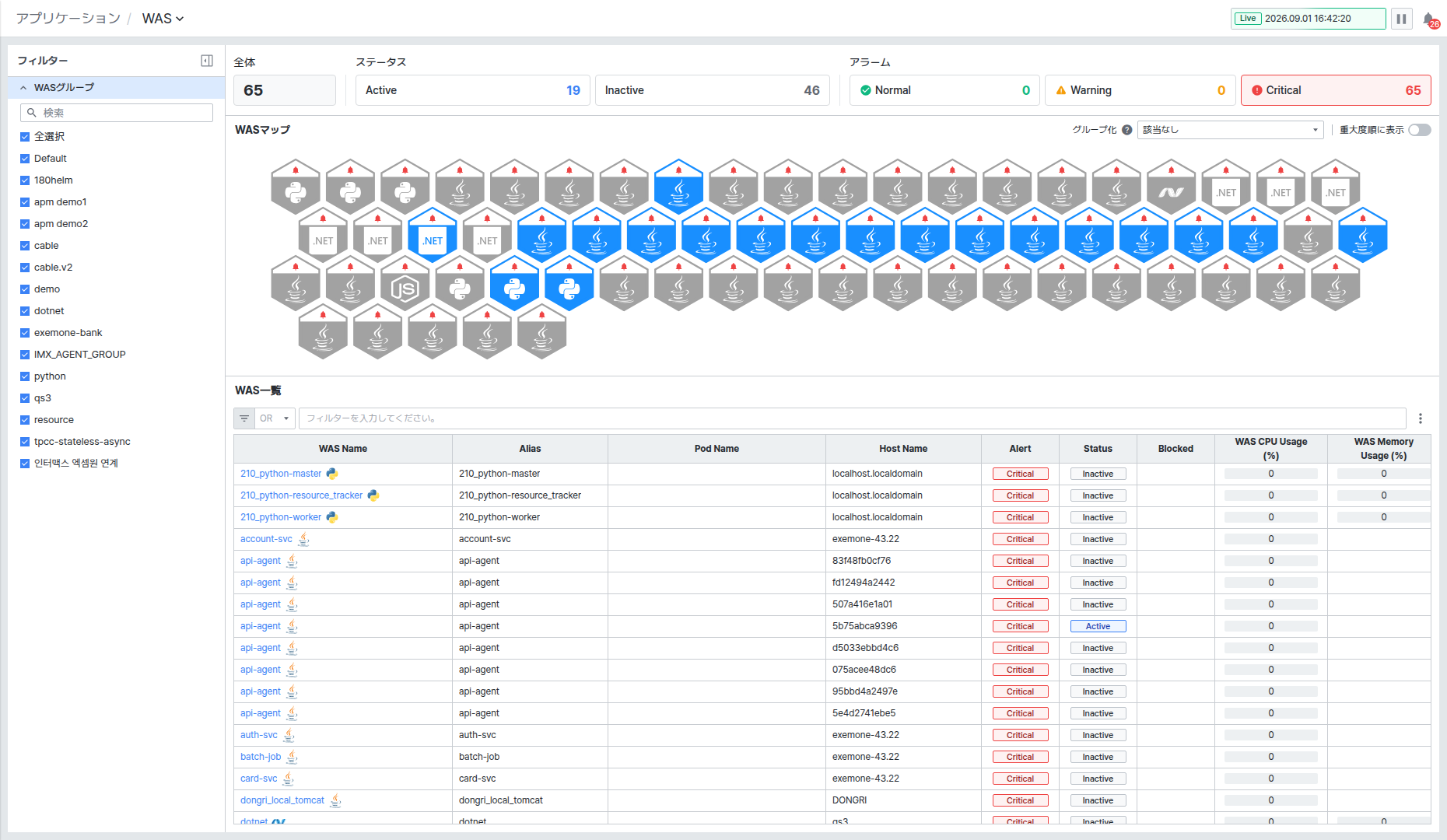
各カードをクリックすると、該当ステータスに該当するWASのみがWASマップとWAS一覧にフィルタリングされて表示されます。Criticalカードをクリックすると、障害の疑いがあるWASを素早く確認でき、障害の初動対応に役立ちます。
WASグループで範囲を絞り込む
画面左側のFiltersパネルでWAS Group一覧のチェックボックスを選択または解除すると、目的のグループのみがWASマップとWAS一覧に表示されます。
Search入力欄にグループ名を入力すると、一覧を素早く検索できます。Allチェックボックスを選択すると全グループが選択されます。
WASマップでインスタンスの状態を確認する
WASマップセクションでは、全WASインスタンスを六角形の形で可視化します。
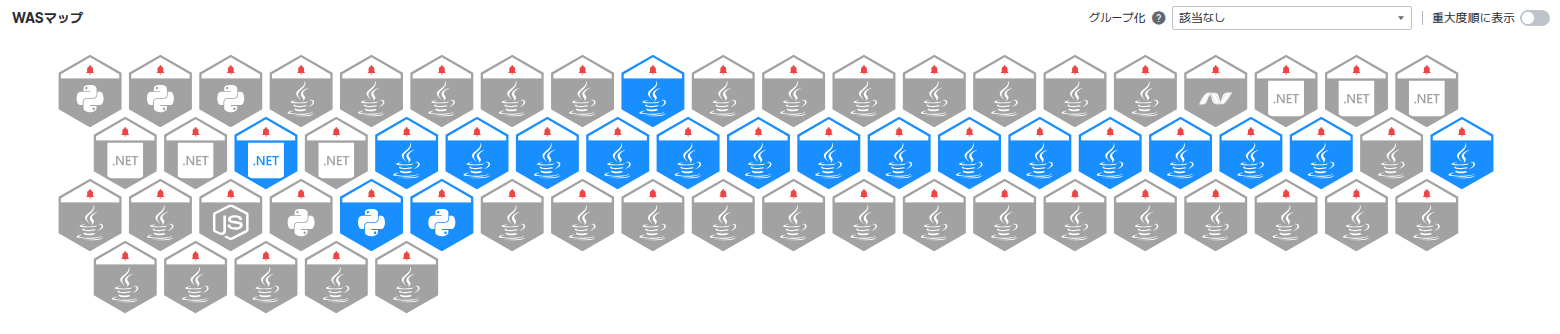
各六角形はWASインスタンス1つを表します。六角形の色とアイコンで状態を区別します。
- 青色: Active(稼働中)状態です。
- グレー: Inactive(停止)状態です。
- 赤色の三角形アイコン: 該当インスタンスにCriticalアラームがあります。
- オレンジ色の三角形アイコン: Warningアラームがあります。
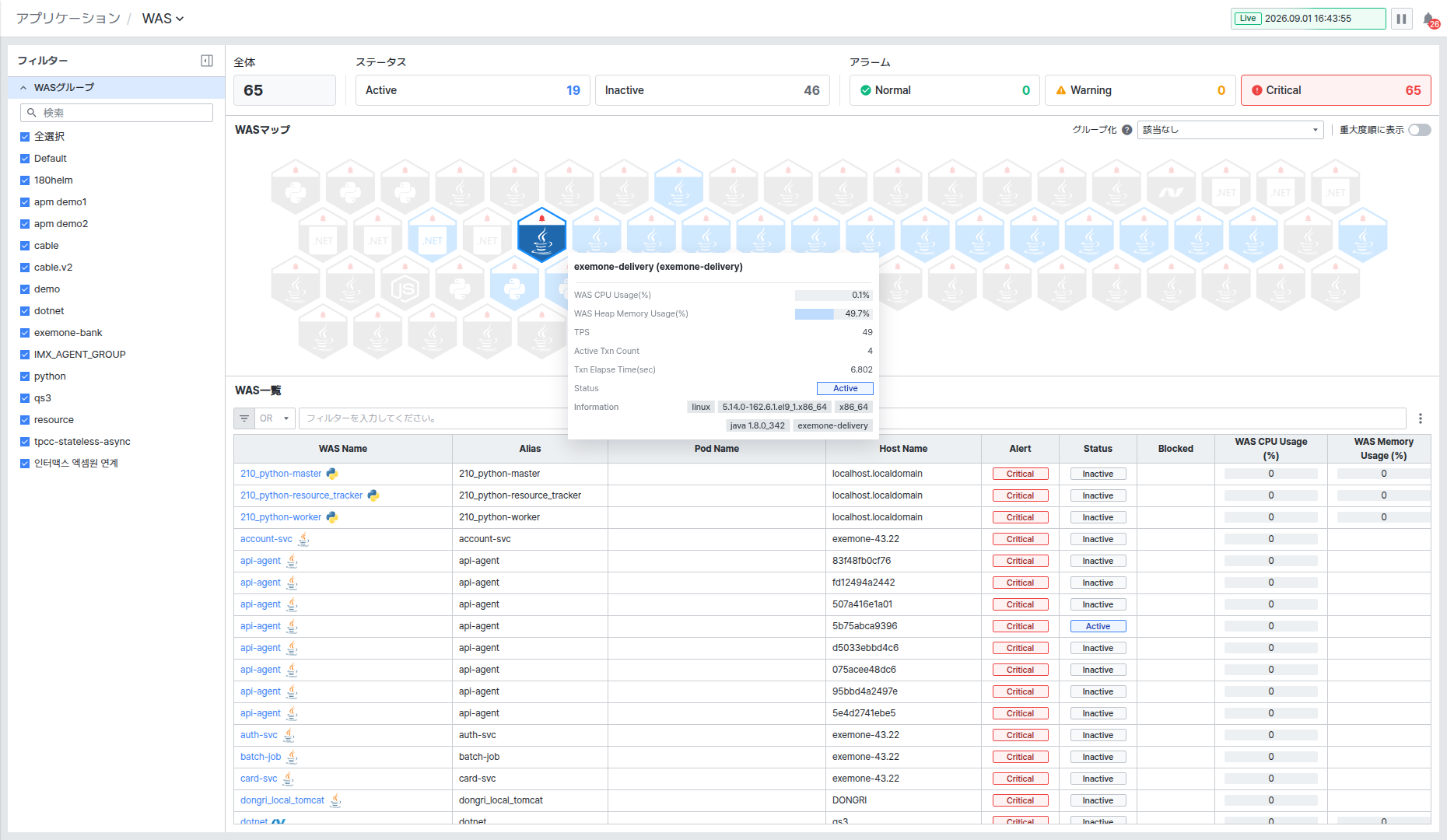
六角形にマウスを合わせると、該当インスタンスの主要指標(WAS CPU Usage、WAS Heap Memory Usage、TPS、Active Txn Count、Txn Elapse Time、Status、Alert、Information)をツールチップで確認できます。
グループ別にWASマップを表示する
WASマップ右上のGroupドロップダウンでグループ化の基準を選択できます。
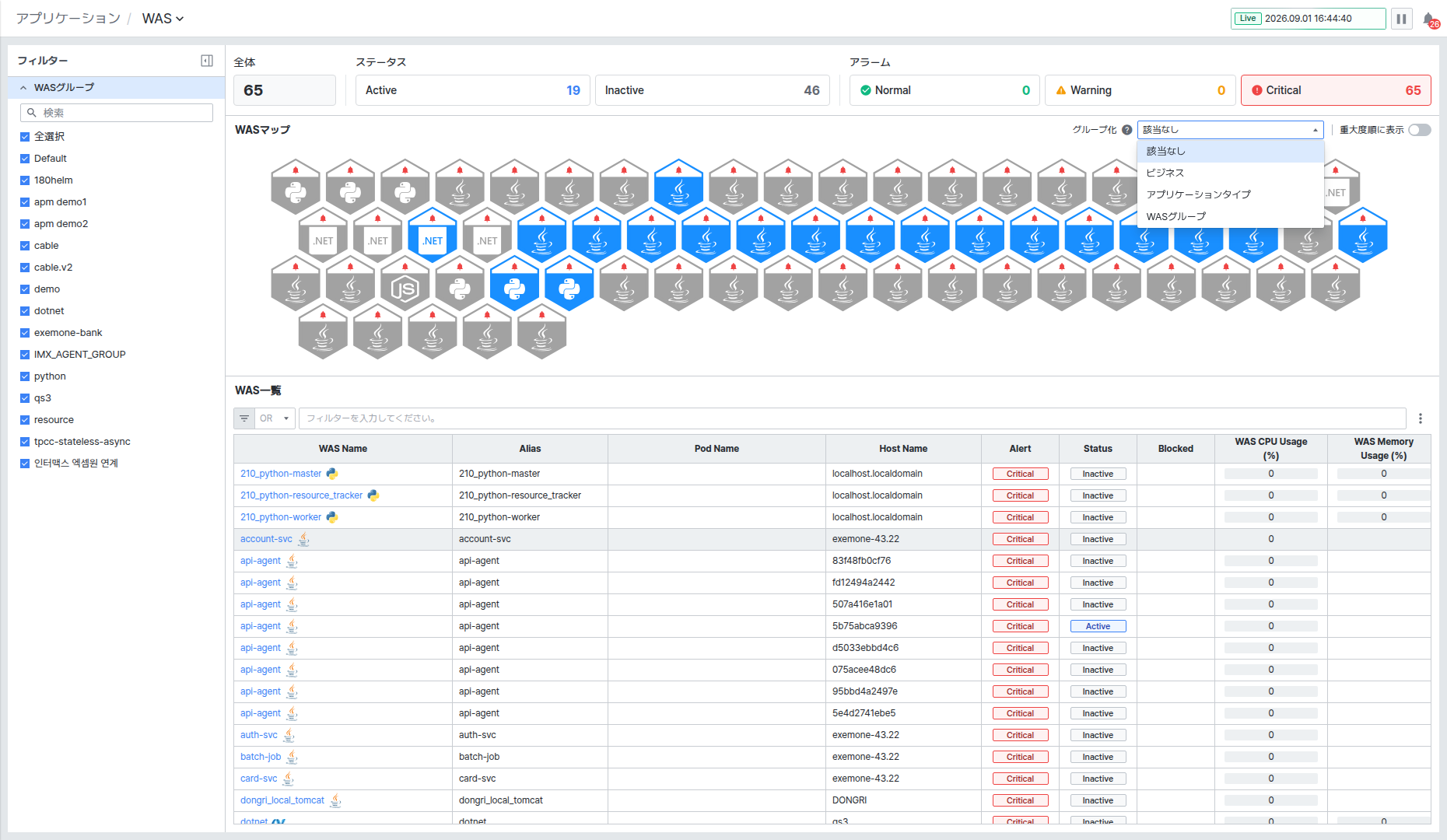
| オプション | 説明 |
|---|---|
| None | グループ化せずに全インスタンスを一覧表示します。 |
| Business | ビジネス基準でグループ化します。 |
| Application Type | アプリケーションタイプ基準でグループ化します。 |
| WAS Group | WASグループ基準でグループ化します。 |
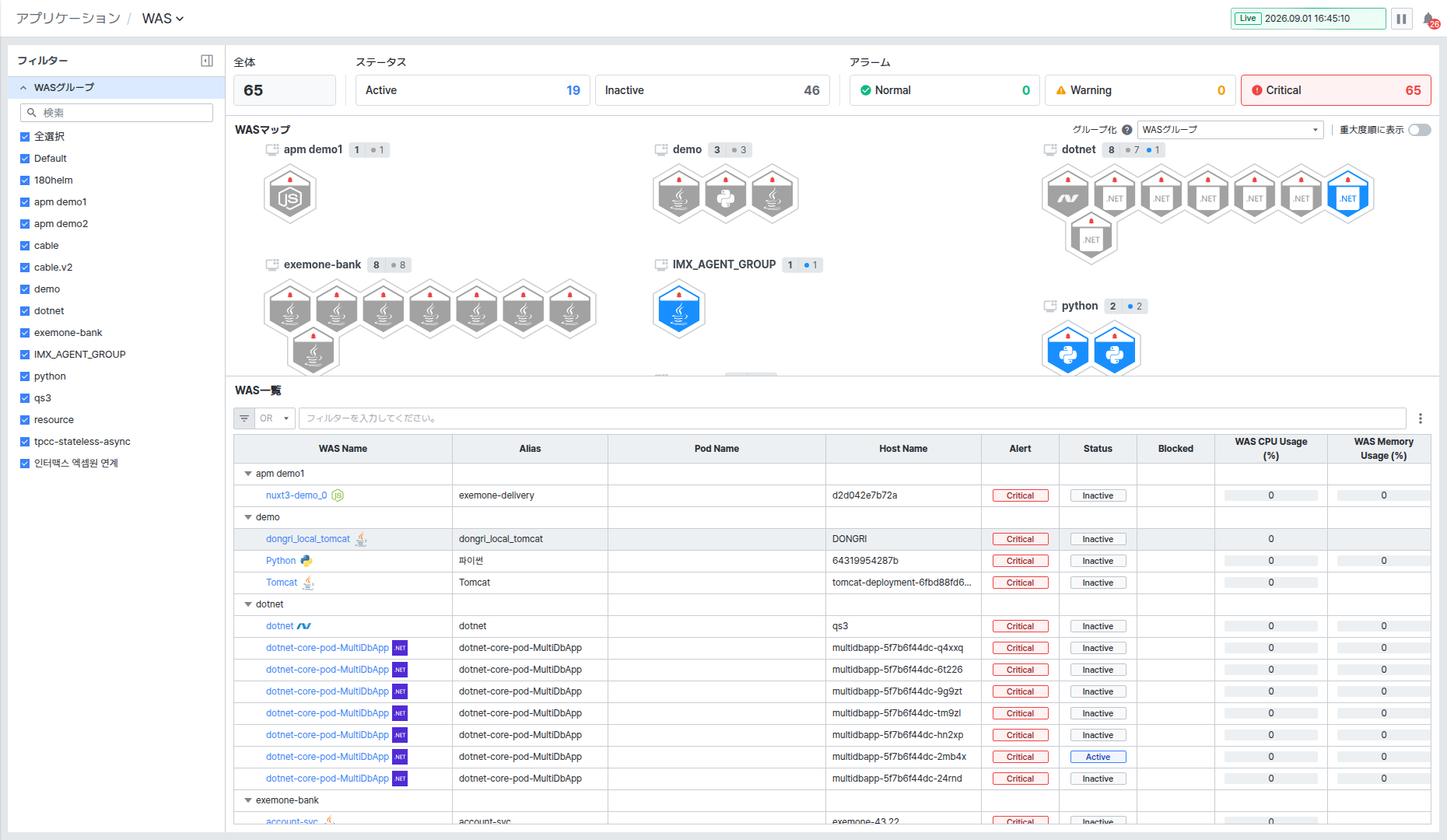
WAS Groupを選択すると、以下のようにグループごとに六角形クラスターが区別して表示されます。クラスター左上にグループ名と含まれるインスタンス数が表示されます。同一グループ内で障害が集中しているかを一目で把握できます。
重大度順にソートする
Sort by severityトグルをオンにすると、アラームレベルが高いインスタンス(Critical → Warning → Normalの順)がマップの前方に配置されます。グリッドには適用されません。
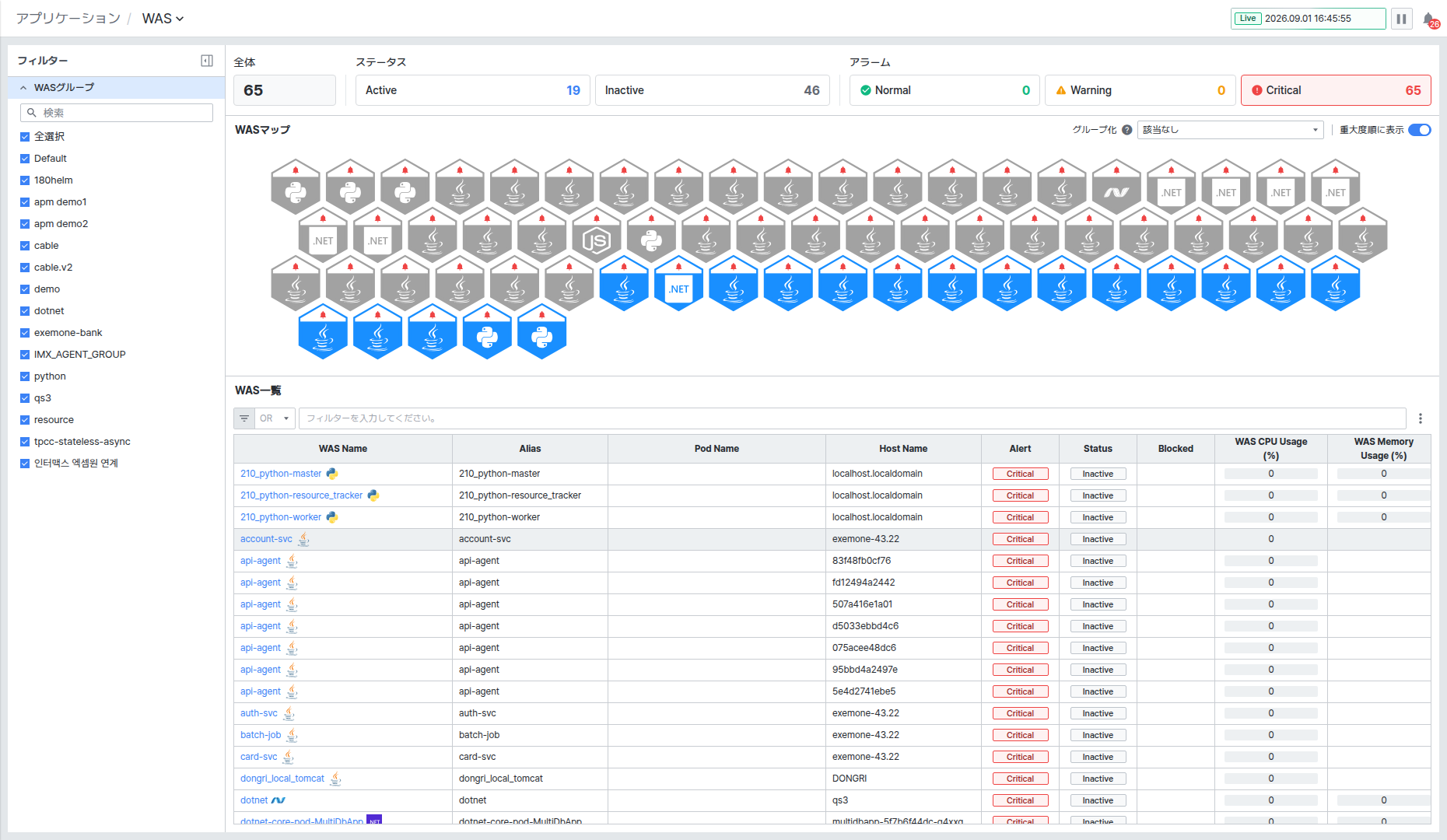
障害の疑いがあるインスタンスが多い場合、トグルをオンにするとCriticalインスタンスが優先的に表示され、確認の順序を素早く決定できます。
WAS一覧で詳細データを確認する
WAS一覧セクションでは、全WASインスタンスの詳細指標をグリッドで確認できます。
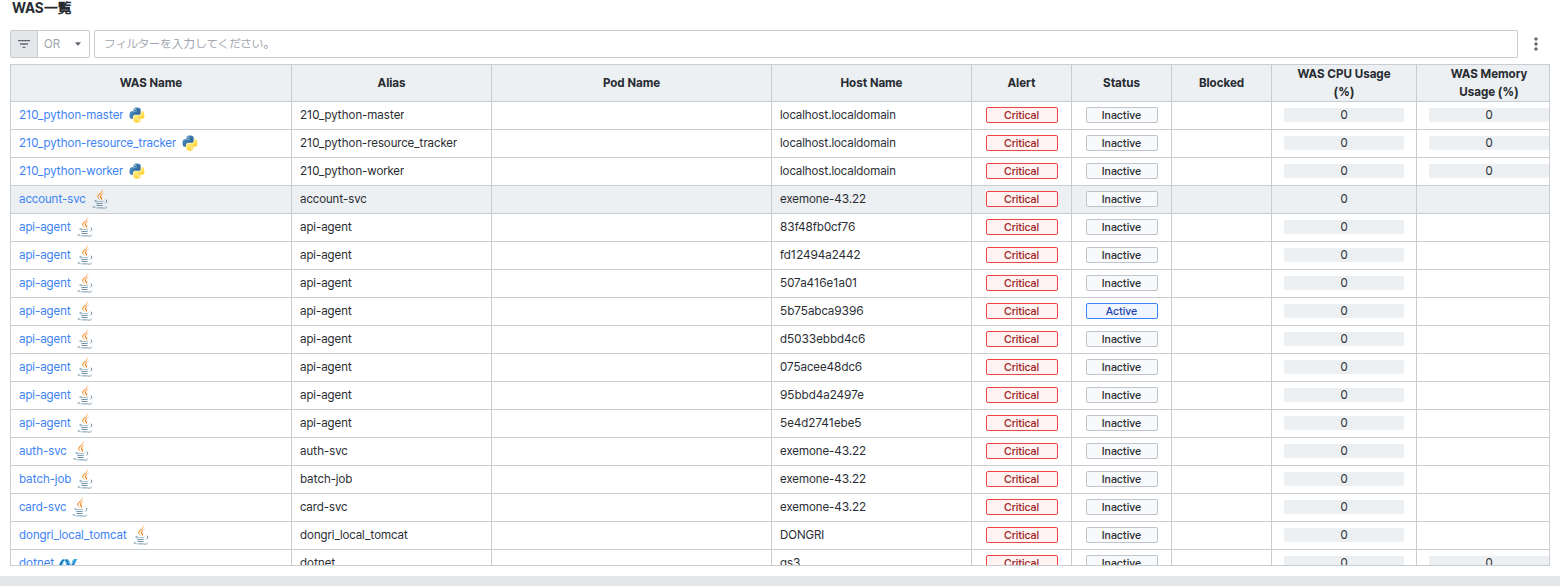
一覧上部のフィルター入力欄にテキストを入力すると、WAS Name、Aliasなどのカラム値を基準に一覧を素早く絞り込むことができます。
グループ化が適用された状態では、WAS一覧もグループ別にまとめて表示されます。
WAS詳細情報を確認する
WAS一覧でWAS Nameをクリックすると、画面右側にWAS詳細パネルが開きます。
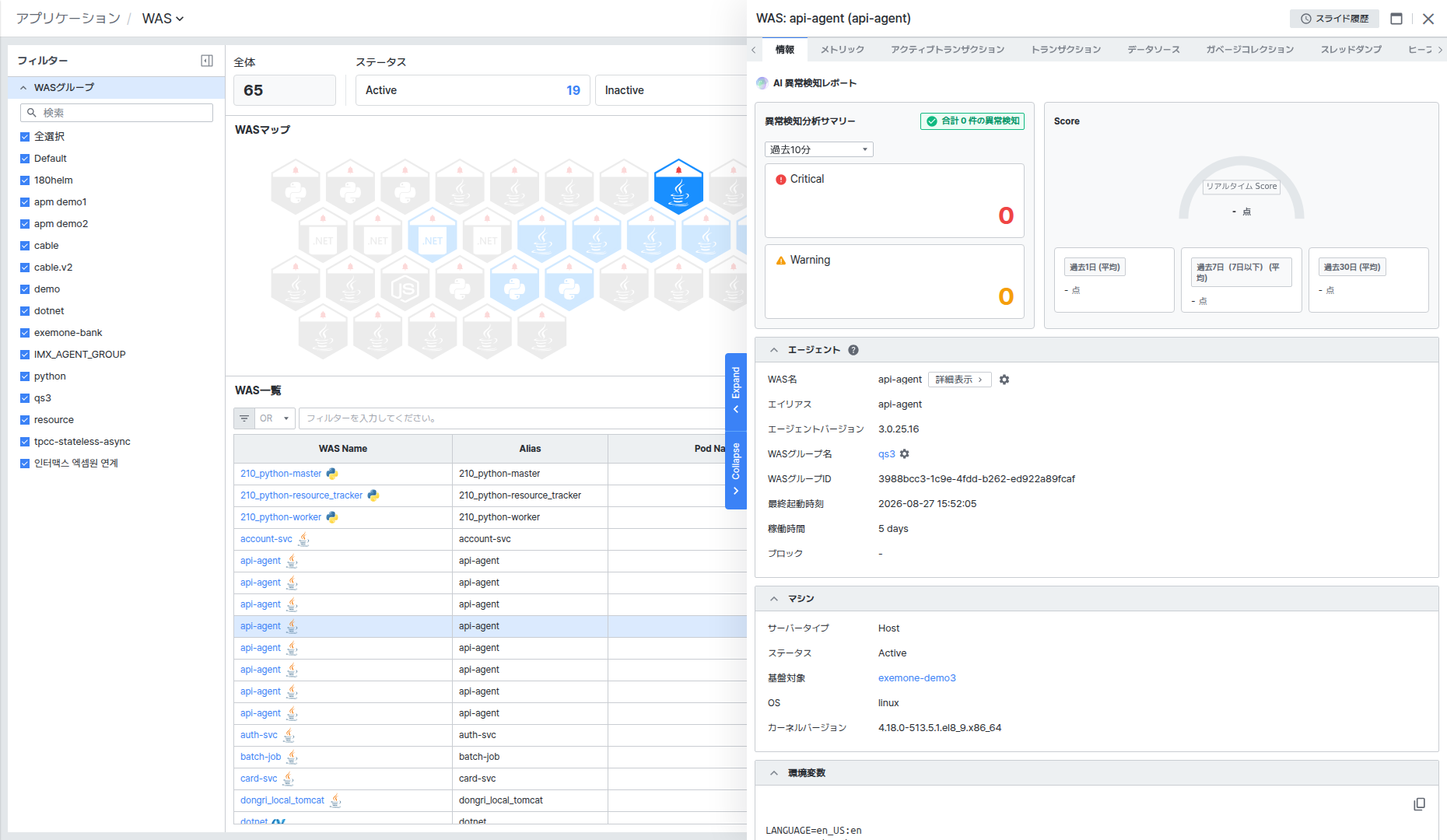
パネル上部には選択されたWASインスタンス名が表示され、[Slide History]ボタンがあります。[Slide History]ボタンをクリックすると、該当WASのスライド履歴画面に移動します。
パネルは以下のタブで構成されます。
- Information: WASエージェント情報(Agentセクション)、マシン情報(Machineセクション)、環境変数(Environmentセクション)を確認できます。Agentセクションで[Detail]ボタンをクリックすると、該当WASの詳細設定画面に移動します。
- Metric: WASの主要パフォーマンス指標チャートを確認できます。
- Actives: 現在処理中のアクティブトランザクションを確認できます。
- Transaction: トランザクション照会画面に接続されます。
- Data Source: データソース(JDBCコネクションプール)情報を確認できます。
- Garbage Collection: GC現況を確認できます。
- Thread dump: スレッドダンプを収集・確認できます。
- Heap Dump: Heapダンプを収集・確認できます。
パネル右上のXボタンをクリックするとパネルを閉じます。パネル中央のCollapse / Expandボタンをクリックすると、パネルの幅を調整できます。