URL Monitoring
URL Monitoring画面では、登録されたURLに定期的にリクエストを送信し、応答ステータス(2XX/4XX/5XX/Unknown)と応答時間をリアルタイムで確認できます。一覧で個別URLの[Detail]ボタンをクリックすると、サービス可用性と応答履歴を詳細に照会できます。
左側メニューでアプリケーション > URL Monitoringを選択してください。
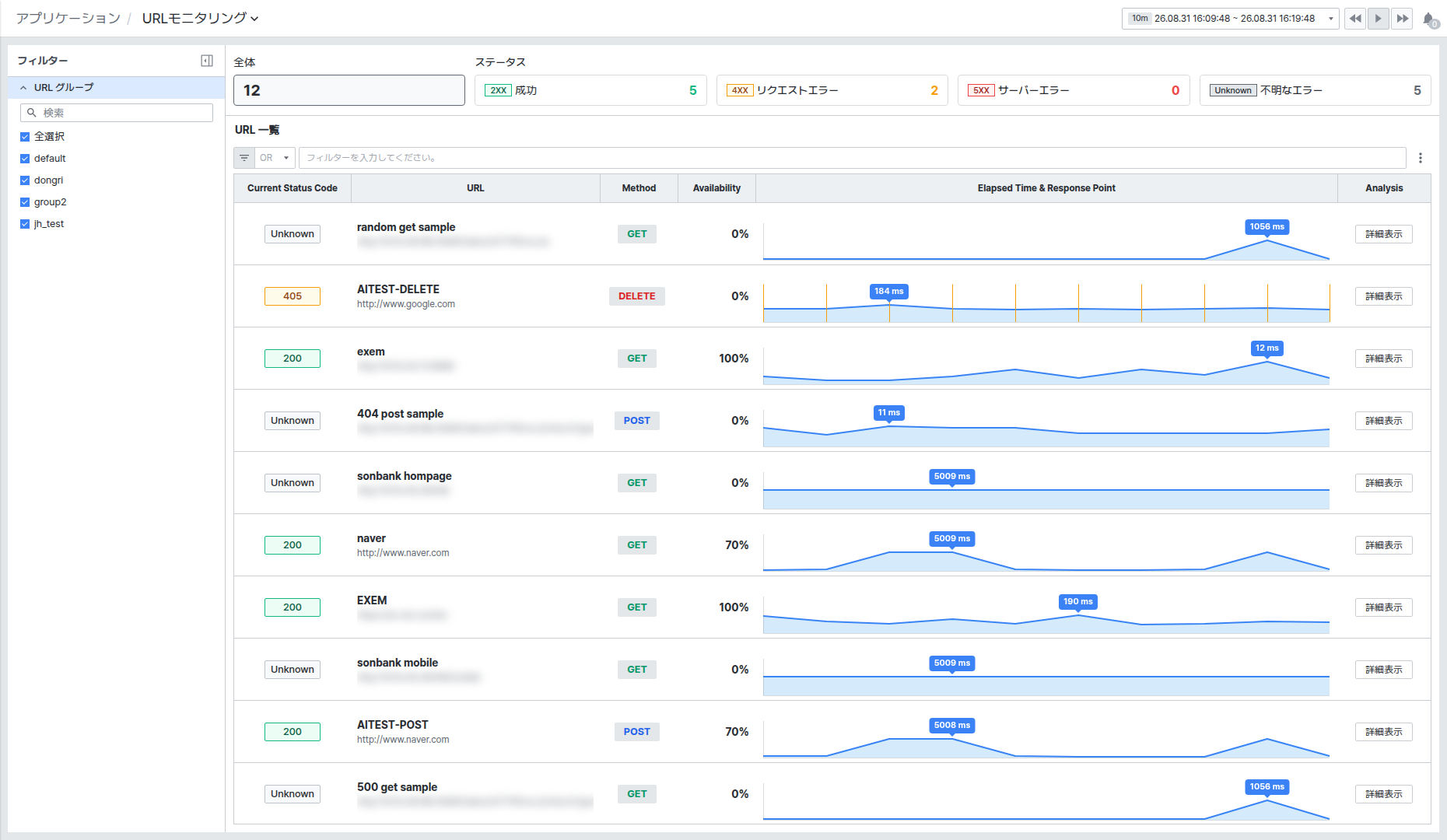
画面は上部のステータスカードと下部のURL一覧の2つの領域で構成されます。
ステータスカードで現況を把握する
画面上部には、登録されたURLの応答ステータス現況がカード形式で表示されます。

- Total: 登録された全URL数です。
- Status — 2XX Success(成功)、4XX Request Error(リクエストエラー)、5XX Server Error(サーバーエラー)、Unknown Error(応答なし/不明)の各ステータス別URL数を表示します。
各カードをクリックすると、該当ステータスに該当するURLのみが一覧にフィルタリングされて表示されます。Unknown Errorカードをクリックすると、応答を受け取れないURLを素早く確認でき、障害の初動対応に役立ちます。
URL一覧で詳細データを確認する
URL Listセクションでは、登録されたURLのステータスと応答時間の推移をグリッドで確認できます。
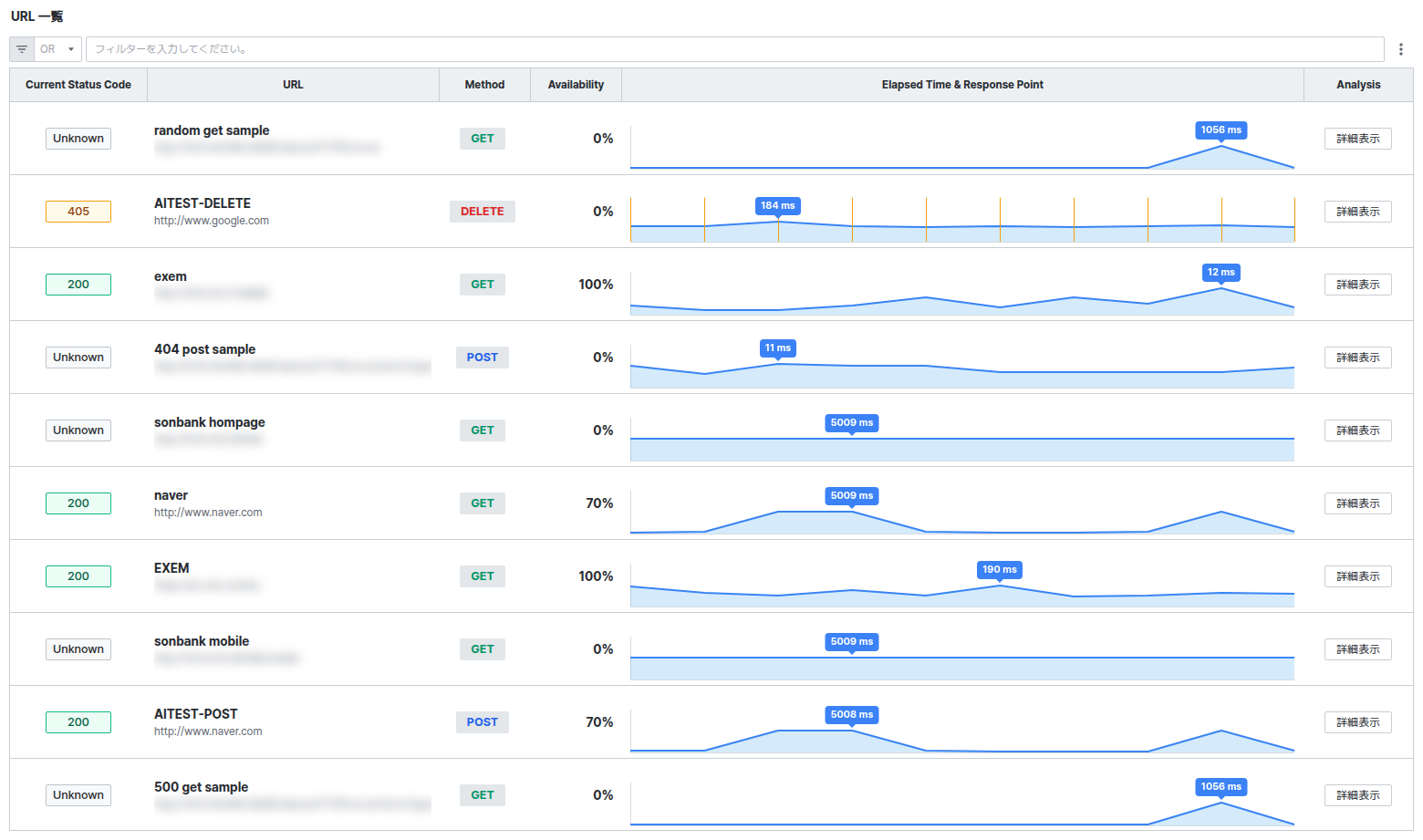
- URLカラムには、URL名と実際のアドレスが併せて表示されます。
- Elapsed Time & Response Pointカラムには、照会区間の応答時間の推移がミニチャートで表示され、応答時間が最も長い地点に値が表示されます。
- Analysisカラムの[Detail]ボタンをクリックすると、該当URLの詳細パネルが開きます。
一覧上部のフィルター入力欄にテキストを入力すると、カラムの値を基準に一覧を素早く絞り込むことができます。
URL詳細情報を確認する
一覧で[Detail]ボタンをクリックすると、画面右側に詳細パネルが開きます。
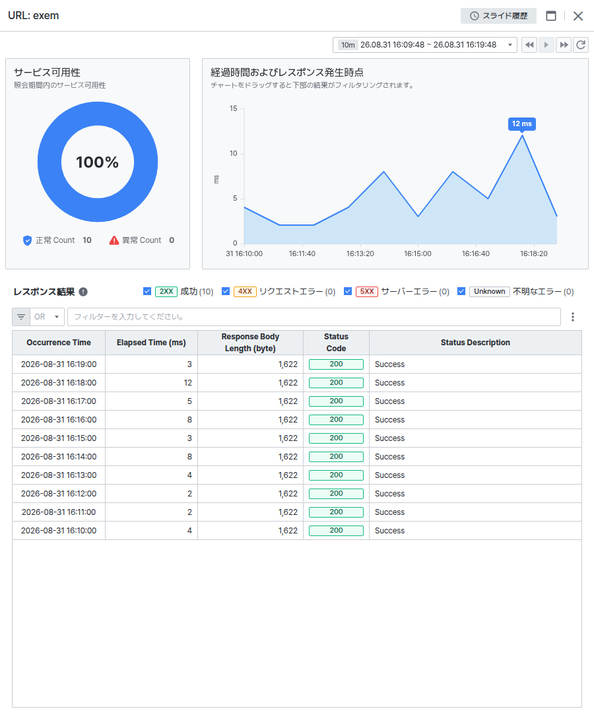
パネル上部には照会する時間範囲を選択できる時間コントローラーがあり、以下の2つの領域で構成されます。
- Service Availability: 照会区間中のサービス可用性をドーナツチャート(%)で表示します。下部にはNormal Count(正常応答数)、Exception Count(例外発生数)が表示されます。
- Elapsed Time & Response Point: 照会区間の応答時間の推移をラインチャートで表示します。チャート上で任意の区間をドラッグすると、下部のResponse Result一覧がその区間を基準にフィルタリングされます。
Response Resultセクションでは、個別リクエストの応答履歴を確認できます。
- 2XX Success・4XX Request Error・5XX Server Error・Unknown Errorチェックボックスで目的のステータスの応答のみを選んで確認でき、各ラベルの横には該当ステータスの件数が表示されます。
- 一覧上部のフィルター入力欄にテキストを入力すると、カラムの値を基準に素早く絞り込むことができます。
参考
Exception Countが多い、または特定のステータスコードが繰り返される場合は、上記のチェックボックスで該当ステータスのみを残し、Occurrence Timeを確認することで、障害発生パターン(特定時間帯への集中の有無など)を把握できます。