User Monitoring
User Monitoring画面では、RUM(Real User Monitoring)によって収集されたユーザーセッションの継続時間分布とアクティブセッション数の推移をチャートで確認し、個別セッションで発生したイベントを一覧で照会したり、セッションを再生してユーザー行動を再現したりできます。
左側メニューでアプリケーション > User Monitoringを選択してください。
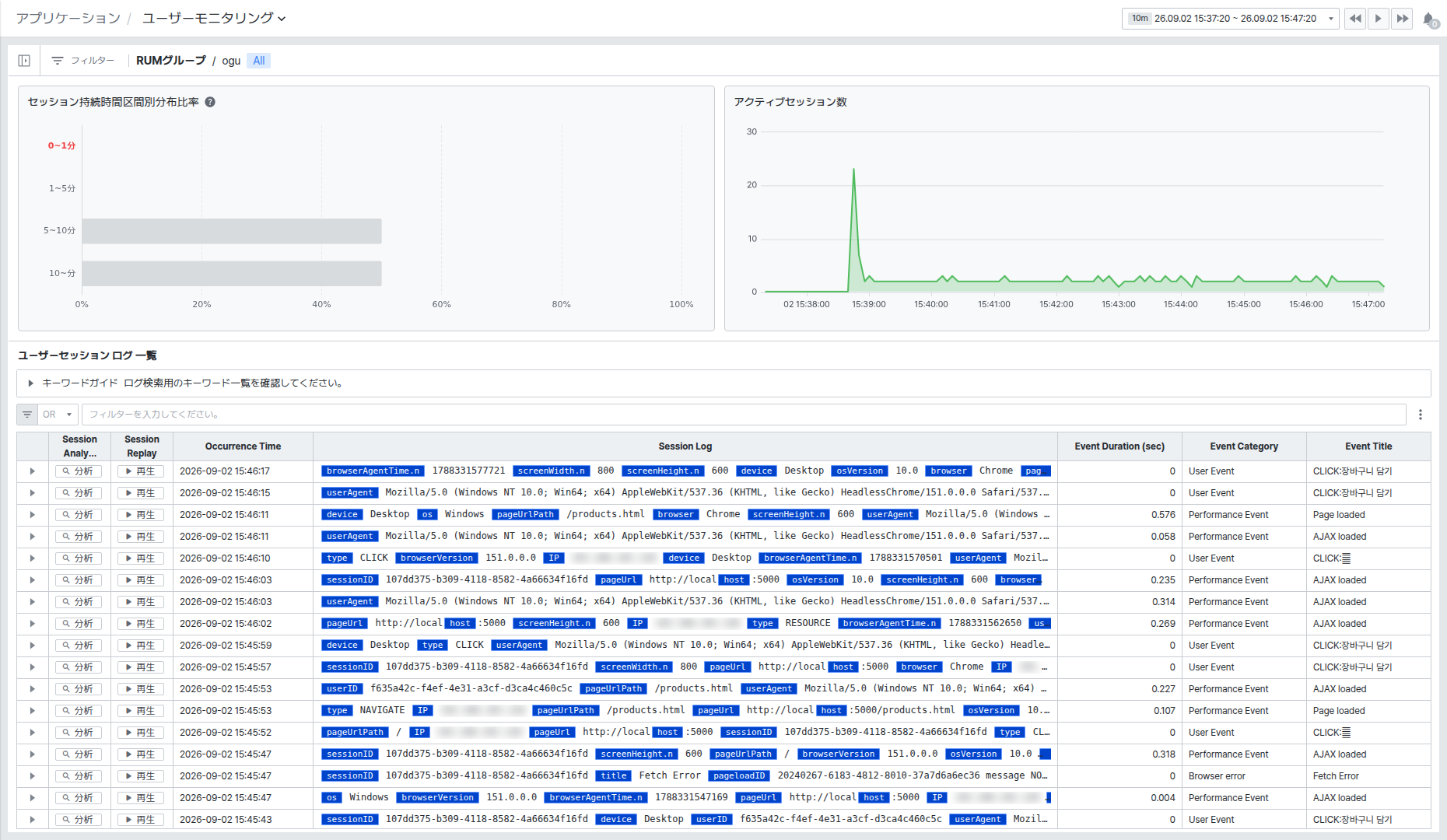
画面は、セッション継続時間分布チャート、アクティブセッション数チャート、ユーザーセッションログ一覧の3つの領域で構成されます。
セッション継続時間分布とアクティブセッション数を確認する
Distribution Ratio by Session Duration Sectionチャートでは、選択した期間に発生したセッションを継続時間区間(0~1 Minute、1~5 Minute、5~10 Minute、10~ Minute)別の比率で確認できます。
Active Sessionsチャートでは、同期間の同時アクティブセッション数の推移を折れ線グラフで確認できます。

チャートタイトル横の?アイコンをクリックすると、各継続時間区間が意味するユーザーエンゲージメントを説明するガイドを確認できます。
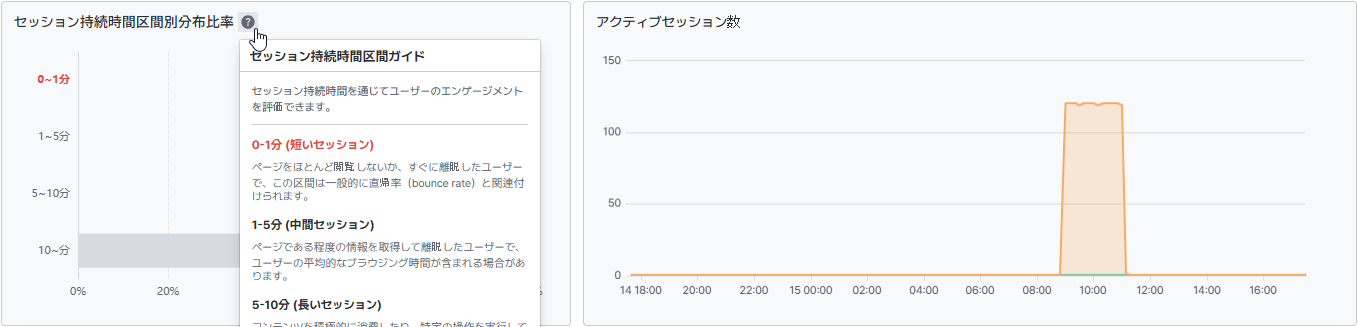
- 0-1 minute (Short session): ページをほとんど見ずにすぐ離脱したセッションで、離脱率(bounce rate)に関連します。
- 1-5 minutes (Mid session): ページである程度情報を確認してから離脱したセッションで、平均的な閲覧時間が含まれる場合があります。
- 5-10 minutes (Long session): コンテンツを積極的に消費しているか、特定の作業を行っているセッションである可能性があります。
- 10 minutes or more (Very long session): 非常に長いセッションです。
0~1 Minute区間(離脱セッション)の比率が継続的に高い場合、ページ進入直後に離脱を引き起こす要因がないか点検する際に活用できます。
ユーザーセッションログ一覧で個別セッションイベントを確認する
User Session Log Listでは、選択した期間に収集された個別のセッションイベントを一覧で確認できます。
- Occurrence Time: イベントが発生した時刻です。
- Session Log: イベントとともに収集された属性をキー・バリュー形式で表示します。キーワードは青色のタグで強調表示されます。
- Event Duration (sec)、Event Category、Event Title: イベントの所要時間、分類(Performance Event/User Event/Browser error)、タイトルです。
- Session Analysis列の[Analysis]をクリックすると、該当セッションの分析パネルが画面右側に開きます。
- Session Replay列の[Replay]をクリックすると、該当セッションの画面再生パネルが画面右側に開きます。セッション再生が有効化されていないセッションでは、このボタンが無効になります。
一覧上部のフィルター入力欄にテキストを入力すると、Session Logの内容を基準に素早く絞り込みができます。
キーワードガイドで検索キーワードを確認する
Keyword Guideをクリックすると、Session Logで使用できるキーワード一覧をPerformance Event、User Event、Browser Errorのタググループ別に展開して確認できます。
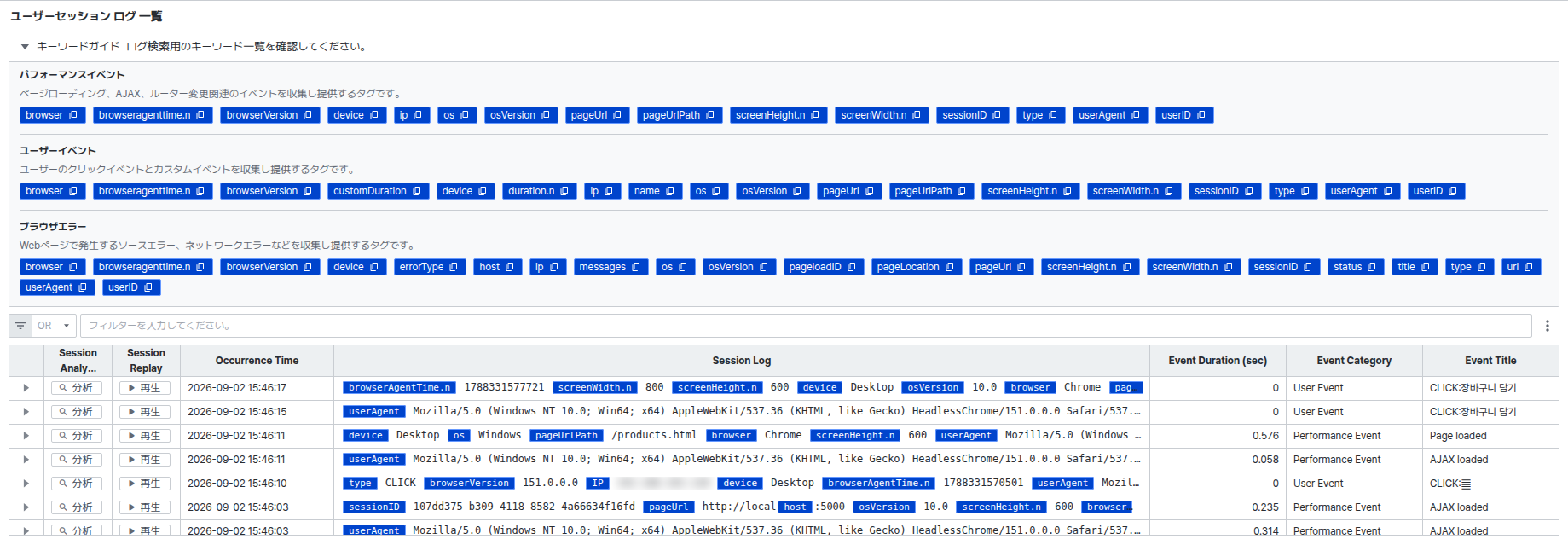
キーワードタグをクリックすると、該当キーワードがクリップボードにコピーされ、フィルター入力欄にそのまま貼り付けて検索条件として活用できます。
セッション分析の詳細情報を確認する
Session Analysis列の[Analysis]をクリックすると、セッションの詳細情報を確認できるパネルが開きます。
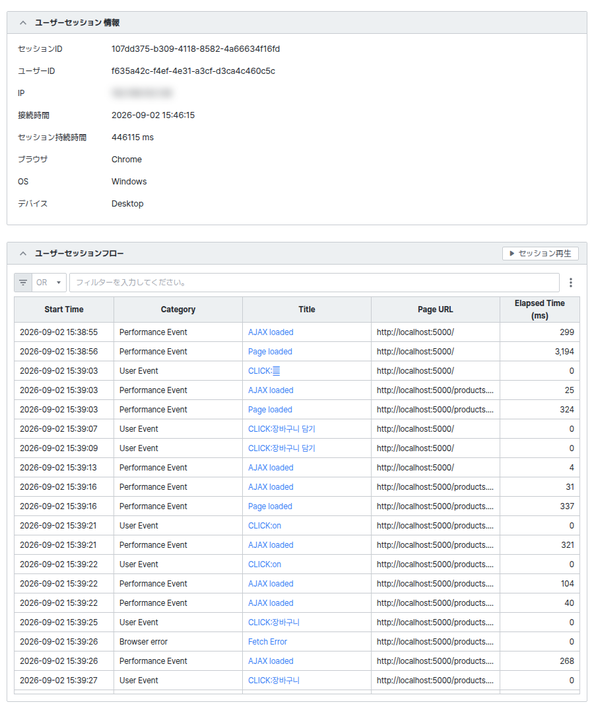
- User Session Information: セッションID、ユーザーID、IP、アクセス時刻(Access Time)、セッション継続時間(Session Duration)、ブラウザ、OS、デバイス情報を確認できます。
- User Session Flow: セッション内で発生したイベントを時系列に並べた一覧です。Titleをクリックすると、イベントの分類に応じてページ分析、AJAXリクエスト履歴、ブラウザエラー、ユーザーイベントなど、それぞれの詳細情報を確認できます。
User Session FlowのTitleをクリックしたときに開く詳細パネルは、各機能を扱う画面(Web ApplicationのPage Analysis、Browser Error Trackingなど)で開く詳細パネルと同じです。
セッションリプレイでユーザー行動を再現する
User Session InformationパネルやUser Session Flowの[Session Replay]をクリックすると、セッション再生パネルが画面右側に大きく展開して開きます。
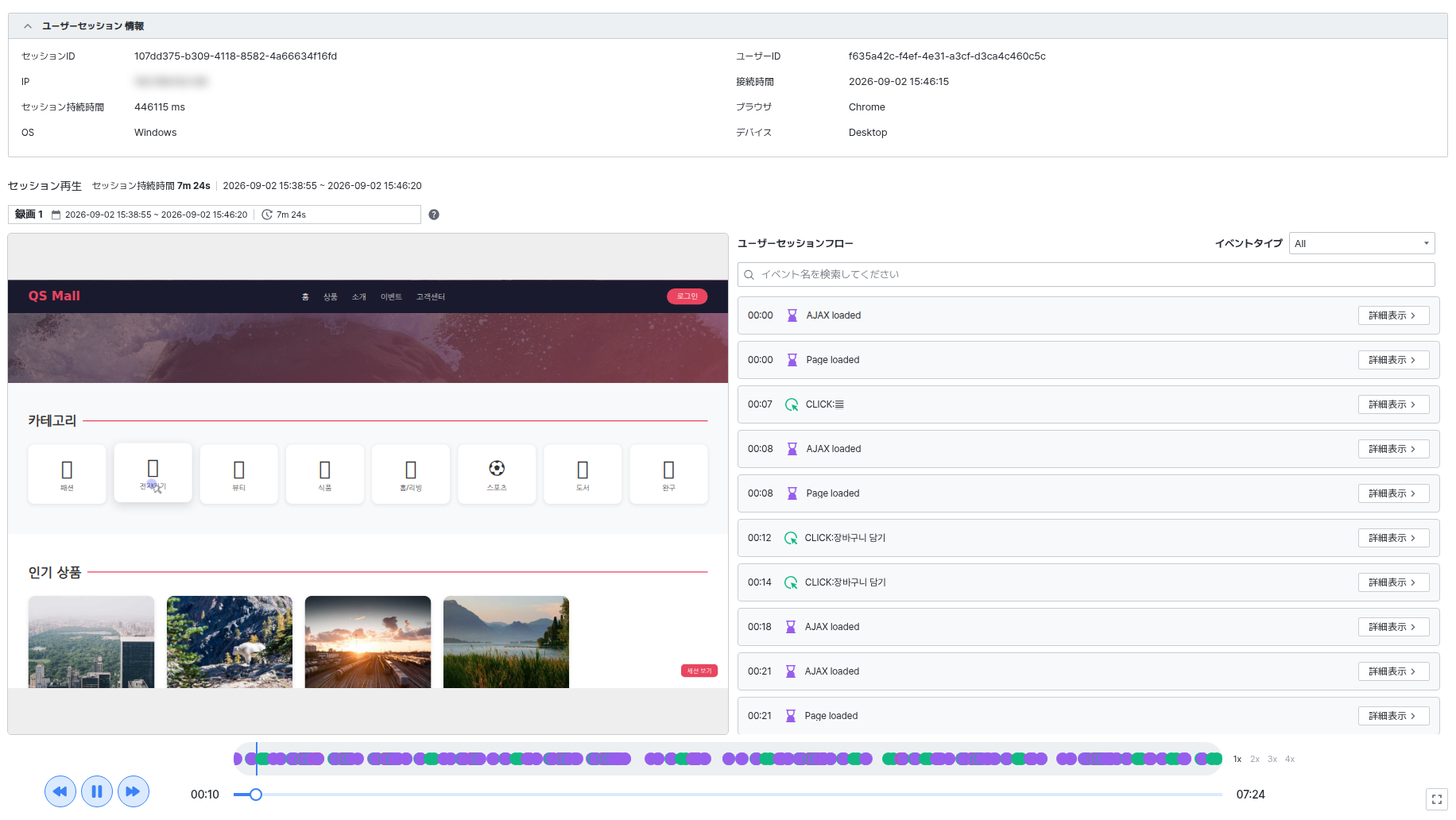
- 左側の再生画面では、ユーザーが実際に操作した画面をそのまま再現します。下部の再生バーで再生/一時停止、前/次の区間への移動、再生速度(1x/2x/3x/4x)の調整ができます。
- 再生バー上の点は、セッション中に発生したイベントの位置を示し、右側のUser Session Flow一覧の各イベントに対応します。
- 右側の一覧でEvent Typeを選択するか、Search Event Nameに検索語を入力すると、特定のイベントのみに絞り込んで確認できます。各イベントの[Detail]をクリックすると、該当イベントの詳細情報を確認できます。
ユーザーが特定の画面で経験したエラーや離脱の原因を、再生画面で直接確認する際に有用です。