Browser Error Tracking
Browser Error Tracking画面では、RUM(Real User Monitoring)によって収集されたブラウザエラーの時間帯別の発生推移とブラウザ別の発生状況をチャートで確認し、個別のエラーログを一覧で照会できます。
左側メニューでアプリケーション > Browser Error Trackingを選択してください。
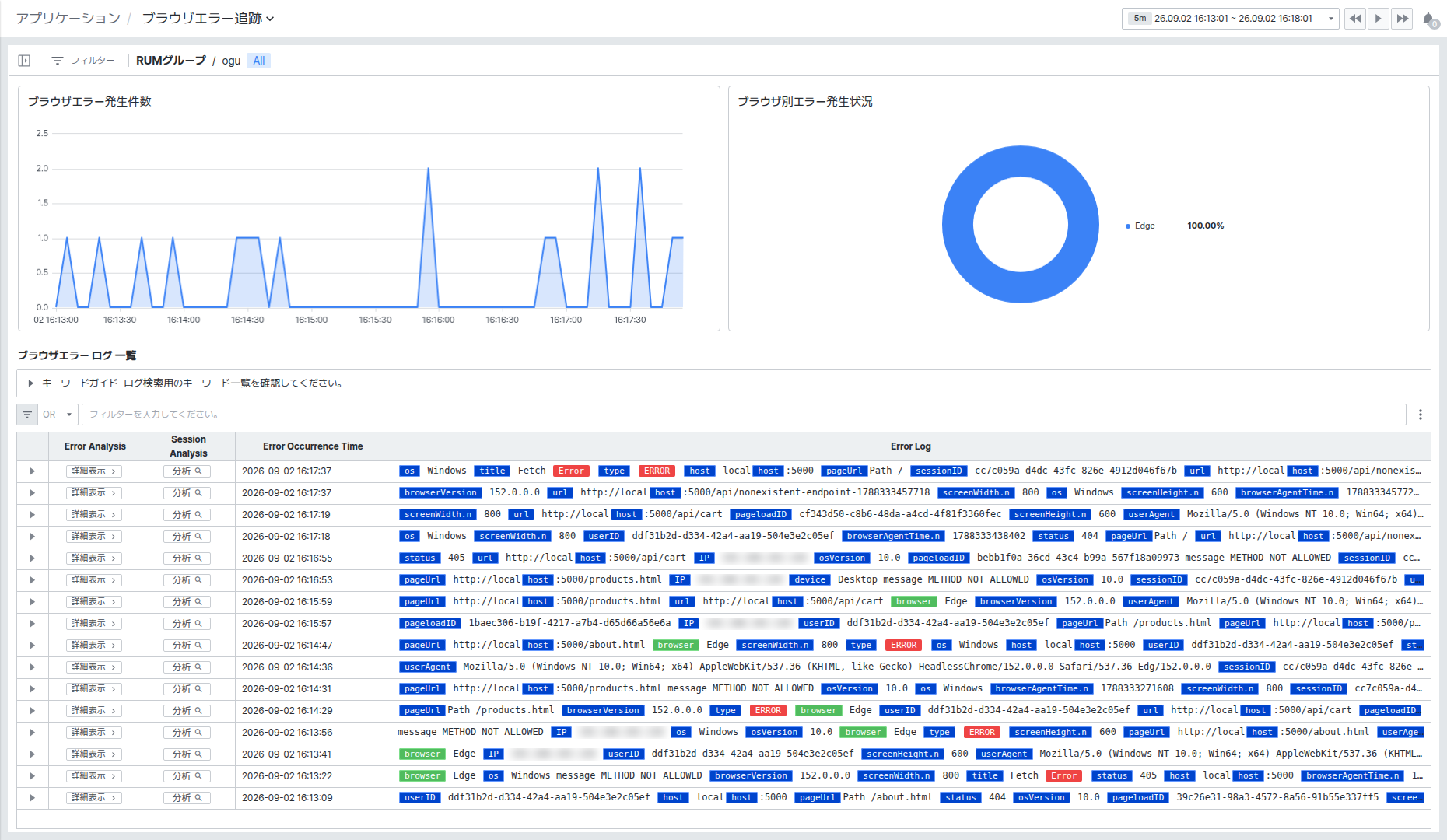
画面は、エラー発生推移チャート、ブラウザ別発生状況チャート、ブラウザエラーログ一覧の3つの領域で構成されます。
エラー発生推移とブラウザ別発生状況を確認する
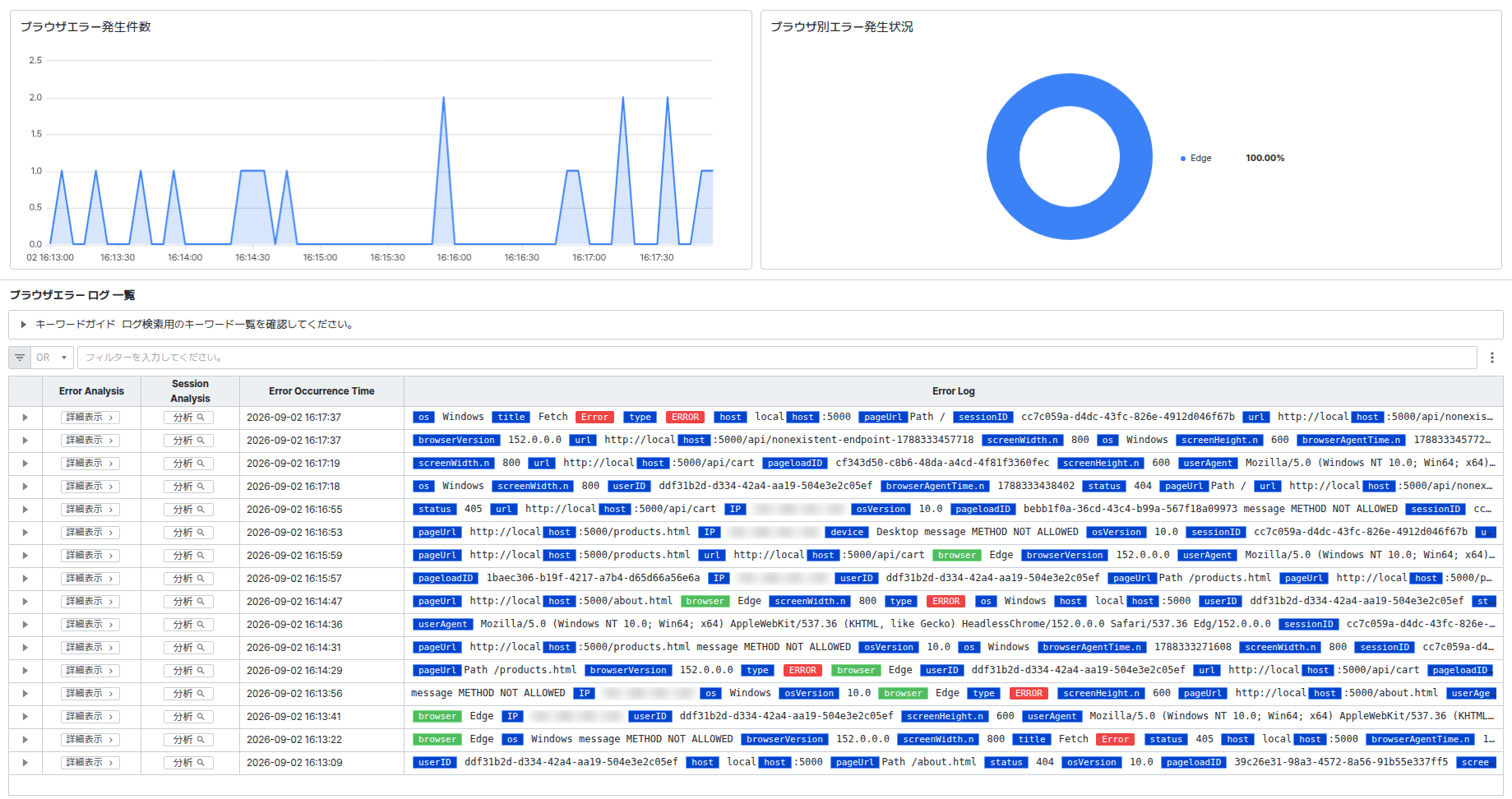
Browser Error Countチャートでは、選択した期間に発生したブラウザエラー件数の時間帯別推移を折れ線グラフで確認できます。
Error Occurrence Status by Browserチャートでは、同期間のエラーがどのブラウザで発生したかをドーナツチャートと凡例表で確認できます。
ドーナツチャートにマウスを乗せると、全体エラー件数とブラウザ別の発生件数をツールチップで確認できます。
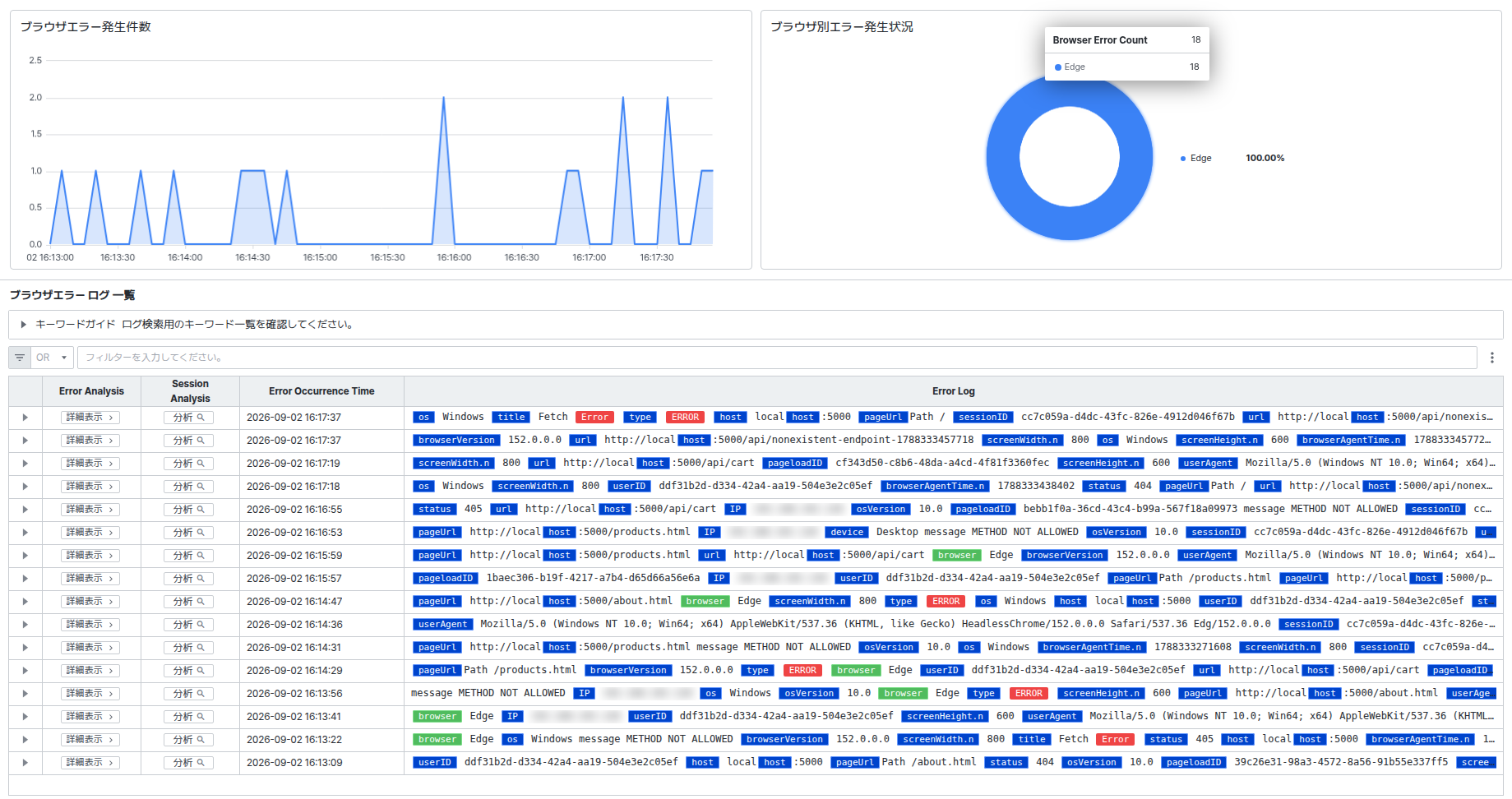
特定のブラウザにエラーが集中していることが確認できた場合は、そのブラウザ環境を優先的な点検対象とすることができます。
ブラウザエラーログ一覧で個別のエラーを確認する
Browser Error Log Listでは、選択した期間に収集された個別のブラウザエラーを一覧で確認できます。
- Error Occurrence Time: エラーが発生した時刻です。
- Error Log: エラーとともに収集された属性をキー・バリュー形式で表示します。キーワードは青色のタグで強調表示されます。
- Error Analysis列の[Detail]をクリックすると、該当エラーの詳細情報が入った詳細パネルが画面右側に開きます。
- Session Analysis列の[Analysis]をクリックすると、該当エラーが発生したセッションの分析パネルが画面右側に開きます。
一覧上部のフィルター入力欄にテキストを入力すると、Error Logの内容を基準に素早く絞り込みができます。
キーワードガイドで検索キーワードを確認する
Keyword Guideをクリックすると、Error Logで使用できるキーワード一覧と各キーワードの説明を展開して確認できます。
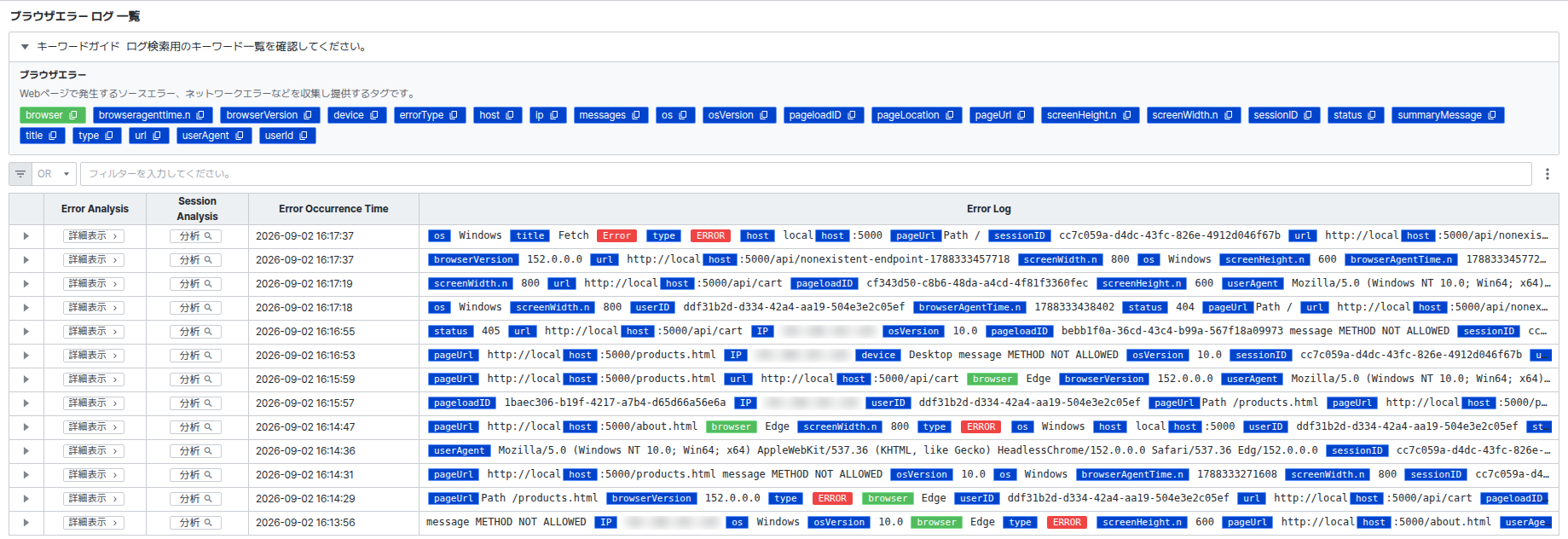
キーワードタグをクリックすると、該当キーワードがクリップボードにコピーされ、フィルター入力欄にそのまま貼り付けて検索条件として活用できます。
エラーの詳細情報を確認する
Error Analysis列の[Detail]をクリックすると、エラーの詳細情報を確認できるパネルが開きます。
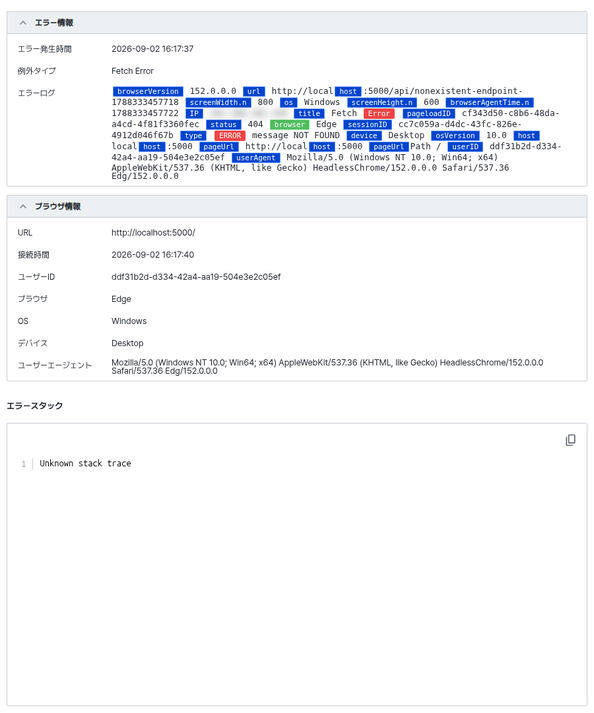
- Error Information: エラー発生時刻、例外タイプ(Exception Type)、エラーログの全文を確認できます。
- Browser Information: エラーが発生したページのURL、アクセス時刻、ユーザーID、ブラウザ、OS、デバイス、User Agent情報を確認できます。
- Error Stack: JavaScriptエラーのスタックトレースを確認できます。Fetchエラーのようにスタックトレースが収集されないエラータイプは、この領域に表示されない場合があります。
Session Analysis列の[Analysis]をクリックすると開くセッション分析パネルは、User Monitoring画面でセッションをクリックしたときに開くパネルと同じです。