GCP
GCP(Google Cloud Platform)의 Cloud SQL에 호스팅된 데이터베이스 인스턴스는 OS Resource 수집에 호스트 서버에 설치하는 에이전트 대신 GCP API를 사용할 수 있습니다.
OS Resource에서 GCP 선택하기
인스턴스 등록/편집 화면의 OS Resource 항목에서 Platform을 GCP로 선택하면 연결 정보를 직접 입력해 구성합니다. AWS·Azure와 달리 등록된 클라우드 리소스를 연결하는 방식은 제공하지 않습니다.
경로: Setting > Database > Add/Edit Instance > OS Resource
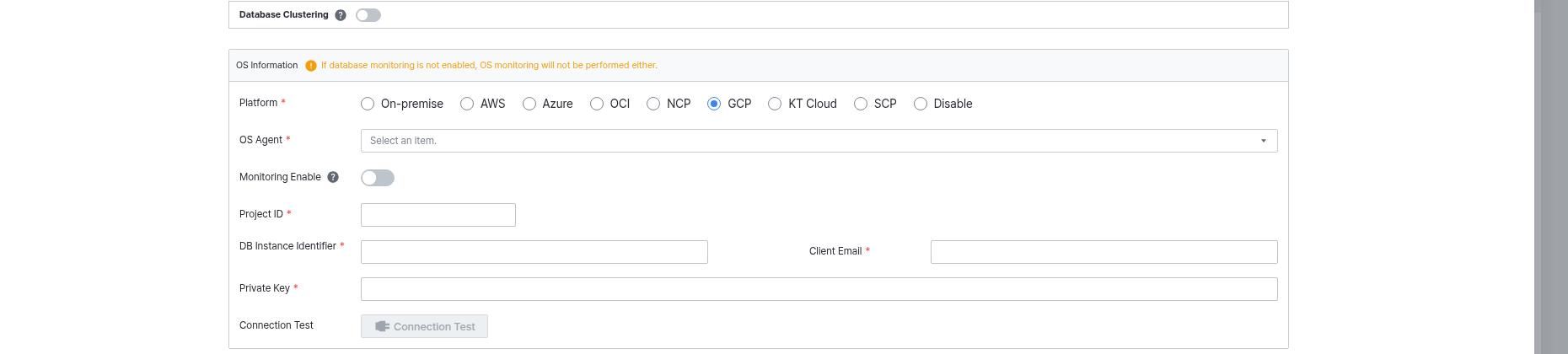
- OS Agent: 수집을 담당할 에이전트를 선택합니다.
- Monitoring Enable: 이 인스턴스의 OS 모니터링 수집 여부를 켜고 끕니다.
- Project ID: 모니터링 대상 Cloud SQL 인스턴스가 속한 GCP 프로젝트의 ID를 입력합니다.
- DB Instance Identifier: 모니터링 대상 Cloud SQL 인스턴스 이름을 입력합니다.
- Client Email: 인증에 사용할 서비스 계정(Service Account)의 이메일 주소를 입력합니다.
- Private Key: 서비스 계정 키 생성 시 발급받은 Private Key를 입력합니다.
입력을 마친 뒤 [Connection Test]로 연결을 확인하세요.
지원 환경 확인하기
OS Resource의 GCP 연동은 아래 데이터베이스 서비스에서 지원합니다.
| 데이터베이스 서비스 | 지원 가능 여부 |
|---|---|
| Cloud SQL | O |
네트워크 확인하기
exemONE 수집 서버에서 아래 도메인의 443 포트로 접근할 수 있어야 합니다.
sqladmin.googleapis.com    - Cloud SQL 인스턴스 정보
monitoring.googleapis.com  - Metric 정보
logging.googleapis.com     - 로그 정보
인증 정보 준비하기
인증에는 GCP 서비스 계정(Service Account)을 사용합니다. GCP 콘솔에서 서비스 계정을 생성하고 키(JSON)를 발급받은 뒤, 키 파일 안의 아래 값을 위 OS Resource에서 GCP 선택하기의 입력 항목에 그대로 입력하세요.
- Project ID: 키 파일의
project_id값 - Client Email: 키 파일의
client_email값 - Private Key: 키 파일의
private_key값
필수 권한 확인하기
서비스 계정에 아래 권한이 필요합니다.
| 수집 항목 | 필요 권한 |
|---|---|
| DB 정보 확인 | cloudsql.instances.get |
| Metric 확인 | monitoring.timeSeries.list |
| 로그 확인 | logging.views.access |