Manager Agent インストール
1. モジュール説明
exemONE Manager Agent(exem-manager-agent)は、ホスト、DB、NDMエージェントなど他のエクセムワンエージェントを管理・モニタリングする役割を担います。Manager Agentは、管理対象のエージェントとの互換性をサポートするバージョンである必要があり、各管理対象エージェントのIDが記載されたファイルが正常に存在している必要があります。また、Manager Agentがインストールされるサーバーで管理する対象エージェントのうち、最も高い権限を持つアカウントを基準にインストールする必要があります。
2. サポート環境
| 項目 | 内容 |
|---|---|
| OS | Linux kernel 2.6以上 AIX 5.3 ~ 7.1 (5.3は32bit対応・7.1は64bitのみ) HP-UX 11.23 ~ 11.31 Solaris 5.10以上 Windows XP / Server 2003 SP1以上 |
| Arch | 64bit 32bit (Linux・AIX 5.3のみ — AIX 7.1は64bitのみ) |
| Protocol | TCP 9010 → Receiver |
| Target | exem-host-agent exem-db-agent exem-cloud-agent exem-ndm-agent exem-webserver-agent (v3.0.21+) |
3. 事前設定
Manager Agentをインストールする前に、次の事項を確認し準備する必要があります。
- Manager Agentが使用するポートを事前に開放する必要があります。
- 管理対象のエージェントがManager Agentとの互換性をサポートするバージョンかを確認する必要があります。
- 各管理対象エージェントのIDが記載されたファイルが正常に存在している必要があります。
- インストールファイル(
setup_exem-manager-agent_{version}.binまたはsetup_exem-manager-agent_{version}.exe)を準備します。
4. インストール方法
4-1. Linux及びUnix環境のインストール
インストール中にデータを入力する際、入力文言の最後にある角括弧内の値がデフォルト値として適用されます。何も入力しない場合は、角括弧内の値が使用されます。Manager Agentと他のエージェントのポートが重複しないように注意してください。
- setupファイル実行: 準備した
setup_exem-manager-agent_{version}.binファイルを実行します。
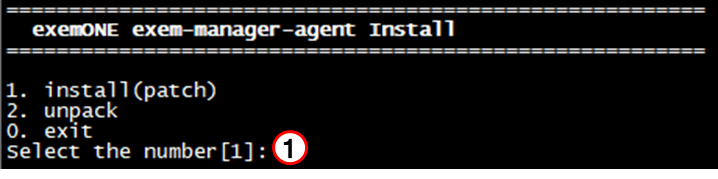
- インストールオプション設定:
[ install(patch) ]を選択した後、次の環境変数を設定します。- MGR_EXEM_HOME: エクセムワンエージェントをインストールするディレクトリを設定します。(必須、デフォルト値: setupファイル実行位置に
exemフォルダを追加) - MGR_RECEIVER_IP: Manager Agentと接続するReceiverのIPを入力します。(必須、デフォルト値なし)
- MGR_RECEIVER_PORT: Manager Agentと接続するReceiverのPORTを入力します。(必須、デフォルト値:
9010)
- MGR_EXEM_HOME: エクセムワンエージェントをインストールするディレクトリを設定します。(必須、デフォルト値: setupファイル実行位置に
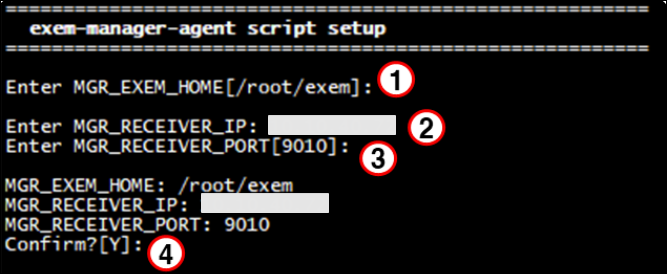
- インストール完了: すべてのオプションを入力すると、設定確認後にインストールが完了します。

- Agent接続Keyファイル作成: Manager Agentが管理するエージェントの接続のために、
agent_config.json(v3.0.9以上) またはagent_key_info.json(v3.0.1 ~ 3.0.8) ファイルを作成します。
4-2. Linux及びUnix環境の簡易インストール (v3.0.21以上)
インストール方法① パッケージファイルがインストール対象HOSTサーバーにある場合
- install configファイル準備:
INSTALL_PATH、RECEIVER_IP、RECEIVER_PORT情報をkey=value形式でテキストファイルに記述します。 - configファイルを使用してsetupファイル実行: 準備したconfigファイルを、setupファイル実行時の第一引数として渡して実行します。
例:
./setup_exem-manager-agent_3.0.21.bin manager-install-config
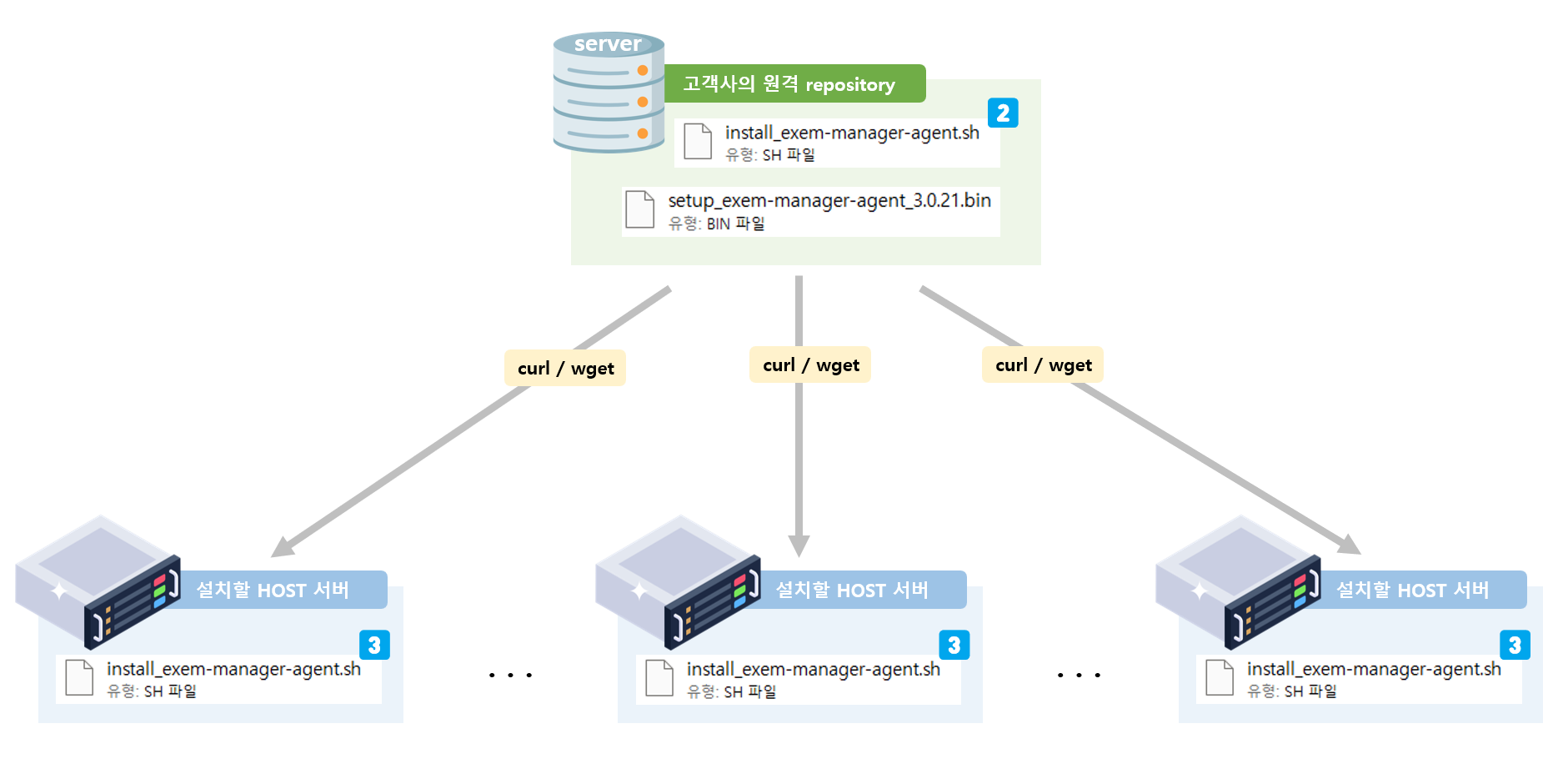
インストール方法② 顧客企業のリモートリポジトリを利用する方法 (v3.0.21以上)
- install_exem-manager-agent.sh修正:
RECEIVER_IP、RECEIVER_PORT、AGENT_SETUP_FILE_URLを修正します。 - リモートリポジトリへのファイルアップロード: 修正した
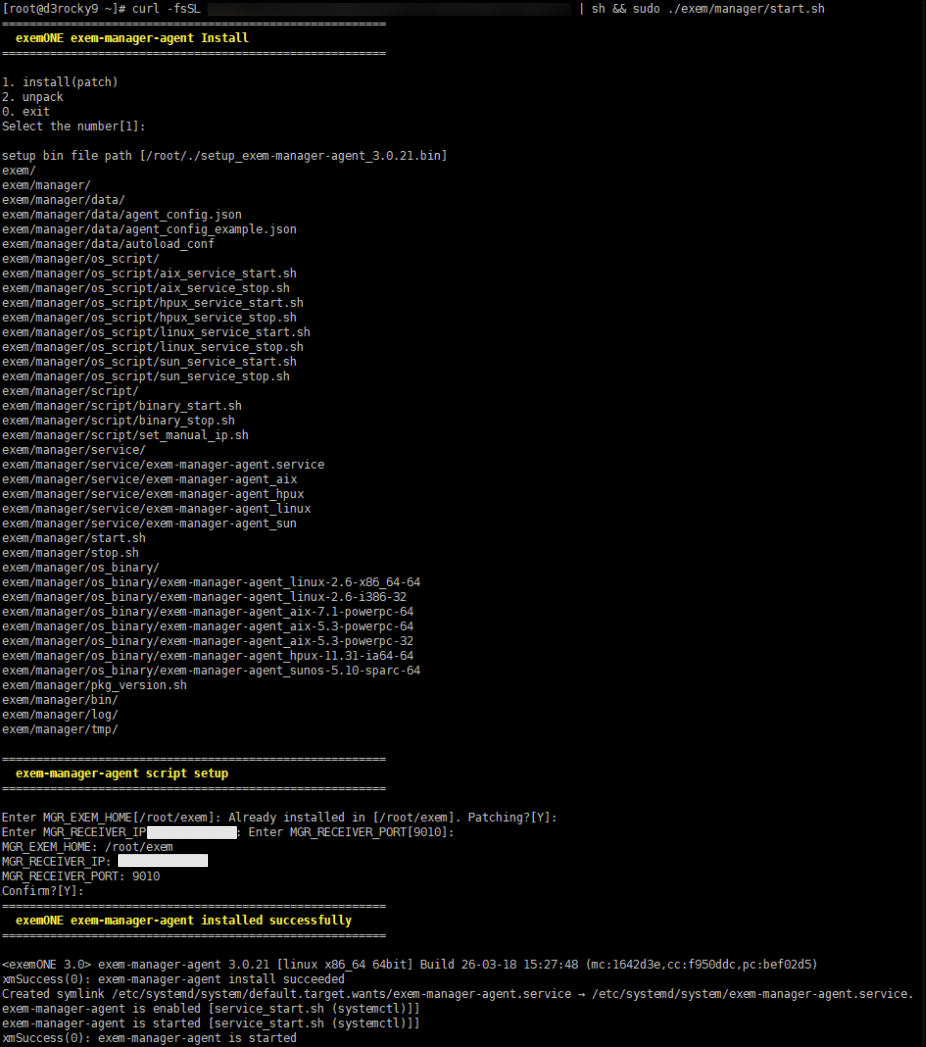
install_exem-manager-agent.shとsetup_exem-manager-agent_(バージョン).binファイルを顧客企業のリモートリポジトリにアップロードします。 - インストール対象HOSTサーバーでのパッケージインストール及び実行:
curlまたはwgetコマンドを使用して、リモートリポジトリにアップロードされたinstall_exem-manager-agent.shファイルを実行します。 例 (curl):curl -k -fsSL <URL> | sh && sudo ./exem/manager/start.sh
インストール方法③ 収集サーバーのリポジトリを利用する方法 (v3.0.21以上)
- 収集サーバーでのスクリプト修正:
- v3.0.21バージョン:
install_exem-manager-agent.shファイルを修正してRECEIVER_IP、RECEIVER_PORT、FILEREPO_PORTを入力します。 - v3.0.22バージョン以上:
install_exemone-filerepo.shファイルを修正してRECEIVER_IP、UPLOAD_AGENT_LIST、UPLOAD_INI_FILEを入力します。
- v3.0.21バージョン:
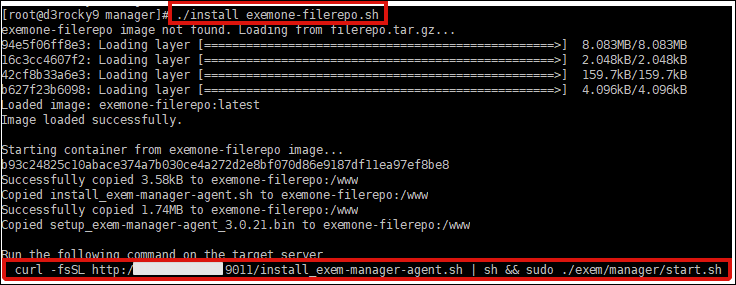
- 収集サーバーでのinstall_exemone-filerepo.sh実行: スクリプト実行後に出力される
curlコマンドをコピーします。
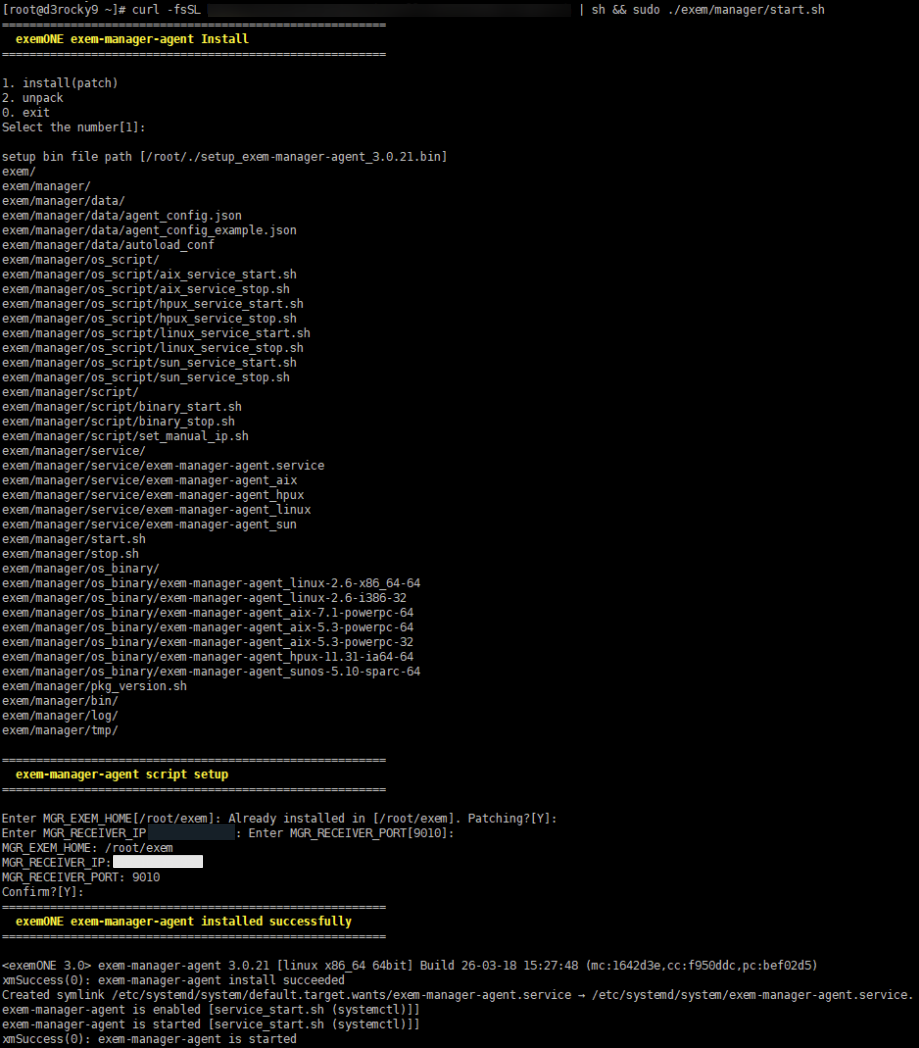
- インストール対象HOSTサーバーでのパッケージインストール及び実行: コピーした
curlコマンドを、インストール対象HOSTサーバーのインストール経路で実行します。
4-2. Linux及びUnix環境の統合インストール (v3.0.22以上)
Manager Agent v3.0.22以上のバージョンからは、マネージャーエージェントのインストールによる他のエージェントのインストールをサポートします。統合インストールのエージェントは、同一の経路及びアカウントに制限されます。サポート可能なエージェントの最小バージョンは exem-host-agent v3.0.15、exemone-db-agent v3.0.604.0 です。
インストールサーバーファイルアップロード方式
- 同一アカウント及び権限でインストールファイルをアップロードします。

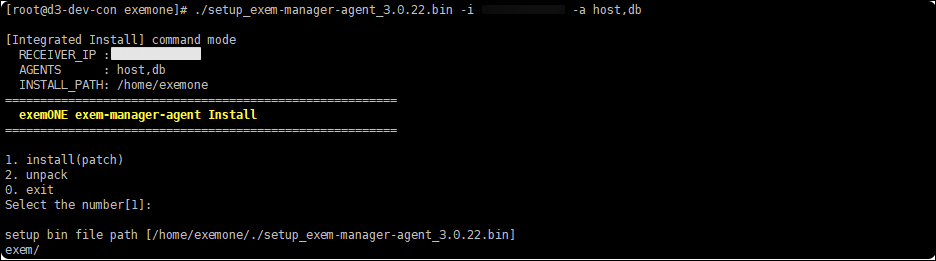
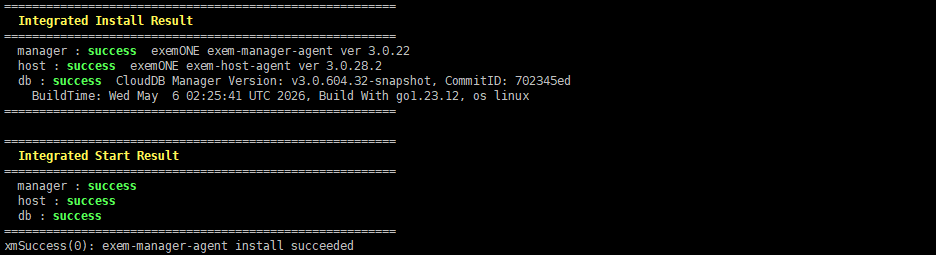
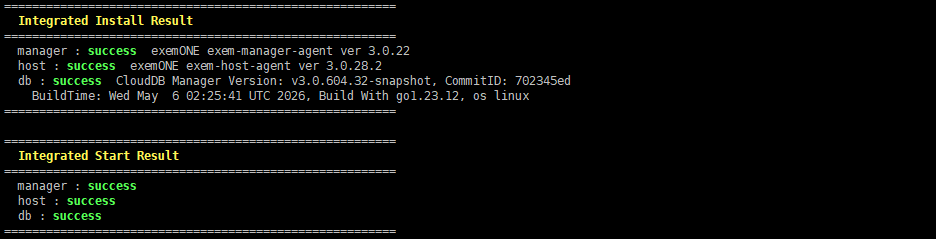
- コマンドベースインストール: 次のコマンドを実行します。
./setup_exem-manager-agent_3.0.22.bin -i {RECEIVER_IP} -a {インストールするエージェント_1,インストールするエージェント_2}
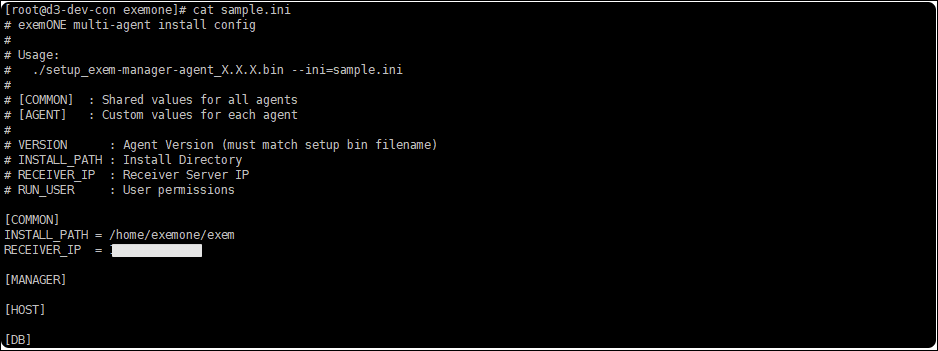
- 環境ファイルベースインストール: 環境ファイルのサンプルを生成し作成した後、次のコマンドを実行します。
./setup_exem-manager-agent_3.0.22.bin -f {FILE}


収集サーバーファイルアップロード方式
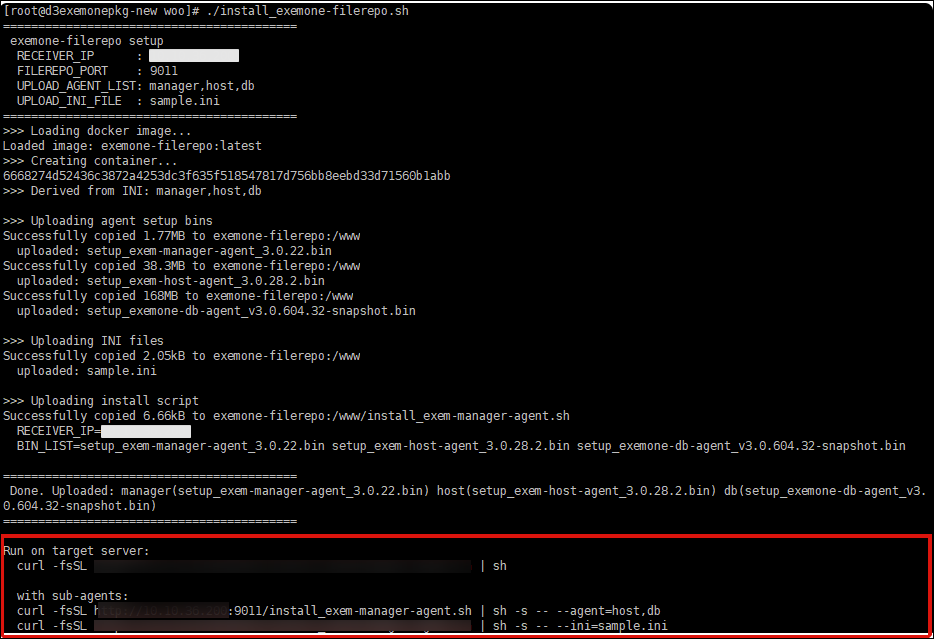
- 収集サーバーファイルアップロード:
install_exemone-filerepo.shスクリプト内部の必須情報を入力します。

- スクリプト実行後に出力される
curlコマンドをインストールサーバーで実行します。
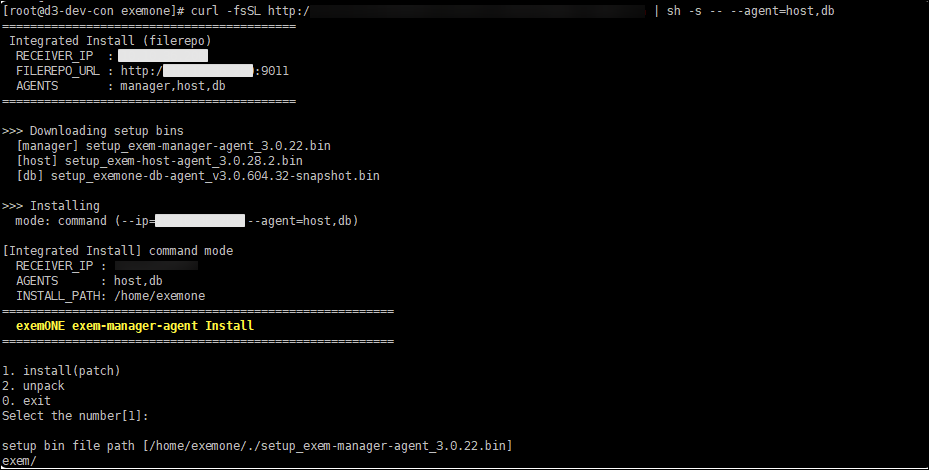
- コマンドベースインストール:
curl -fsSL http://10.20.30.40:9011/install_exem-manager-agent.sh | sh -s -- --agent=host,dbコマンドを実行します。
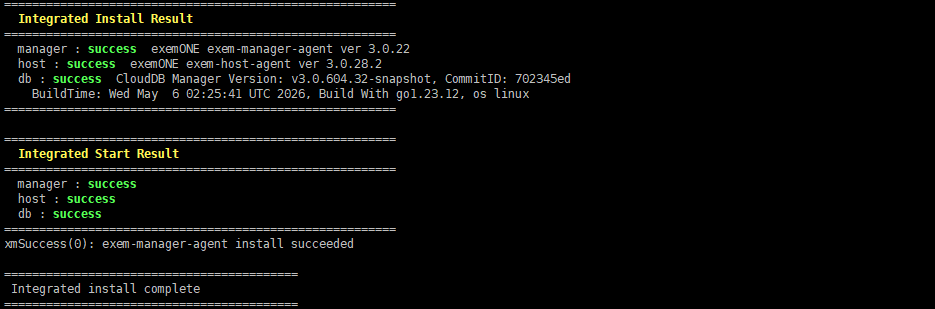
- 環境ファイルベースインストール:
curl -fsSL http://10.20.30.40:9011/install_exem-manager-agent.sh | sh -s -- --ini=sample.iniコマンドを実行します。
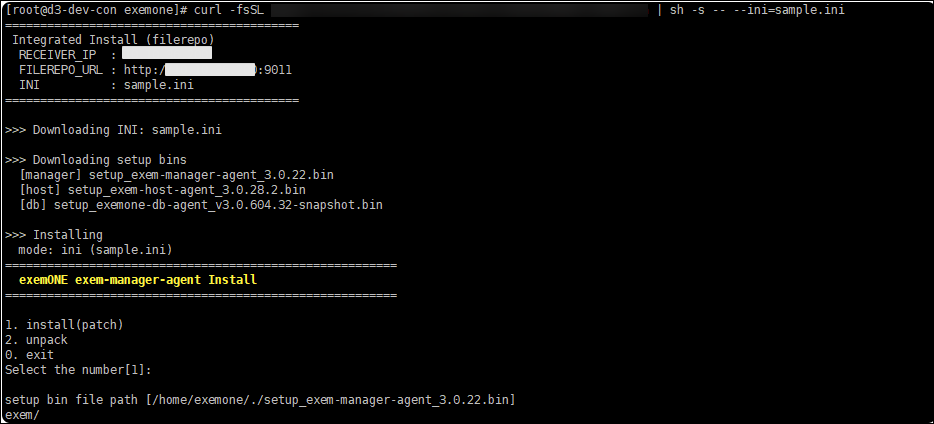
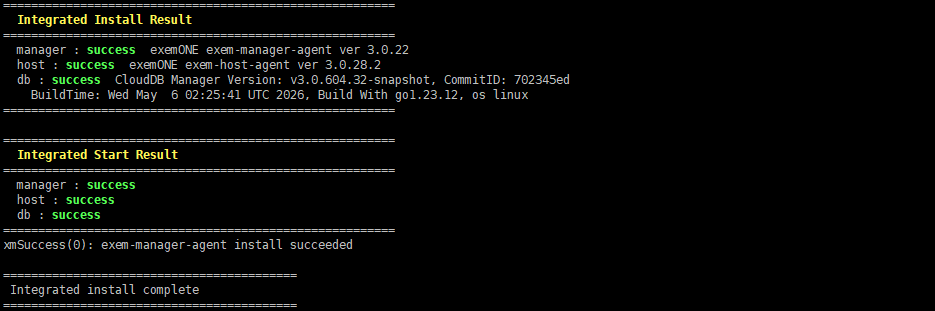
- 収集サーバーファイルアップロード解除: インストールサーバー使用完了後、収集サーバーのコンテナ整理のために
./uninstall_exemone-filerepo.shを実行します。

4-3. Windows環境のインストール
- setupファイル実行:
setup_exem-manager-agent_[version].exeファイルを実行します。
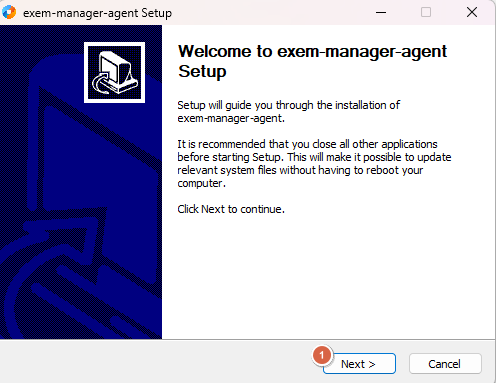
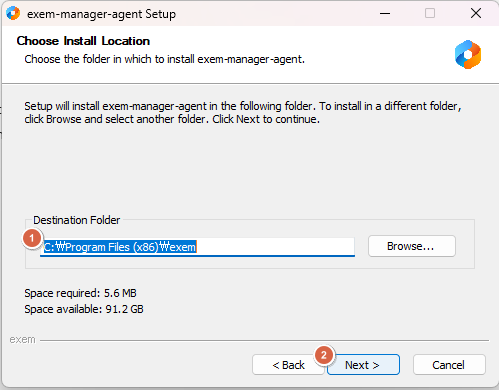
- インストール経路設定: インストールフォルダを設定します。デフォルト経路は
C:\Program Files (x86)\exemです。
- Receiver IP & Port設定:
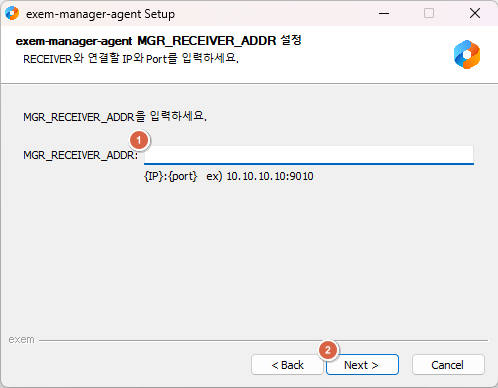
MGR_RECEIVER_ADDRに{IP}:{port}形式でReceiverのIPとPortを入力します。(例:10.10.10.10:9010) デフォルト値が設定されていないため、必ず指定する必要があります。
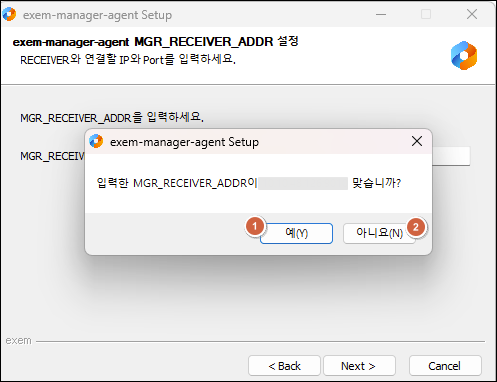
- Receiver IP & Port確認: 設定された情報を確認し、
[Yes (Y)]を選択してインストールを開始します。
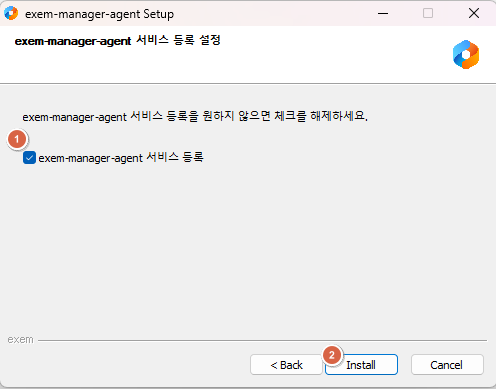
- サービス登録選択: サービスを登録するかどうかを選択します。サービスを登録すると、Manager Agentが異常終了した場合に自動的に再起動されます。
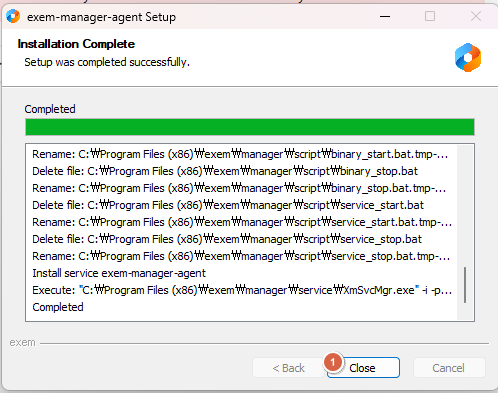
- インストール完了: インストールが完了したら
[Close]を選択します。サービスを登録した場合、Manager Agentが自動的に開始されます。
- Agent接続Keyファイル作成: Manager Agentが管理するエージェントの接続のために、
agent_config.json(v3.0.9以上) ファイルを作成します。
5. 実行に関する参考事項
5-1. 実行/停止方法
- Linux/Unix:
${MGR_EXEM_HOME}/managerディレクトリのstart.shとstop.shを使用して実行/停止します。 - Windows:
$MGR_MANAGER_HOME/manager経路のstart.batとstop.batを管理者権限で実行して開始/停止します。
5-2. 正常実行確認方法
- Linux/Unix:
ps -ef | grep exem-manager-agentコマンドを実行して、プロセス一覧でexem-manager-agentが実行中かを確認します。

- Windows: タスクマネージャー > プロセスタブで "exem-manager-agent" が一覧にあるかを確認します。

5-3. バージョン確認方法
- Linux/Unix (簡単な方法):
${MGR_EXEM_HOME}/manager/pkg_version.shコマンドを実行します。

- Linux/Unix (詳細な方法):
${MGR_EXEM_HOME}/manager/bin/exem-manager-agent -vコマンドを実行します。

- Windows (簡単な方法): Windows PowerShellで
$EXEM_MANAGER_HOMEフォルダに移動した後、.\pkg_version.batコマンドを実行します。

- Windows (詳細な方法): Windows PowerShellで
$EXEM_MANAGER_HOME/binフォルダに移動した後、.\exem-manager-agent_win_64.exe -vコマンドを実行します。

5-4. サービス登録確認 (Windows)
サービス一覧に "EXEM MANAGER AGENT" として登録されているかを確認します。

6. パッチ方法
既存に実行中のManager Agentがある場合は、終了後にパッチを進める必要があります。パッチ進行時は、既存に設定した ${MGR_EXEM_HOME} ディレクトリを変更せずに進める必要があり、${MGR_EXEM_HOME}/manager/data/manager_id ファイルが維持されてこそ、既存と同一のManagerとして認識されます。setupファイルを使用したパッチを推奨します。
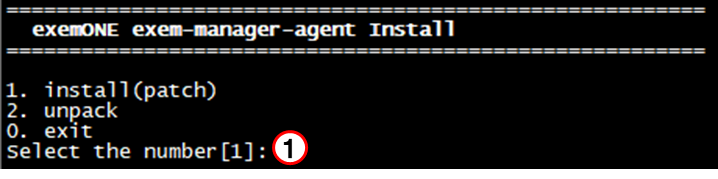
- setupファイル実行:
[ install(patch) ]を選択します。
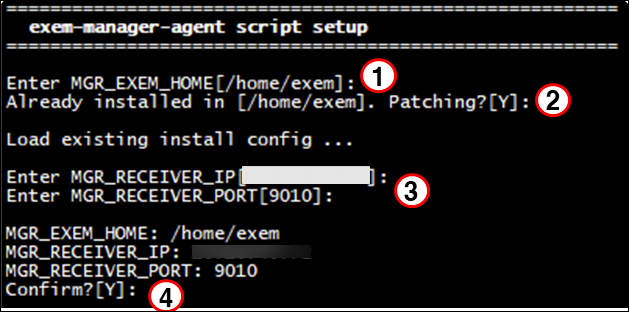
- インストールオプション設定: 設定していた
MGR_EXEM_HOMEを入力し、既にインストールされているかを確認した後、パッチの可否を選択します。インストール以降に変更されたオプション(例: RECEIVER_IP/PORT)は反映されないため、該当の設定値を必ず確認する必要があります。
- パッチ完了: パッチが完了します。
参考ドキュメント
- Backend_exem-manager-agent_GUIDE exem-manager-agent_2. Install and run_Linux Unix
- Backendexem-manager-agent_GUIDE exem-manager-agent_2.설치 및 구동_Linux Unix기본 설치
- Backendexem-manager-agent_GUIDE exem-manager-agent_2.설치 및 구동_Linux Unix간편 설치 v3.0.21
- Backend_exem-manager-agent_GUIDE exem-manager-agent_2. Install and run_Window
- Backendexem-manager-agent_GUIDE exem-manager-agent_2.설치 및 구동_Linux Unix통합 설치 v3.0.22
- Manager Agent_Linux Unix 환경 설치