External Alert
External Alert는 exemONE 서버에 저장되지 않는 외부 데이터(Prometheus, Elasticsearch)를 대상으로 알람 룰을 등록·관리하는 화면입니다. 룰 유형(Rule Type)에 따라 Query 단계의 편집기·필수 조작·미리보기 갱신 방식이 다르므로, 유형별 절차를 구분해서 익혀두는 것이 좋습니다.
좌측 GNB 하단 Profile 아이콘을 클릭한 뒤 환경설정을 선택하고, 좌측 메뉴에서 Alert > External Alert를 선택하세요.
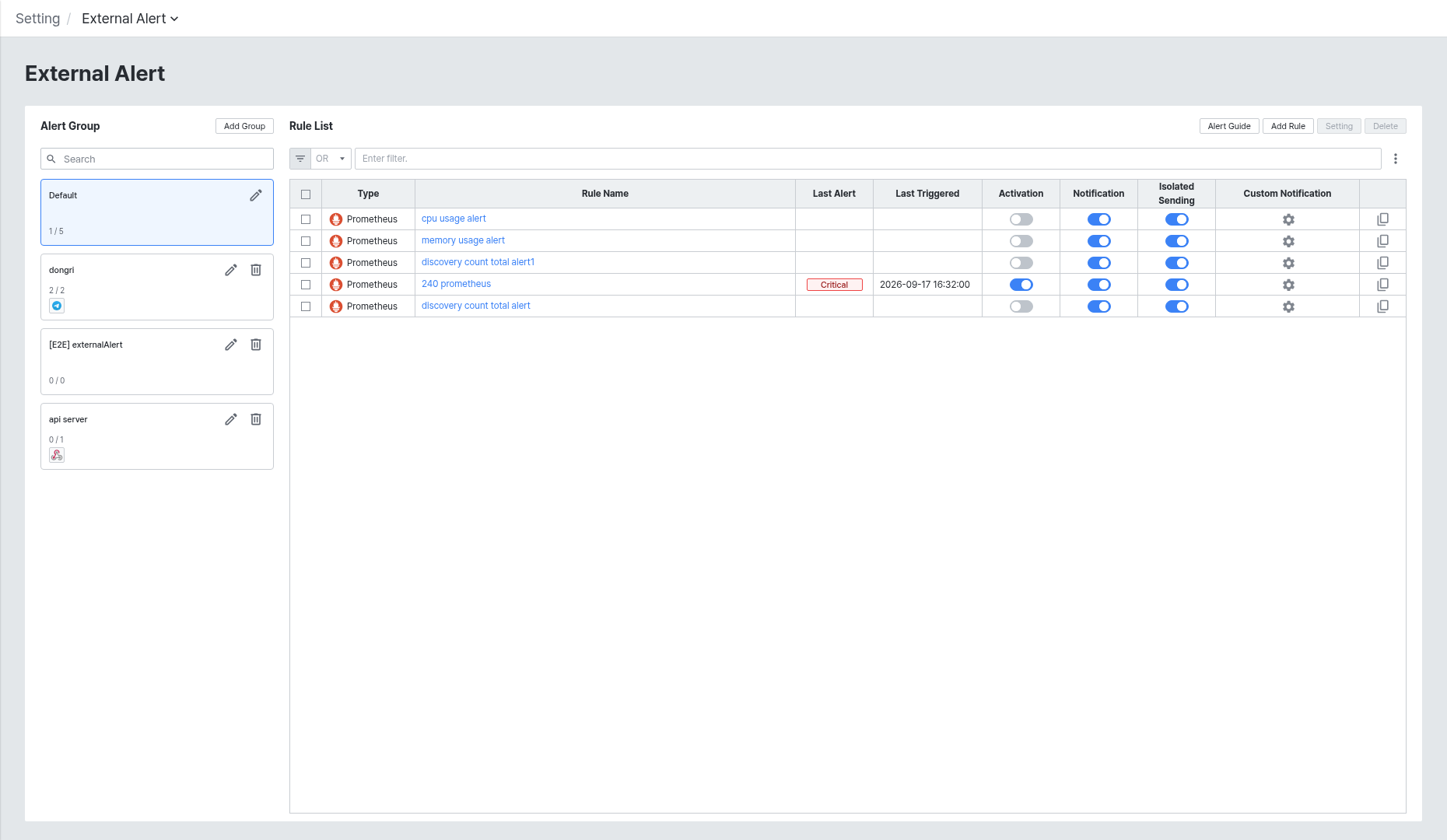
화면은 좌측 Alert Group, 우측 Rule List 두 영역으로 구성됩니다. Rule List에서는 각 룰의 Type(Prometheus/Elasticsearch), Rule Name, Last Alert, Last Triggered, Activation/Notification/Isolated Sending 토글, Custom Notification 아이콘을 확인할 수 있습니다.
Alert Group에서 룰을 담을 그룹 관리하기
좌측 Alert Group 패널에서 룰을 담을 그룹을 만들고 편집합니다. 그룹 카드는 그룹명 아래에 활성 룰 수 / 전체 룰 수와 알림 채널 아이콘(이메일·Telegram·Slack 등)을 함께 표시하므로, 그룹별 알림 상태를 한눈에 파악할 수 있습니다.
- [Add Group]: 새 그룹을 추가합니다.
- 그룹 카드 위의 연필 아이콘: 그룹명·설명·알림 채널을 수정합니다.
- 그룹 카드 위의 휴지통 아이콘: 그룹을 삭제합니다.
- 상단 Search 입력란: 그룹명으로 필터링합니다.
특정 그룹 카드(예: Default, dongri)를 클릭하면 우측 Rule List가 해당 그룹에 속한 룰만 보여주도록 갱신됩니다.
Rule List에서 외부 알람 룰 등록하기
우측 상단의 [Add Rule] 버튼을 클릭하면 룰 이름과 Rule Type(Prometheus 또는 Elasticsearch)을 선택하는 화면이 열립니다. 이후 Resource → Query → Threshold → Alert Check 순서로 네 단계를 채워 룰을 구성합니다.
Rule Type을 무엇으로 선택하느냐에 따라 특히 Query 단계의 편집기·조작 요구사항이 달라지므로, 아래에서 유형별로 나눠 설명합니다.
Prometheus 룰 등록하기
Prometheus 타입 룰은 등록된 Prometheus 서버를 대상으로 PromQL 쿼리를 실행해 얻은 시계열 값에 임계치를 적용합니다. 예시 환경에서는 Default 그룹의 240 prometheus 룰이 이 흐름으로 등록되어 있습니다.
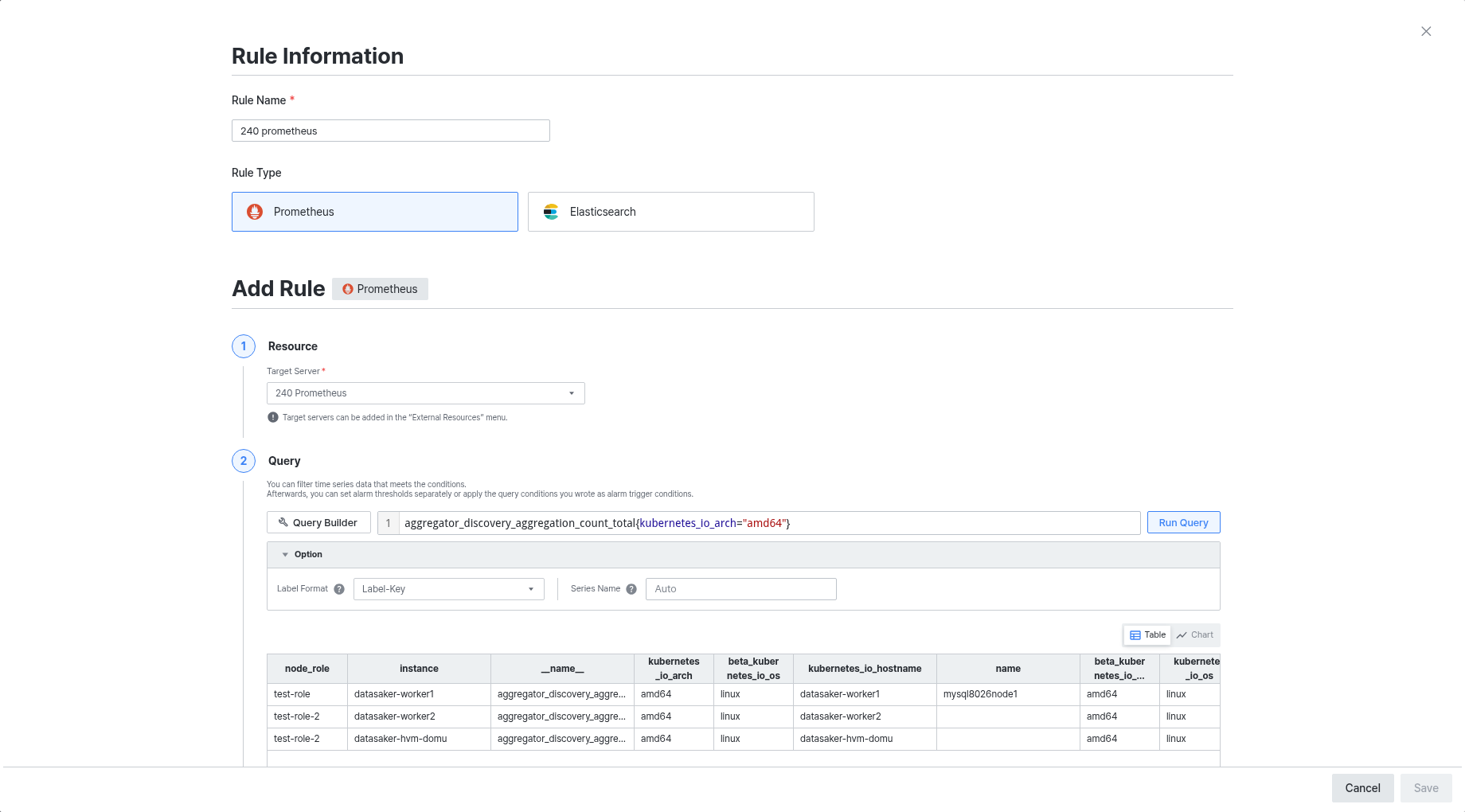
1. Resource - 대상 서버 선택
Target Server 드롭다운에서 조회할 Prometheus 리소스를 선택합니다. 대상 서버가 없다면 환경설정 > External Resource 메뉴에서 먼저 등록해야 합니다.
2. Query - PromQL 쿼리 작성
Query Builder 또는 직접 쿼리 입력으로 PromQL을 작성합니다. Label Format, Series Name 옵션으로 조회 결과의 표시 형식을 조정할 수 있으며, 우측 Table/Chart 토글로 결과 미리보기 방식을 전환합니다.
Prometheus 룰은 Rule Name·Target Server·PromQL 등 필수 값이 모두 입력되어 있어도 반드시 [Run Query] 버튼을 클릭해야 하단의 [Next] 버튼이 활성화됩니다. 쿼리 결과 미리보기(Table 또는 Chart)로 실제 데이터가 반환되는지 확인한 뒤 다음 단계로 진행하세요.
3. Threshold - 임계치 설정
쿼리 결과에 임계치를 적용해 Warning/Critical 조건을 설정합니다.
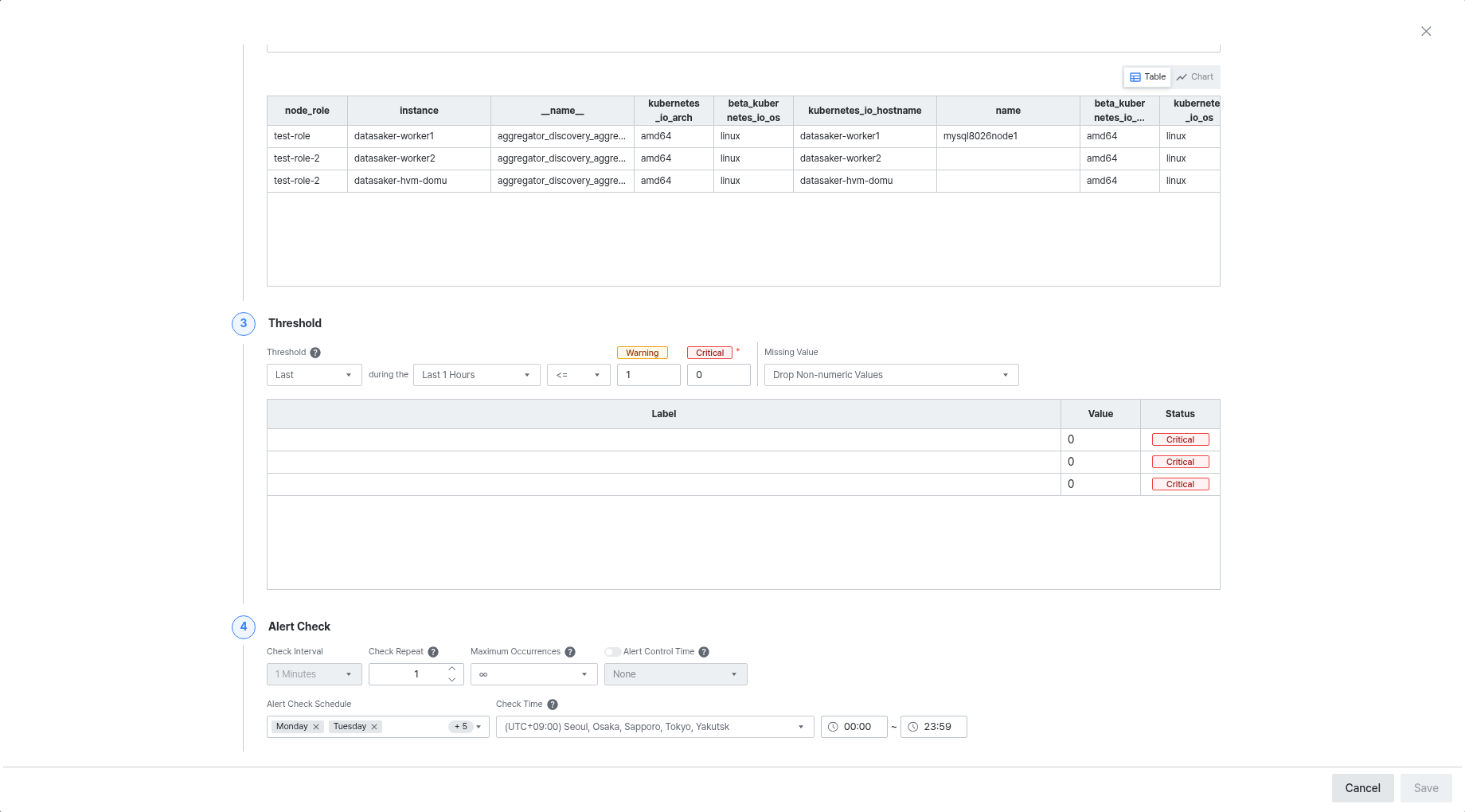
- Threshold: 집계 방식(예: Last)과 집계 범위(예: 최근 1시간), 비교 연산자, Warning/Critical 값을 설정합니다.
- Missing Value: 쿼리 결과에 숫자가 아닌 값(예:
null,undefined,acc같은 문자열)이 섞여 있을 때의 처리 방식을 선택합니다. 두 가지 옵션 중 하나를 선택합니다.
| 옵션 | 동작 | 화면 표시 |
|---|---|---|
| Drop | 숫자가 아닌 값을 임계치 계산에서 제외합니다. | 하단 테이블·차트에 별도 표기 변화가 없습니다. |
| Replace | 숫자가 아닌 값을 Replace With 인풋박스에 정의한 숫자로 대체합니다. | 하단 테이블·차트의 해당 지점에 대체된 value 값이 추가로 표기됩니다. |
4. Alert Check - 알람 체크 조건 설정
Check Interval, Check Repeat, Maximum Occurrences, Alert Control Time, Alert Check Schedule, Check Time을 설정합니다. User Alert Metric 타입과 동일한 방식으로 동작합니다.
모든 단계를 설정한 뒤 [Save]를 클릭하면 룰이 등록됩니다.
Elasticsearch 룰 등록하기
Elasticsearch 타입 룰은 등록된 Elasticsearch 서버를 대상으로 인덱스 검색·집계 쿼리를 실행해 얻은 값에 임계치를 적용합니다. 예시 환경에서는 dongri 그룹의 ES 룰이 이 흐름으로 등록되어 있습니다.
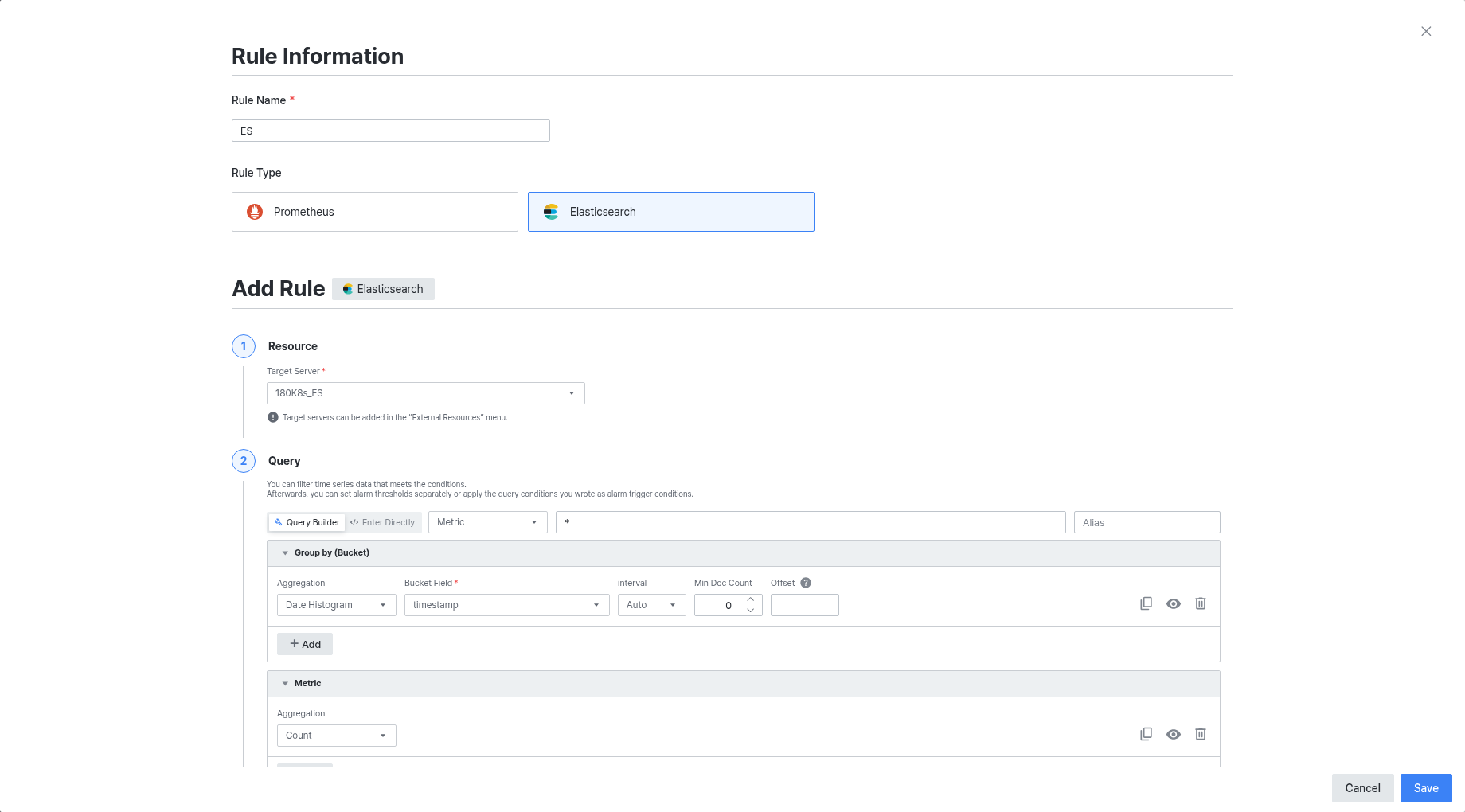
1. Resource - 대상 서버 선택
Target Server 드롭다운에서 조회할 Elasticsearch 리소스를 선택합니다. 대상 서버가 없다면 환경설정 > External Resource 메뉴에서 먼저 등록해야 합니다.
2. Query - 조회 조건 작성
Query Builder 또는 Enter Directly(직접 입력) 모드를 선택하고 Metric, Group by (Bucket) 등의 항목을 조합해 조회 조건을 작성합니다. Bucket Field로 시간축(예: timestamp)을 지정하고 Aggregation에서 집계 방식(예: Date Histogram, Count)을 선택하며, interval·Min Doc Count·Offset으로 버킷 조건을 세부 조정합니다.
Prometheus와 달리, Elasticsearch 룰의 Query 단계에는 다음 두 가지 특징이 있습니다.
- [Run Query] 버튼을 별도로 누를 필요가 없습니다. 필수 값이 모두 입력되면 하단의 [Next] 버튼이 곧바로 활성화되므로 바로 다음 단계로 넘어갈 수 있습니다.
- 빌더 내부의 셀렉트 박스 옵션(Aggregation, Bucket Field, interval 등)을 변경할 때마다 하단의 테이블·차트가 자동으로 다시 호출되어 갱신됩니다. 조건을 조합해가며 원하는 결과가 나오는지 반복 확인하기 좋습니다.
3. Threshold - 임계치 설정
Prometheus 룰과 동일한 형식으로 임계치를 설정합니다.
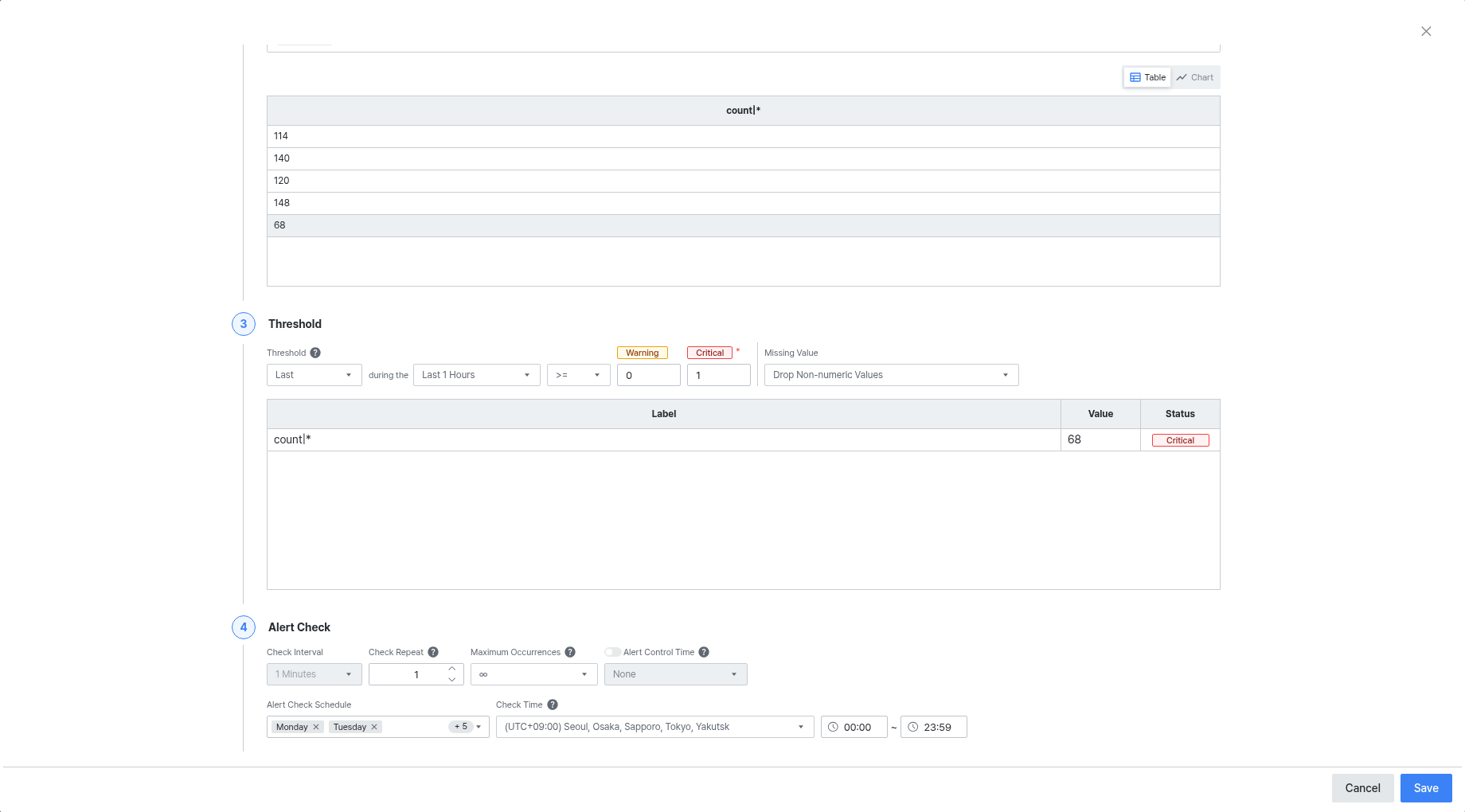
- Threshold: 집계 방식(예: Last)과 집계 범위(예: 최근 1시간), 비교 연산자, Warning/Critical 값을 설정합니다.
- Missing Value: Prometheus와 동일하게 Drop / Replace 두 가지 옵션을 제공합니다. Drop은 숫자가 아닌 값을 임계치 계산에서 제외하고 화면 표시에는 변화가 없으며, Replace는 Replace With 인풋박스에 정의한 숫자로 대체하고 하단 테이블·차트의 해당 지점에 대체된 value 값을 함께 표기합니다.
4. Alert Check - 알람 체크 조건 설정
Prometheus 룰과 동일하게 Check Interval, Check Repeat, Maximum Occurrences, Alert Control Time, Alert Check Schedule, Check Time을 설정합니다.
모든 단계를 설정한 뒤 [Save]를 클릭하면 룰이 등록됩니다.
Rule List 항목의 토글·아이콘 활용하기
Rule List의 각 행에 있는 토글과 아이콘으로 룰을 개별 제어합니다.
- Activation 토글: 룰의 실행 여부를 켜고 끕니다. Inactive 상태에서는 임계치 판정이 이루어지지 않습니다.
- Notification 토글: 임계치 발생 시 그룹에 지정된 알림 채널로 알림을 보낼지 여부를 제어합니다.
- Isolated Sending 토글: 다른 룰과 묶이지 않고 개별적으로 알림을 발송할지 여부를 제어합니다.
- Custom Notification 아이콘(톱니바퀴): 룰별 커스텀 알림 규칙(수신자·채널·메시지 템플릿 등)을 편집합니다.
- 행 우측 끝의 복제 아이콘: 룰 설정을 그대로 복사한 새 룰을 생성합니다. 유사한 조건의 룰을 여러 개 만들 때 유용합니다.
목록 상단의 Enter filter. 입력란에 텍스트를 입력하면 컬럼 값 기준으로 목록을 빠르게 필터링할 수 있습니다.
Notification(그룹/Custom) 설정 방법은 User Alert·System Alert와 동일하며, 자세한 내용은 Alert Notification Setting 문서를 참고하세요.