Alert Notification Setting
User Alert, System Alert, External Alert는 모두 동일한 방식으로 알람 발생 시 알림을 받을 채널과 스케줄을 설정할 수 있습니다. 이 문서에서는 실제로 알림을 발송할 채널을 등록하는 방법과, Alert Group 단위로 적용되는 Group Notification, 개별 룰/대상 단위로 적용되는 Custom Notification 설정 방법을 설명합니다.
환경설정 > 알림 관리에서 채널 등록하기
설정 위치: Setting > Alert > Notification
Group/Custom Notification에서 선택할 수 있는 채널은 먼저 알림 관리 화면에 등록되어 있어야 합니다. 좌측 Messenger Type에서 채널 종류를 선택하고, 우측 Notification List에서 등록된 채널 목록을 확인하거나 [Add Notification] 버튼으로 새 채널을 등록합니다.
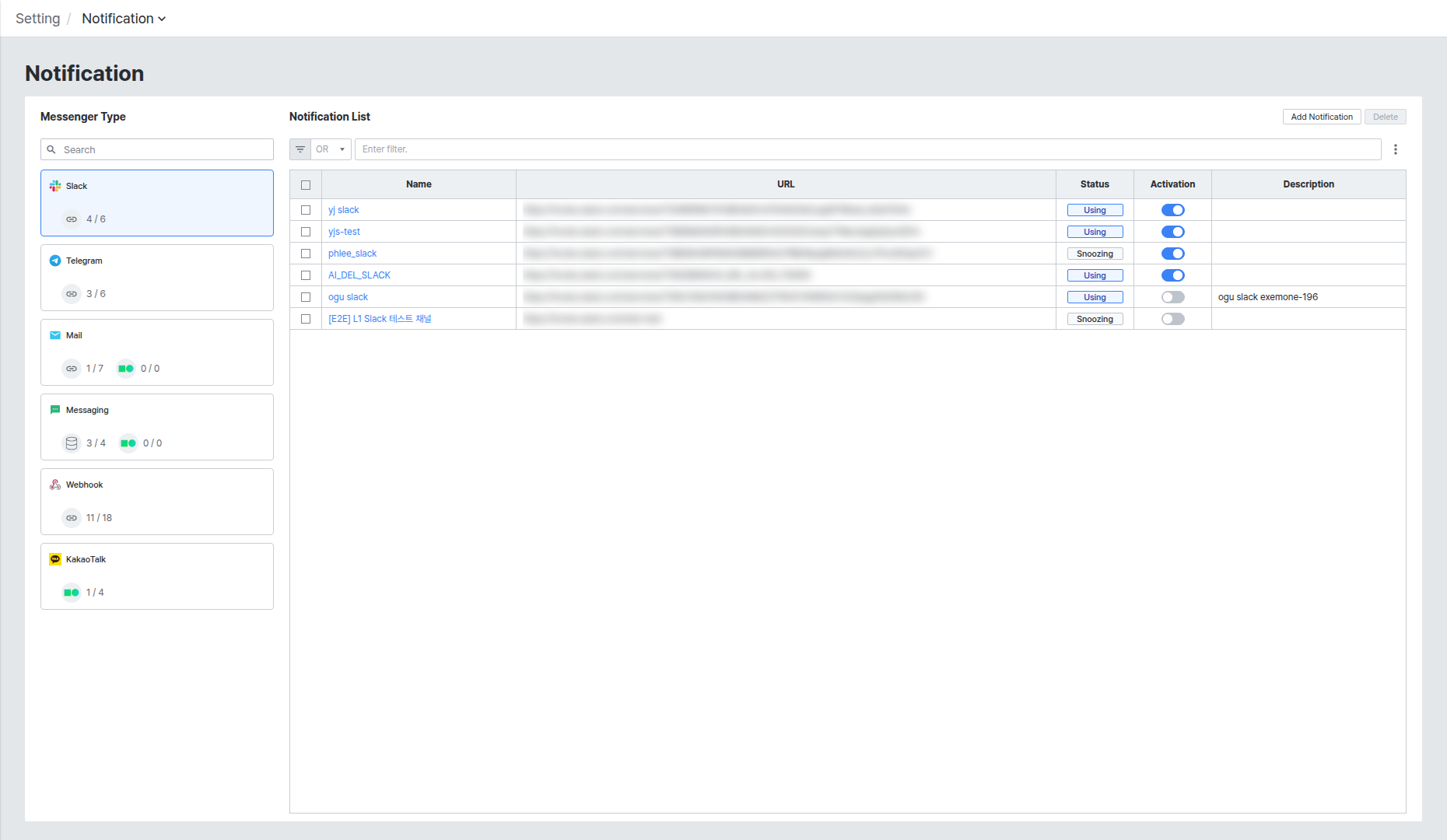
지원되는 Messenger Type은 Slack, Telegram, Mail, Messaging, Webhook, KakaoTalk 여섯 가지입니다. On-Site 알림은 별도 채널 등록 없이 사용자 계정(Setting > My Info > Alert)에서 수신 여부만 설정하면 됩니다.
채널을 등록해도 목록의 Activation 토글이 꺼져 있으면 알림이 발송되지 않습니다. 실제 알림을 받으려면 여기서 Activation을 켜고, Group/Custom Notification 쪽에서도 Notification을 함께 활성화해야 합니다.
Slack
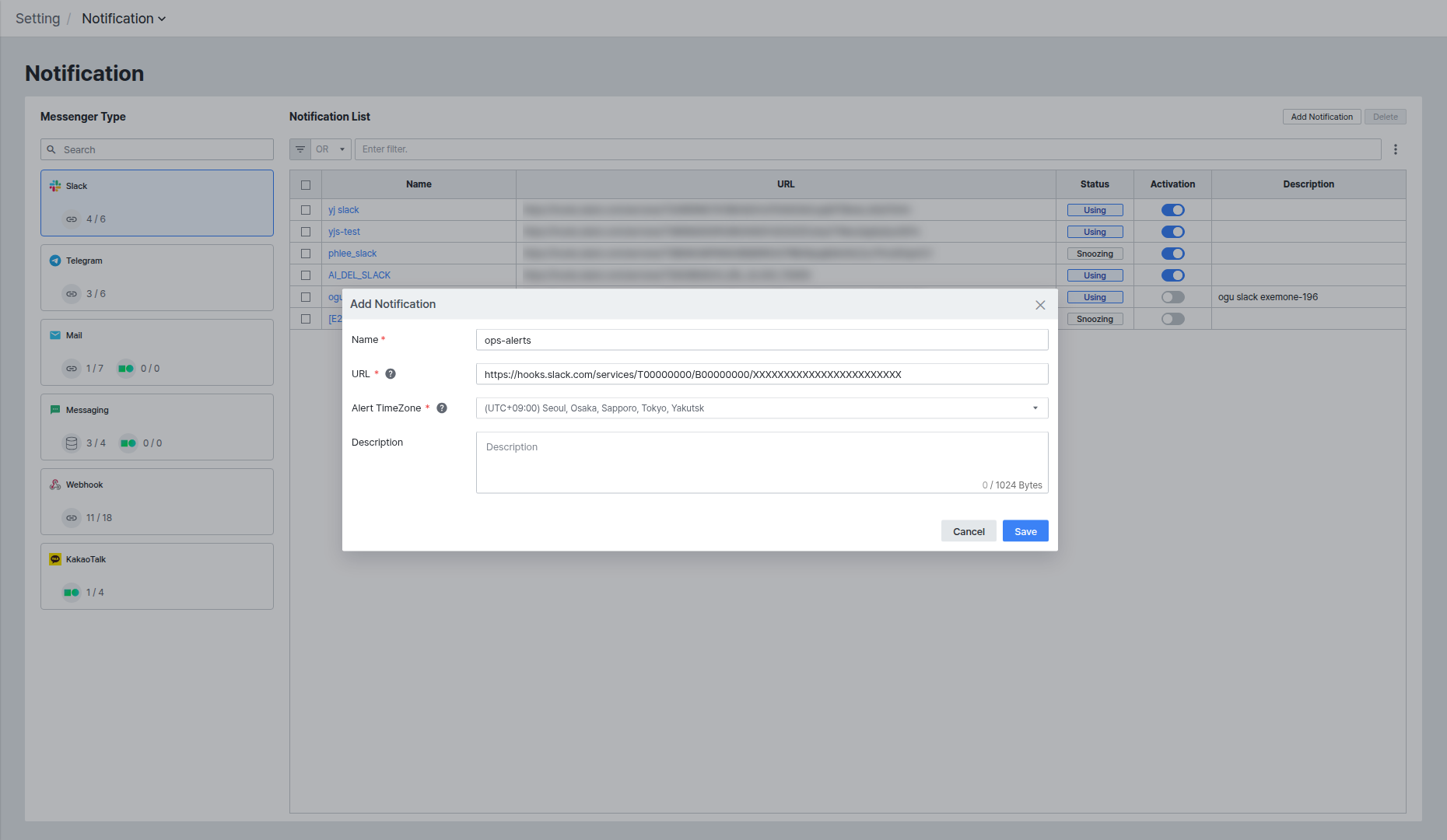
- Name: 채널을 구분할 이름입니다.
- URL: Slack Incoming Webhook URL을 입력합니다.
- Alert TimeZone: 알림 메시지에 표시되는 발생 시각의 시간대입니다.
Slack에서 URL 가져오기
| 단계 | 설명 |
|---|---|
| 1. 채널 생성 | 알림을 수신할 Slack 채널을 생성합니다. |
| 2. App 생성 | Slack에서 만든 Your Apps가 없다면 새로 생성합니다. 이미 만든 App이 있다면 그대로 사용해도 무방합니다. |
| 3. Incoming Webhooks 설정 | Incoming Webhooks를 활성화하고, 사전에 만든 채널을 등록합니다. 이를 통해 만들어진 Webhook URL을 복사해 위 URL 필드에 입력합니다. |
Telegram
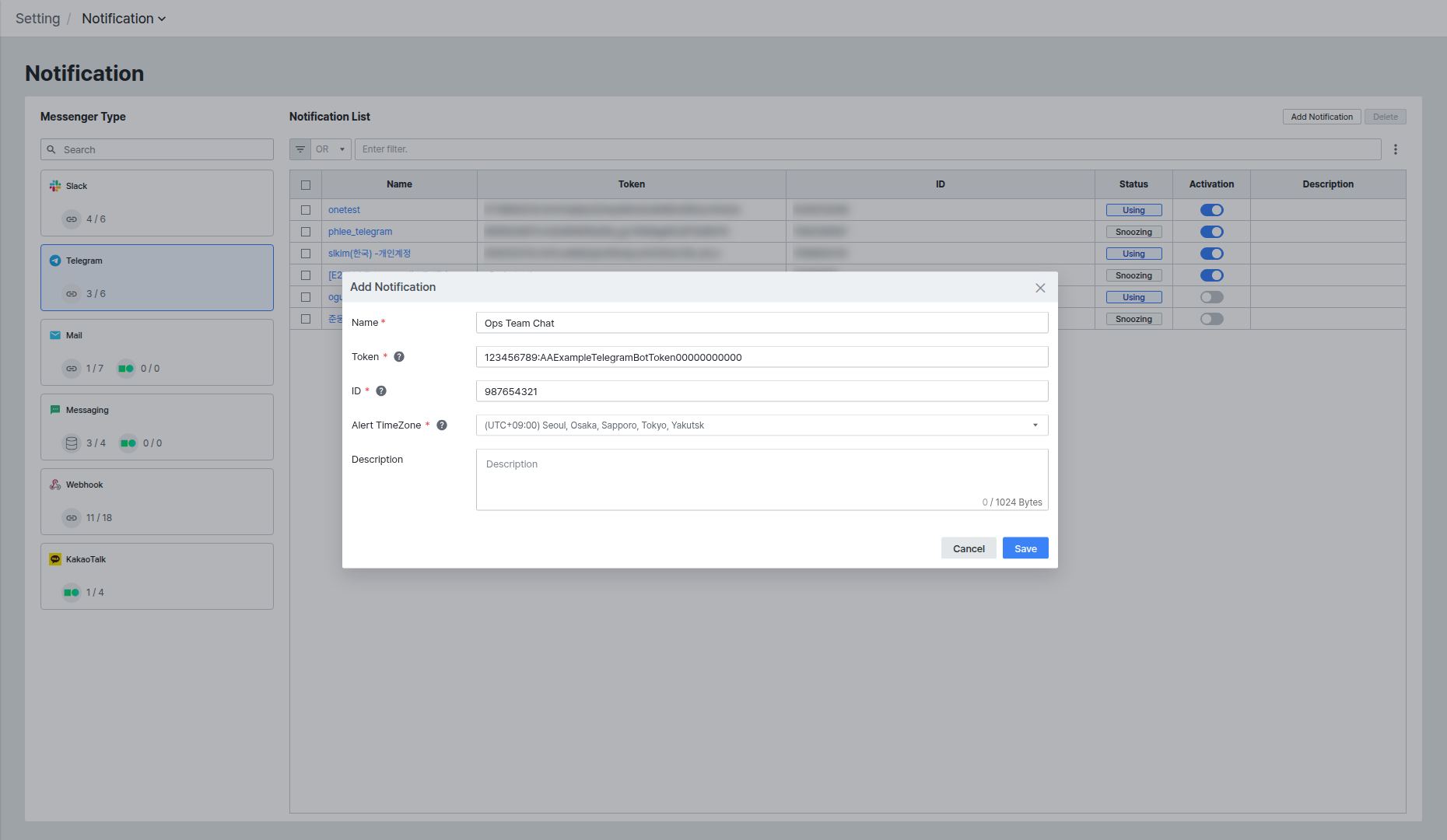
- Name: 채팅방을 구분할 이름입니다.
- Token: Telegram Bot Token입니다.
- ID: 알림을 받을 Telegram Chat ID입니다.
Telegram Bot 생성 방법
Token과 ID 값은 Telegram에서 직접 발급받아야 합니다.
Telegram(모바일 또는 PC)에서 BotFather를 검색해 채팅방을 생성합니다.
채팅방에서
/start→/newbot→{봇 이름}순서로 입력하면 Bot 생성이 완료되며 Token 값을 확인할 수 있습니다.아래 URL의
[Token 값]을 발급받은 Token으로 바꿔 접속합니다.https://api.telegram.org/bot[Token 값]/getUpdates처음 접속하면
ok: True만 출력됩니다. 알림을 받을 채팅방에서/start명령을 입력한 뒤 접속했던 페이지를 새로고침하면 응답에서 ID(Chat ID) 값을 확인할 수 있습니다.
Mail
Mail은 SMTP와 NCP 두 발송 방식을 탭으로 지원합니다.
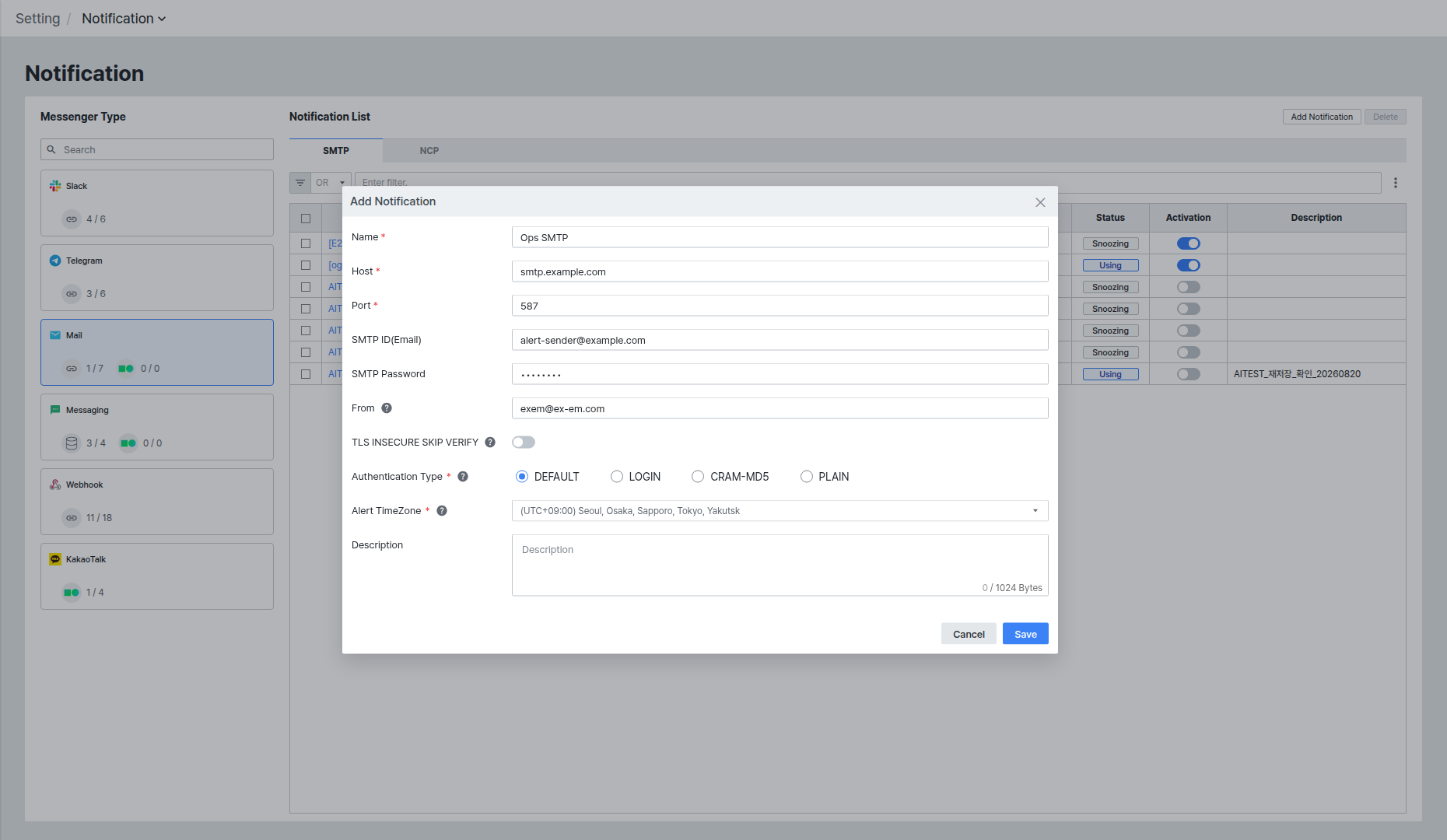
- Host / Port: 발송에 사용할 SMTP 서버 주소와 포트입니다.
- SMTP ID(Email) / SMTP Password: SMTP 인증에 사용할 계정 정보입니다.
- From: 발신자로 표시할 메일 주소입니다.
- Authentication Type: DEFAULT, LOGIN, CRAM-MD5, PLAIN 중 서버가 지원하는 인증 방식을 선택합니다.
- TLS INSECURE SKIP VERIFY: 활성화하면 TLS 인증서 검증을 생략합니다.
Messaging
Messaging은 SMS-DB와 NCP 두 발송 방식을 탭으로 지원합니다. SMS-DB는 exemONE이 아닌 고객사 자체 SMS 발송 데이터베이스에 알람 데이터를 삽입(Insert)하는 방식으로 동작합니다.
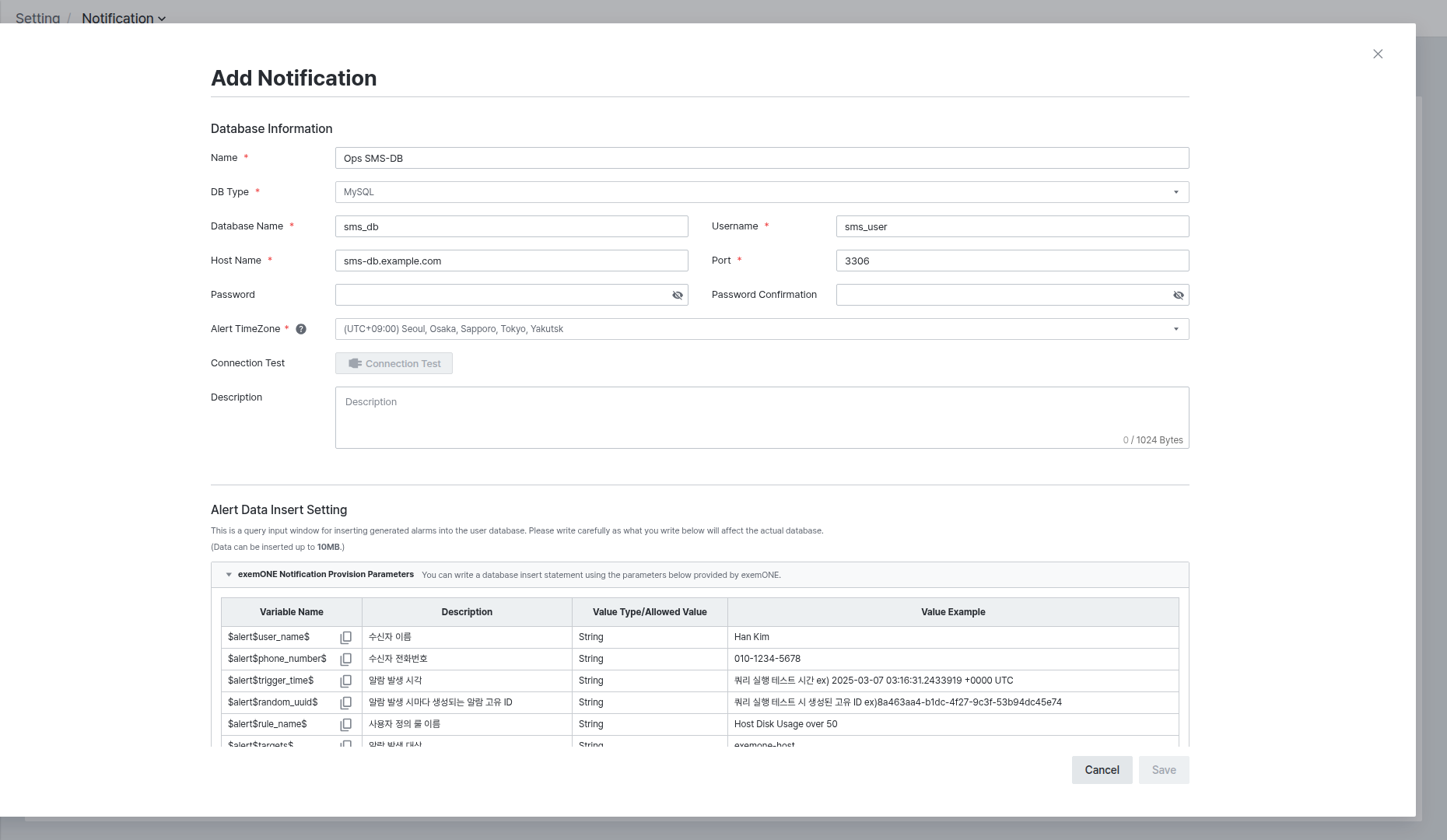
- Database Information: 알람 데이터를 삽입할 DB Type/Database Name/Username/Host Name/Port/Password를 입력합니다. [Connection Test]로 연결을 확인할 수 있습니다.
- Alert Data Insert Setting: 알람 발생 시 실행할 Insert 쿼리를 작성합니다. exemONE Notification Provision Parameters 표에서
$alert$user_name$,$alert$phone_number$,$alert$trigger_time$,$alert$random_uuid$,$alert$rule_name$,$alert$targets$등 쿼리에 사용할 수 있는 변수와 값 예시를 확인할 수 있습니다.
Webhook
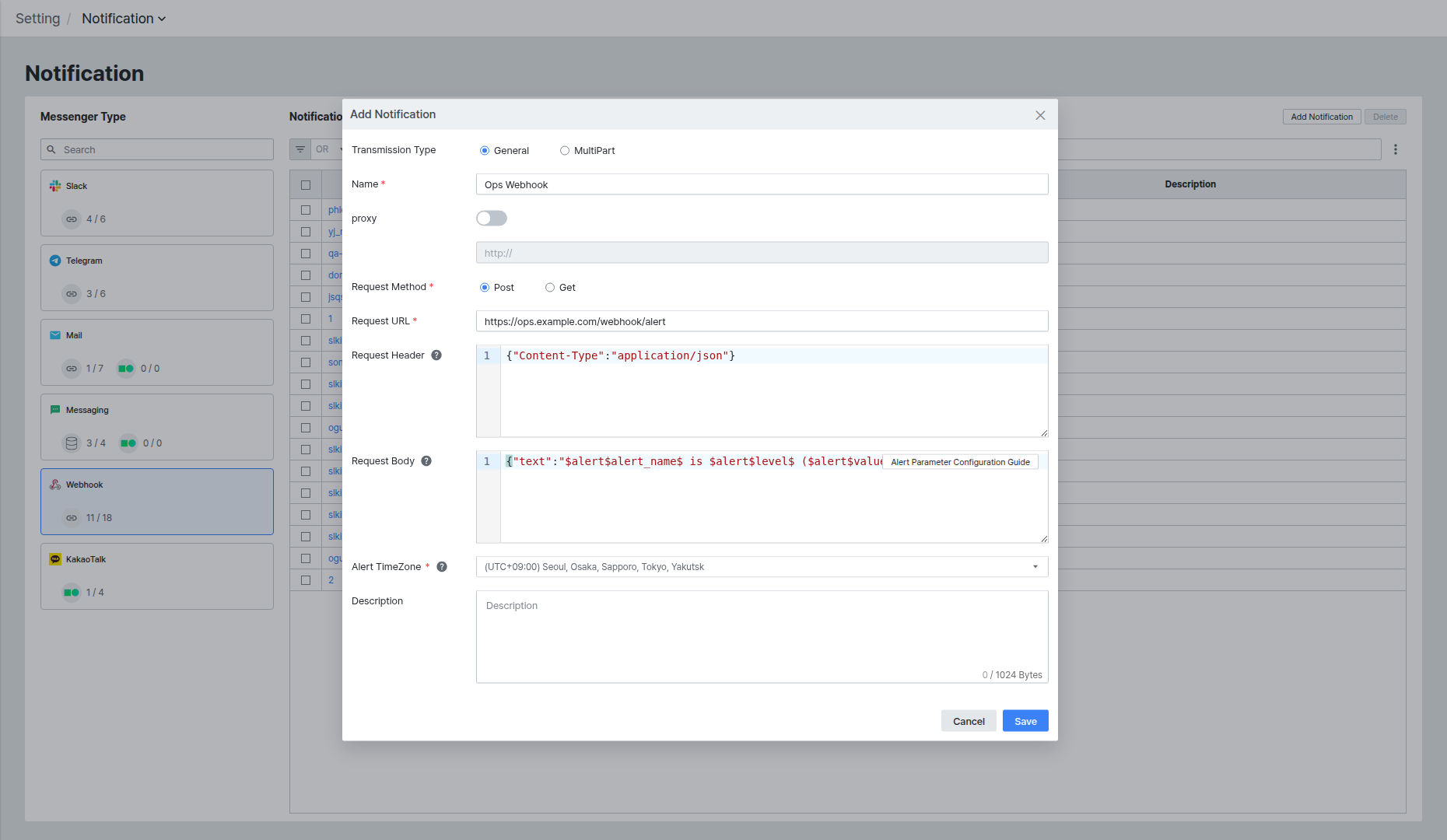
- Transmission Type: General 또는 MultiPart 전송 방식을 선택합니다.
- proxy: 활성화하면 프록시 주소를 입력할 수 있습니다.
- Request Method / Request URL: Post 또는 Get 방식과 요청 URL을 설정합니다.
- Request Header / Request Body: 요청 헤더와 본문을 JSON 형식으로 작성합니다. Alert Parameter Configuration Guide 버튼에서 사용 가능한 파라미터를 확인할 수 있습니다.
Webhook TLS 적용
지원 버전:
exemone-alerter v3.0.412.7.0이상
TLS를 적용해 Webhook 알림을 전송하려면 alerter 설정에 옵션을 추가해야 합니다.
- Docker 설치 환경:
${EXEMONE_HOME}/docker-compose.yml설정 후alerter:
environment:
EXEMONE_WEBHOOK_NOTIFIER_INSECURE_SKIP_VERIFY: true${EXEMONE_HOME}/scripts/restart.sh alerter로 재구동합니다. - Binary 설치 환경:
${EXEMONE_HOME}/services/exemone-alerter내.env파일설정 후EXEMONE_WEBHOOK_NOTIFIER_INSECURE_SKIP_VERIFY=true${EXEMONE_HOME}/onectl restart alerter로 재구동합니다.
Webhook Request Body 암호화
지원 버전:
exemone-alerter v3.0.508.59이상
API 요청/응답 데이터를 보호하기 위해 AES256 암호화 → Base64 인코딩 방식의 2단계 암호화를 적용할 수 있습니다. 복호화는 반대 순서(Base64 디코딩 → AES256 복호화)로 이루어지며, 암호화 키는 단말별로 고유하게 발급되어 "메시지서버 암호화 Key 조회" API로 확인합니다.
${EXEMONE_HOME}/containers/exemone-alerter/configs/alerter.yaml에 아래와 같이 설정한 뒤 ${EXEMONE_HOME}/scripts/restart.sh alerter로 재구동합니다.
messenger-cipher:
  enabled: true
  # 96자리 hex 키. 첫 64자리 = AES 키, 다음 32자리 = IV 값
  key: ''
이 암호화는 Webhook URL이 /massenger로 시작하고 Request Header가 plain/text 형식일 때만 적용됩니다. 전송된 내용은 Alert > Alert Detail > Notification Status에서 확인할 수 있으며, 이 화면의 Request Body에는 암호화 전 평문이 표시됩니다.
주의사항
- TLS를 적용하지 않은 상태에서 대상 서버가 TLS를 요구하면 alerter에서
webhook notification failed. err:1 out of 1 requests failed: ... context deadline exceeded오류가 발생할 수 있습니다.- Request Header/Body를 작성하지 않으면 웹훅 서비스에 따라 알림이 발송되지 않을 수 있습니다.
KakaoTalk
KakaoTalk은 NCP(Naver Cloud Platform) 알림톡을 통해서만 발송할 수 있습니다.
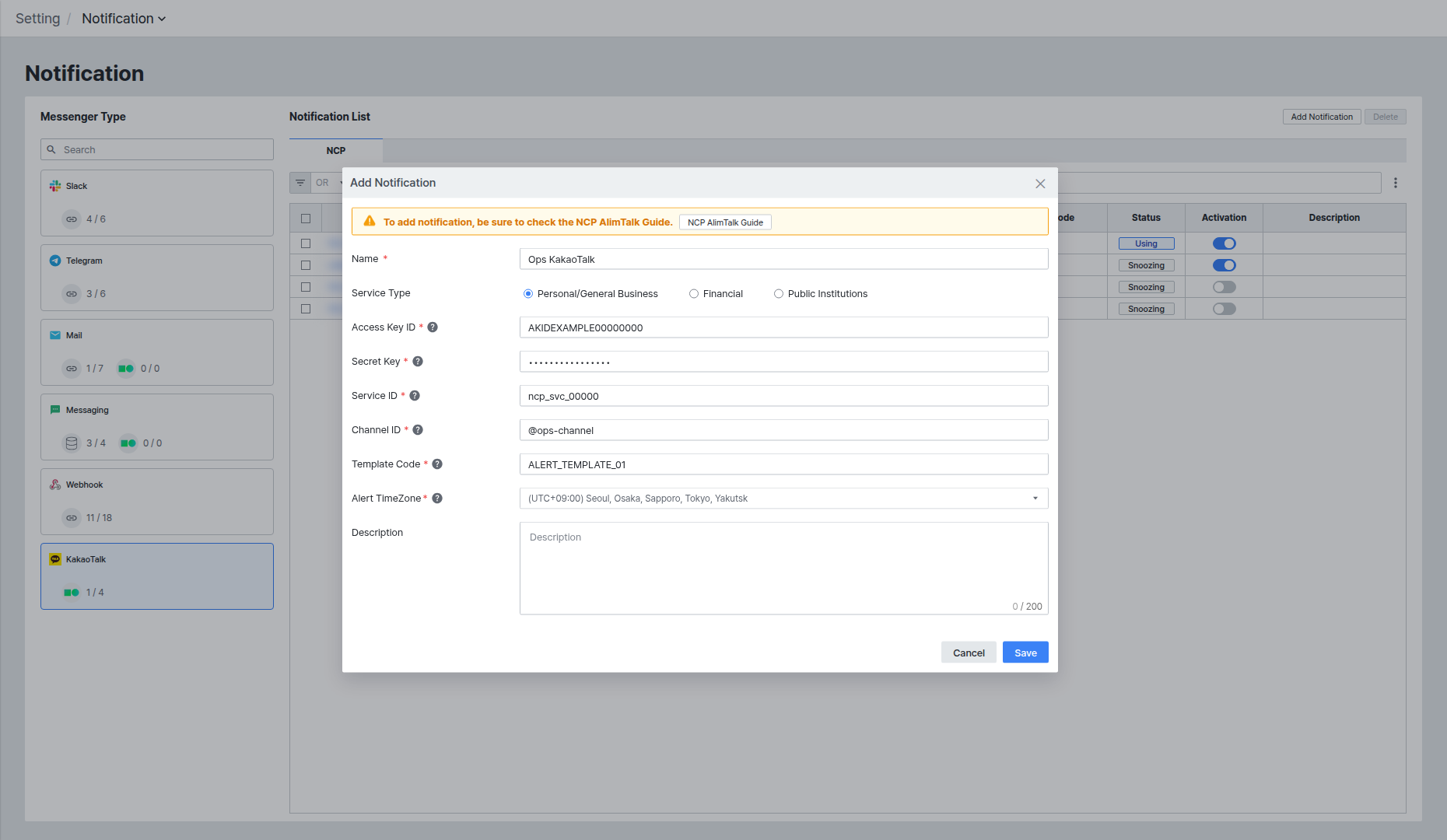
- Service Type: Personal/General Business, Financial Cloud, Public Institutions 중 선택합니다.
- Access Key ID / Secret Key: NCP 마이페이지의 인증키 관리에서 확인한 값을 입력합니다.
- Service ID / Channel ID / Template Code: NCP Simple & Easy Notification Service 콘솔에서 확인한 프로젝트/채널/템플릿 정보를 입력합니다.
- 등록 전 [NCP AlimTalk Guide] 버튼을 클릭해 사전 준비 사항을 확인하세요.
주의사항: NCP(Naver Cloud Platform) 알림톡 등록이 완료되어 있어야 채널을 등록할 수 있습니다.
각 채널 등록 화면의 캡처 이미지와 NCP 알림톡 신청(사전 준비) 절차 등 더 자세한 내용은 Notification 문서에서도 확인할 수 있습니다.
Group Notification에서 그룹 전체 알림 설정하기
설정 위치: User Alert(또는 System Alert, External Alert) > Alert Group 카드의 연필 아이콘
Alert Group 카드의 연필 아이콘을 클릭하면 Group Information → Group Notification Channel → Notification Schedule 3단계 마법사가 열립니다.
Group Notification Channel
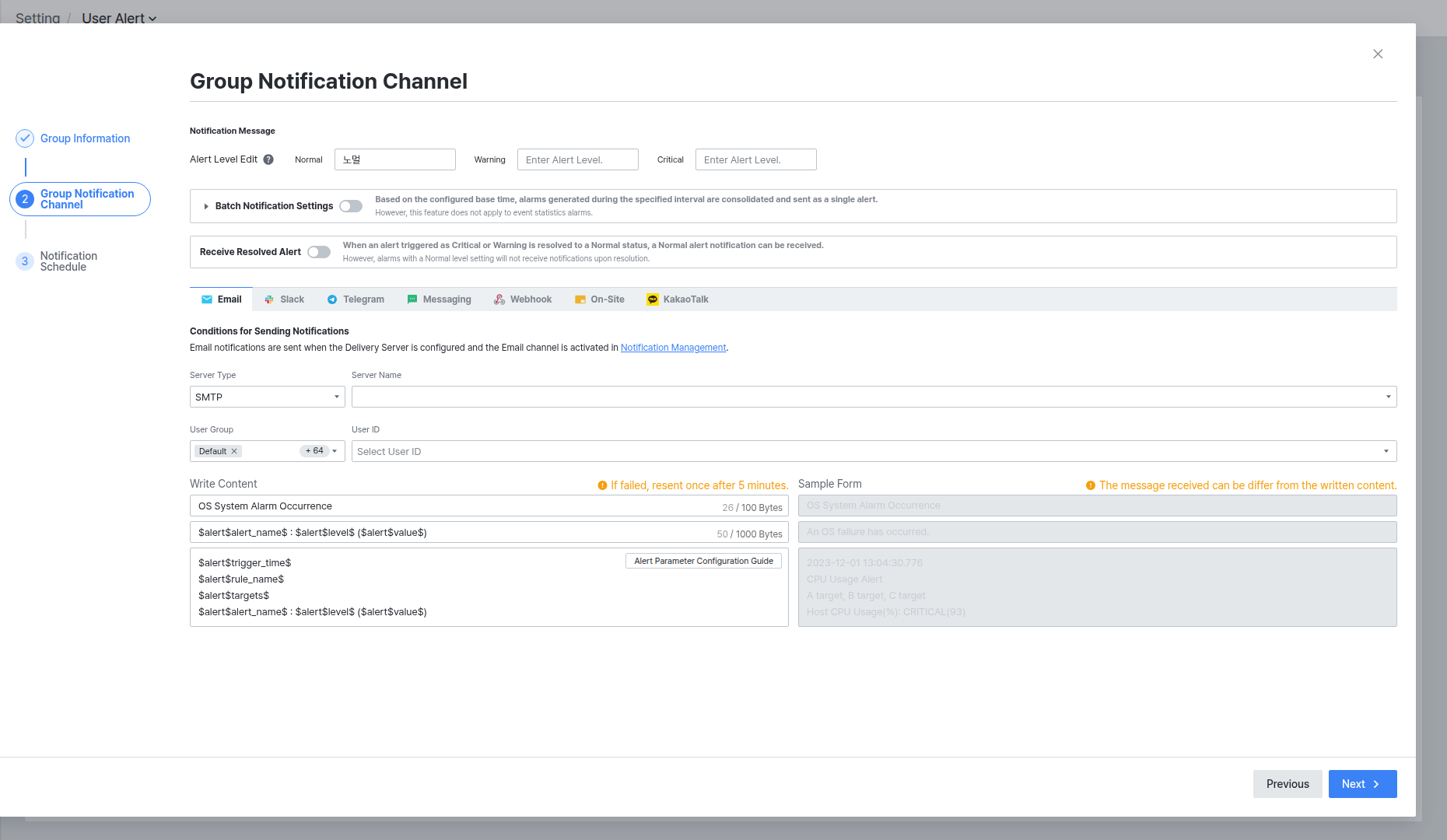
- Alert Level Edit: Normal/Warning/Critical 각 레벨의 표시 문구를 수정합니다. 설정하지 않으면 기본값이 적용됩니다.
- Batch Notification Settings: 활성화하면 설정한 기준 시간 동안 발생한 알람을 하나로 묶어 단일 알림으로 발송합니다. Event Statistics 알람에는 적용되지 않습니다.
- Receive Resolved Alert: Critical/Warning으로 발생한 알람이 Normal 상태로 해결되었을 때 Normal 알림을 수신할지 설정합니다. 단, Alert Level이 Normal로 설정된 알람은 해결 시 알림을 받지 않습니다.
- 하단 탭(Email, Slack, Telegram, Messaging, Webhook, On-Site, KakaoTalk)에서 채널별로 수신 대상, 제목/메시지 내용, 파라미터를 설정합니다.
Slack 탭을 예로 들면, 위 알림 관리에서 등록한 Slack 채널 목록에서 발송할 채널을 선택합니다.
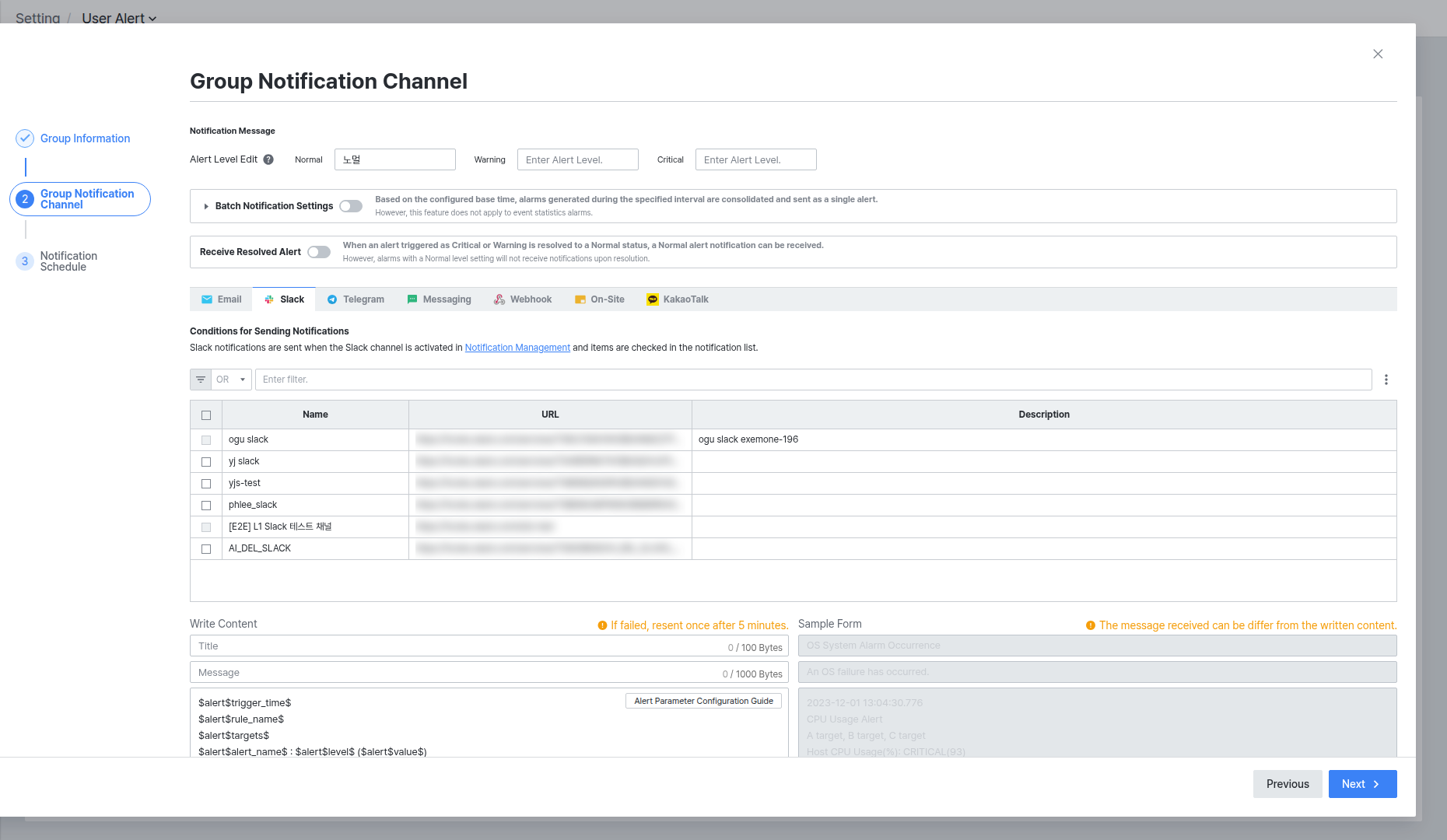
Write Content의 Title/Message 입력란에서 Alert Parameter Configuration Guide 버튼을 클릭하면 사용 가능한 $alert$...$ 파라미터 목록을 확인할 수 있습니다.
Notification Schedule
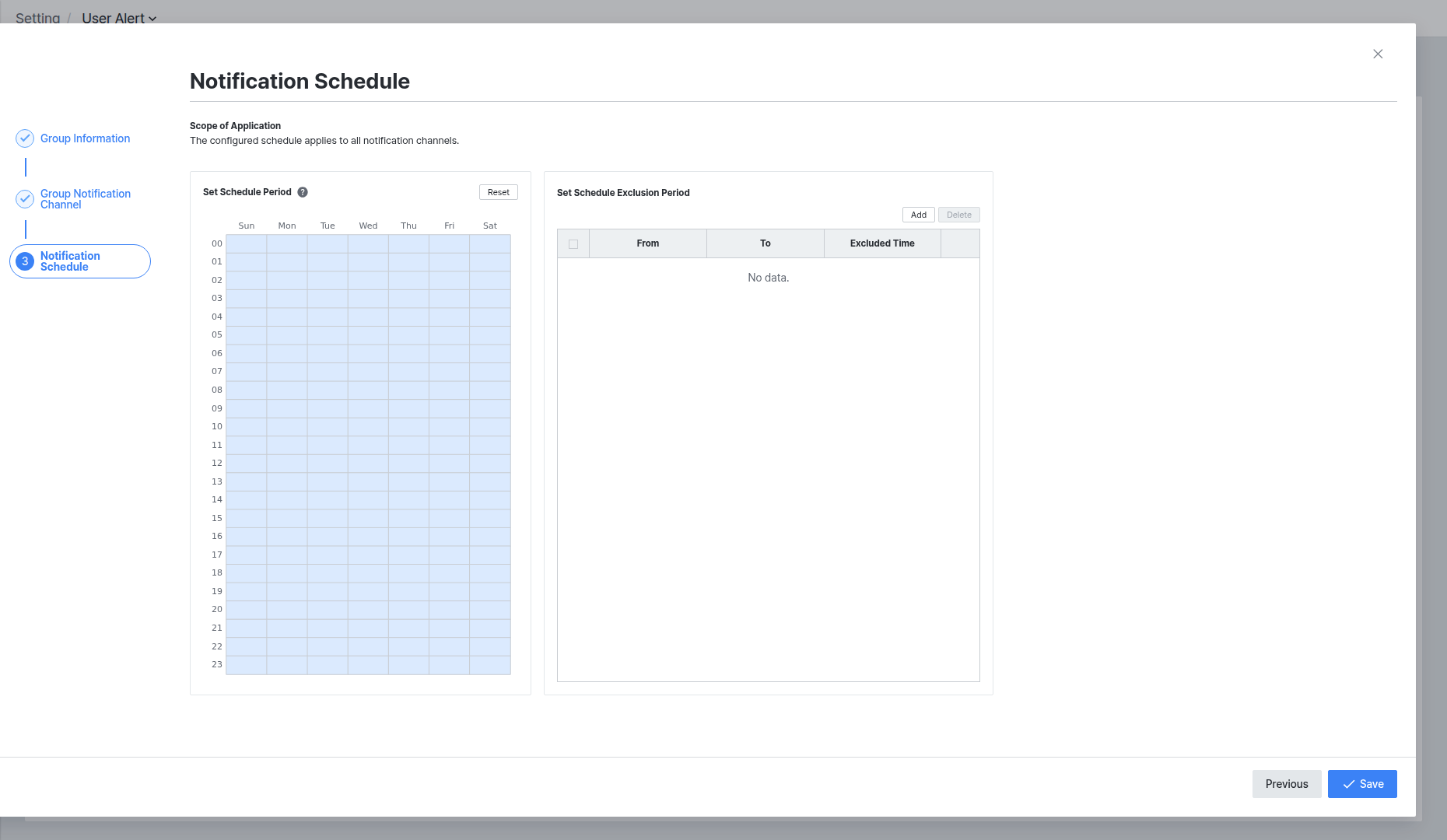
여기서 설정한 스케줄은 해당 그룹의 모든 Notification Channel에 공통으로 적용됩니다.
- Set Schedule Period: 요일 × 시간(0~23시) 격자에서 알림을 받을 시간대를 선택합니다. [Reset]을 클릭하면 전체 시간이 다시 선택됩니다.
- Set Schedule Exclusion Period: [Add]를 클릭해 특정 기간(From~To)을 알림 제외 구간으로 등록할 수 있습니다.
해당 그룹 내 모든 대상에 Group Notification이 적용됩니다. 단, 타겟에 Isolated Sending이 활성화된 경우 Group Notification 대신 Custom Notification이 적용됩니다.
Custom Notification에서 개별 룰 알림 설정하기
설정 위치: Rule List(또는 System Alert List) > Custom Notification 컬럼의 톱니 아이콘
Rule List에서 Isolated Sending을 활성화한 뒤 톱니 아이콘을 클릭하면 Custom Notification Channel → Notification Schedule 2단계 설정 화면이 열립니다. 구성은 Group Notification과 동일하되, 상단에 Isolated Sending 토글이 추가로 표시됩니다.
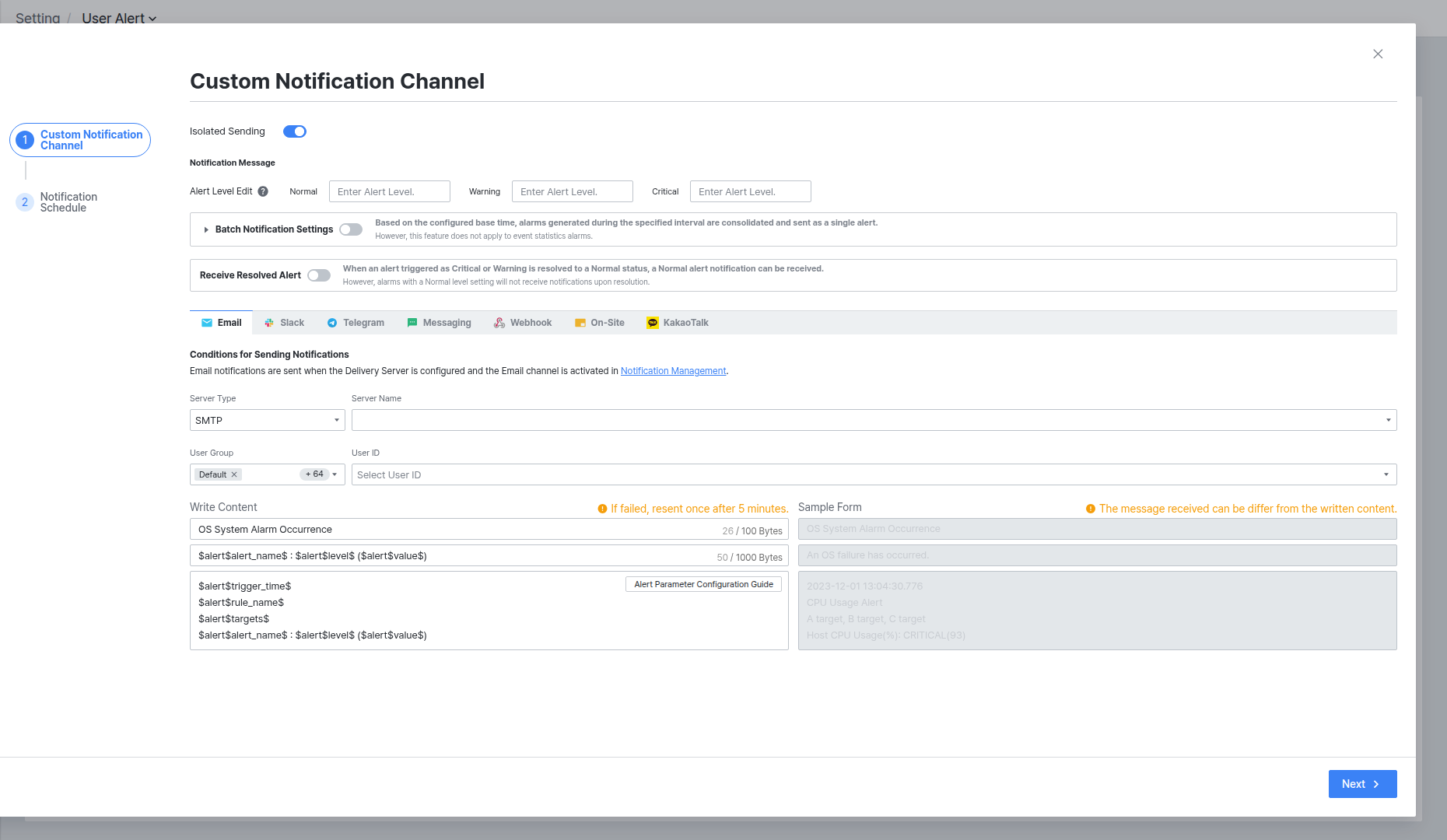
- Isolated Sending을 활성화한 경우에만 이 화면의 Custom Notification 설정이 적용됩니다.
- 비활성화하면 소속 그룹의 Group Notification 설정이 대신 적용됩니다.
알람 > 발송 이력에서 발송 결과 확인하기
설정 위치: Alert > Notification History
실제로 알림이 발송되었는지는 좌측 GNB Alert 아이콘의 Notification History 화면에서 확인할 수 있습니다.
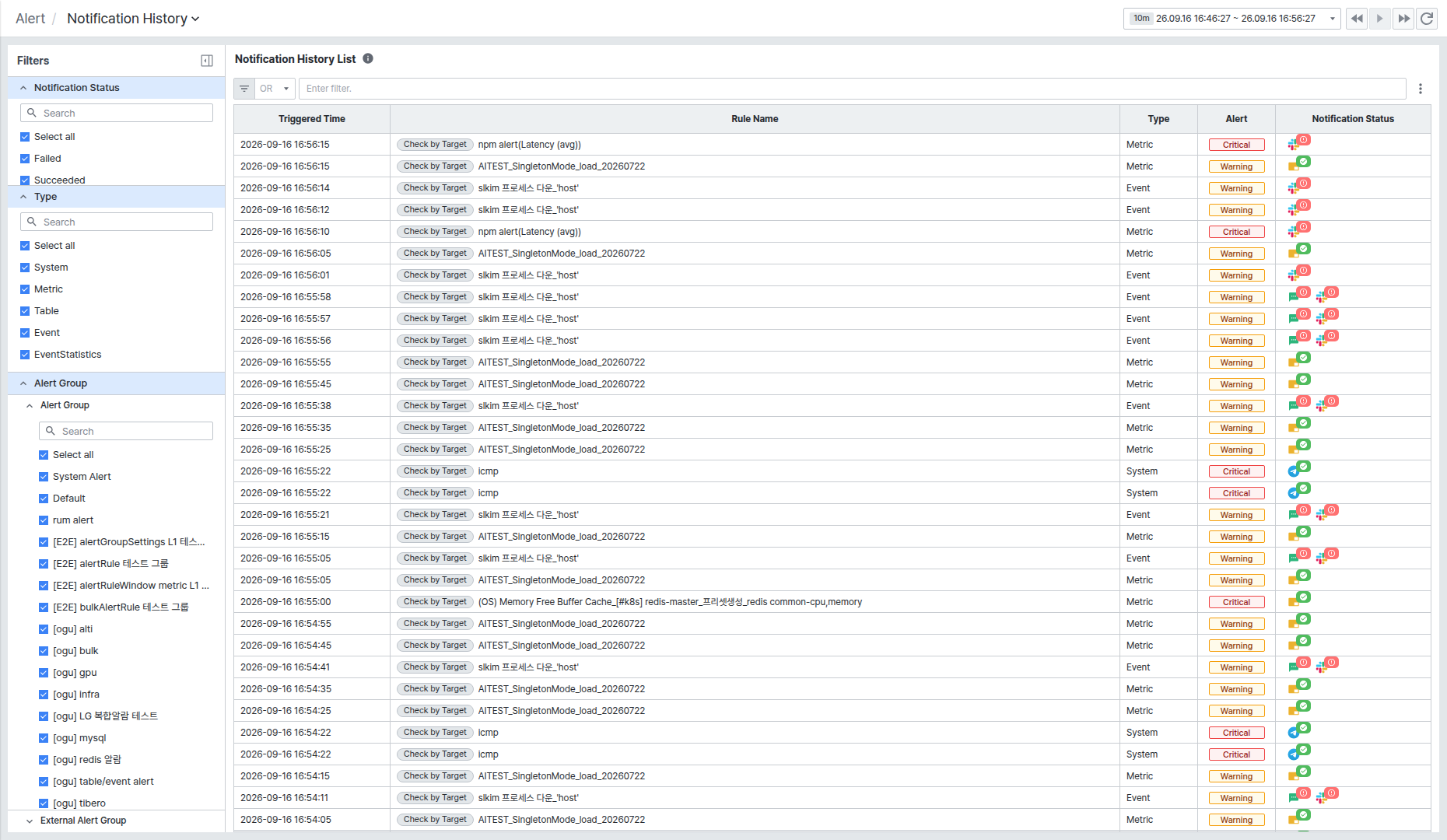
좌측 Filters에서 Notification Status(Failed/Succeeded), Type(System/Metric/Table/Event/EventStatistics), Alert Group별로 목록을 좁힐 수 있습니다. 우측 Notification History List에는 발생한 알람별로 Triggered Time, Rule Name, Type, Alert 레벨과 함께 Notification Status 컬럼에 채널별 발송 아이콘이 표시됩니다.
Notification Status 컬럼의 채널 아이콘을 클릭하면 채널별 발송 상세 팝업이 열립니다.
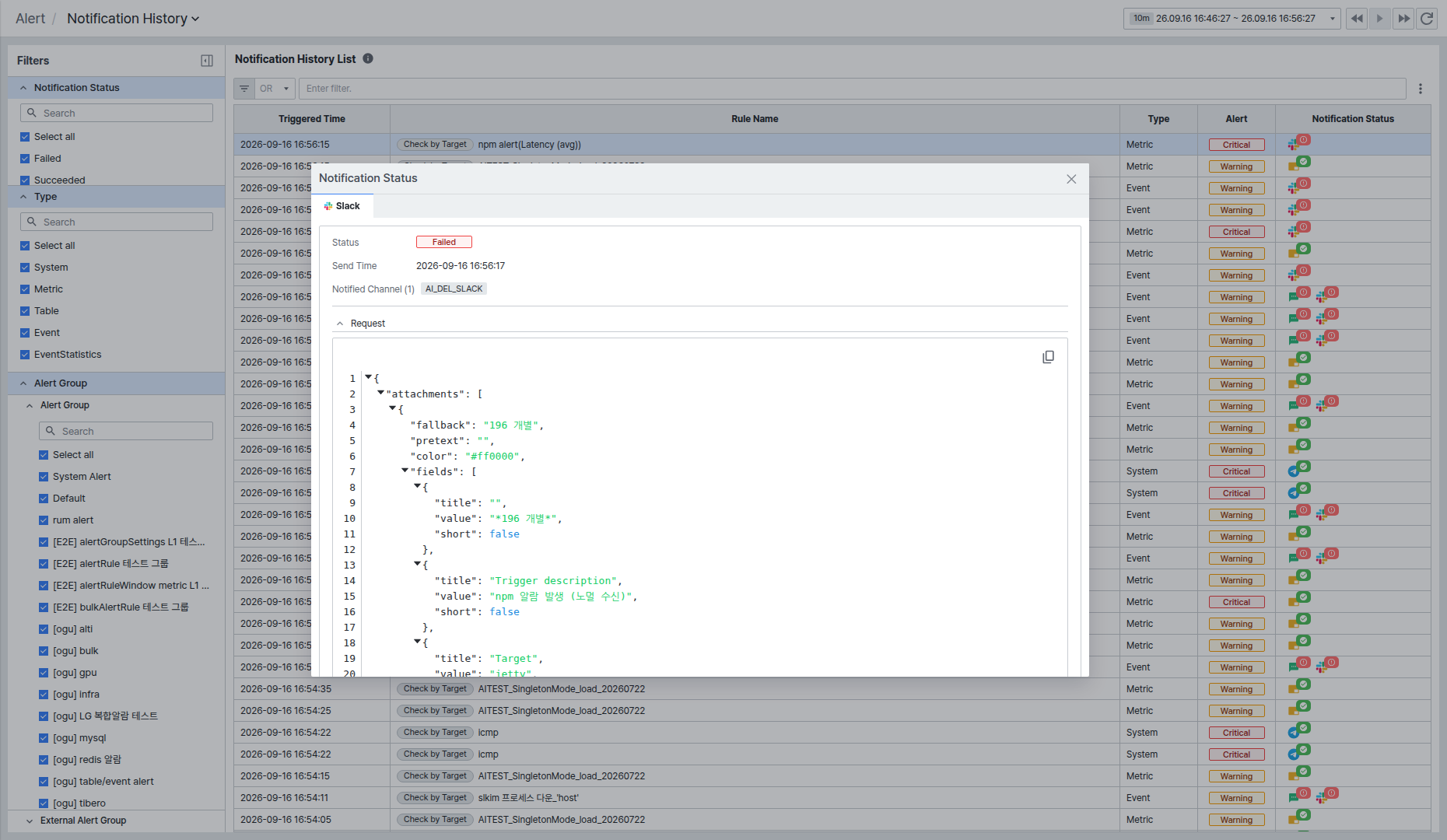
- Status: 발송 성공(Succeeded) 또는 실패(Failed) 여부입니다.
- Send Time: 실제 발송 시각입니다.
- Notified Channel: 발송 대상 채널(또는 수신 사용자) 목록입니다.
- Request: 실제 전송된 요청 내용을 JSON 형식으로 확인할 수 있습니다.
알림이 발송되지 않았다면 이 화면에서 Failed 상태와 Request 내용을 먼저 확인하면 원인 파악에 유용합니다.