Top N Analysis
Top N Analysis 화면에서는 조회 조건에 따라 실행 시간 등 지표가 높은 SQL 순위를 확인할 수 있습니다. Group by 옵션으로 User 또는 Database 기준 요약을 추가로 확인할 수도 있습니다.
좌측 메뉴에서 데이터베이스 > PostgreSQL > Top N Analysis를 선택하세요.
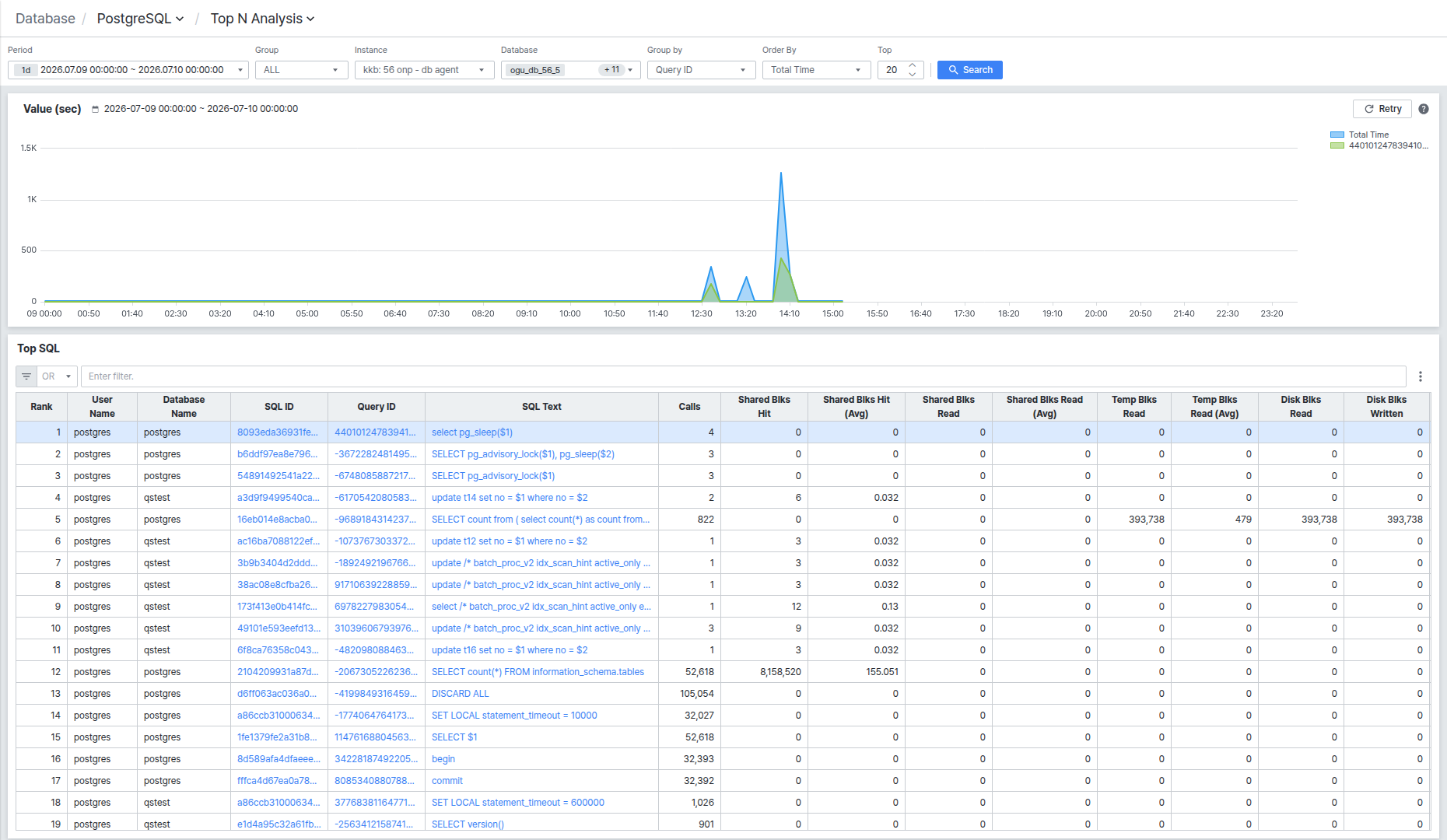
화면은 조회 조건, Value 차트, Top SQL 목록 세 영역으로 구성됩니다. Group by를 User 또는 Database로 바꾸면 Top SQL 목록 위에 Top User 또는 Top Database 요약 목록이 추가로 표시됩니다.
조회 조건 설정하기
Period, Group, Instance, Database로 조회 대상 기간과 인스턴스를 좁힐 수 있습니다. Database 필터의 동작은 Single View의 Database 필터와 동일합니다.
Group by로 요약 기준 추가하기
| 옵션 | 설명 |
|---|---|
| Query ID | 요약 없이 SQL 단위로만 Top SQL 목록을 보여줍니다. (기본값) |
| User | Top SQL 목록 위에 사용자별 요약인 Top User 목록을 추가로 보여줍니다. |
| Database | Top SQL 목록 위에 데이터베이스별 요약인 Top Database 목록을 추가로 보여줍니다. |
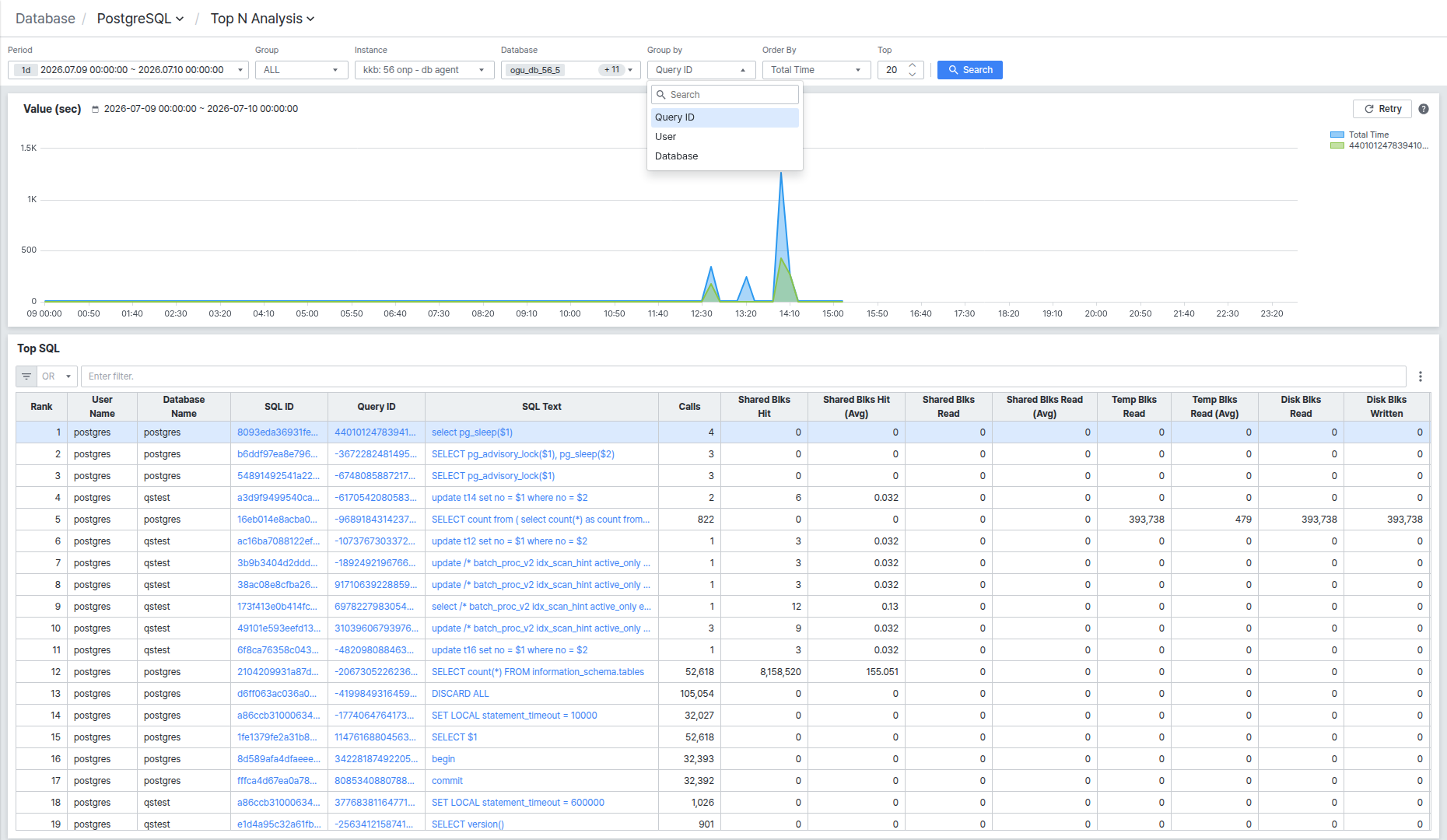
Oracle의 Top N Analysis에서는 Group By를 바꾸면 Top 목록의 컬럼과 제목이 그 기준으로 교체되지만, PostgreSQL은 Top SQL 목록이 그대로 유지되고 그 위에 Top User/Top Database 요약 목록이 추가로 표시된다는 점이 다릅니다.
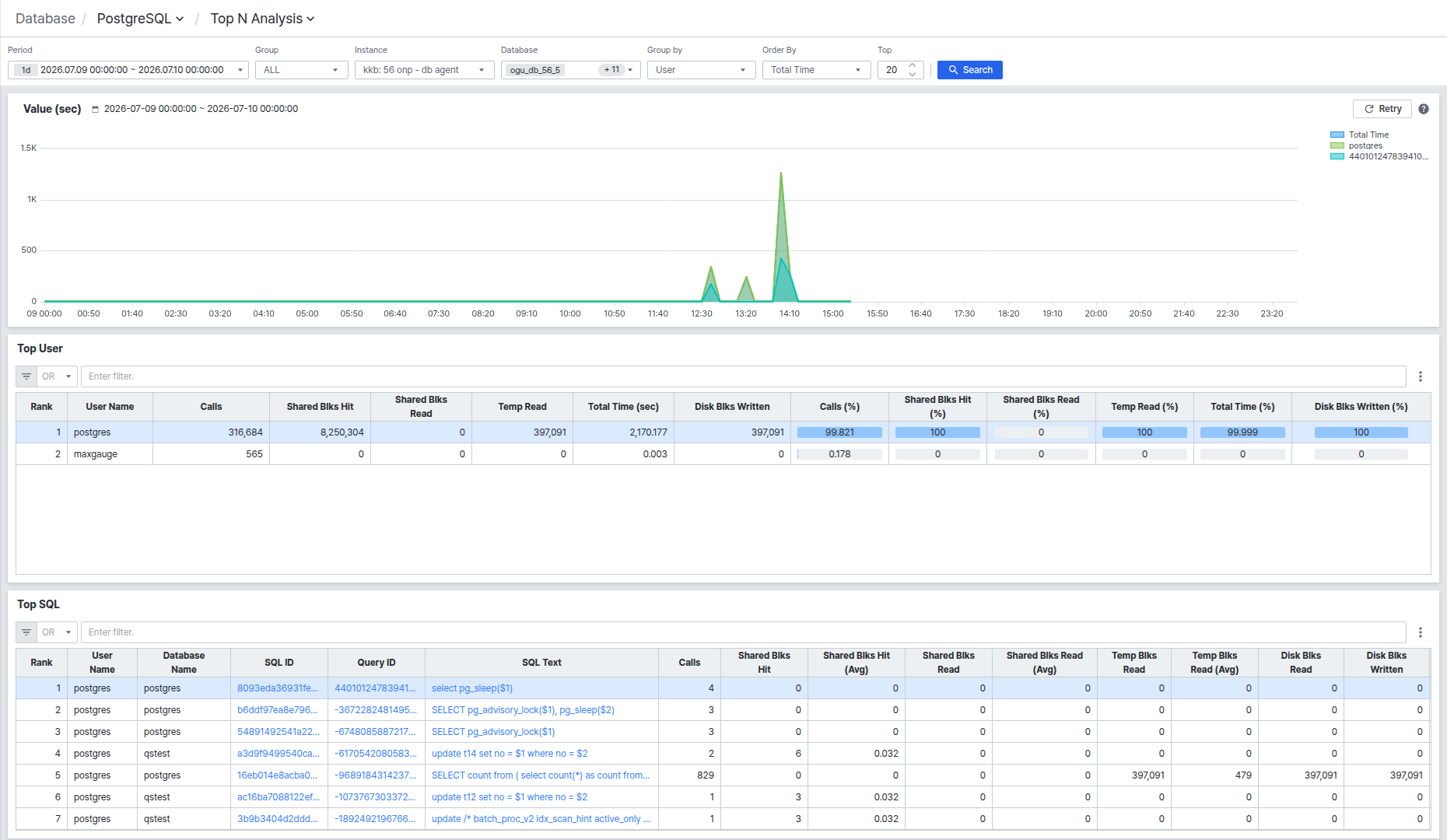
User로 그룹을 바꾼 뒤 [Search]를 클릭하면 다음과 같이 Top User 목록이 추가됩니다.
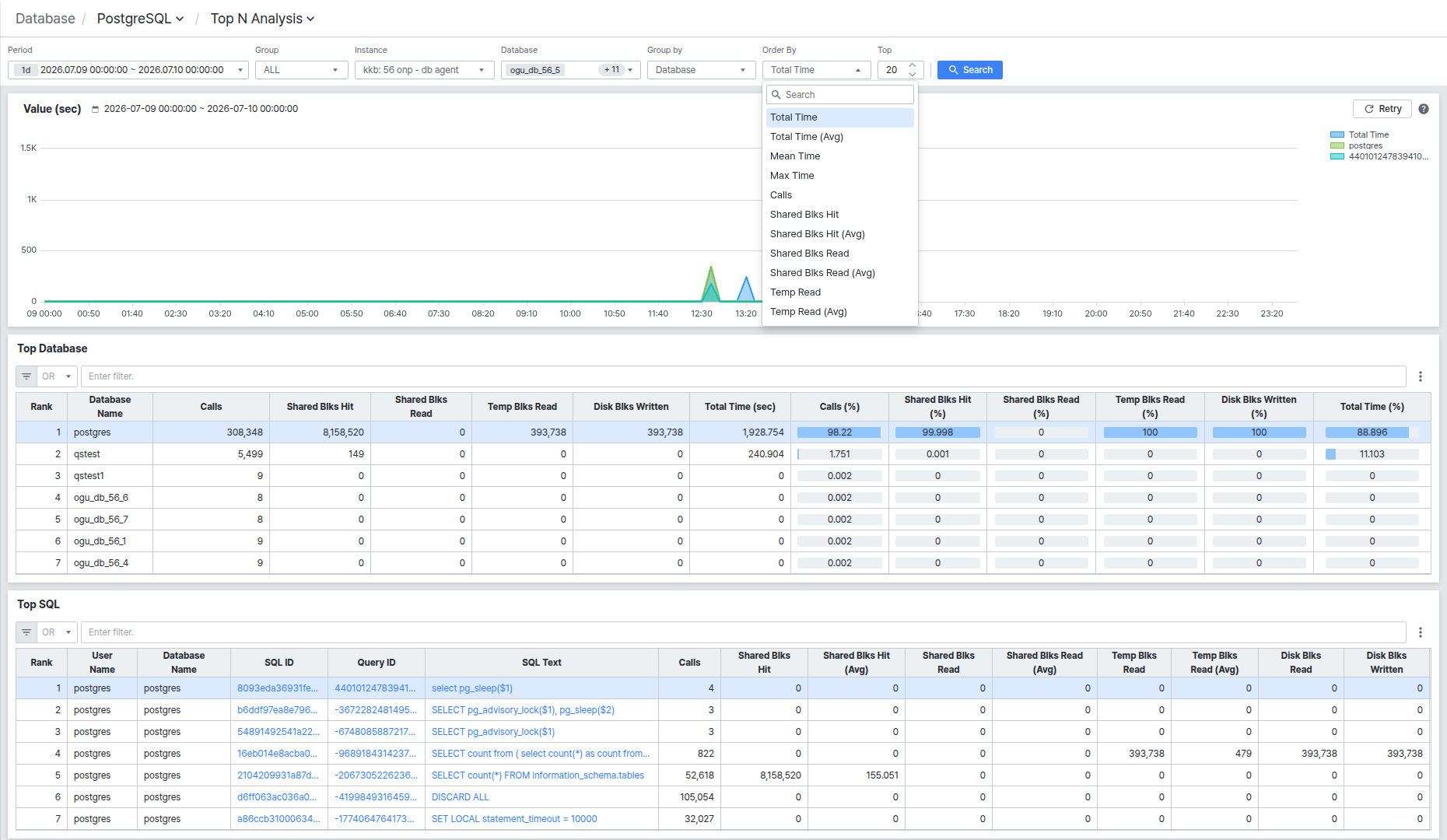
Order By로 정렬 기준 바꾸기
| 옵션 |
|---|
| Total Time |
| Total Time (Avg) |
| Mean Time |
| Max Time |
| Calls |
| Shared Blks Hit |
| Shared Blks Hit (Avg) |
| Shared Blks Read |
| Shared Blks Read (Avg) |
| Temp Read |
| Temp Read (Avg) |
Top 값 지정하고 조회하기
Top 입력란에 숫자를 입력해 목록에 표시할 순위 개수를 지정한 뒤 [Search] 버튼을 클릭하면 위 조건을 반영해 화면 전체를 다시 조회합니다.
Value 차트에서 추이 확인하기
Value (sec) 차트는 조회 기간 동안 Total Time 등 지표의 추이를 선으로 보여주며, 마우스를 올리면 해당 시각의 값을 툴팁으로 확인할 수 있습니다. Group by가 User 또는 Database일 때 아래 Top User/Top Database 목록에서 행을 클릭하면 그 대상의 추이가 차트에 함께 표시됩니다.
우측 상단 [Retry] 버튼을 클릭하면 차트를 최초 조회 조건 기준으로 다시 그립니다. 버튼 옆 물음표 아이콘에 마우스를 올리면 이 동작에 대한 설명을 툴팁으로 확인할 수 있습니다.
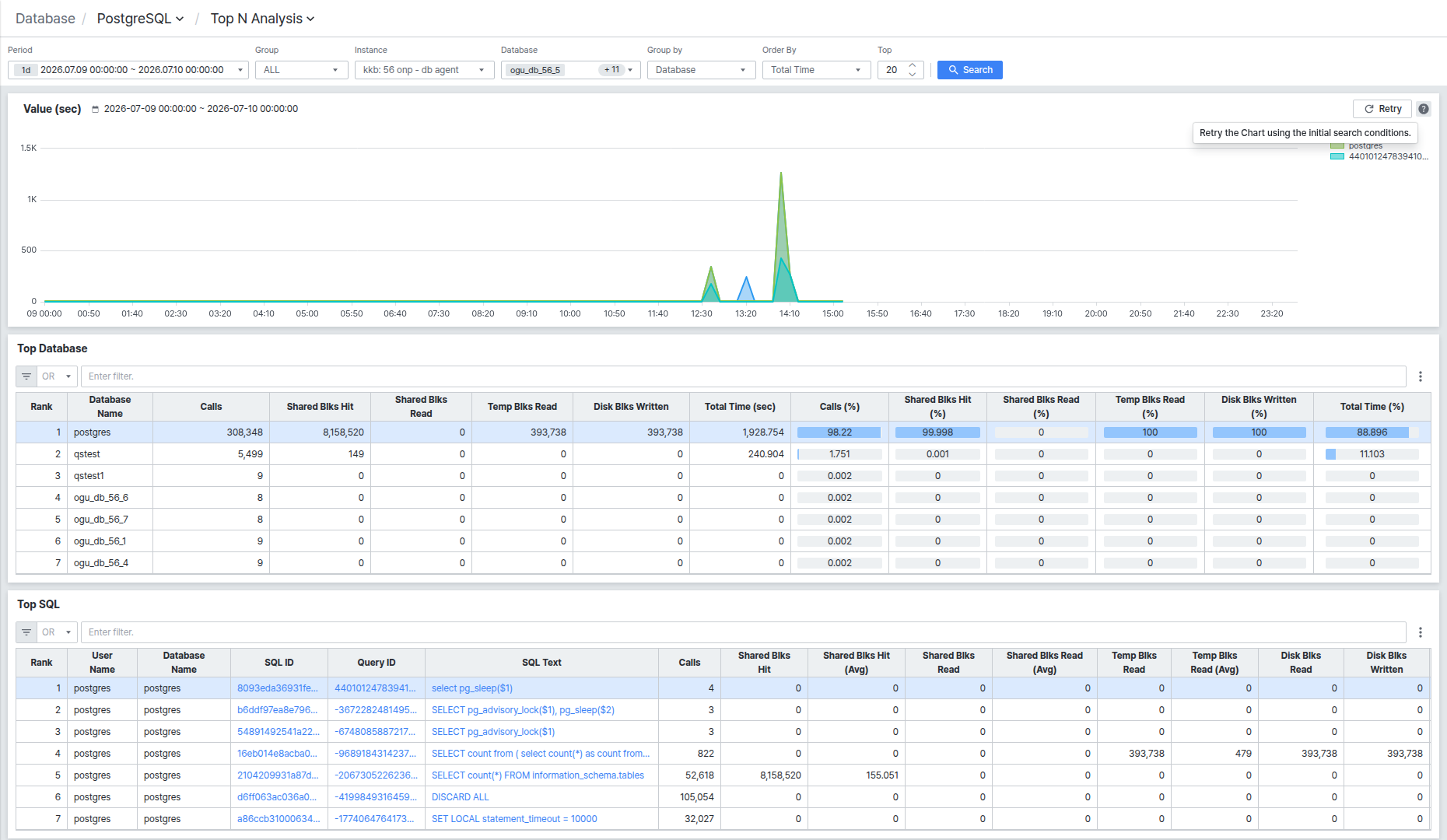
Top User/Top Database에서 그룹별 요약 확인하고 필터링하기
Group by를 User 또는 Database로 설정하면 Top SQL 목록 위에 Top User 또는 Top Database 요약 목록이 추가로 표시됩니다. 각 행에는 호출 수, 블록 읽기/쓰기 등 통계값과 함께 전체 대비 비중을 막대로 보여주는 (%) 컬럼이 함께 표시됩니다.
행을 클릭하면 아래 Top SQL 목록이 그 사용자(또는 데이터베이스)가 실행한 SQL만 보여주도록 필터링되고, 위 Value 차트에도 해당 대상의 추이가 함께 표시됩니다.
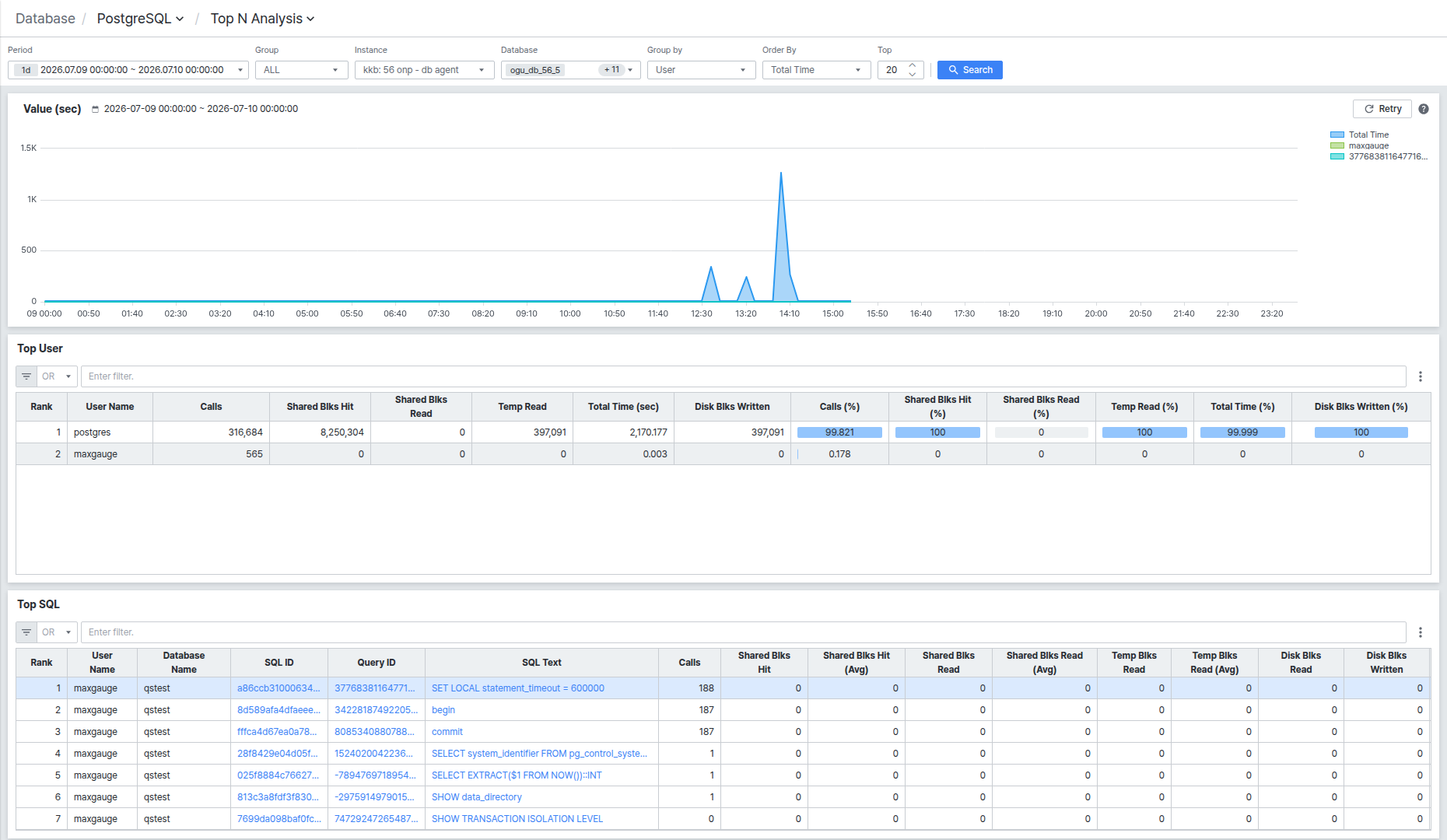
특정 사용자(또는 데이터베이스)의 SQL만 집중적으로 확인하고 싶을 때 이 기능을 활용하면 편리합니다.
Top SQL 목록에서 SQL별 상세 확인하기
Top SQL 목록에는 순위별 SQL과 실행 통계가 표시됩니다. 목록 상단의 필터 입력란에 텍스트를 입력하면 컬럼 값 기준으로 빠르게 필터링할 수 있습니다.
SQL ID/Query ID 클릭으로 SQL 상세 정보 확인하기
목록에서 SQL ID 또는 Query ID 값을 클릭하면 화면 우측에 해당 SQL의 상세 패널이 열립니다. 패널 구성과 탭(Full Text/Trend/History/Plan/Sampling SQL Text)은 Multi View의 SQL Detail 패널과 동일합니다.
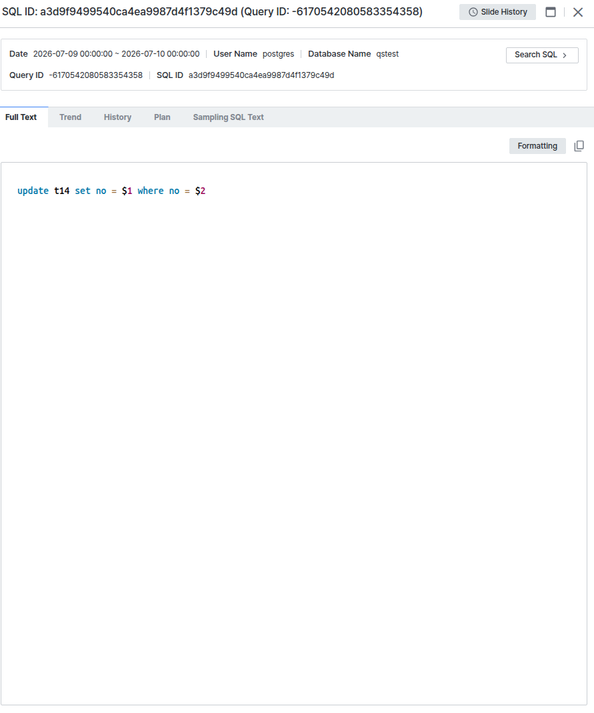
SQL Text 클릭으로 SQL 전문 확인하기
목록에서 SQL Text 값을 클릭하면 SQL Full Text 팝업이 열려 해당 SQL의 전체 구문을 확인할 수 있습니다. [Format SQL] 버튼을 클릭하면 SQL 구문을 정렬해서 보여줍니다.
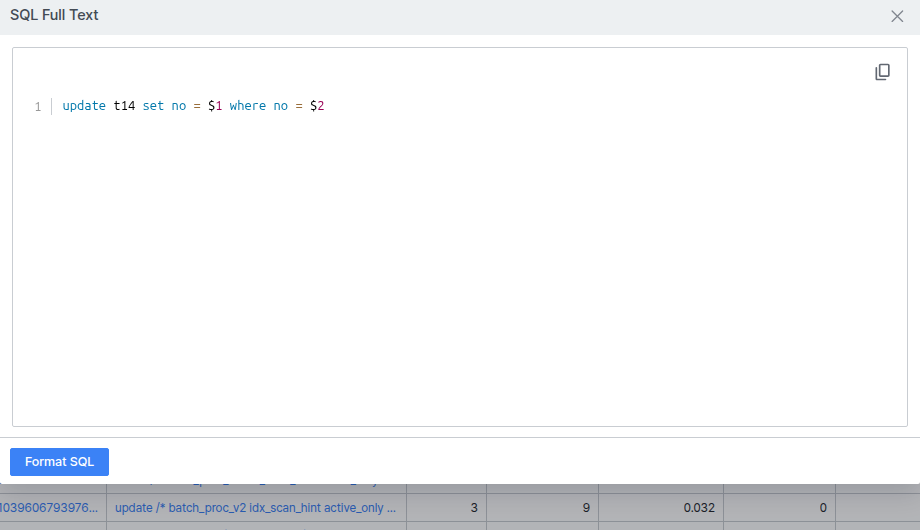
그리드 메뉴로 목록 관리하기
목록 우측 상단의 [⋮] 버튼을 클릭하면 Reset user data, Export to Excel, Column List 메뉴가 열립니다.
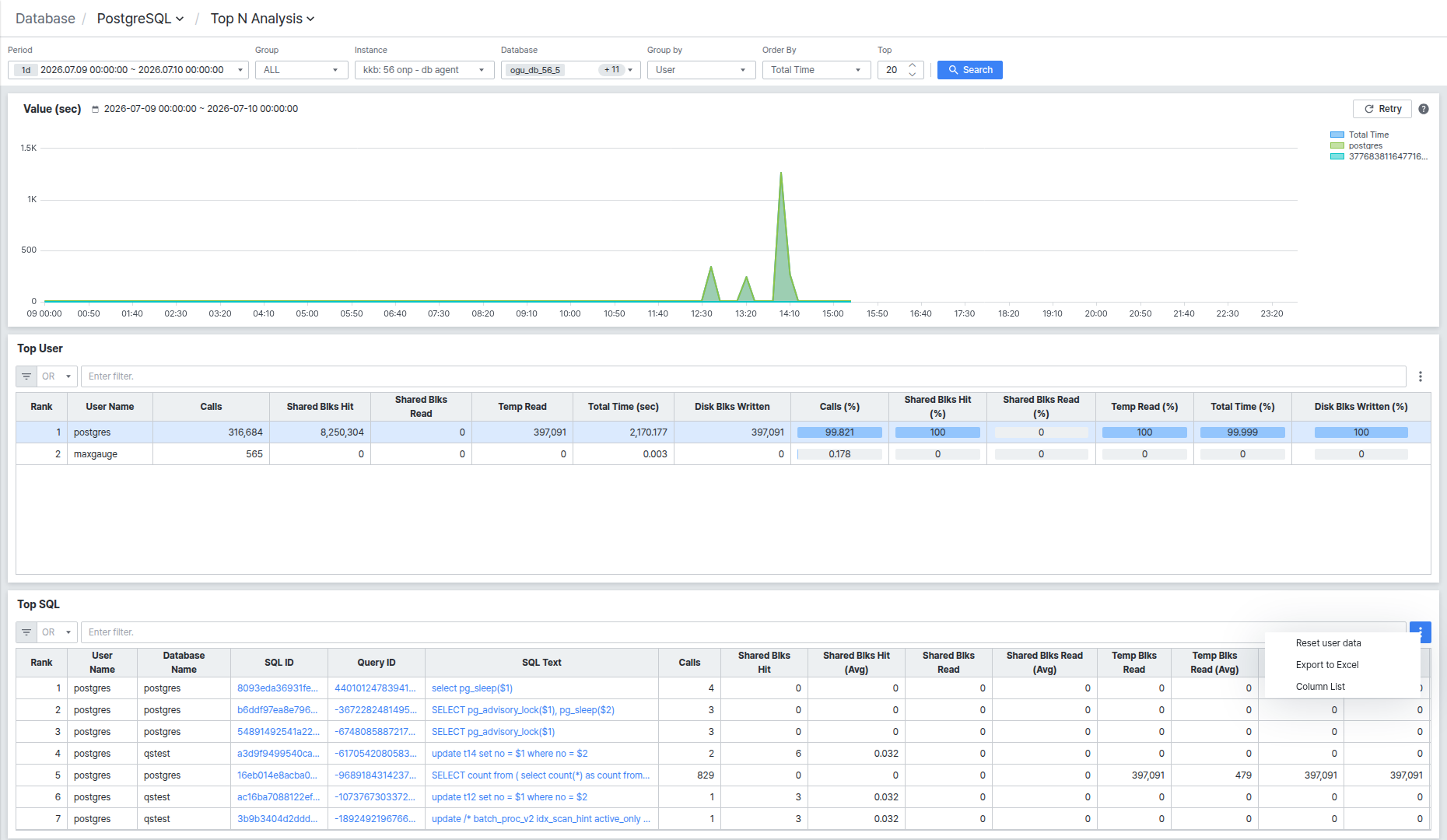
- Reset user data: 사용자가 변경한 컬럼 순서·너비 등 설정을 초기화합니다.
- Export to Excel: 현재 목록을 엑셀 파일로 내보냅니다.
- Column List: 목록에 표시할 컬럼을 체크박스로 선택하는 팝업을 엽니다.
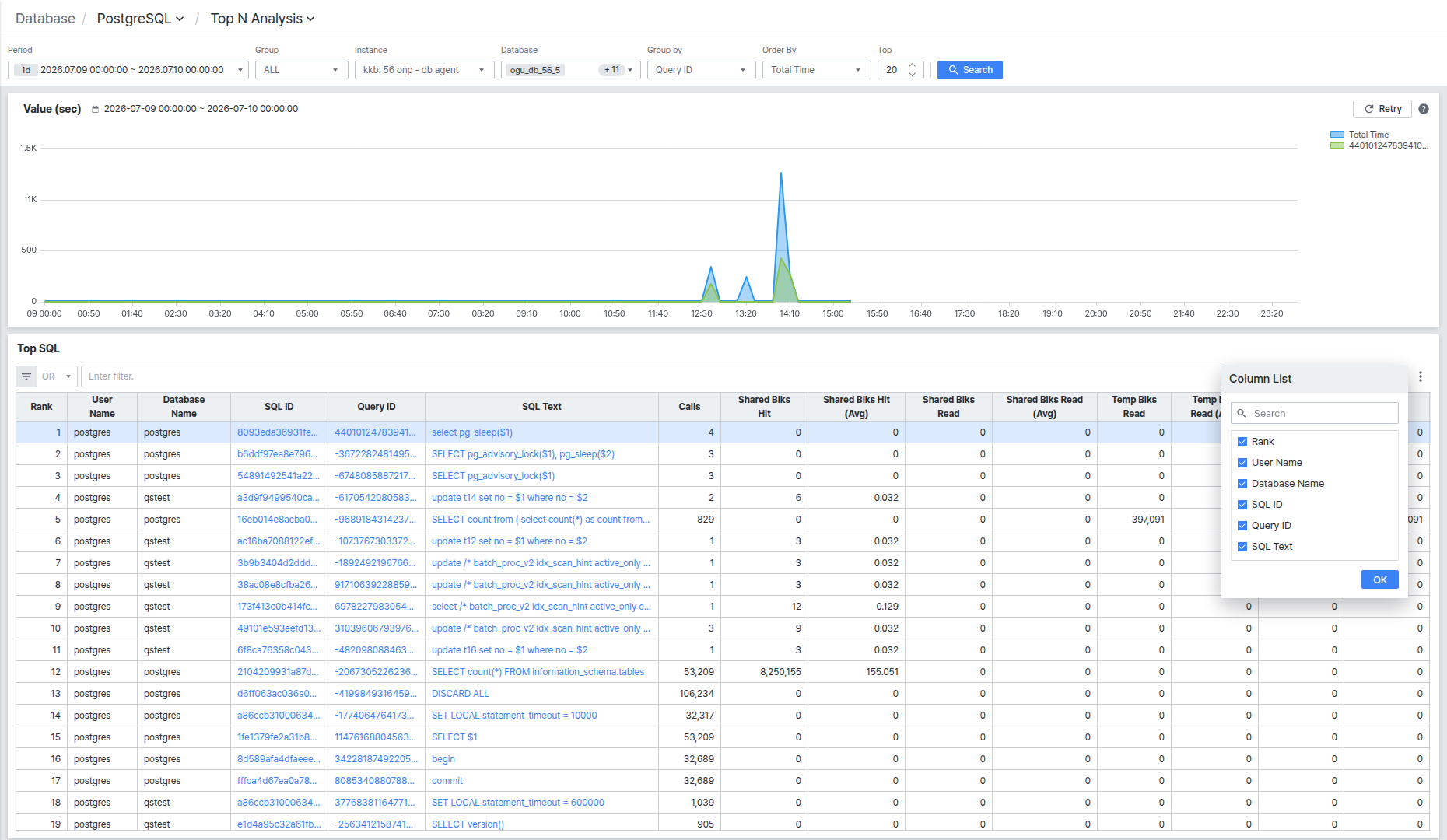
원하는 컬럼만 체크한 뒤 [OK]를 클릭하면 목록에 표시할 컬럼을 좁힐 수 있습니다. 이 메뉴는 Top User/Top Database 목록에도 동일하게 제공됩니다.