Search SQL
Search SQL 화면에서는 조건에 맞는 SQL을 검색하고, 선택한 SQL의 성능 추이(Trend)·실행 이력(History)·전체 구문(Full Text)·실행 계획(Plan)을 한 화면에서 이어서 확인할 수 있습니다.
좌측 메뉴에서 데이터베이스 > PostgreSQL > Search SQL을 선택하세요.
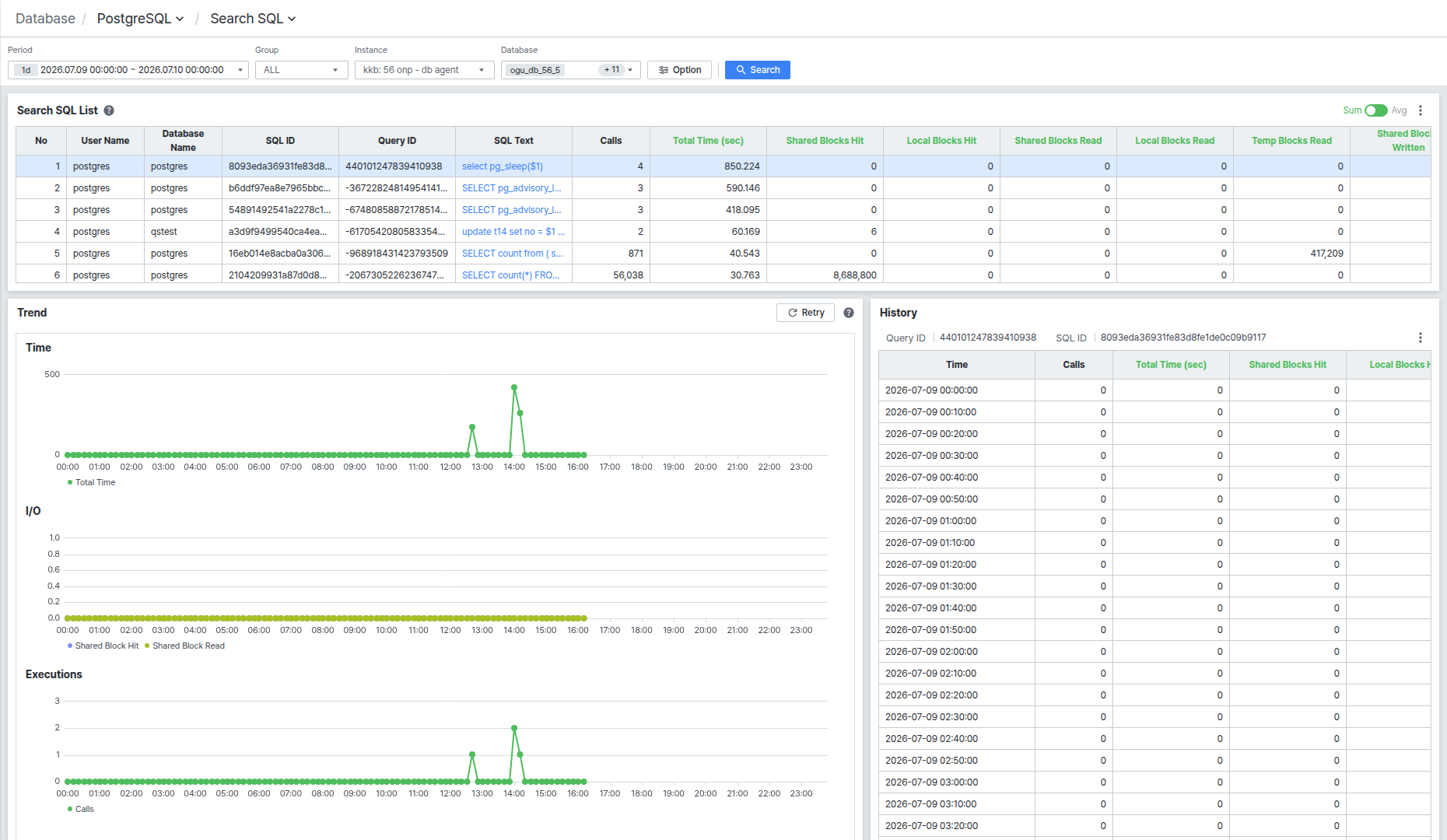
화면은 상단 조회 조건, Search SQL List, Trend, History, 하단 Full Text, Plan으로 구성됩니다.
Multi View, Top N Analysis 등 화면의 SQL 상세 패널에서 [Search SQL] 버튼을 클릭해도 해당 SQL이 선택된 상태로 이 화면으로 이동합니다.
조회 조건 설정하기
Period, Group, Instance, Database로 조회 대상 기간과 인스턴스를 설정합니다. 조건을 변경한 뒤 [Search] 버튼을 클릭해야 새 조건으로 다시 조회됩니다.
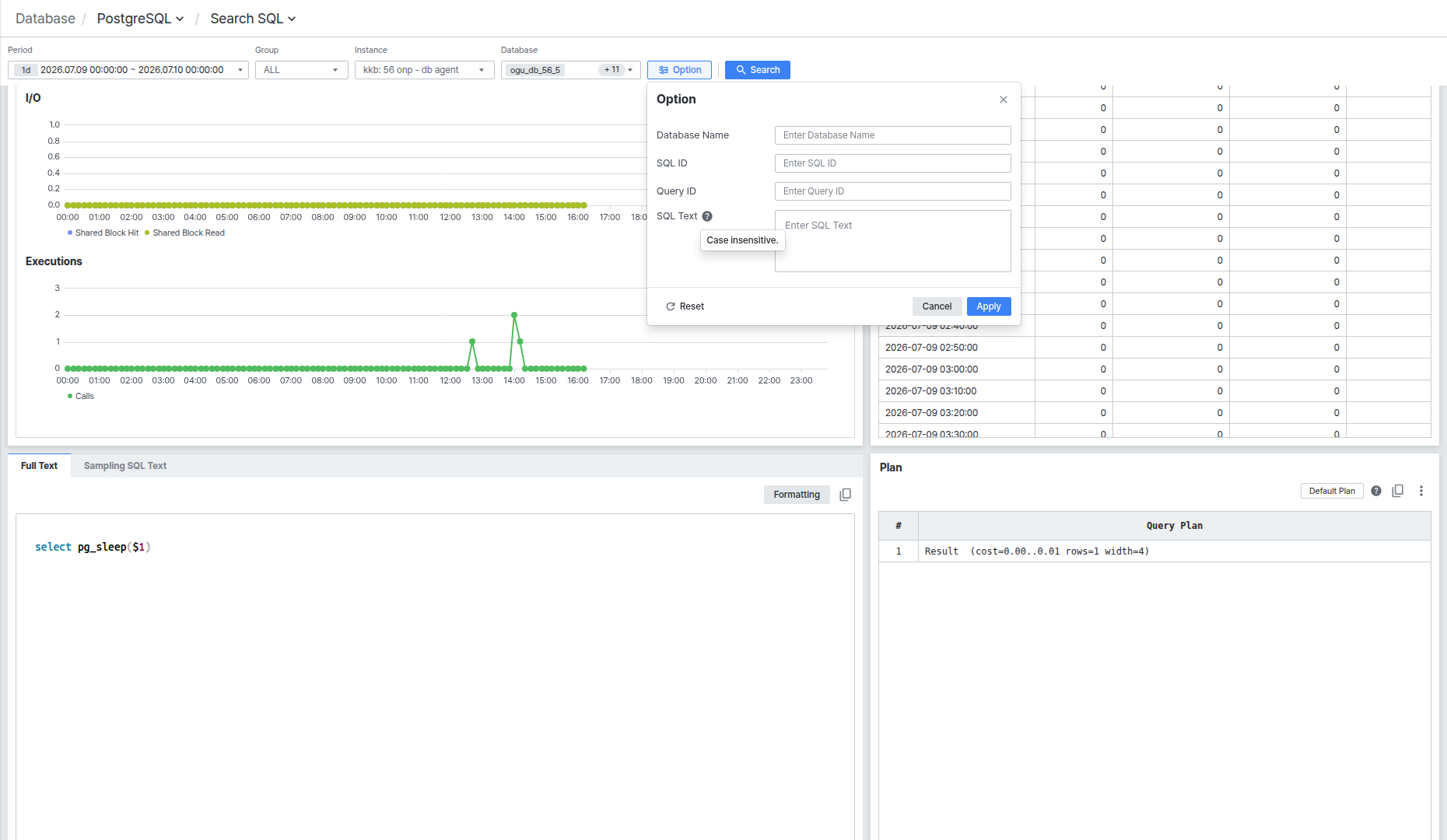
[Option] 버튼을 클릭하면 팝업에서 Database Name, SQL ID, Query ID, SQL Text로 검색 대상을 좁힐 수 있습니다. SQL Text 입력란 옆 도움말 아이콘에 마우스를 올리면 "Case insensitive."(대소문자를 구분하지 않는다는) 안내를 확인할 수 있습니다.
Search SQL List에서 SQL 검색 결과 확인하기
Search SQL List에서는 조건에 해당하는 SQL을 목록으로 확인할 수 있습니다. 제목 옆 도움말 아이콘을 클릭하면 Cache(Cache Hit)·Disk(Disk Read/Disk Write) 각 항목이 어떤 컬럼들의 합인지 보여주는 팝업을 확인할 수 있습니다.
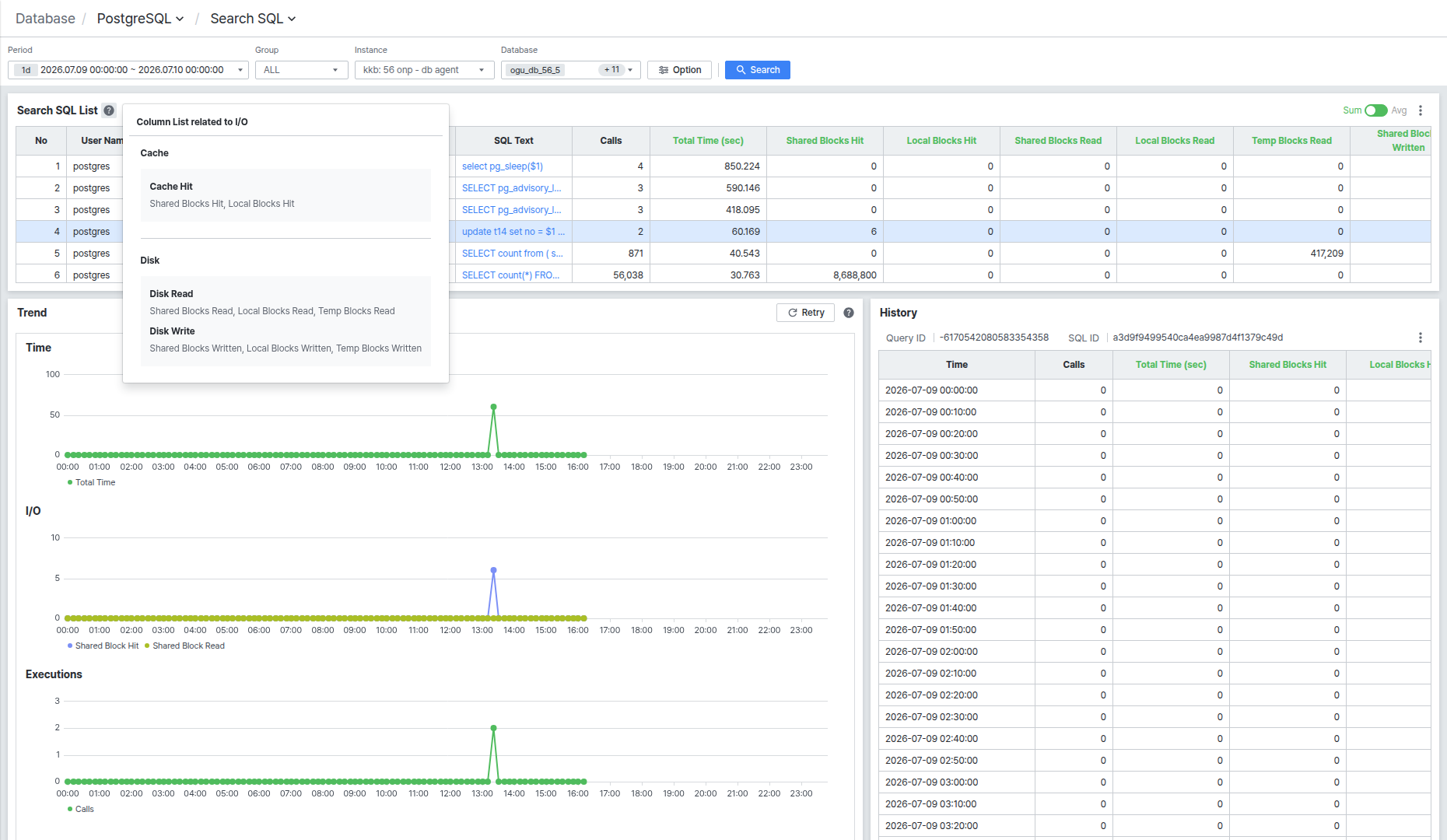
목록에서 행을 클릭하면 아래 Trend, History, Full Text, Plan이 모두 선택한 SQL 기준으로 갱신됩니다.
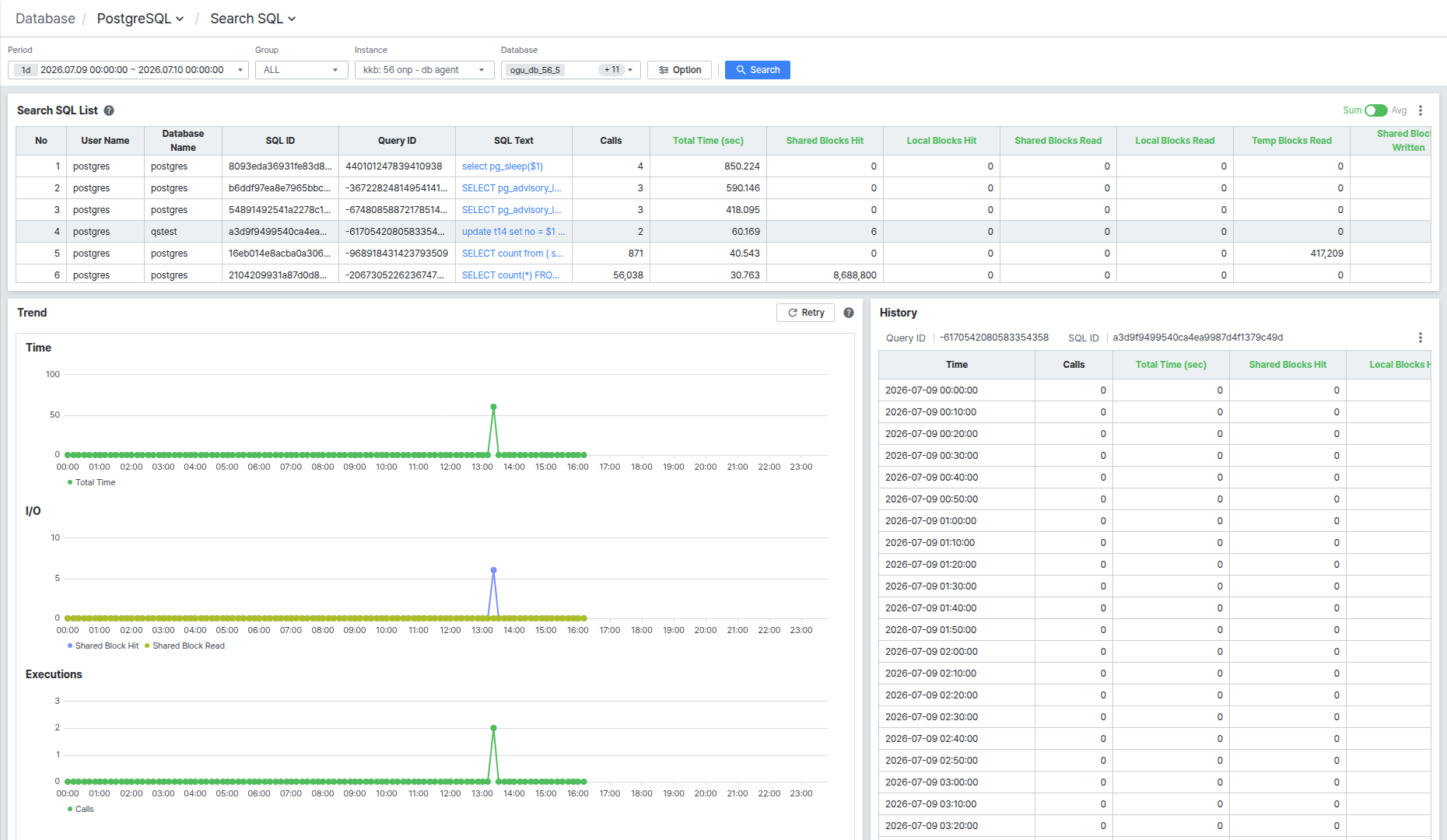
SQL Text 컬럼을 클릭하면 SQL 전체 구문을 SQL Full Text 팝업으로 확인할 수 있습니다.

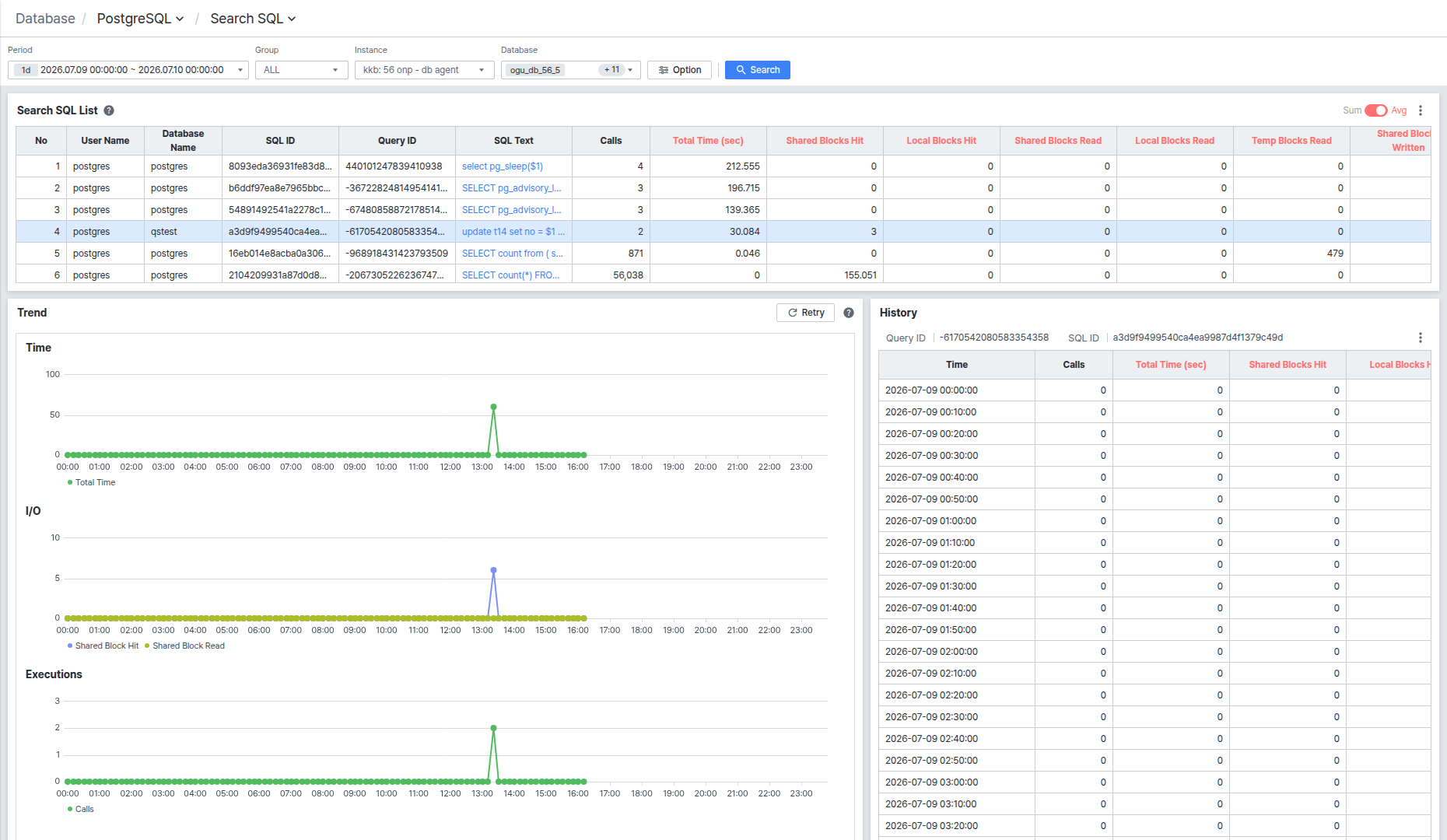
목록 우측 상단의 Sum/Avg 토글로 값을 합계와 평균 중 어느 기준으로 볼지 전환할 수 있습니다. Avg를 선택하면 컬럼 제목과 값이 붉은색으로 바뀌며 호출당 평균값을 보여줍니다.
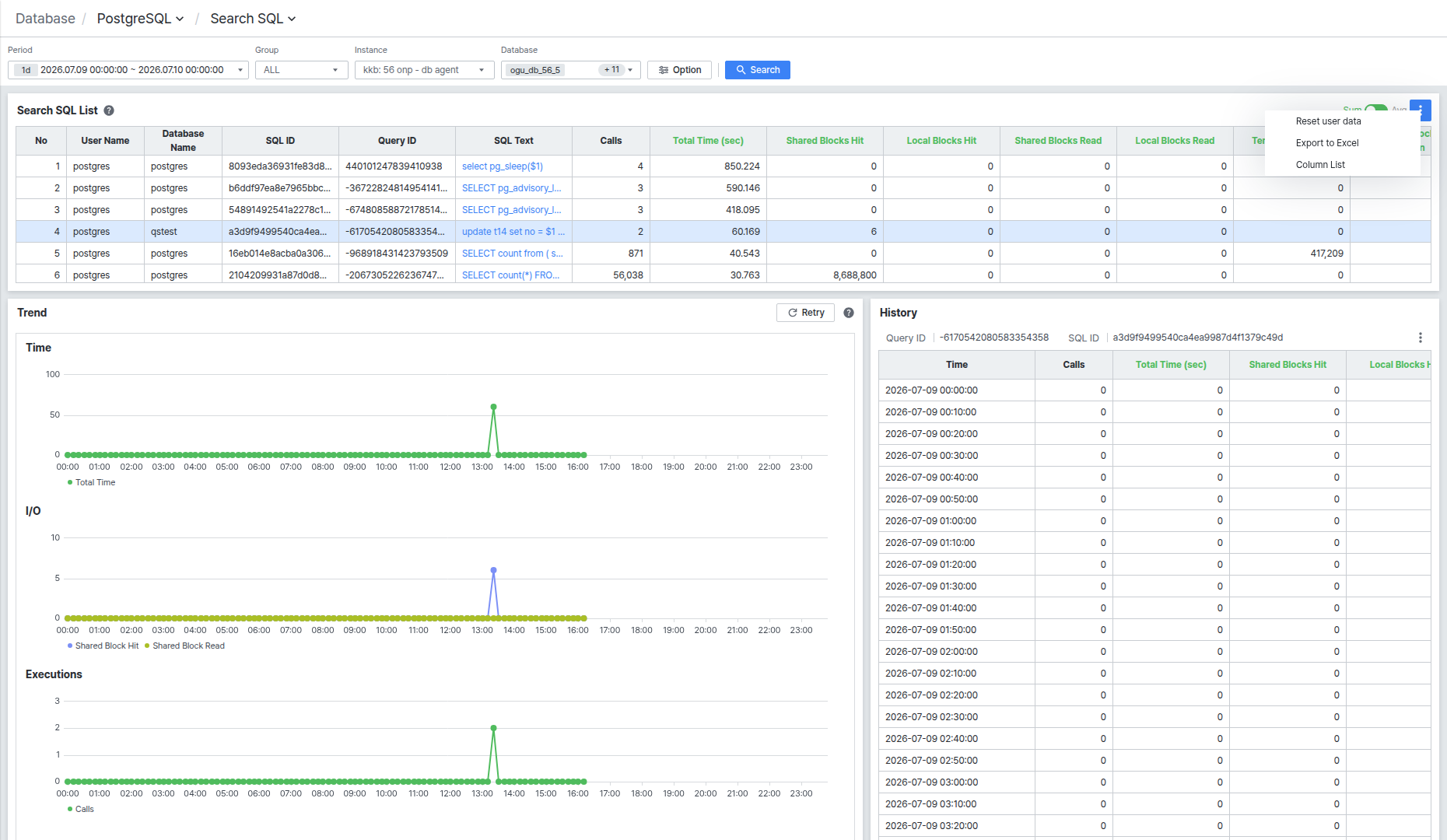
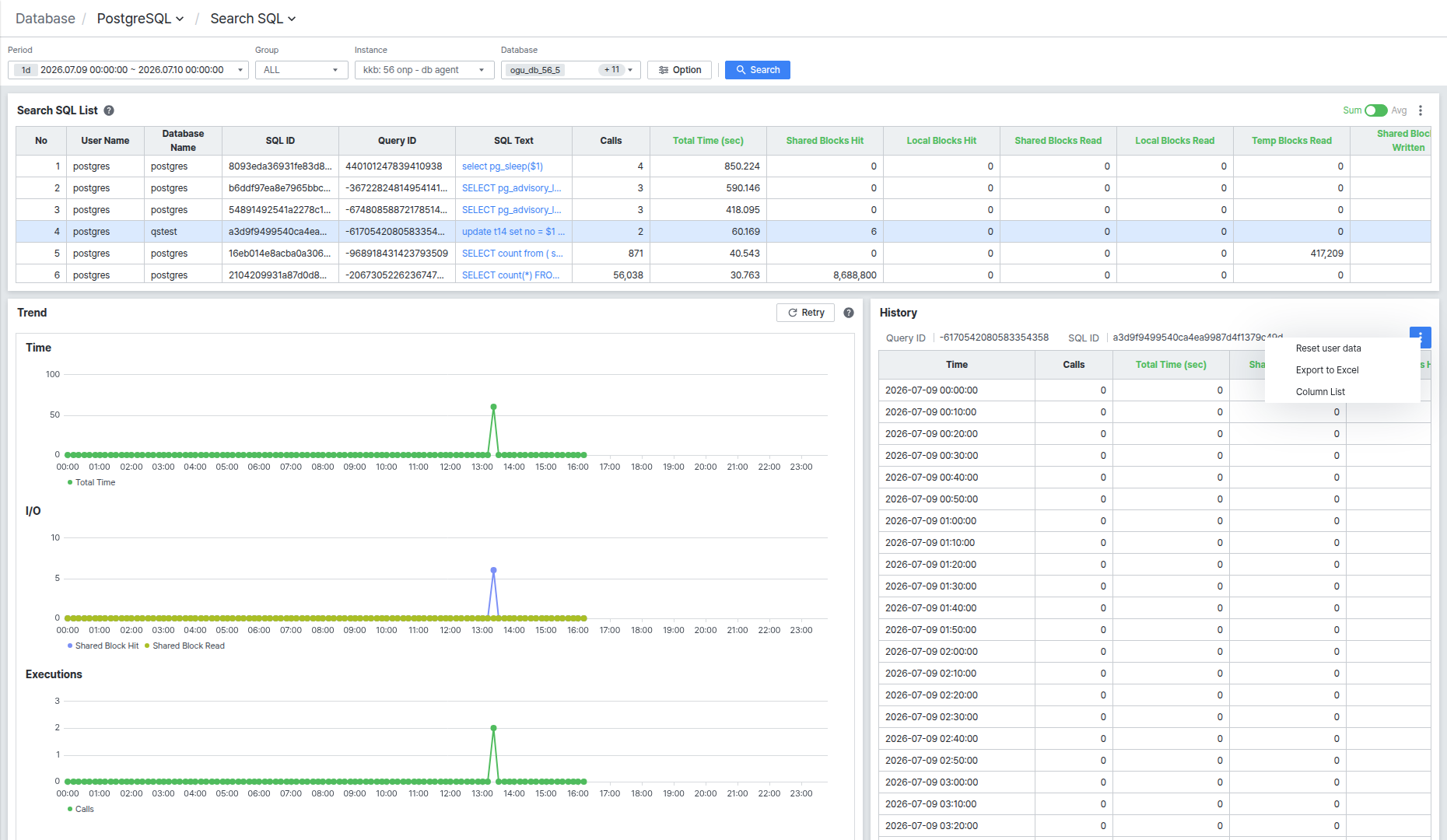
목록 우측 상단의 [⋮] 버튼을 클릭하면 Reset user data, Export to Excel, Column List 메뉴가 열립니다. 이 메뉴는 History 목록에도 동일하게 제공됩니다.
Trend와 History에서 추이와 이력 확인하기
Trend에서는 선택한 SQL의 Time(Total Time), I/O(Shared/Local Block Hit·Read), Executions(Calls) 추이를 각각 차트로 확인할 수 있습니다.
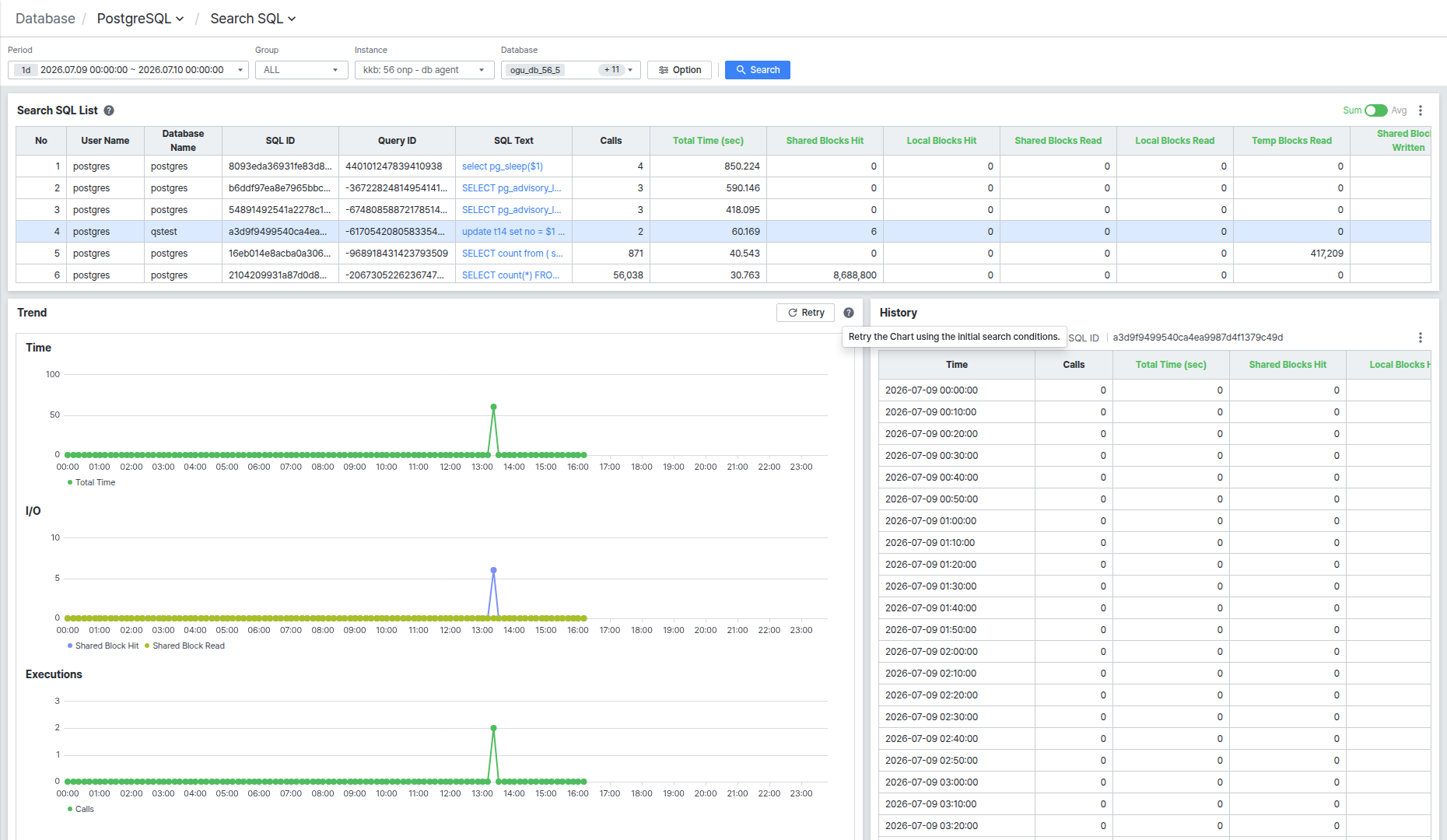
우측 상단 [Retry] 버튼을 클릭하면 차트를 최초 조회 조건 기준으로 다시 그립니다. 버튼 옆 물음표 아이콘에 마우스를 올리면 이 동작에 대한 설명을 툴팁으로 확인할 수 있습니다.
History에서는 시간대별 Calls, Total Time (sec), Shared Blocks Hit 등의 값을 표로 확인할 수 있습니다.
Full Text와 Plan에서 SQL 구문과 실행 계획 확인하기
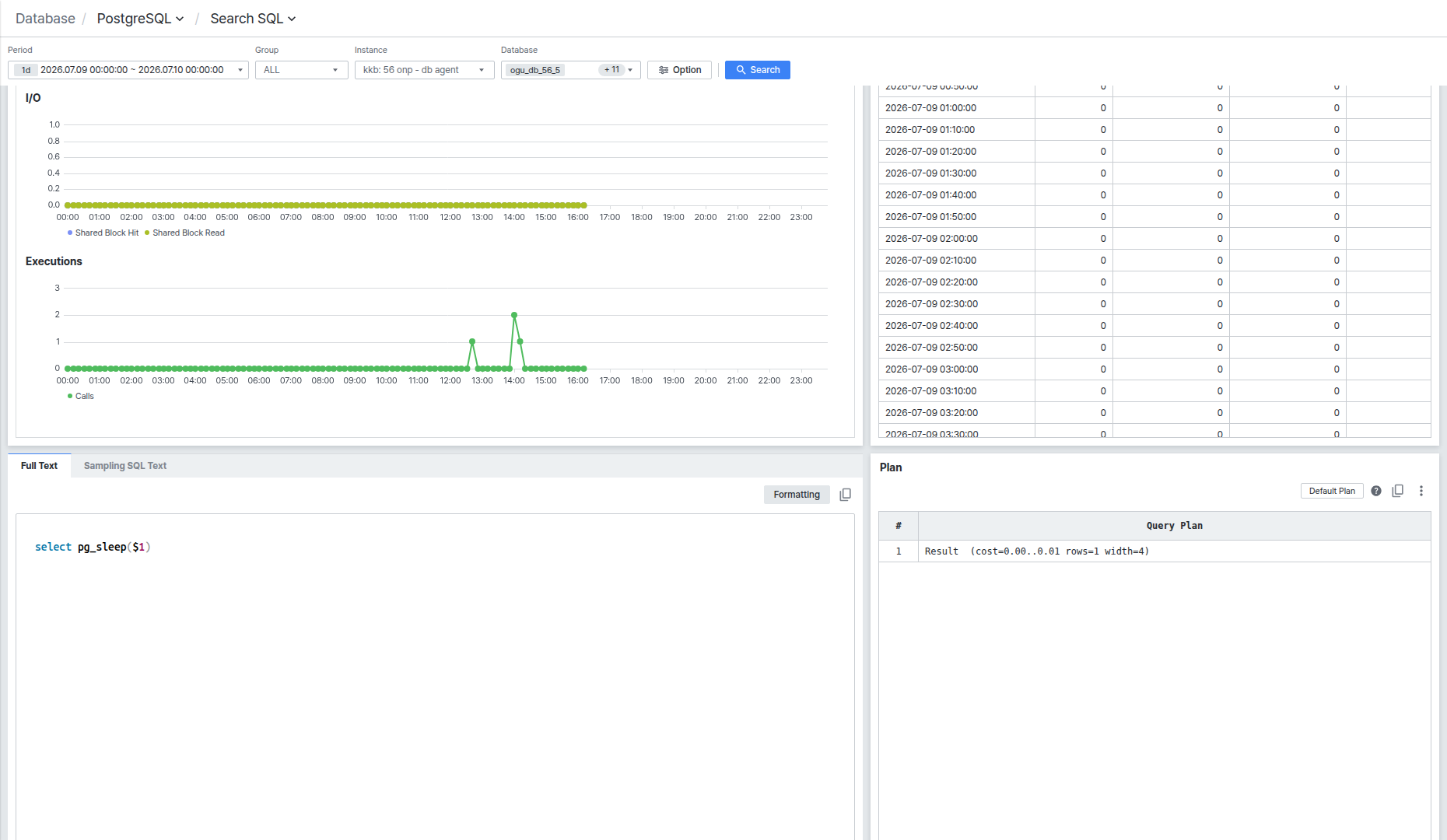
Full Text 탭에는 선택한 SQL의 전체 구문이 표시됩니다. 우측 상단 [Formatting] 버튼을 클릭하면 구문을 보기 좋게 줄바꿈해 다시 표시하고, 복사 아이콘을 클릭하면 구문을 클립보드에 복사합니다.
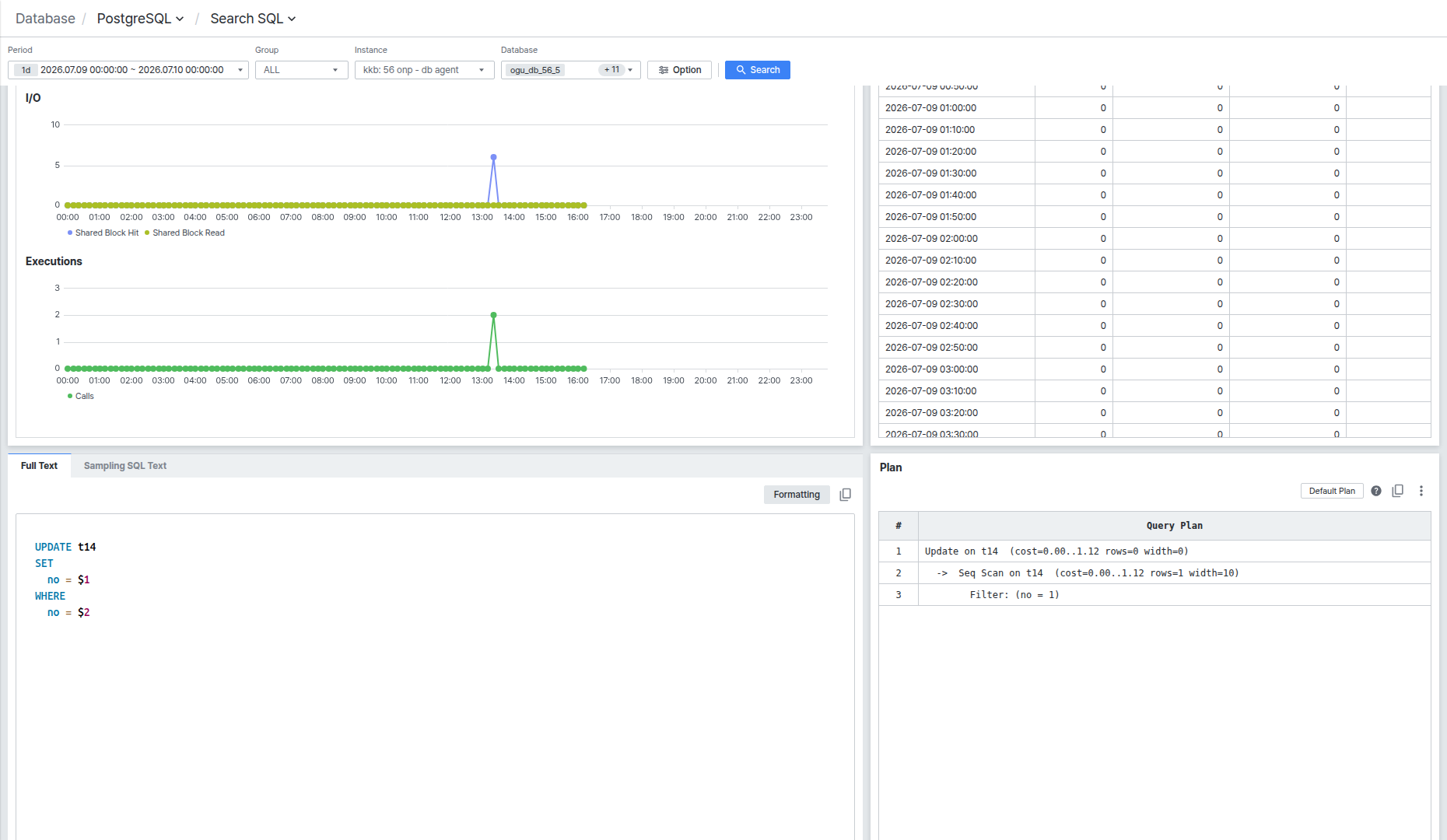
Sampling SQL Text 탭을 클릭하면 바인드 변수($1, $2 등) 자리에 실제 샘플링된 값이 채워진 SQL 구문을 확인할 수 있습니다.
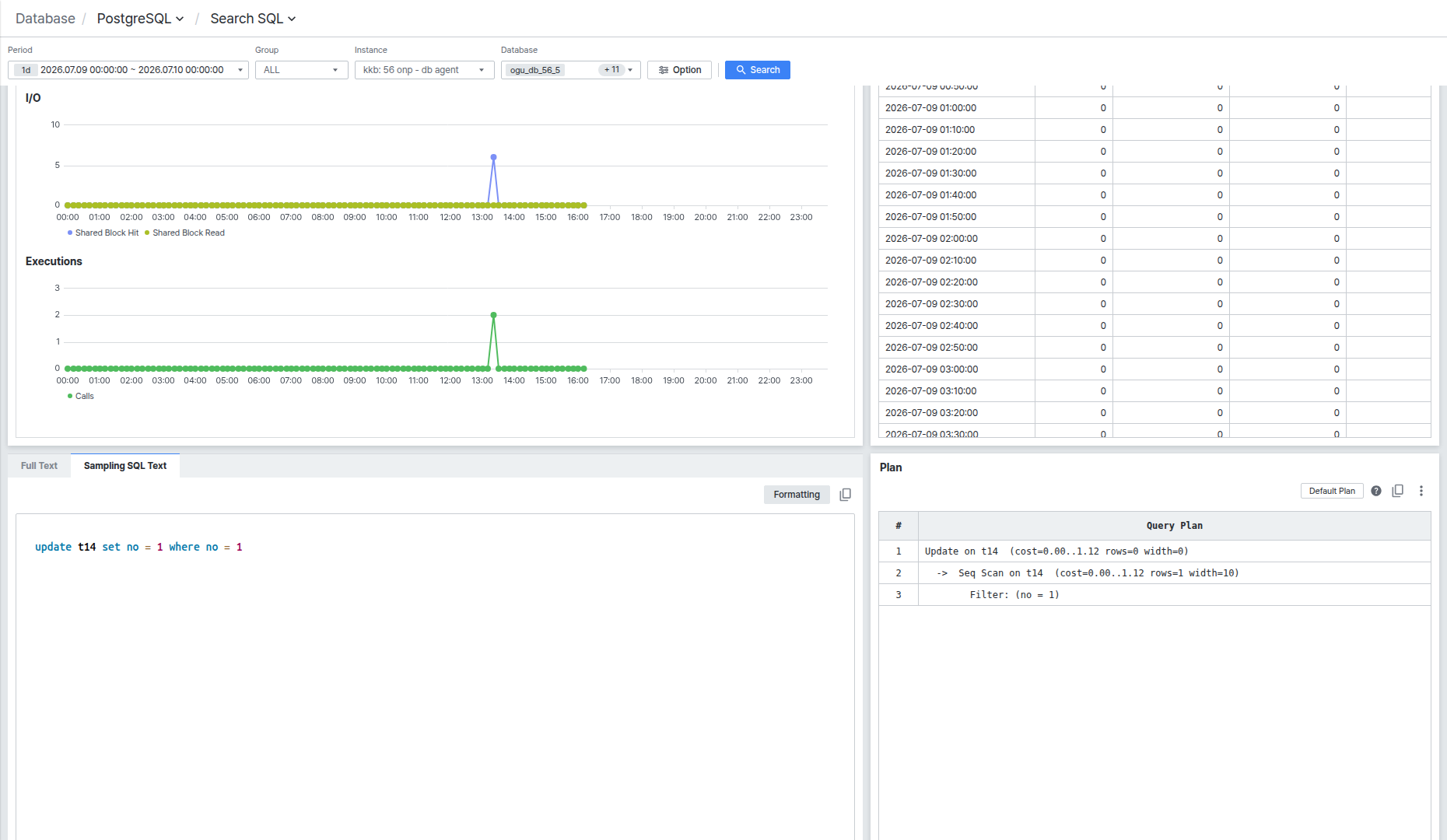
Plan에서는 실행 계획을 트리 구조로 보여줍니다. Default Plan 옆 물음표 아이콘에 마우스를 올리면 "모든 변수를 'default value'로 대체해 실행 계획을 보여준다"는 안내를 확인할 수 있습니다.
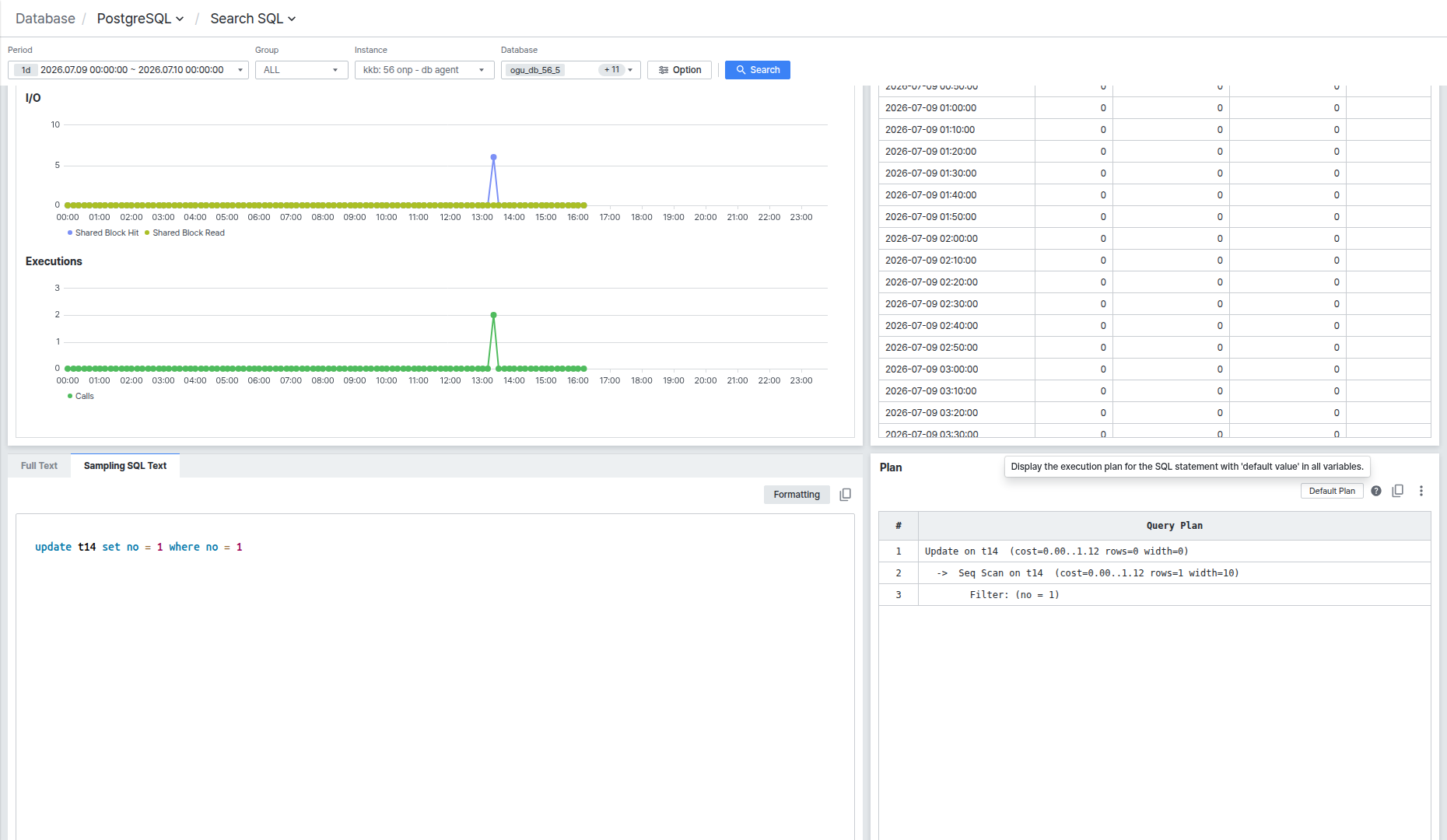
Full Text와 Plan 우측 상단에도 각각 복사 아이콘과 [⋮] 메뉴가 제공되며, [⋮] 메뉴의 구성은 위 Search SQL List와 동일합니다.