Object Size
Object Size 화면에서는 데이터베이스 전체 용량 추이를 차트로 확인하고, 데이터베이스별·오브젝트별 시작 시점과 종료 시점의 크기를 비교해 어디에서 용량이 늘었는지 확인할 수 있습니다.
좌측 메뉴에서 데이터베이스 > PostgreSQL > Object Size를 선택하세요.
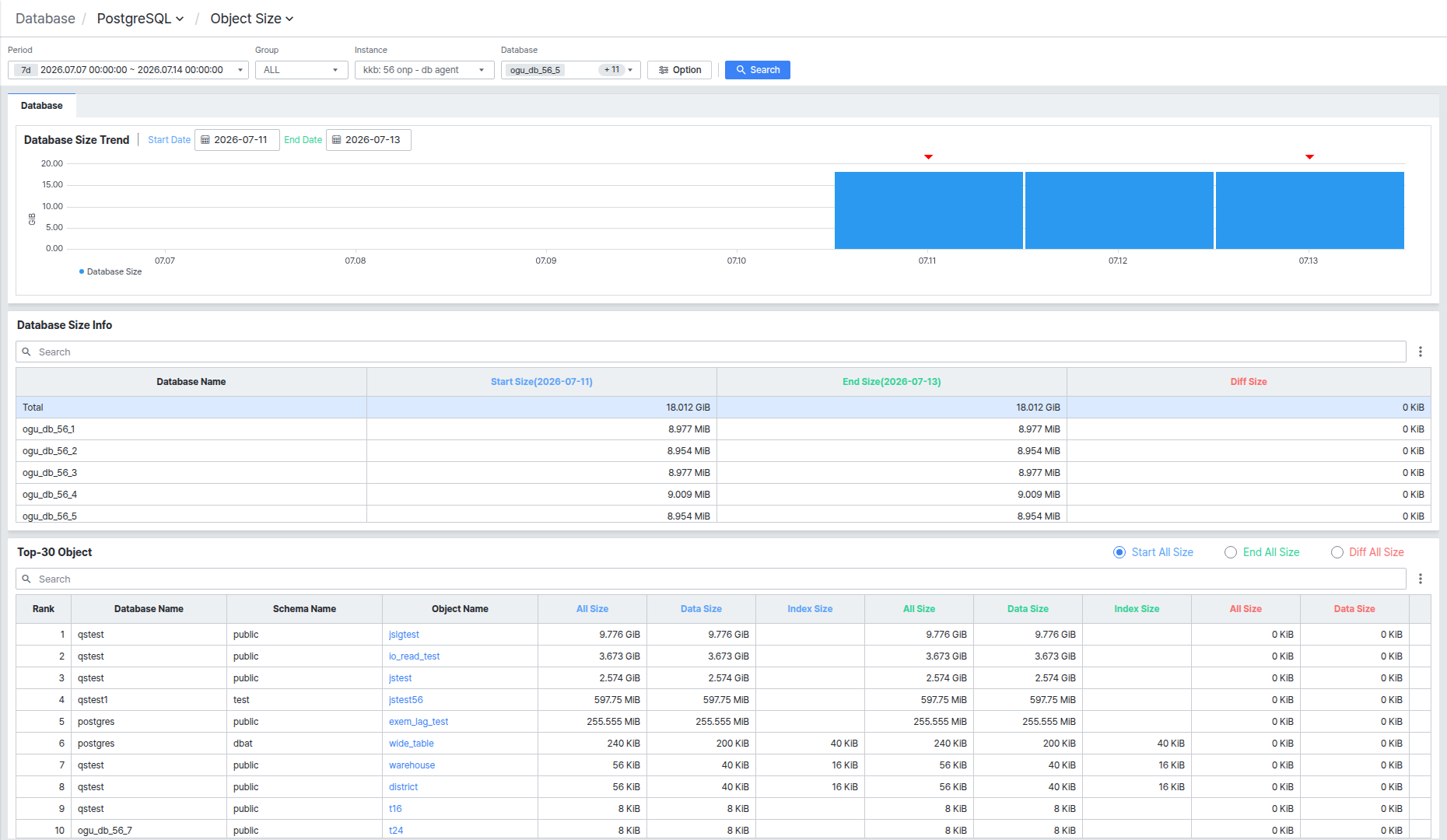
화면은 Database 탭 아래 Database Size Trend 차트, Database Size Info 목록, Top-30 Object 목록 세 영역으로 구성됩니다.
조회 조건 설정하기
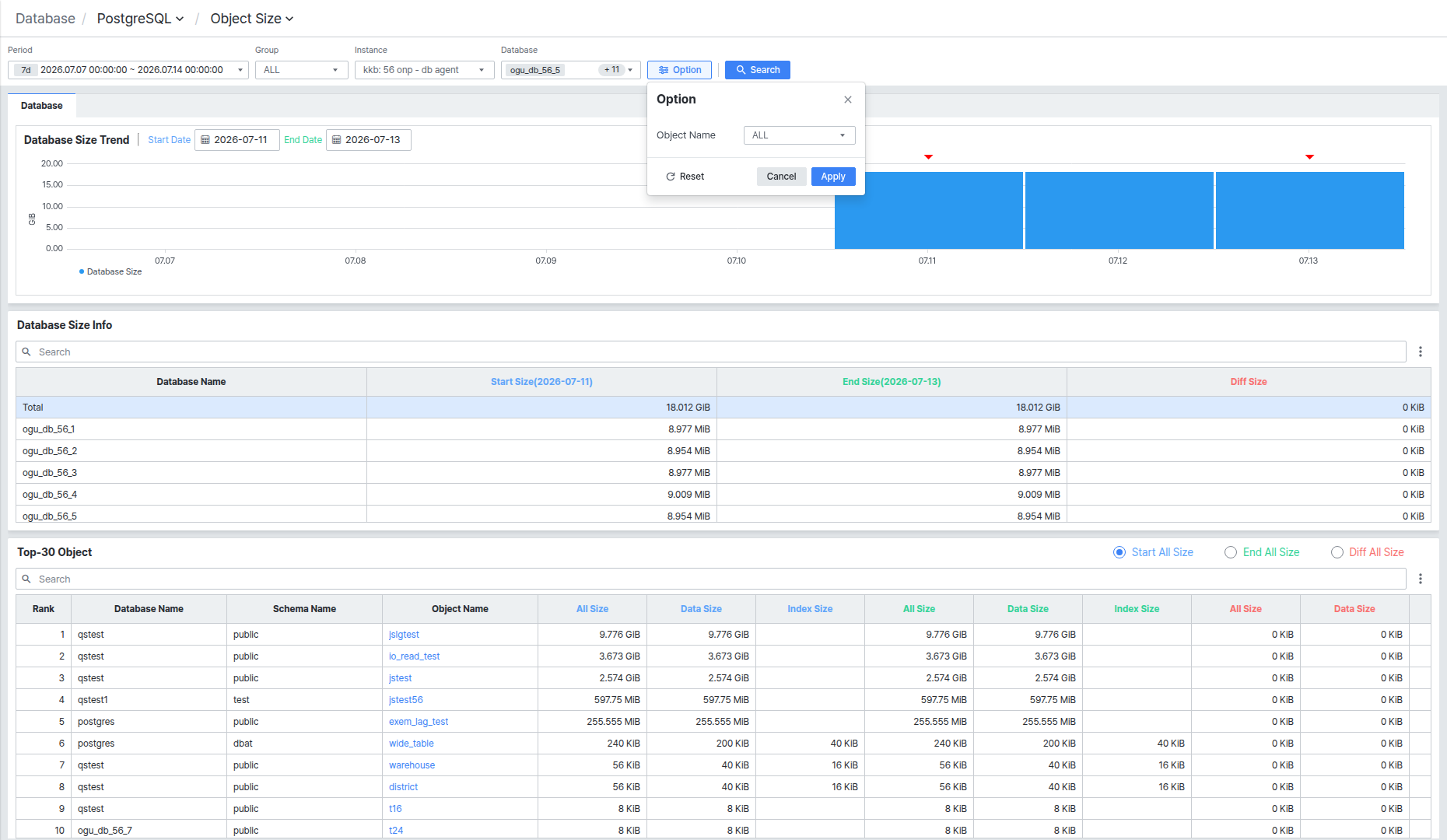
Period, Group, Instance, Database로 조회 대상 기간과 인스턴스를 설정합니다. 조건을 변경한 뒤 [Search] 버튼을 클릭해야 새 조건으로 다시 조회됩니다.
[Option] 버튼을 클릭하면 팝업에서 Object Name 조건으로 검색 대상을 좁힐 수 있습니다.
Database Size Trend에서 용량 추이 확인하기
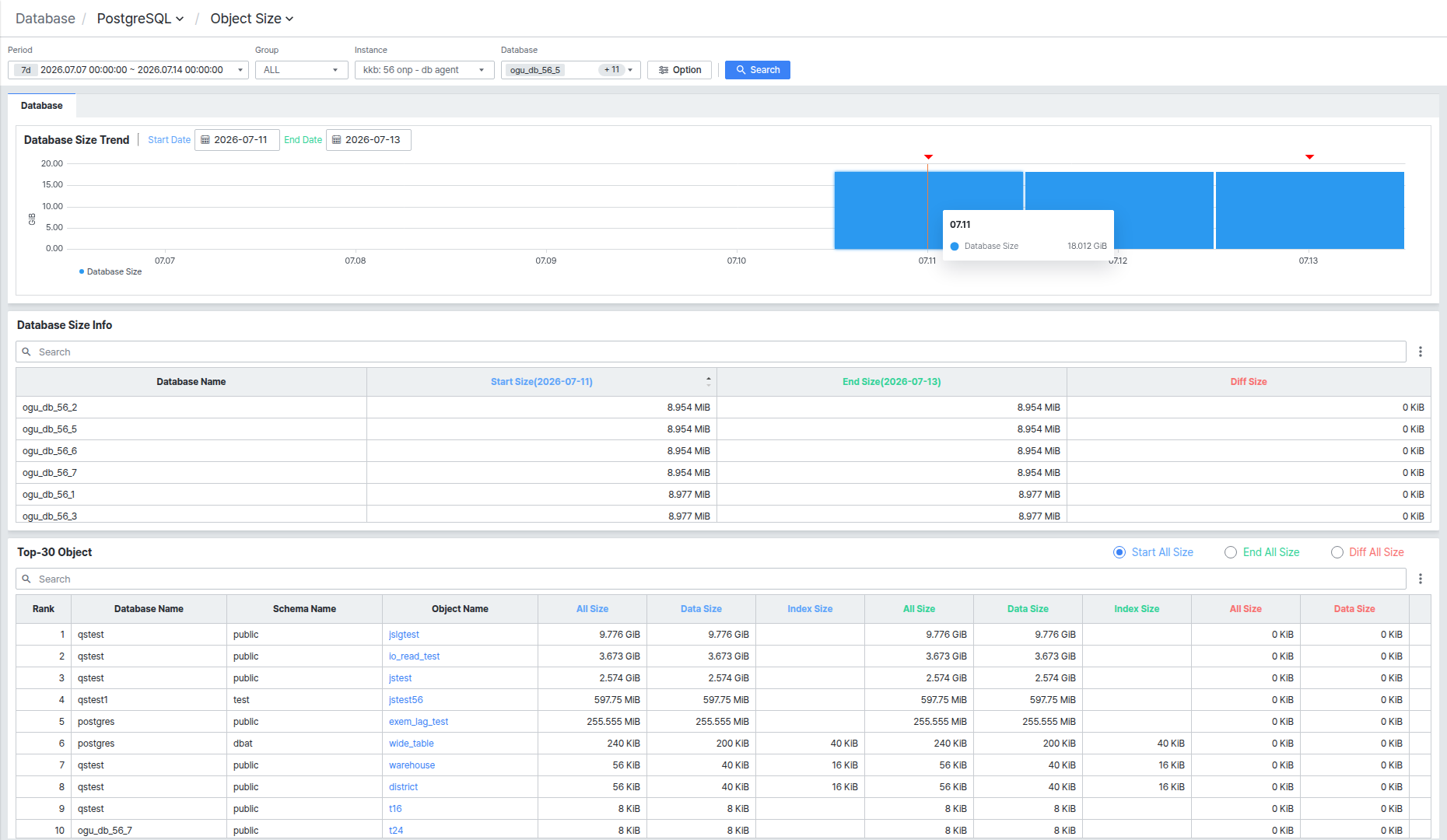
Database Size Trend 차트는 조회 기간 동안의 데이터베이스 전체 크기 추이를 막대로 보여줍니다. 막대에 마우스를 올리면 해당 날짜의 크기를 툴팁으로 확인할 수 있습니다.
Start Date/End Date를 클릭하면 달력에서 날짜를 선택해 아래 Database Size Info·Top-30 Object의 비교 기준이 되는 시작일과 종료일을 바꿀 수 있습니다.
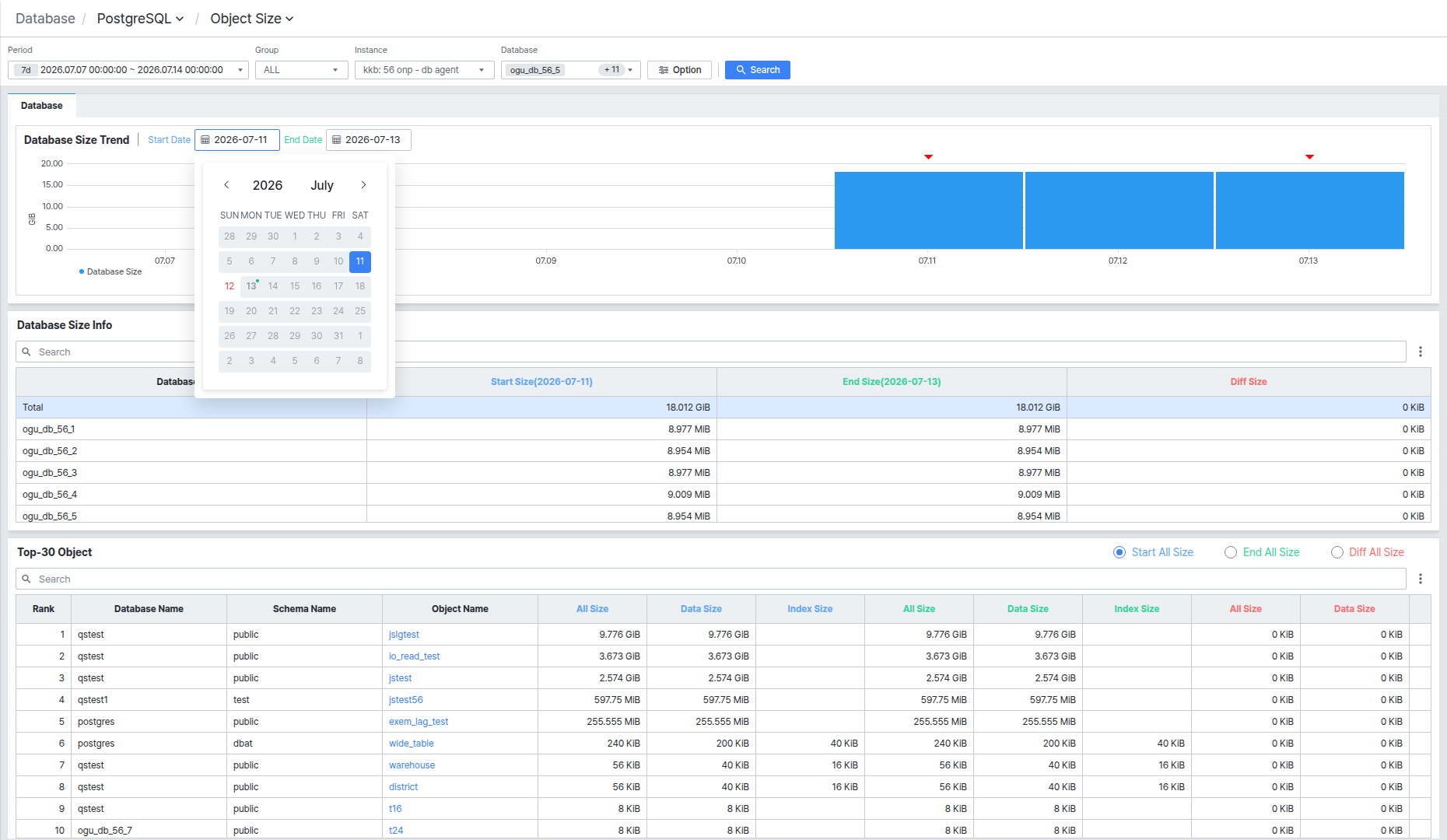
달력에서는 실제 크기 데이터가 수집된 날짜만 선택할 수 있습니다.
차트 위쪽의 ▼ 표시는 현재 선택된 Start Date와 End Date 위치를 가리킵니다.
Database Size Info에서 데이터베이스별 크기 비교하기
Database Size Info 목록에는 데이터베이스별 Start Size(시작일 크기), End Size(종료일 크기), Diff Size(증감량)가 표시됩니다. 최상단 Total 행에서 전체 데이터베이스 합계를 확인할 수 있습니다.
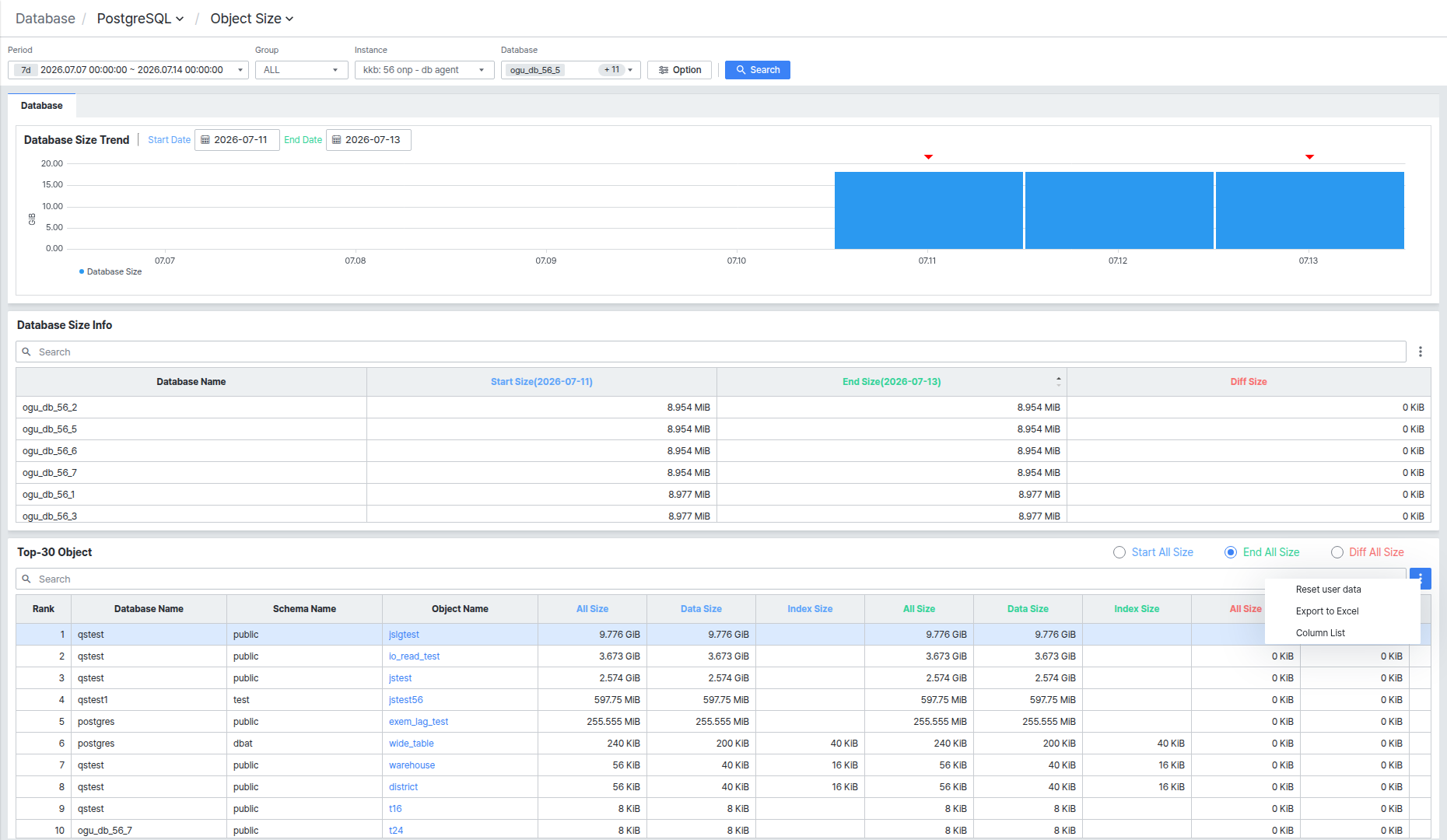
Start Size/End Size/Diff Size 컬럼 제목을 클릭하면 그 값 기준으로 목록을 정렬합니다.
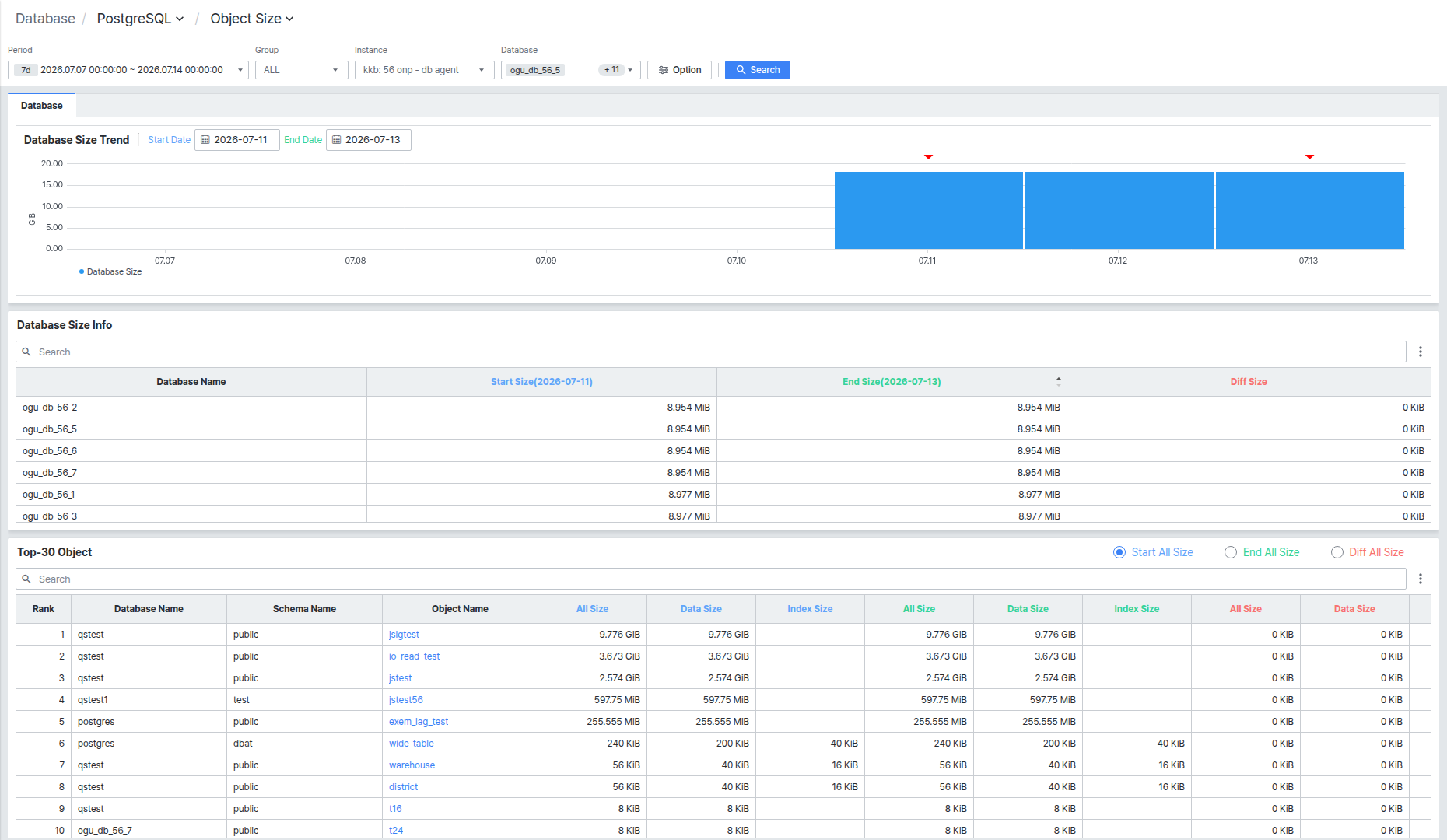
목록 상단 검색란에 데이터베이스 이름을 입력하면 입력한 값을 포함하는 행만 바로 필터링되어 표시됩니다.
목록 우측 상단의 [⋮] 버튼을 클릭하면 Reset user data, Export to Excel, Column List 메뉴가 열립니다. 이 메뉴는 아래 Top-30 Object 목록에도 동일하게 제공됩니다.
Top-30 Object에서 오브젝트별 크기 순위 확인하기
Top-30 Object 목록에는 크기가 큰 오브젝트 상위 30개가 순위로 표시되며, Start(시작일)/End(종료일)/Diff(증감) 세 기준 각각의 All Size, Data Size, Index Size를 함께 확인할 수 있습니다.
우측 상단 Start All Size/End All Size/Diff All Size 라디오 버튼으로 순위를 매길 기준을 바꿀 수 있습니다. 선택한 기준에 해당하는 컬럼 그룹이 강조 표시됩니다.
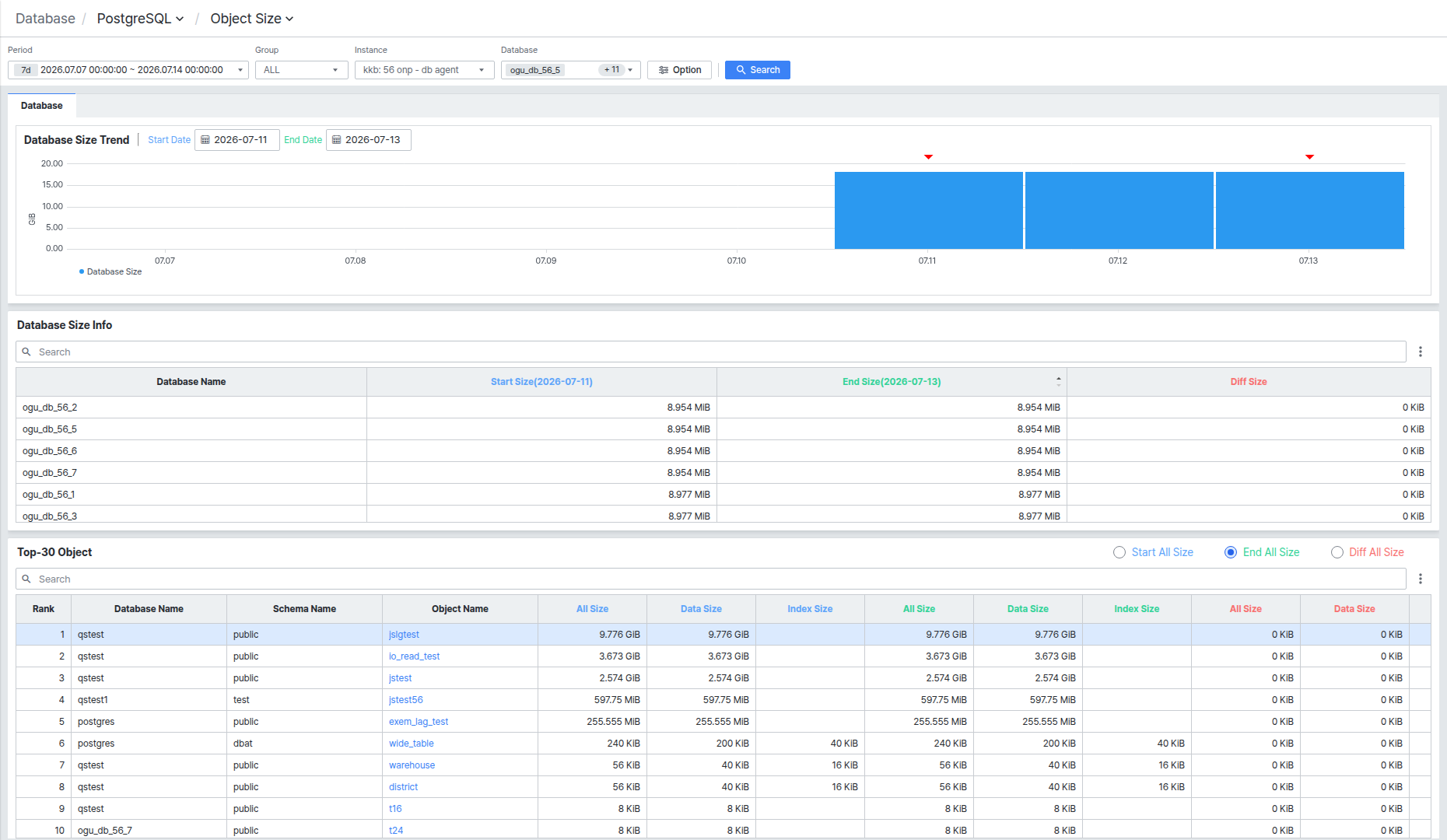
목록 상단 검색란에 데이터베이스명·스키마명·오브젝트명을 입력하면 입력한 값을 포함하는 행만 바로 필터링되어 표시됩니다.
Object Name 클릭으로 오브젝트 상세 확인하기
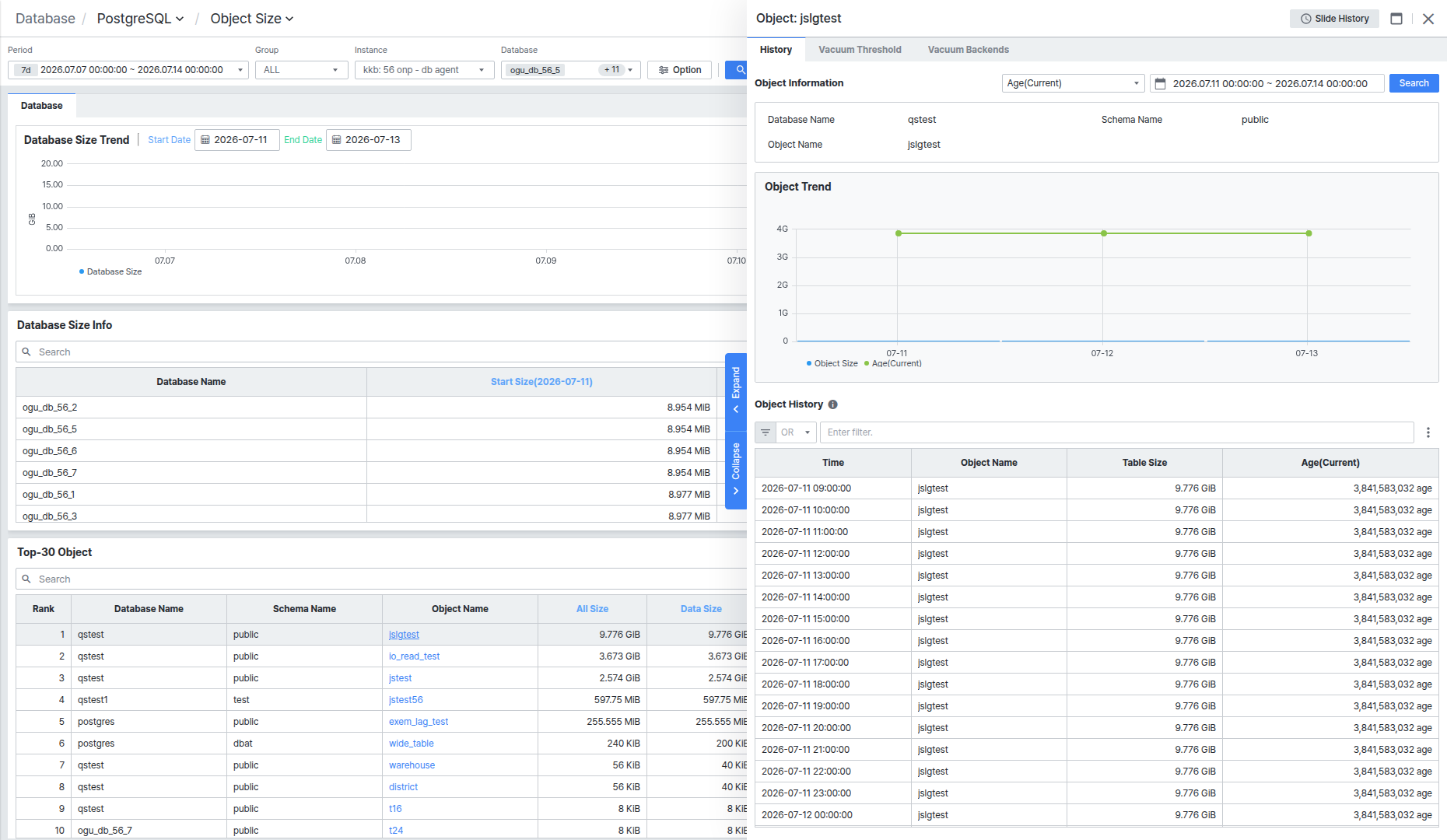
목록에서 Object Name 값을 클릭하면 화면 우측에 해당 오브젝트의 상세 패널이 열립니다. 패널 구성(History/Vacuum Threshold/Vacuum Backends 탭)은 Trend Analysis의 Object 상세 패널과 동일합니다.
그리드 메뉴로 목록 관리하기
목록 우측 상단의 [⋮] 버튼을 클릭하면 Reset user data, Export to Excel, Column List 메뉴가 열립니다.