Multi View
Multi View 화면에서는 같은 인스턴스 그룹에 속한 여러 PostgreSQL 인스턴스의 현황을 한 화면에서 비교하며 모니터링할 수 있습니다. 인스턴스별 현황, 지표 순위, 실시간 지표, 세션 정보를 함께 확인할 수 있습니다.
데이터베이스 > Instance 목록에서 인스턴스의 Monitoring 컬럼에 있는 [Multi View] 버튼을 클릭하면 해당 인스턴스가 속한 그룹의 Multi View 화면으로 이동합니다.
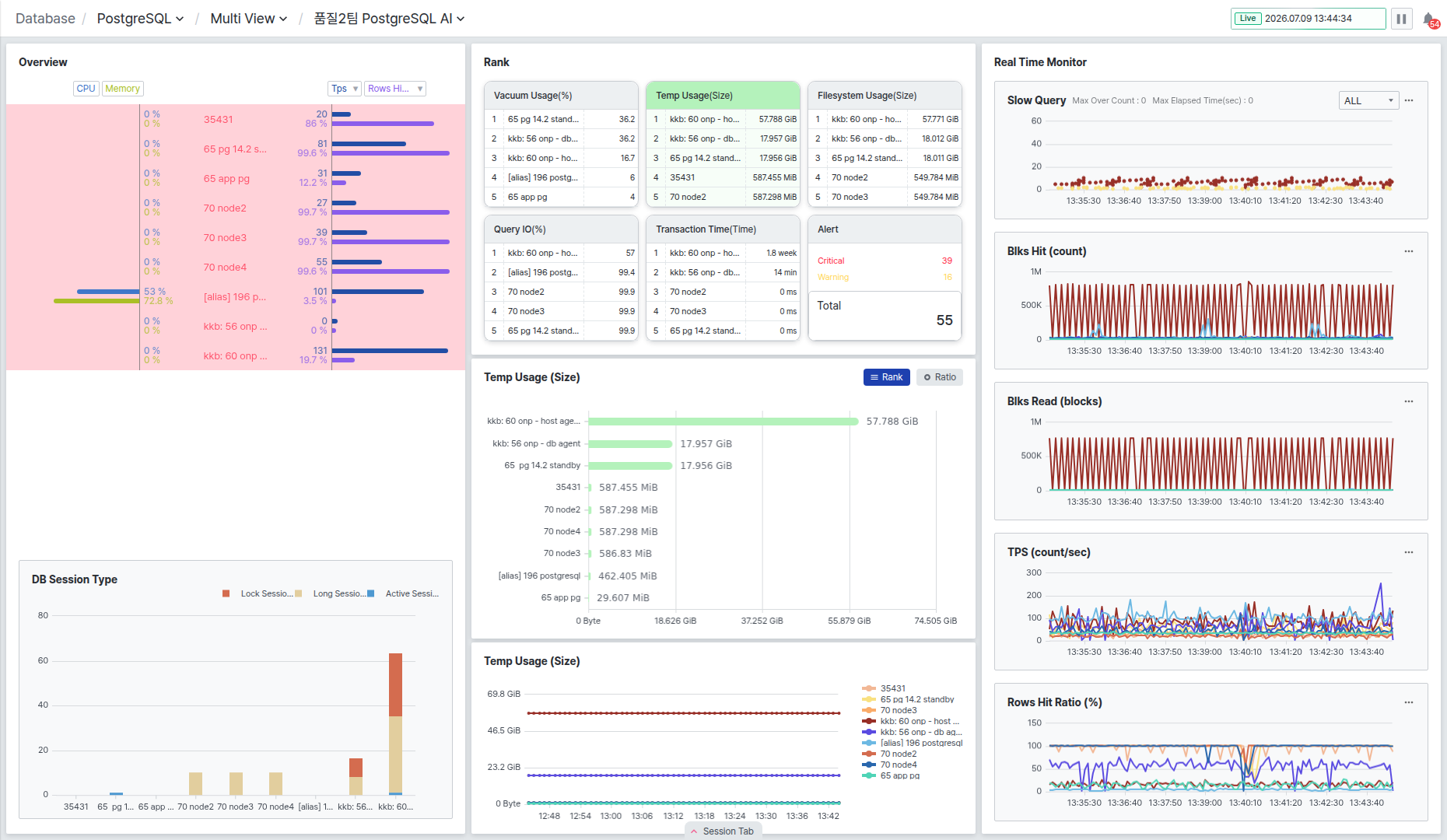
화면은 좌측부터 Overview, Rank, Real Time Monitor 세 영역과, 화면 하단에서 펼쳐지는 Session Tab 패널로 구성됩니다.
Overview에서 인스턴스별 현황 비교하기
Overview 영역에서는 그룹에 속한 인스턴스를 목록으로 나열하고, 인스턴스별 핵심 지표를 함께 확인할 수 있습니다.
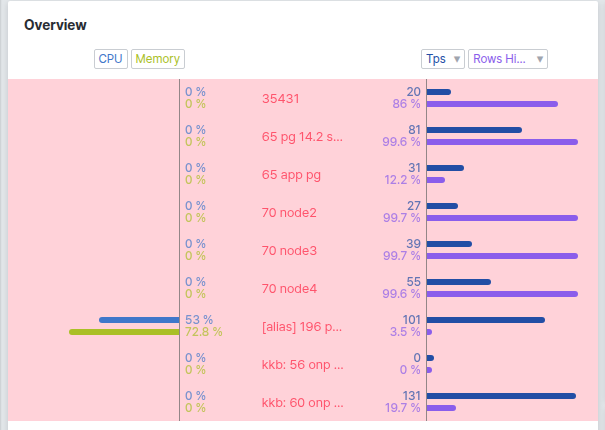
- 상단 CPU/Memory 배지를 클릭하면 좌측 막대에 표시할 사용률 지표를 전환합니다.
- 우측 Tps/Rows Hit Ratio 드롭다운에서 목록 우측에 표시할 지표를 선택할 수 있습니다. 드롭다운에는 Active Backend, Active Connections, Age Used Ratio, Aurora Temp Tablespace 등 다양한 지표가 제공됩니다.
행을 클릭하면 해당 인스턴스를 기준으로 화면 전체가 필터링됩니다 — 오른쪽 Rank의 순위 목록과 Alert 차트, Real Time Monitor의 Slow Query 대상, 하단 Session Tab의 선택 인스턴스가 모두 클릭한 인스턴스로 전환됩니다. 같은 행을 다시 클릭하면 선택이 해제되고 전체 인스턴스 기준으로 돌아갑니다.
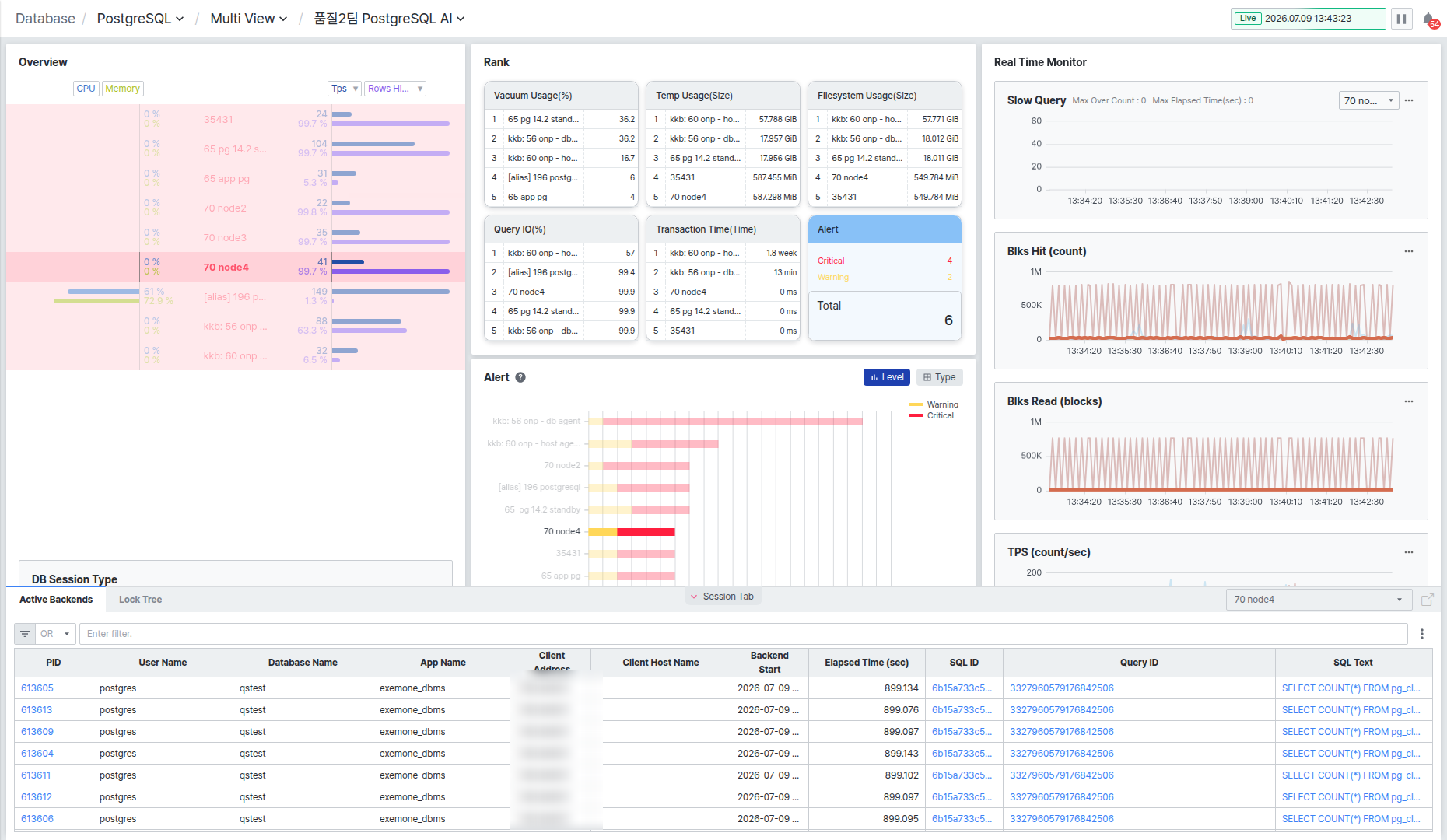
특정 인스턴스의 상태를 집중적으로 확인하고 싶을 때 이 기능을 활용하면 Rank, Alert, Session Tab을 매번 따로 전환할 필요 없이 한 번의 클릭으로 화면 전체를 좁힐 수 있습니다.
하단 DB Session Type 차트에서는 인스턴스별 Lock Sessions(잠금 세션), Long Sessions(장기 실행 세션), Active Sessions(활성 세션) 수를 막대 그래프로 비교할 수 있습니다.
Rank에서 지표별 순위 확인하기
Rank 영역에서는 Vacuum Usage(%), Temp Usage(Size), Filesystem Usage(Size), Query IO(%), Transaction Time(Time), Alert 여섯 개 카드로 인스턴스별 순위를 요약해서 보여줍니다.
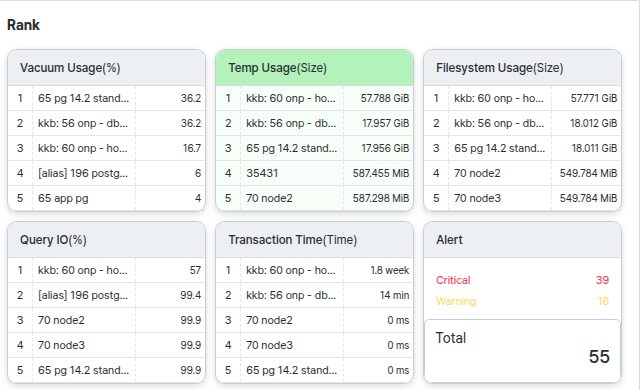
카드를 클릭하면 아래 차트가 그 지표의 순위 차트로 전환되고, 클릭한 카드가 강조 표시됩니다.
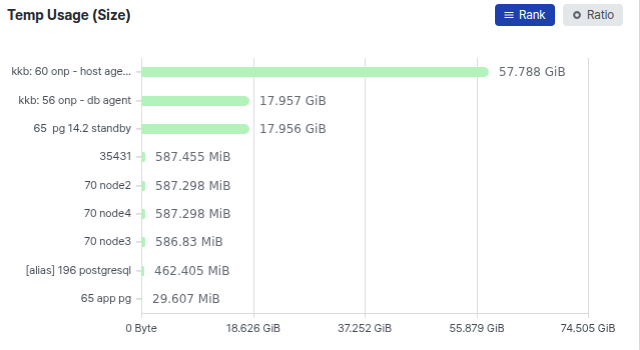
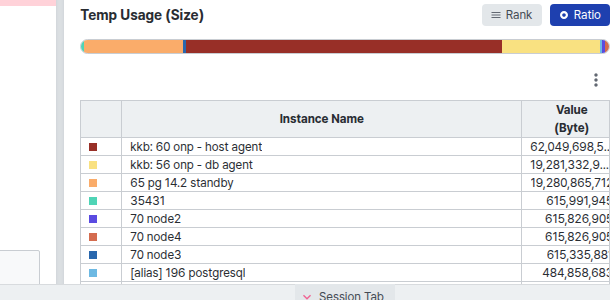
우측 상단 [Rank]/[Ratio] 토글로 표시 방식을 전환할 수 있습니다. [Ratio]를 클릭하면 인스턴스별 비중을 막대 하나에 색상으로 표시하고, 아래 목록에서 Instance Name별 실제 값을 확인할 수 있습니다.
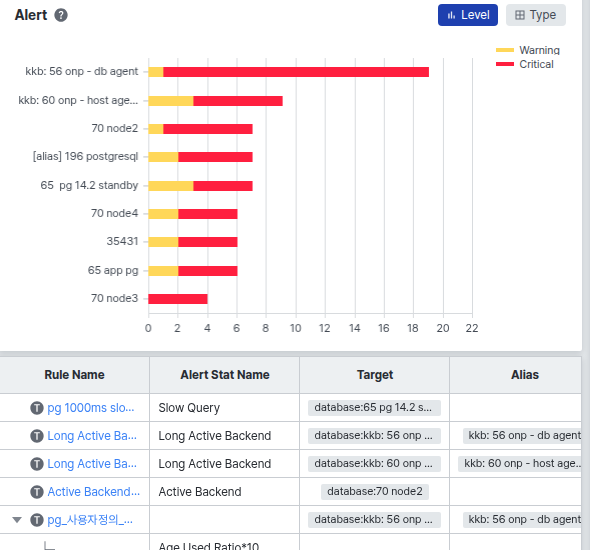
Alert 카드를 클릭하면 차트가 인스턴스별 Warning/Critical 발생 건수로 전환되며, 우측 상단 [Level]/[Type] 토글로 심각도별 또는 Metric/Table/Event 알림 유형별로 볼 수 있습니다. 차트 아래에는 Rule Name, Alert Stat Name, Target, Alias 컬럼으로 개별 알림 규칙 목록이 함께 표시됩니다.
Real Time Monitor에서 실시간 지표 확인하기
Real Time Monitor 영역에서는 Slow Query, Blks Hit (count), Blks Read (blocks), TPS (count/sec), Rows Hit Ratio (%) 등 여러 지표를 실시간 차트로 확인할 수 있습니다.
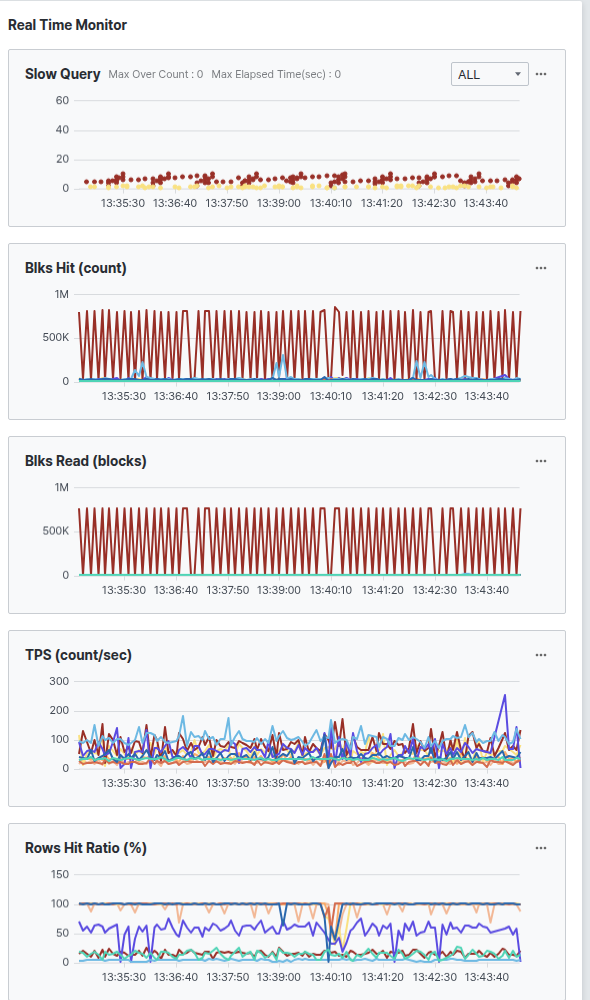
Slow Query 차트 우측 상단의 ALL 드롭다운에서 특정 인스턴스만 선택해 좁혀 볼 수 있습니다.
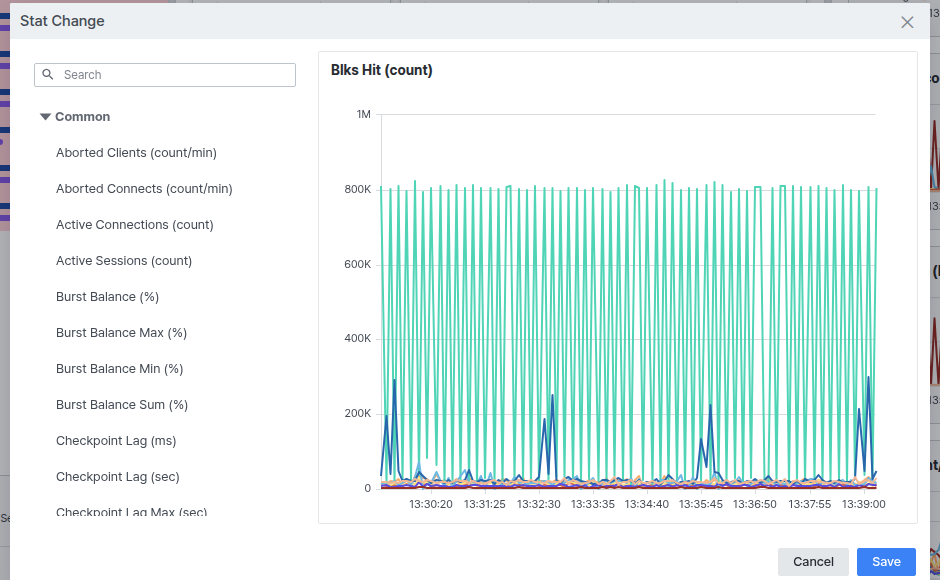
각 차트 우측 상단의 [⋯] 버튼을 클릭하면 Stat Change 팝업이 열려, 좌측 목록에서 다른 지표를 검색해 선택한 뒤 우측 미리보기 차트로 확인하고 [Save] 버튼으로 이 자리에 표시할 지표를 바꿀 수 있습니다.
Session Tab에서 세션 정보 확인하기
화면 하단의 [Session Tab]을 클릭하면 패널이 펼쳐지고, 우측 드롭다운에서 그룹 내 인스턴스를 선택해 세부 정보를 확인할 수 있습니다.
패널은 Active Backends, Lock Tree 두 개 탭으로 구성됩니다.
Active Backends에서 실행 중인 세션 확인하기
현재 실행 중인 세션을 PID, User Name, Database Name, SQL ID 등의 컬럼으로 확인합니다.

목록 상단의 필터 입력란에 텍스트를 입력하면 컬럼 값 기준으로 빠르게 필터링할 수 있습니다.
PID 클릭으로 세션 상세 정보 확인하기
목록에서 PID 값을 클릭하면 화면 우측에 해당 세션의 상세 패널이 열립니다.
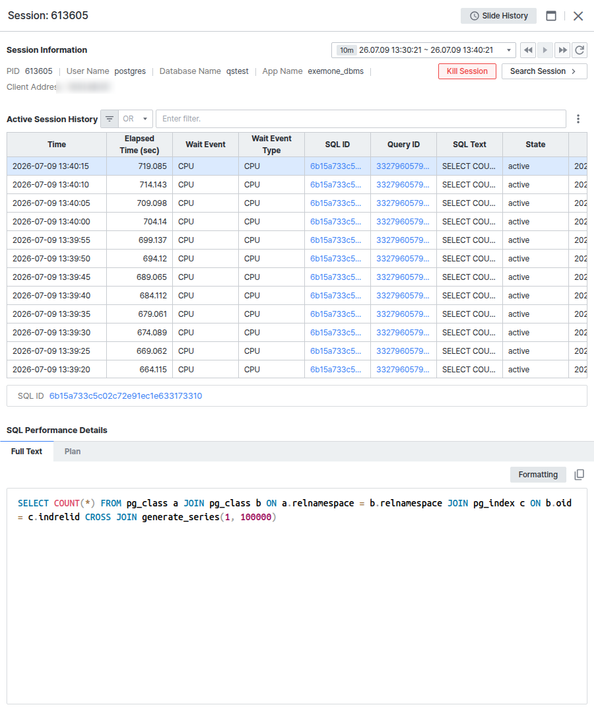
패널 상단에는 세션의 User Name, Database Name, Client Address 등 접속 정보와 [Kill Session], [Search Session] 버튼이 표시됩니다. 아래로는 Active Session History 목록이 이어지고, 하단에는 해당 세션이 실행 중인 SQL의 SQL Performance Details(Full Text/Plan 탭)가 함께 표시되어 세션 단위로 부하 원인을 한 번에 파악할 수 있습니다.
SQL ID 클릭으로 SQL 상세 정보 확인하기
목록에서 SQL ID 값을 클릭하면 화면 우측에 해당 SQL의 상세 패널이 열립니다.
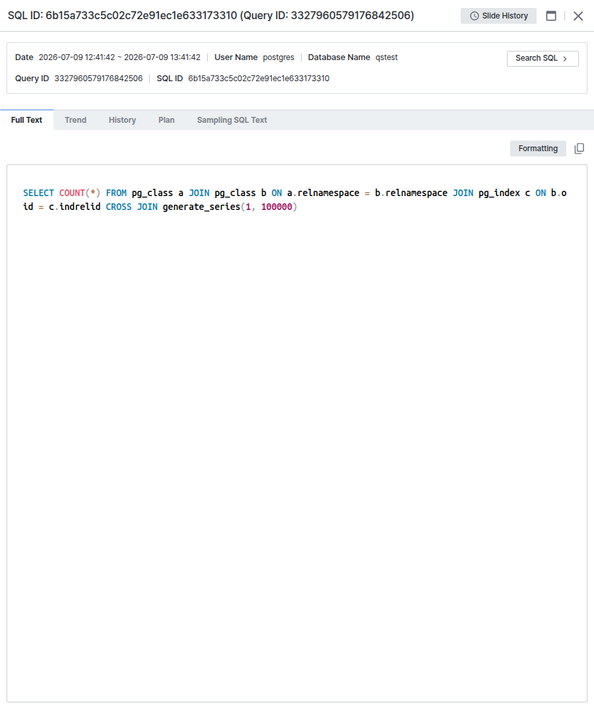
패널 상단에는 조회 기간과 Query ID, SQL ID, User Name, Database Name 등 SQL 식별 정보가 표시되고, [Search SQL] 버튼을 클릭하면 SQL 상세 분석 화면으로 이동할 수 있습니다. Full Text, Trend, History, Plan, Sampling SQL Text 탭으로 전환하며 SQL 전체 구문, 실행 추이, 실행 이력, 실행 계획, 샘플링된 SQL 텍스트를 각각 확인할 수 있습니다.
Lock Tree에서 잠금 현황 확인하기
인스턴스에서 발생한 잠금을 Database Name, PID, Lock Status, Holder PID 등의 컬럼으로 확인합니다. 잠금이 없으면 목록이 비어 있는 상태(No data)로 표시됩니다.

Holder PID 컬럼으로 어떤 세션이 잠금을 보유하고 있는지 확인해 락 경합 상황을 빠르게 파악할 수 있습니다.