SQL Summary
SQL Summary 화면에서는 선택한 Oracle 인스턴스의 SQL 실행 통계를 기간별 추이로 확인하고, Elapsed Time·CPU Time·Buffer Gets 등 기준으로 부하가 높은 Top SQL을 조회할 수 있습니다.
좌측 메뉴에서 데이터베이스 > Oracle > SQL 분석 > SQL Summary를 선택하세요.
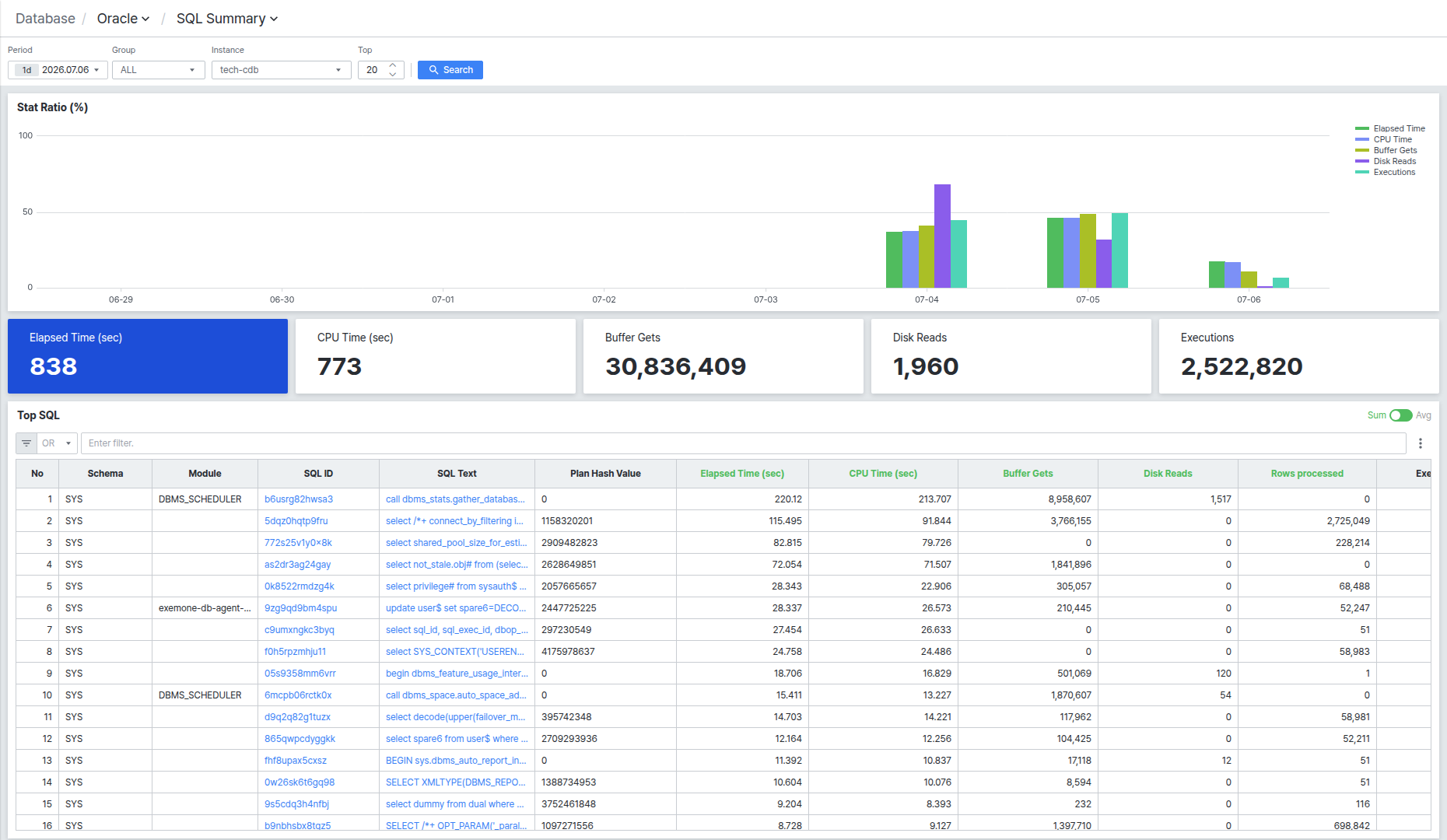
화면은 상단 조회 조건, 중앙 Stat Ratio 차트와 요약 카드, 하단 Top SQL 목록으로 구성됩니다.
조회 조건 설정하기
화면 상단에서 조회할 대상과 기간을 설정합니다.
- Period: 조회할 날짜 범위를 선택합니다.
- Group / Instance: 조회할 인스턴스 그룹과 개별 인스턴스를 선택합니다.
- Top: Top SQL 목록에 표시할 상위 건수를 지정합니다.
조건을 변경한 뒤 [Search] 버튼을 클릭해야 새 조건으로 다시 조회됩니다.
Stat Ratio 차트에서 추이 확인하기
Stat Ratio (%) 차트에서는 날짜별 Elapsed Time·CPU Time·Buffer Gets·Disk Reads·Executions 지표의 비중을 막대 그래프로 확인할 수 있습니다.
특정 날짜에 막대가 눈에 띄게 높다면 그날 SQL 부하가 집중됐다는 의미이므로, 아래 Top SQL 목록에서 원인 SQL을 확인하는 것이 좋습니다.
요약 카드에서 총계 확인하기
차트 아래 카드에서 조회 기간 전체의 합계 값을 확인할 수 있습니다.
- Elapsed Time (sec), CPU Time (sec), Buffer Gets, Disk Reads, Executions 각 지표의 총계가 표시됩니다.
카드를 클릭하면 해당 지표를 기준으로 Top SQL 목록이 정렬됩니다.
Top SQL에서 부하가 높은 SQL 확인하기
Top SQL 목록에서는 조건에 해당하는 SQL을 지표 기준 순위별로 확인할 수 있습니다.
SQL Text 컬럼을 클릭하면 SQL 전체 구문을 팝업으로 확인할 수 있습니다.
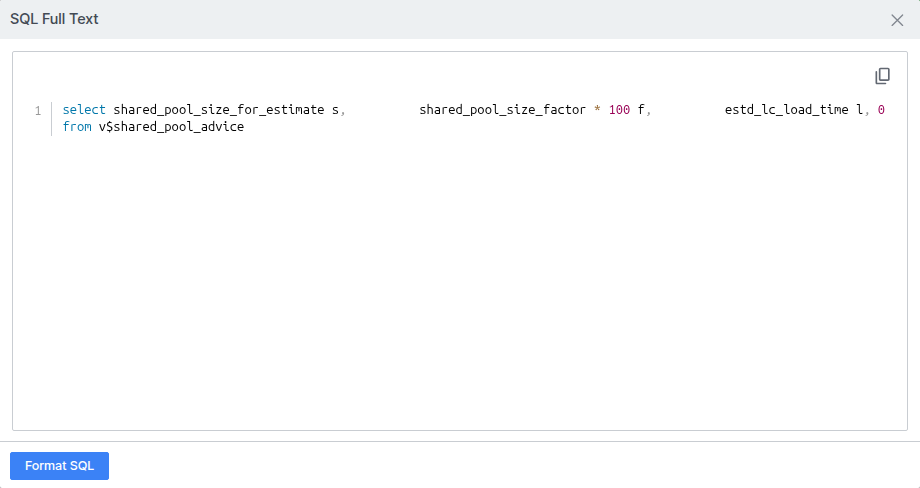
팝업에서 [Format SQL] 버튼을 클릭하면 SQL 구문을 보기 좋게 정렬해 다시 표시합니다.
목록 우측 상단의 Sum/Avg 토글로 값을 합계와 평균 중 어느 기준으로 볼지 전환할 수 있고, 상단 필터 입력란에 텍스트를 입력하면 컬럼 값 기준으로 목록을 빠르게 필터링할 수 있습니다.
SQL ID 클릭으로 SQL 상세 정보 확인하기
목록에서 SQL ID 값을 클릭하면 화면 우측에 해당 SQL의 상세 패널이 열립니다.
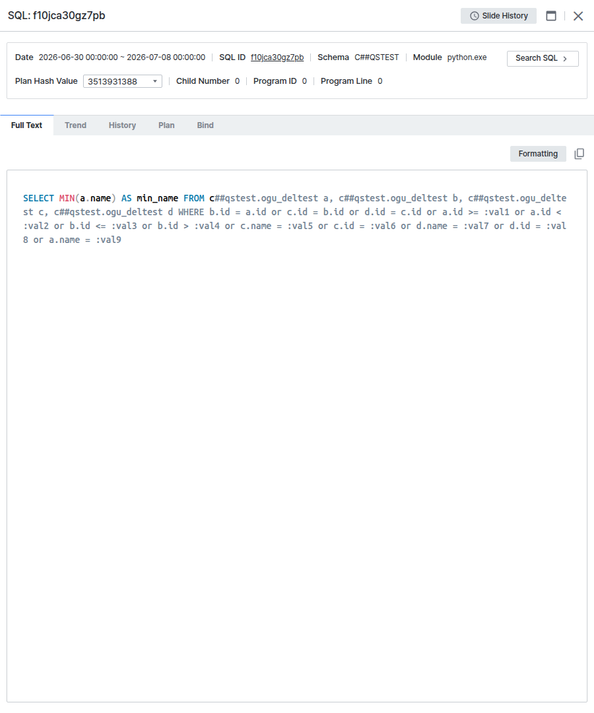
패널 상단에는 조회 기간과 SQL ID, Schema, Module, Plan Hash Value, Child Number 등 SQL 식별 정보가 표시됩니다. Full Text, Trend, History, Plan, Bind 탭으로 전환하며 SQL 전체 구문, 실행 추이, 실행 이력, 실행 계획, 바인드 변수 값을 각각 확인할 수 있습니다.
패널 하단의 [Search SQL] 버튼을 클릭하면 Search SQL 화면으로 이동합니다. 이 화면에서는 같은 SQL ID의 실행 통계를 목록으로 다시 보여주는 Search SQL List와 함께, 하단에 Trend·History·Full Text·Plan 등의 상세 정보가 탭이 아닌 한 화면에 이어서 표시되어 스크롤하며 한 번에 확인할 수 있습니다.