Search Session
Search Session 화면에서는 조건에 맞는 세션을 검색하고, 세션별 SID·SQL·접속 정보·대기 이벤트 등을 목록으로 확인할 수 있습니다.
좌측 메뉴에서 데이터베이스 > Oracle > 세션 분석 > Search Session을 선택하세요.
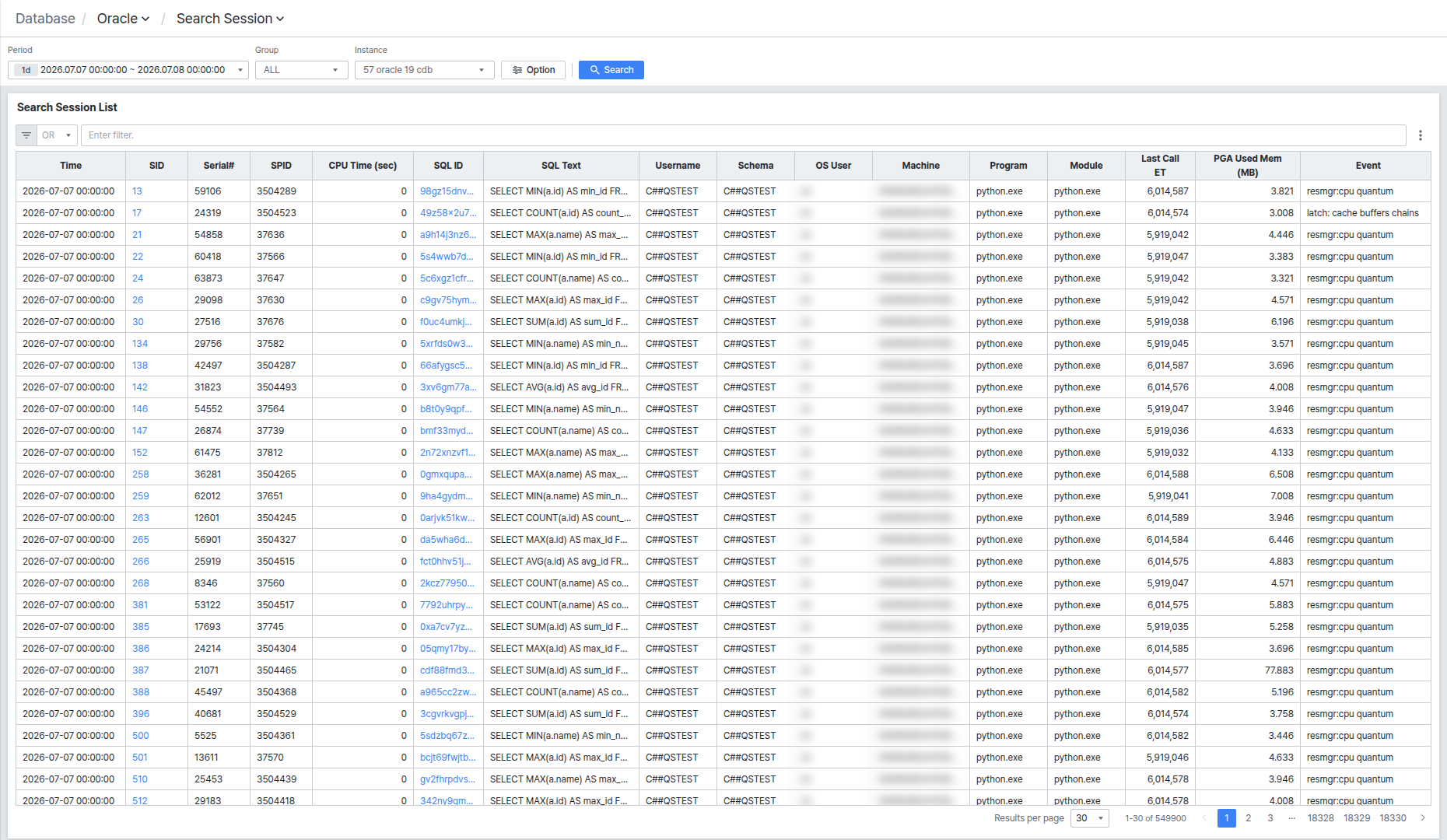
화면은 상단 조회 조건과 Search Session List 두 영역으로 구성됩니다.
OS User, Machine 컬럼에는 실제 운영 환경의 클라이언트 정보가 표시될 수 있으므로, 화면을 공유하거나 캡처할 때는 노출에 주의하세요.
조회 조건 설정하기
화면 상단에서 조회할 대상과 기간을 설정합니다.
- Period: 조회할 날짜 범위를 선택합니다.
- Group / Instance: 조회할 인스턴스 그룹과 개별 인스턴스를 선택합니다.
조건을 변경한 뒤 [Search] 버튼을 클릭해야 새 조건으로 다시 조회됩니다.
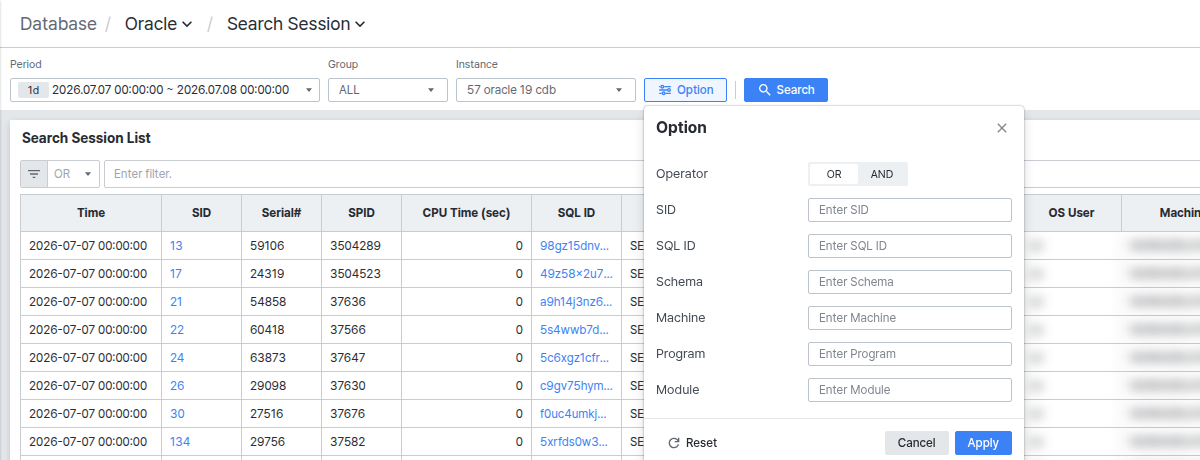
[Option] 버튼을 클릭하면 팝업에서 SID, SQL ID, Schema, Machine, Program, Module 조건을 추가로 지정해 검색 대상을 좁힐 수 있습니다. 상단 Operator에서 OR/AND 중 조건을 조합할 방식을 선택할 수 있습니다.
Search Session List에서 세션 검색 결과 확인하기
Search Session List에서는 조건에 해당하는 세션을 목록으로 확인할 수 있습니다.
SID를 클릭하면 Multi View의 Sessions 탭과 동일한 Session Detail 슬라이드가 열립니다.
SQL ID를 클릭하면 SQL Summary와 동일한 SQL 상세 패널이 열립니다.
이 화면의 SQL Text 컬럼은 다른 SQL 분석 화면과 달리 클릭해도 전체 구문 팝업이 열리지 않습니다. SQL 전체 구문을 확인하려면 SQL ID를 클릭해 SQL 상세 패널의 Full Text 탭을 이용하세요.
목록 상단의 필터 입력란에 텍스트를 입력하면 컬럼 값 기준으로 목록을 빠르게 필터링할 수 있습니다.
목록 하단의 Results per page에서 페이지당 표시할 행 수를 변경할 수 있고, 페이지 번호를 클릭하면 해당 페이지로 이동합니다. 조회 결과가 많을 때는 페이지 번호 대신 필터나 [Option] 조건으로 범위를 좁히는 것이 더 효율적입니다.