Multi View
Multi View 화면에서는 같은 인스턴스 그룹에 속한 여러 Oracle 인스턴스(예: CDB와 그 하위 PDB, 클러스터 멤버)를 한 화면에서 비교하며 모니터링할 수 있습니다. 인스턴스별 현황, 대기 원인, 리소스 사용량, 커스텀 메트릭, 세션/SQL 정보를 함께 확인할 수 있습니다.
데이터베이스 > Instance 목록에서 인스턴스의 Monitoring 컬럼에 있는 [Multi View] 버튼을 클릭하면 해당 인스턴스가 속한 그룹의 Multi View 화면으로 이동합니다.
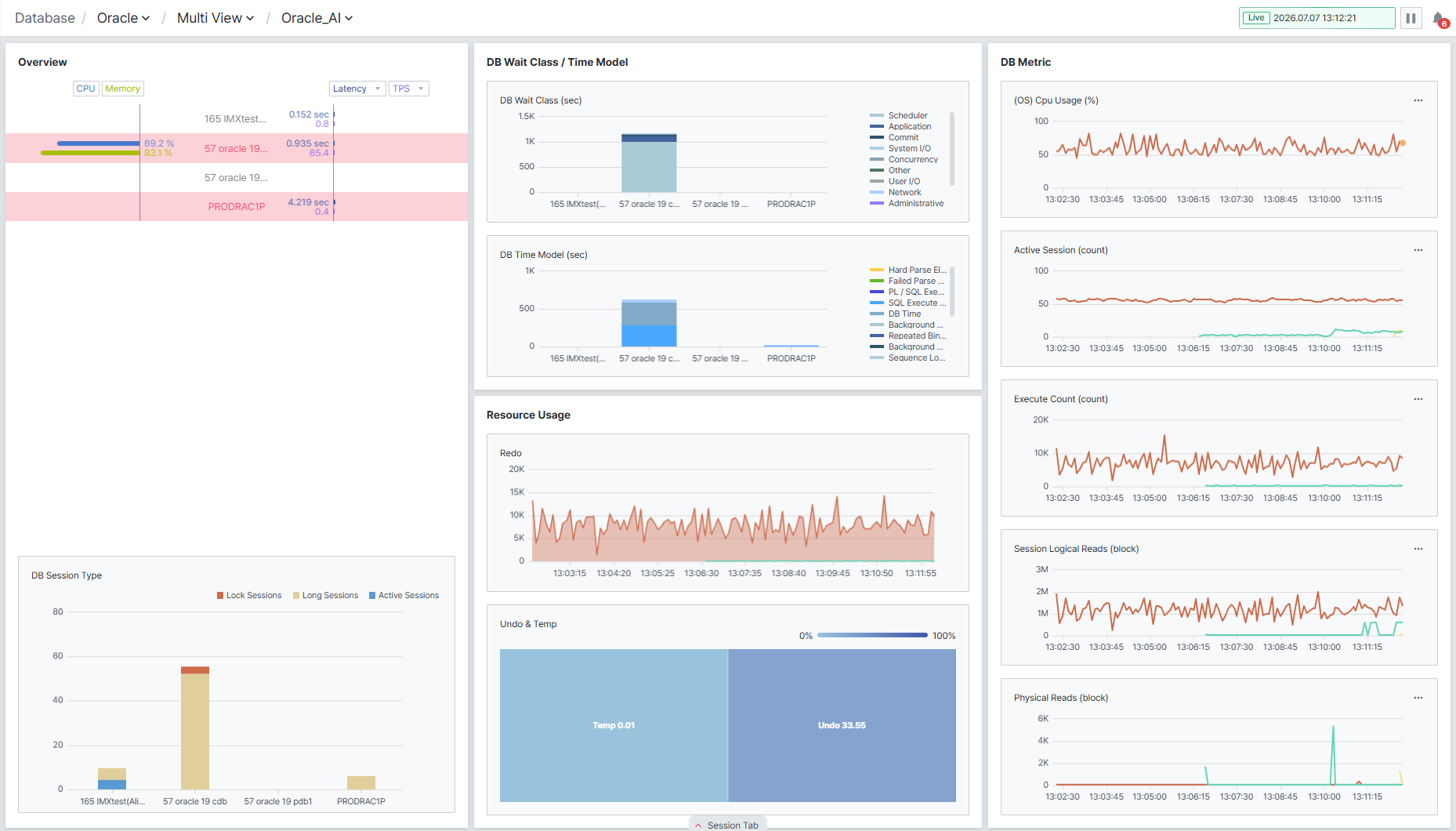
화면은 좌측부터 Overview, DB Wait Class / Time Model, Resource Usage, DB Metric 네 영역과, 화면 하단에서 펼쳐지는 Session Tab 패널로 구성됩니다.
Overview에서 인스턴스별 현황 비교하기
Overview 영역에서는 그룹에 속한 인스턴스를 목록으로 나열하고, 인스턴스별 핵심 지표를 함께 확인할 수 있습니다.
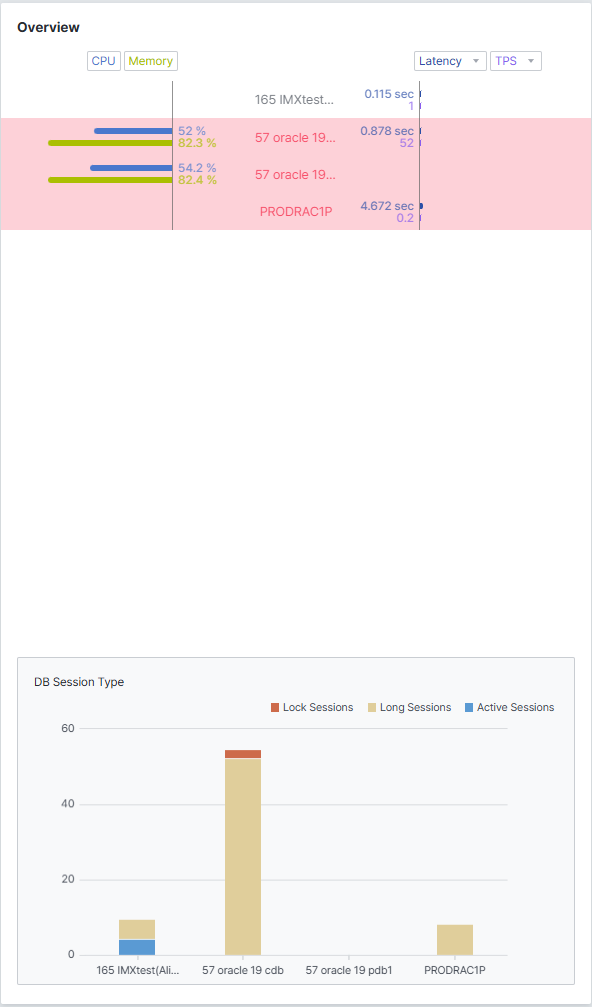
- 상단 CPU/Memory 뱃지를 클릭하면 목록에 표시할 스파크라인 지표를 전환합니다.
- 우측 Latency/TPS 드롭다운에서 목록 우측에 표시할 지표를 선택할 수 있습니다.
- 알림이 발생한 인스턴스는 행 전체가 빨간색으로 강조되어 표시됩니다.
하단 DB Session Type 차트에서는 인스턴스별 Lock Sessions(잠금 세션), Long Sessions(장기 실행 세션), Active Sessions(활성 세션) 수를 막대 그래프로 비교할 수 있습니다.
DB Wait Class / Time Model에서 대기 원인 확인하기
이 영역에서는 인스턴스별 대기 시간과 DB Time 구성을 비교할 수 있습니다.

- DB Wait Class (sec): System I/O, Concurrency, User I/O 등 대기 클래스별 대기 시간을 인스턴스별 누적 막대로 보여줍니다.
- DB Time Model (sec): SQL Execute Elapsed, PL/SQL Execute 등 DB Time 구성 요소를 인스턴스별 누적 막대로 보여줍니다.
특정 인스턴스의 막대가 유독 높다면 해당 인스턴스에 부하나 대기가 집중되고 있다는 신호이므로 우선적으로 확인하는 것이 좋습니다.
Resource Usage에서 리소스 사용량 확인하기
Resource Usage 영역에서는 Redo 발생량과 Undo/Temp 사용량을 확인할 수 있습니다.
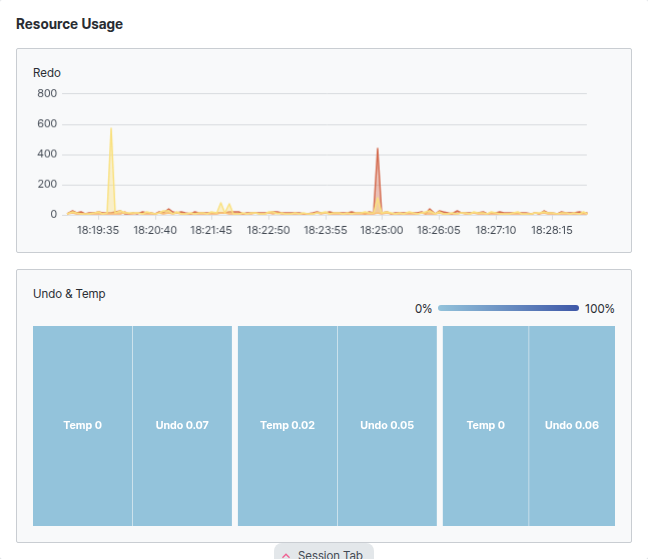
- Redo: 시간대별 Redo 발생량 추이를 라인 차트로 보여줍니다.
- Undo & Temp: 인스턴스별 Temp/Undo 사용량을 막대로 보여주며, 상단 범례의 그러데이션(0%~100%)은 사용률 색상 기준을 나타냅니다.
DB Metric에서 커스텀 지표 확인하기
DB Metric 영역에서는 (OS) Cpu Usage, Active Session, Execute Count, Session Logical Reads, Physical Reads 등 여러 지표를 개별 차트로 확인할 수 있습니다.
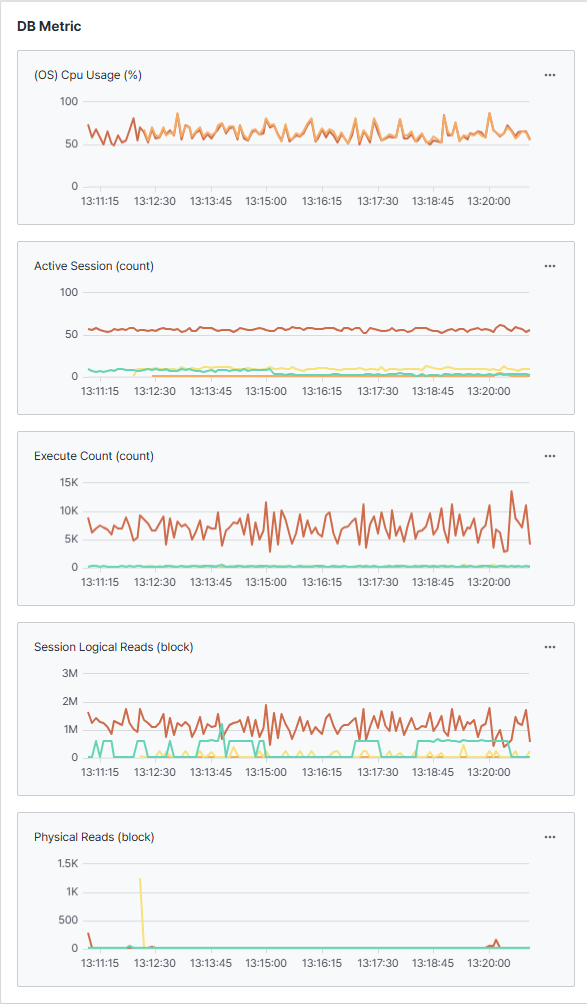
각 차트 우측 상단의 [⋯] 버튼을 클릭하면 해당 차트에 표시할 지표를 다른 항목으로 변경할 수 있습니다.
Session Tab에서 세션/SQL/대기 정보 확인하기
화면 하단의 [Session Tab]을 클릭하면 패널이 펼쳐지고, 우측 드롭다운에서 그룹 내 인스턴스를 선택해 세부 정보를 확인할 수 있습니다.
패널은 Sessions, Wait Chains, SQL Summary, Event 네 개 탭으로 구성됩니다.
Sessions에서 활성 세션 확인하기
현재 실행 중인 세션을 SID, 사용자, 대기 이벤트, 실행 중인 SQL 등의 컬럼으로 확인합니다.

우측 상단의 [Session Manager] 버튼을 클릭하면 세션을 직접 관리할 수 있는 화면으로 이동합니다.
Machine(접속 클라이언트 호스트) 컬럼과 OS User 컬럼에는 실제 운영 환경의 클라이언트 정보가 표시될 수 있으므로, 화면을 공유하거나 캡처할 때는 노출에 주의하세요.
SID 클릭으로 세션 상세 정보 확인하기
목록에서 SID 값을 클릭하면 화면 우측에 해당 세션의 상세 패널이 열립니다.
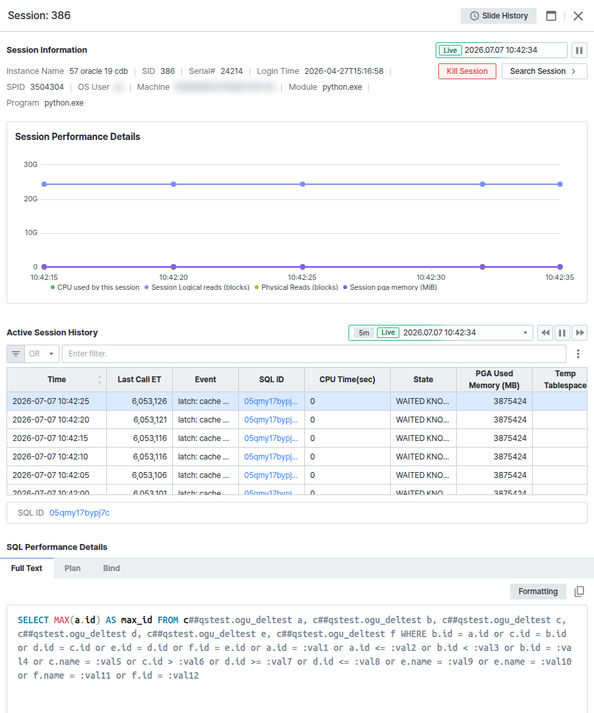
패널 상단에는 세션의 OS User, Machine 등 접속 정보와 [Kill Session], [Search Session] 버튼이 표시됩니다. 아래로는 Session Performance Details 차트와 Active Session History 목록이 이어지고, 하단에는 해당 세션이 실행 중인 SQL의 SQL Performance Details가 함께 표시되어 세션 단위로 부하 원인을 한 번에 파악할 수 있습니다.
SQL ID 클릭으로 SQL 상세 정보 확인하기
목록에서 SQL ID 값을 클릭하면 화면 우측에 해당 SQL의 상세 패널이 열립니다.
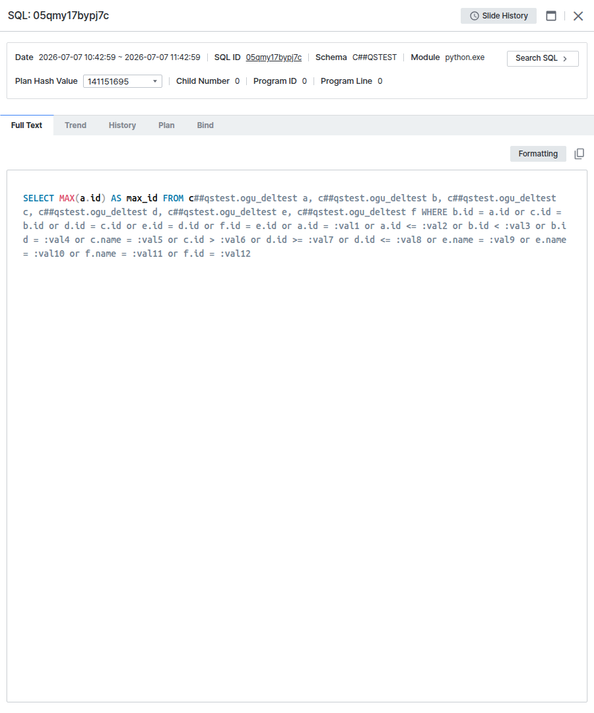
패널 상단에는 조회 기간과 SQL ID, Schema, Module, Plan Hash Value, Child Number 등 SQL 식별 정보가 표시되고, [Search SQL] 버튼을 클릭하면 SQL 상세 분석 화면으로 이동할 수 있습니다. Full Text, Trend, History, Plan, Bind 탭으로 전환하며 SQL 전체 구문, 실행 추이, 실행 이력, 실행 계획, 바인드 변수 값을 각각 확인할 수 있습니다.
Wait Chains에서 세션 간 블로킹 관계 확인하기
어떤 세션이 어떤 세션을 블로킹하고 있는지 Blocker Instance, Blocker SID 등의 컬럼으로 확인합니다.

특정 세션이 오래 대기 중이라면 In Wait Secs 컬럼으로 대기 시간을, Blocker 관련 컬럼으로 원인 세션을 함께 확인해 락 경합을 빠르게 파악할 수 있습니다.
SQL Summary에서 기간별 SQL 통계 확인하기
선택한 인스턴스의 기간별 SQL 실행 통계를 확인합니다.

Event에서 대기 이벤트 통계 확인하기
좌우 두 개의 목록으로 대기 현황을 확인합니다.

- 좌측 Wait Class 목록: 대기 클래스별 Total Wait Time(총 대기 시간), Total Waits(총 대기 횟수), Avg Wait Time(평균 대기 시간)을 보여줍니다.
- 우측 Event Name 목록: 개별 대기 이벤트별 상세 대기 시간과 횟수(Foreground 기준 포함)를 보여줍니다.
각 목록 상단의 필터 입력란에 텍스트를 입력하면 컬럼 값 기준으로 빠르게 필터링할 수 있습니다.