AWS
AWS(RDS·Aurora)에 호스팅된 데이터베이스 인스턴스는 OS Resource 수집에 호스트 서버에 설치하는 에이전트 대신 AWS CloudWatch API를 사용할 수 있습니다. Oracle, PostgreSQL, MySQL, MariaDB, SQL Server 인스턴스에서 지원합니다.
OS Resource에서 AWS 선택하기
인스턴스 등록/편집 화면의 OS Resource 항목에서 Platform을 AWS로 선택하면, 이미 등록된 클라우드 리소스를 연결하거나 연결 정보를 직접 입력하는 두 가지 방식 중 하나로 구성할 수 있습니다.
경로: Setting > Database > Add/Edit Instance > OS Resource
등록된 클라우드 리소스 연결하기
직접 입력(Manual Input)을 체크하지 않은 기본 상태에서는 클라우드 설정하기의 Account 탭에서 이미 등록한 AWS 계정의 리소스를 그대로 연결합니다.
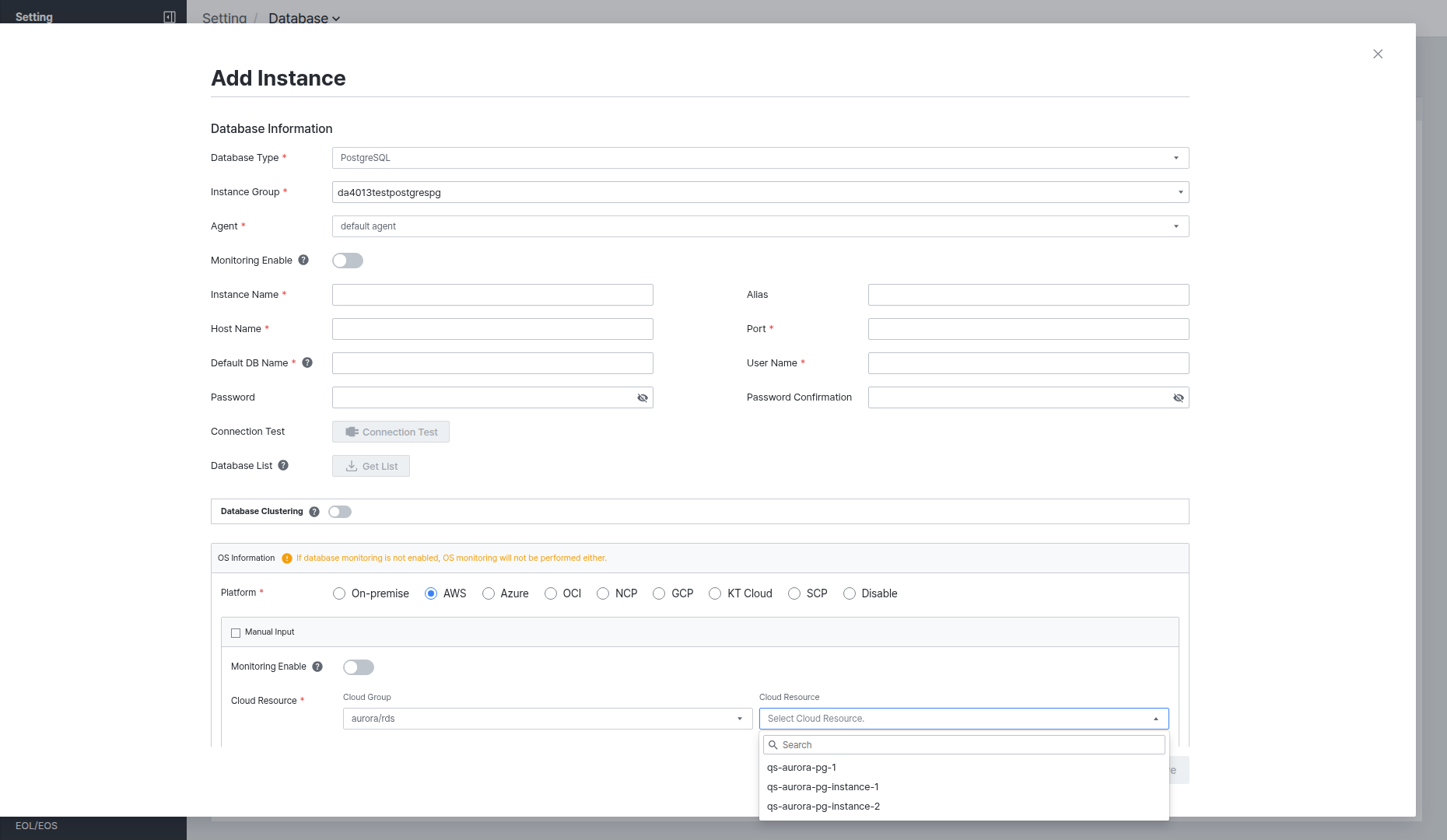
- Monitoring Enable: 이 인스턴스의 OS 모니터링 수집 여부를 켜고 끕니다.
- Cloud Resource — 먼저 Cloud Group에서 그룹을 선택한 뒤, Cloud Resource 드롭다운에서 해당 그룹에 속한 AWS 리소스(RDS·Aurora 인스턴스 등) 목록 중 모니터링 대상을 선택합니다.
목록에 원하는 리소스가 없다면 클라우드 설정하기에서 AWS 계정을 먼저 등록하세요.
직접 입력으로 연결 정보 구성하기
등록된 클라우드 리소스를 거치지 않고 이 화면에서 바로 AWS 연결 정보를 입력하려면 Manual Input을 체크합니다.
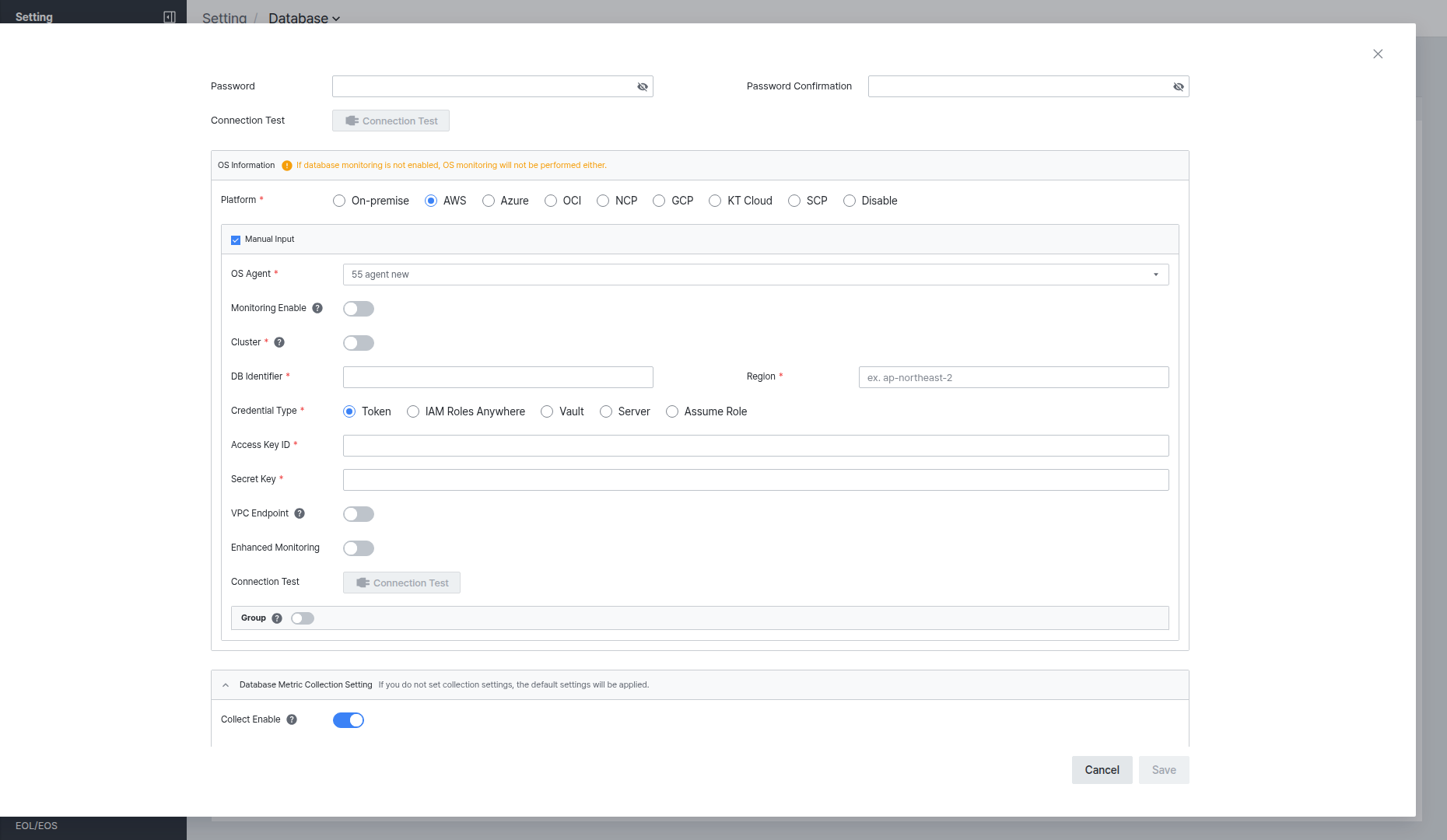
- OS Agent: 수집을 담당할 에이전트를 선택합니다. AWS 리소스를 직접 수집하려면
exemone-cloud-agent를 먼저 설치·등록해야 하며, 방법은 클라우드 설치하기 > 에이전트 설치를 참고하세요. - Monitoring Enable: 이 인스턴스의 OS 모니터링 수집 여부를 켜고 끕니다.
- Cluster: Aurora처럼 AWS 데이터베이스 클러스터를 등록할 때 켭니다.
- DB Identifier, Region: 모니터링 대상 RDS·Aurora의 DB Identifier와 리전을 입력합니다.
- Credential Type: Token, IAM Roles Anywhere, Vault, Server, Assume Role 중 선택합니다. 유형별로 준비할 인증 정보는 클라우드 설치하기 > AWS > 인증 준비와 동일합니다.
- VPC Endpoint: 비워 두면 Public 기본 도메인이 적용되며, 활성화하면 프라이빗 엔드포인트 도메인을 입력할 수 있습니다.
- Enhanced Monitoring: AWS RDS Enhanced Monitoring 지표 수집 여부를 설정합니다.
- Group — 연관된 AWS 인스턴스 서비스를 하나의 그룹으로 묶습니다. 현재 AWS RDS Read Replicas를 지원하며, Primary-Replica 인스턴스를 한 그룹으로 설정하면 각 인스턴스의 Role 정보를 함께 확인할 수 있습니다.
입력을 마친 뒤 [Connection Test]로 연결을 확인하세요.
지원 환경 확인하기
OS Resource의 AWS 연동은 아래 데이터베이스 엔진에서 지원합니다.
| 데이터베이스 엔진 | 지원 가능 여부 |
|---|---|
| Oracle | O |
| PostgreSQL | O |
| MySQL | O |
| MariaDB | O |
| SQL Server | O |
수집 방식 알아두기
AWS에서 제공하는 서비스별 성능 정보를 AWS API Call (GetMetricData) 방식으로 수집합니다.
- 수집 주기: 1분 / 10분 / 15분 / 30분 / 1시간 / 3시간 중 설정 가능
- 주의: AWS 요금 정책에 따른 API Call 비용이 별도로 발생합니다.
- 참고: https://aws.amazon.com/ko/cloudwatch/pricing/
네트워크·인증 준비하기
접근 준비 사항은 클라우드 설치하기 > AWS의 네트워크 확인·인증 준비 내용과 동일합니다. exemONE 수집 서버에서 아래 엔드포인트로 접근할 수 있어야 하며, *.amazonaws.com 도메인과 443 포트가 허용되어 있는지 확인하세요.
rds.{region}.amazonaws.com           - RDS 인스턴스 정보
ec2.{region}.amazonaws.com           - 인스턴스 메타데이터
monitoring.{region}.amazonaws.com    - CloudWatch 메트릭
logs.{region}.amazonaws.com          - CloudWatch Logs
sts.{region}.amazonaws.com           - 인증 토큰 서비스(STS)
rolesanywhere.{region}.amazonaws.com - IAM Roles Anywhere 인증
Credential Type을 Vault로 선택했다면, 설정 화면에 입력한 Vault 서버 주소(Request URL)로도 접근할 수 있어야 합니다.
AWS가 사용하는 IP 주소 범위는 아래 명령으로 다운로드해 방화벽 허용 목록에 반영할 수 있습니다.
curl -O https://ip-ranges.amazonaws.com/ip-ranges.json
필수 권한 확인하기
모니터링 대상 AWS 계정에 서비스별로 아래 IAM 권한을 부여해야 합니다.
| 구분 | 필요한 IAM 권한 |
|---|---|
| 공통 | cloudwatch:GetMetricData, CloudWatchReadOnlyAccess(관리형 정책) |
| AWS 경보(Alarm) 정보 수집 | cloudwatch:DescribeAlarms |
| CloudWatch Log 수집 | logs:DescribeLogGroups, logs:DescribeLogStreams, logs:GetLogEvents |
| Amazon Redshift | AmazonRedshiftReadOnlyAccess(관리형 정책), redshift:DescribeClusters, redshift:DescribeClusterSnapshots |
| RDS / Aurora | AmazonRDSReadOnlyAccess(관리형 정책), rds:DescribeDBInstances, rds:DescribeDBClusters, rds:DescribeEvents, rds:DescribeDBLogFiles, rds:DownloadDBLogFilePortion |
| EC2 | AmazonEC2ReadOnlyAccess(관리형 정책), ec2:DescribeInstances, ec2:DescribeInstanceStatus, ec2:DescribeAddresses, ec2:DescribeVpcs |
MySQL(MariaDB) Slow Query를 수집하려면 rds:DownloadDBLogFilePortion 권한이 반드시 필요합니다.