User Alert
User Alert 화면에서는 사용자가 직접 임계치·조건을 정의한 알람 규칙(Rule)을 등록하고, 그룹별로 관리할 수 있습니다.
좌측 GNB 하단 Profile 아이콘을 클릭한 뒤 환경설정을 선택하고, 좌측 메뉴에서 Alert > User Alert를 선택하세요.
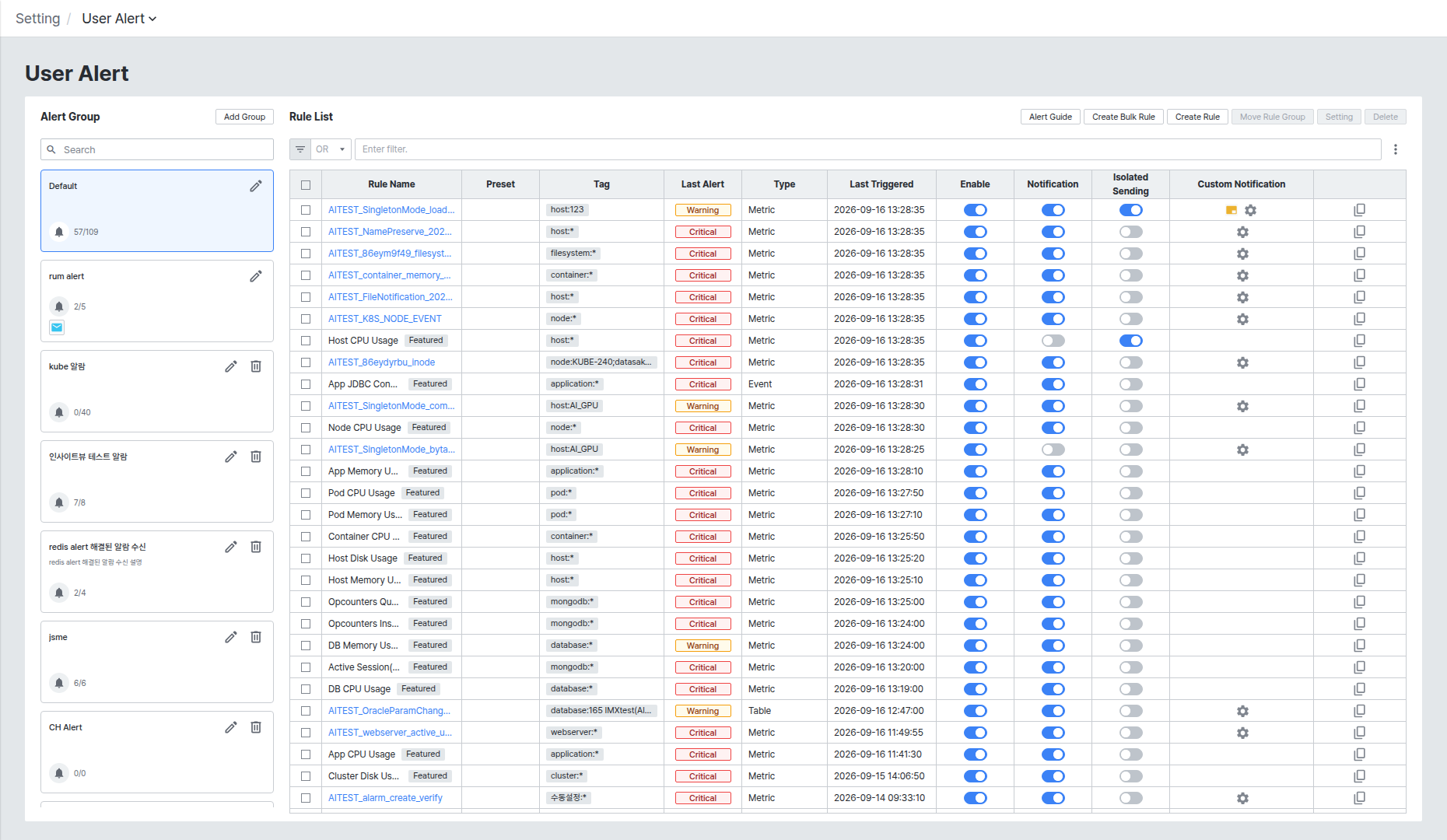
화면은 좌측 Alert Group, 우측 Rule List 두 영역으로 구성됩니다.
Alert Group에서 룰을 그룹 단위로 관리하기
Alert Group 영역에는 등록된 그룹 목록이 카드 형태로 표시됩니다. 각 카드에는 그룹 이름과 함께 발생 룰 수/전체 룰 수가 표시되고, 카드를 클릭하면 우측 Rule List가 해당 그룹의 룰만 보이도록 필터링됩니다.
Search 입력란에 그룹 이름을 입력하면 목록을 빠르게 검색할 수 있습니다. [Add Group] 버튼을 클릭하면 새 그룹을 추가할 수 있고, 각 카드의 연필 아이콘을 클릭하면 그룹 이름 수정과 Notification 설정(그룹 알림 채널, 알림 스케줄)으로 이동합니다. Notification 설정에 대한 자세한 내용은 Alert Notification Setting 문서를 참고하세요.
Rule List에서 등록된 룰 확인하기
Rule List 영역에는 선택된 그룹에 속한 알람 룰이 그리드로 표시됩니다.
- Enable: 룰의 활성화 여부를 토글로 제어합니다.
- Notification: 그룹 알림 채널 수신 여부를 토글로 제어합니다.
- Isolated Sending: 활성화하면 그룹 알림 대신 룰(타겟)별 Custom Notification이 적용됩니다.
- Custom Notification 컬럼의 톱니 아이콘을 클릭하면 개별 알림 채널을 설정할 수 있습니다. 자세한 내용은 Alert Notification Setting 문서를 참고하세요.
목록 상단의 필터 입력란에 텍스트를 입력하면 Rule Name, Tag 등 컬럼 값 기준으로 목록을 빠르게 필터링할 수 있습니다.
룰 등록하기
Rule List 우측 상단의 [Create Rule] 버튼을 클릭하면 Rule Setting 팝업이 열립니다. Type 드롭다운에서 Metric, Event, Table, Event Statistics 네 가지 알람 유형 중 하나를 선택해 룰을 구성합니다.
여러 룰을 한 번에 생성하려면 [Create Bulk Rule] 버튼을 사용하세요.
Metric 타입 - 지표 임계치 알람
수집된 메트릭 값이 설정한 임계치(Warning/Critical)를 초과하면 알람이 발생합니다.
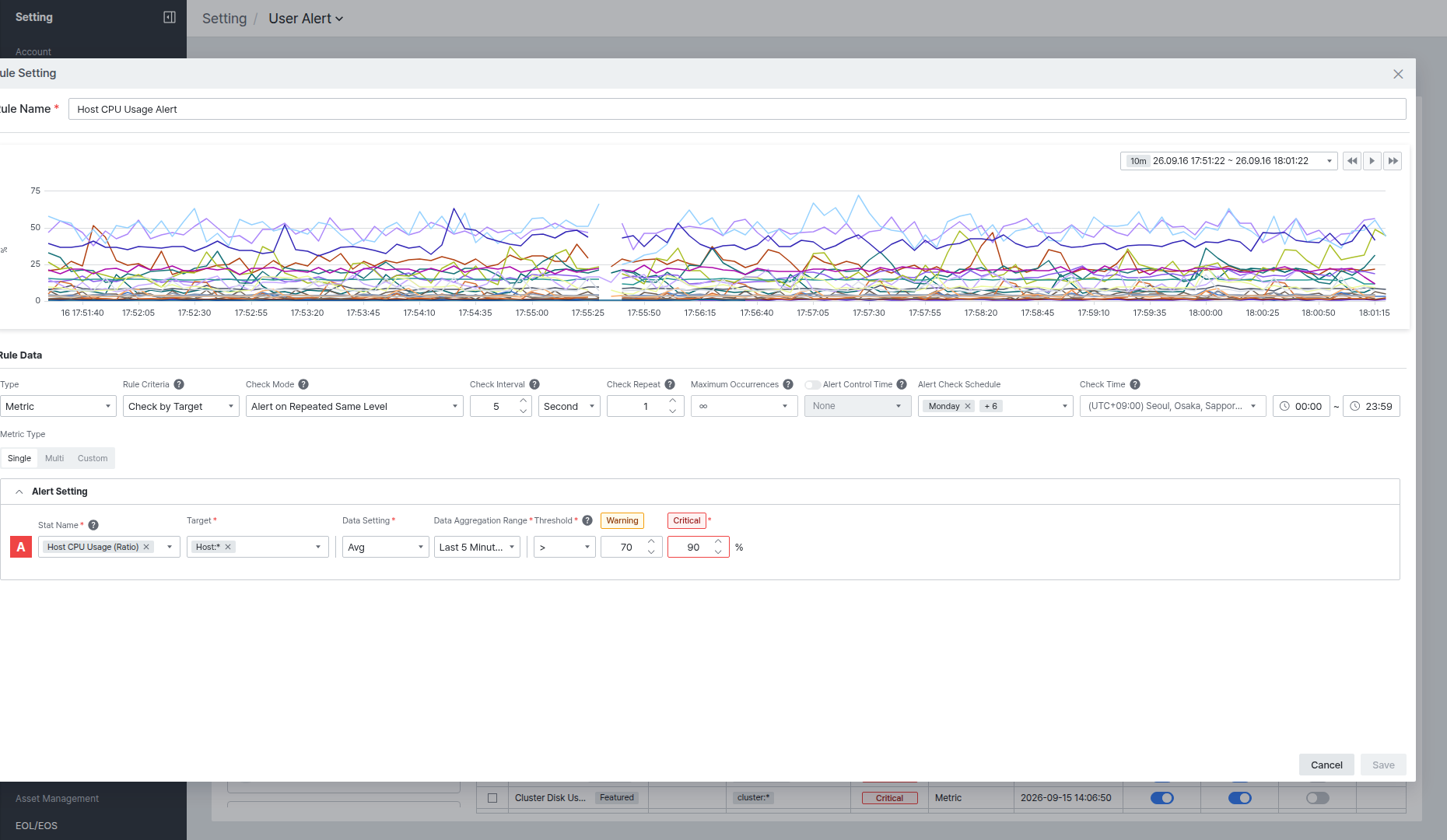
- Check Interval / Check Repeat: 임계치 초과 여부를 확인하는 주기와, 알람이 발생하기까지 연속으로 조건을 충족해야 하는 횟수입니다. 예를 들어 Check Interval 5초·Check Repeat 3이면 5초 간격으로 3회 연속 조건을 충족할 때 알람이 발생합니다.
- Maximum Occurrences: 같은 레벨의 알람이 반복 발생할 수 있는 최대 횟수입니다.
∞이면 제한이 없습니다. - Alert Check Schedule / Check Time: 알람을 체크할 요일과 시간대를 지정합니다.
- Metric Type: Single(단일 지표), Multi(복수 지표), Custom(사용자 정의 수식) 중 선택합니다.
- Alert Setting: Stat Name(지표), Target(대상), Data Setting(집계 방식, 예: Avg), Data Aggregation Range(집계 범위, 예: 최근 5분), Threshold(Warning/Critical 값)를 설정합니다.
Event 타입 - 이벤트 기반 알람
특정 이벤트가 발생하거나 발생하지 않는 상태를 감지해 알람을 발생시킵니다. Event Type(예: Host)을 선택하면 해당 유형에서 지원하는 Event 목록이 표시됩니다.
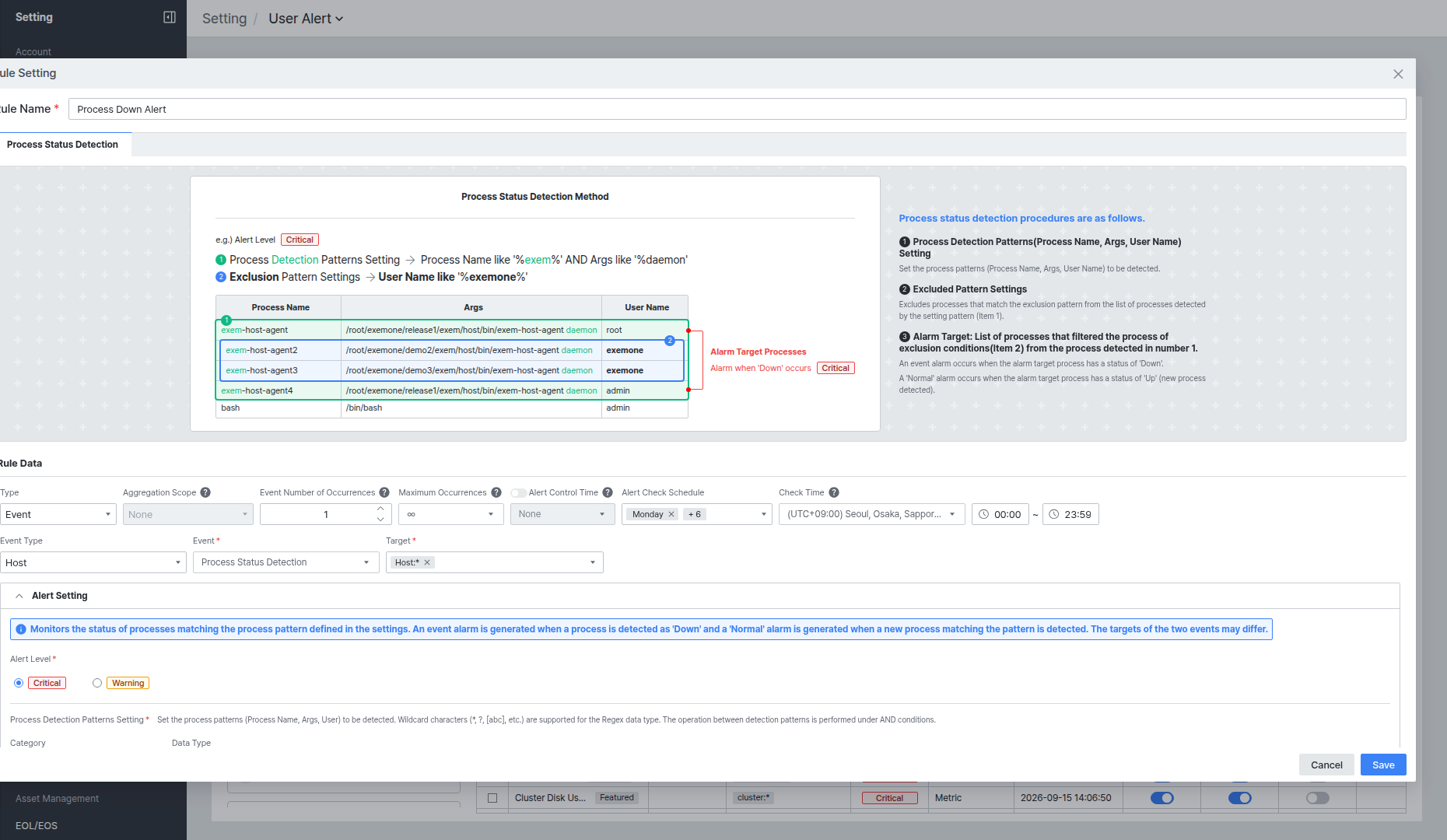
대표적으로 Process Status Detection(프로세스 다운 감지)은 Host 타겟에서 구동 중인 프로세스가 종료되면 알람이 발생합니다.
- Process Detection Patterns Setting: 감지할 프로세스의 Process Name/Args/User Name 패턴을 설정합니다. Regex 데이터 타입에서는 와일드카드(
*,?,[abc]등)를 사용할 수 있습니다. - Exclusion Pattern Settings: 1번 조건에서 검지된 프로세스 중 제외할 패턴을 설정합니다.
- 설정된 패턴에 해당하는 프로세스가 Down 상태로 검지되면 이벤트 알람이, 패턴에 해당하는 새 프로세스가 검지되면 Normal 알람이 발생합니다. 두 이벤트의 발생 대상은 서로 다를 수 있습니다.
Table 타입 - 테이블 데이터 알람
Table 유형 데이터(Tablespace, Parameter Change Log 등)에서 특정 컬럼 값이 임계치를 초과하면 알람이 발생합니다.
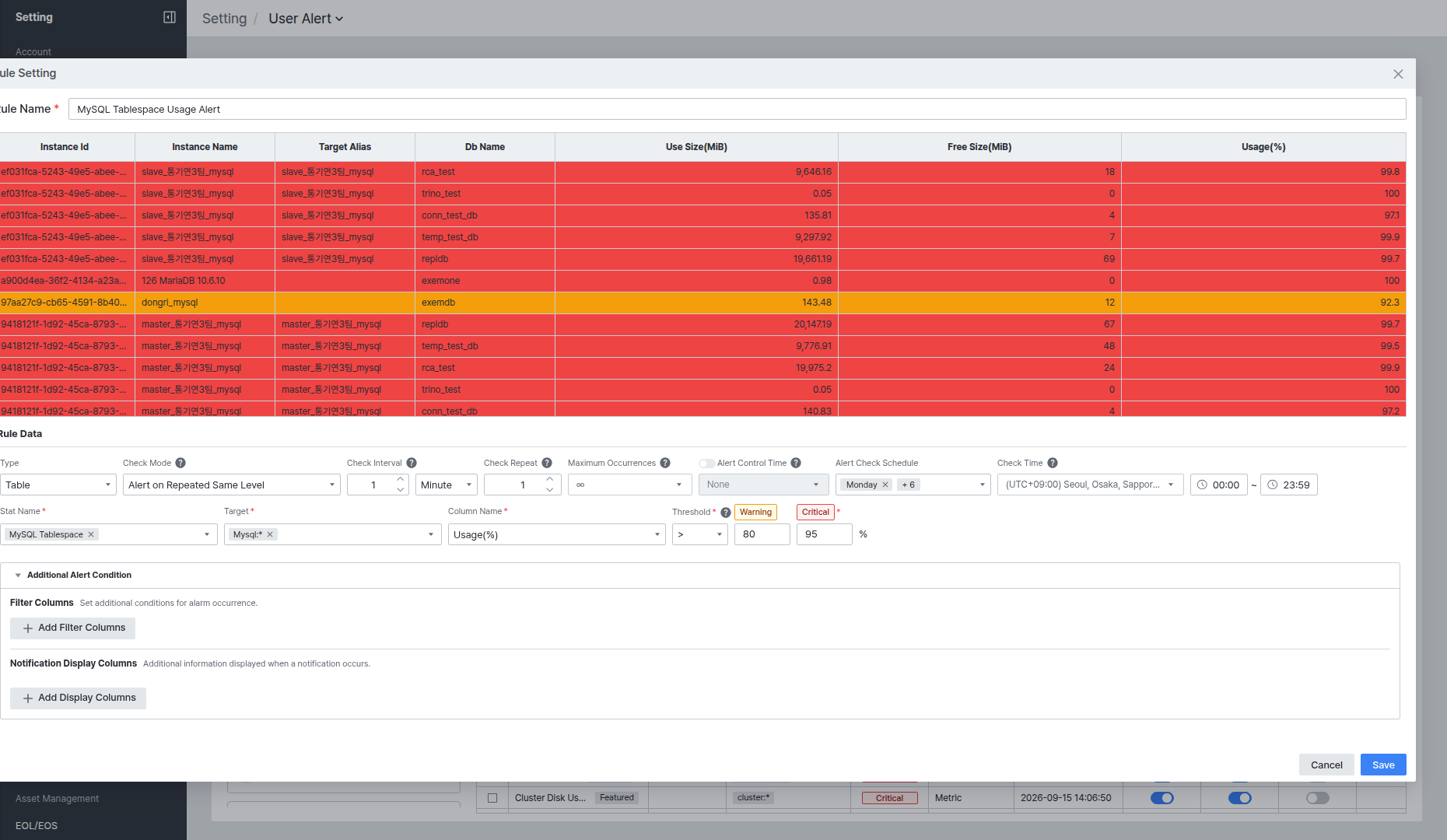
Stat Name 입력란을 클릭하면 Stat setting 팝업에서 카테고리별 지원 지표를 확인할 수 있습니다.
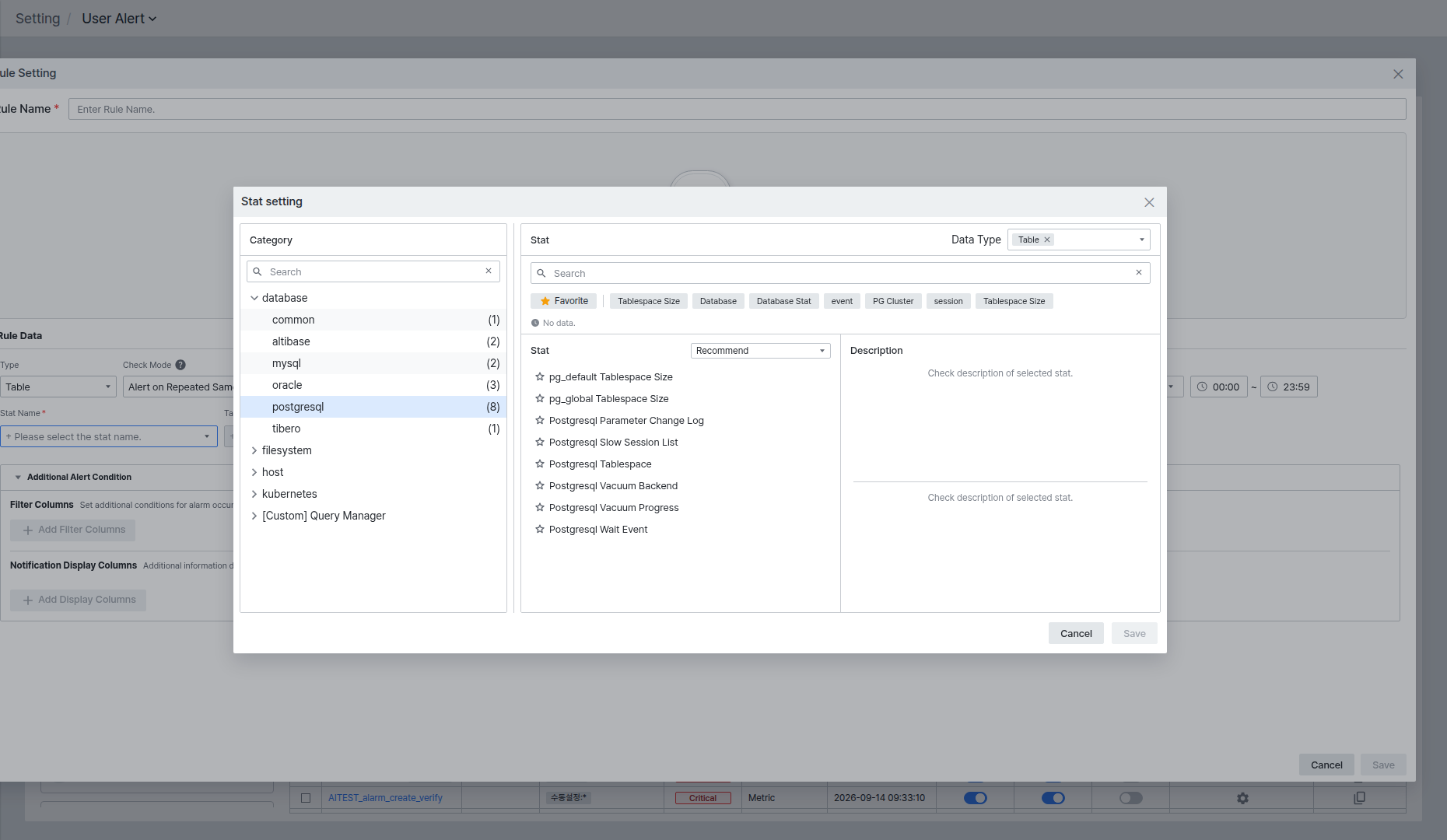
| 카테고리 | 지표 수 |
|---|---|
| database > common | 1개 |
| database > altibase | 2개 |
| database > mysql | 2개 |
| database > oracle | 3개 |
| database > postgresql | 8개(pg_default/pg_global Tablespace Size, Parameter Change Log, Slow Session List, Tablespace, Vacuum Backend/Progress, Wait Event) |
| database > tibero | 1개 |
이 외에 filesystem, host, kubernetes, [Custom] Query Manager 카테고리에서도 Table 알람을 등록할 수 있습니다.
Additional Alert Condition을 펼치면 Filter Columns(AND/OR 조건으로 알람 발생 조건 추가)와 Notification Display Columns(알림 발생 시 함께 표시할 컬럼)를 설정할 수 있습니다.
Event Statistics 타입 - 로그 이벤트 통계 알람
사전에 등록된 Logging 데이터를 기준으로, 지정한 기간 동안의 발생 횟수가 임계치에 도달하면 알람이 발생합니다.
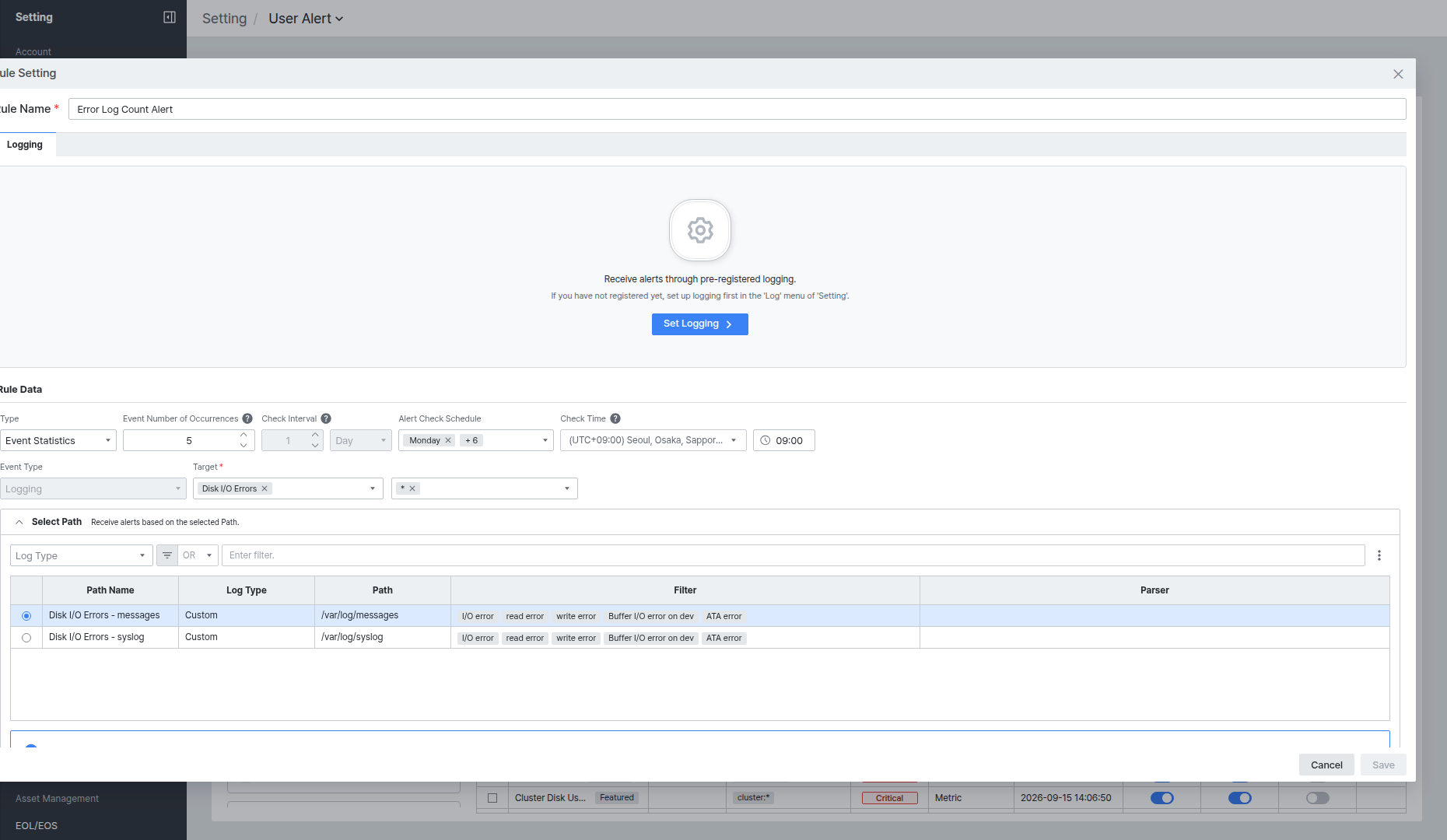
- 등록된 Logging이 없으면 [Set Logging] 버튼을 통해 환경설정 > Log 메뉴에서 먼저 Logging을 등록해야 합니다.
- Event Number of Occurrences: 알람 발생 기준이 되는 누적 발생 횟수입니다.
- Select Path에서 대상 Logging의 Path Name/Log Type/Path/Filter/Parser 조건에 따라 알람 대상을 좁힐 수 있습니다.
Rule Alert List에서 발생 이력 확인하기
설정 위치: Alert > Rule Alert List
User Alert, System Alert, External Alert에 등록된 모든 룰과 발생 현황은 좌측 GNB Alert 아이콘의 Rule Alert List 화면에서 한 번에 확인할 수 있습니다.
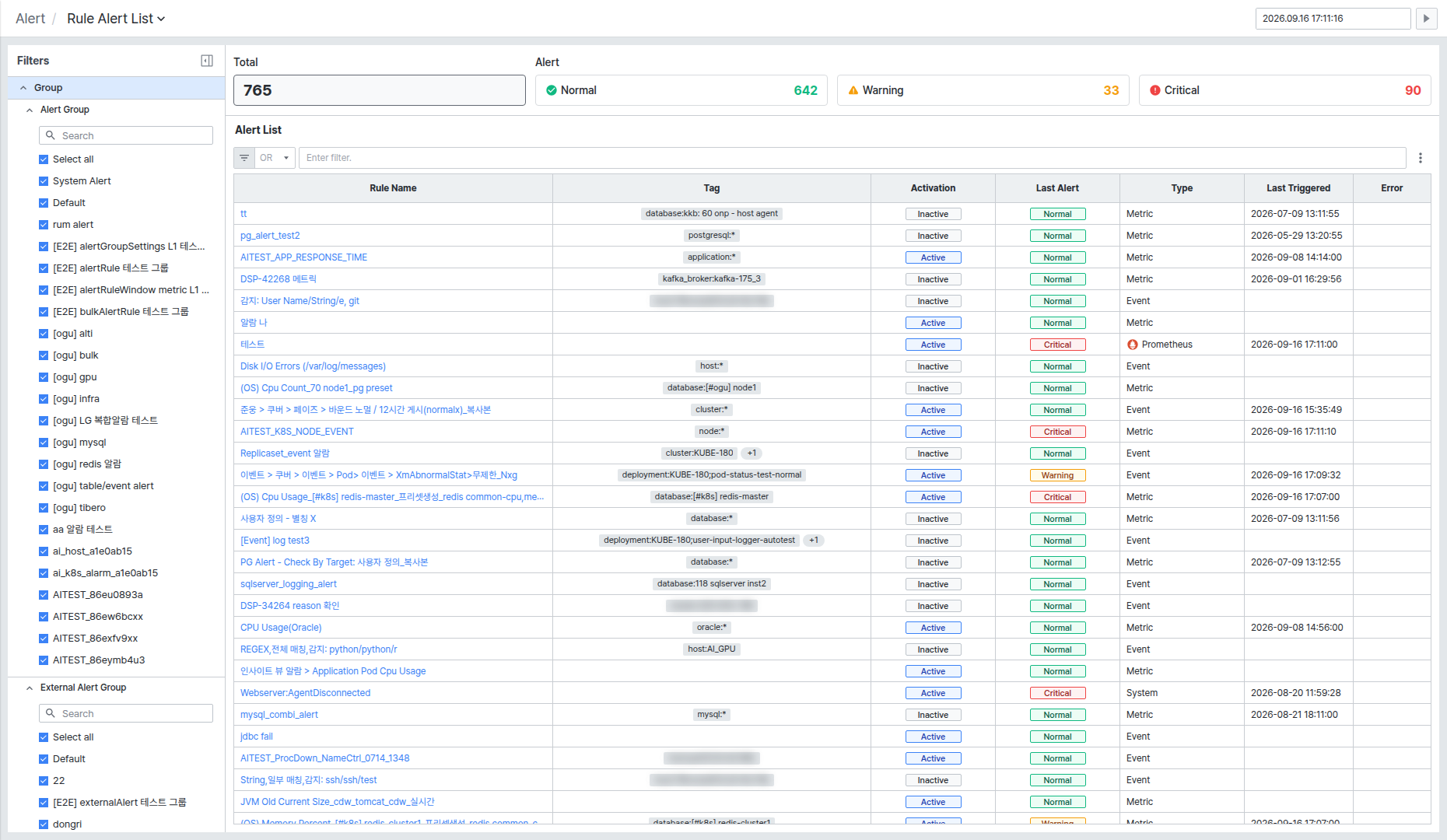
상단에는 전체 룰 수(Total)와 레벨별 개수(Normal/Warning/Critical)가 표시되고, Alert List 그리드에서 Rule Name, Tag, Activation, Last Alert, Type, Last Triggered, Error를 확인할 수 있습니다.
Rule Name을 클릭하면 우측에 알람 상세 패널이 열립니다.
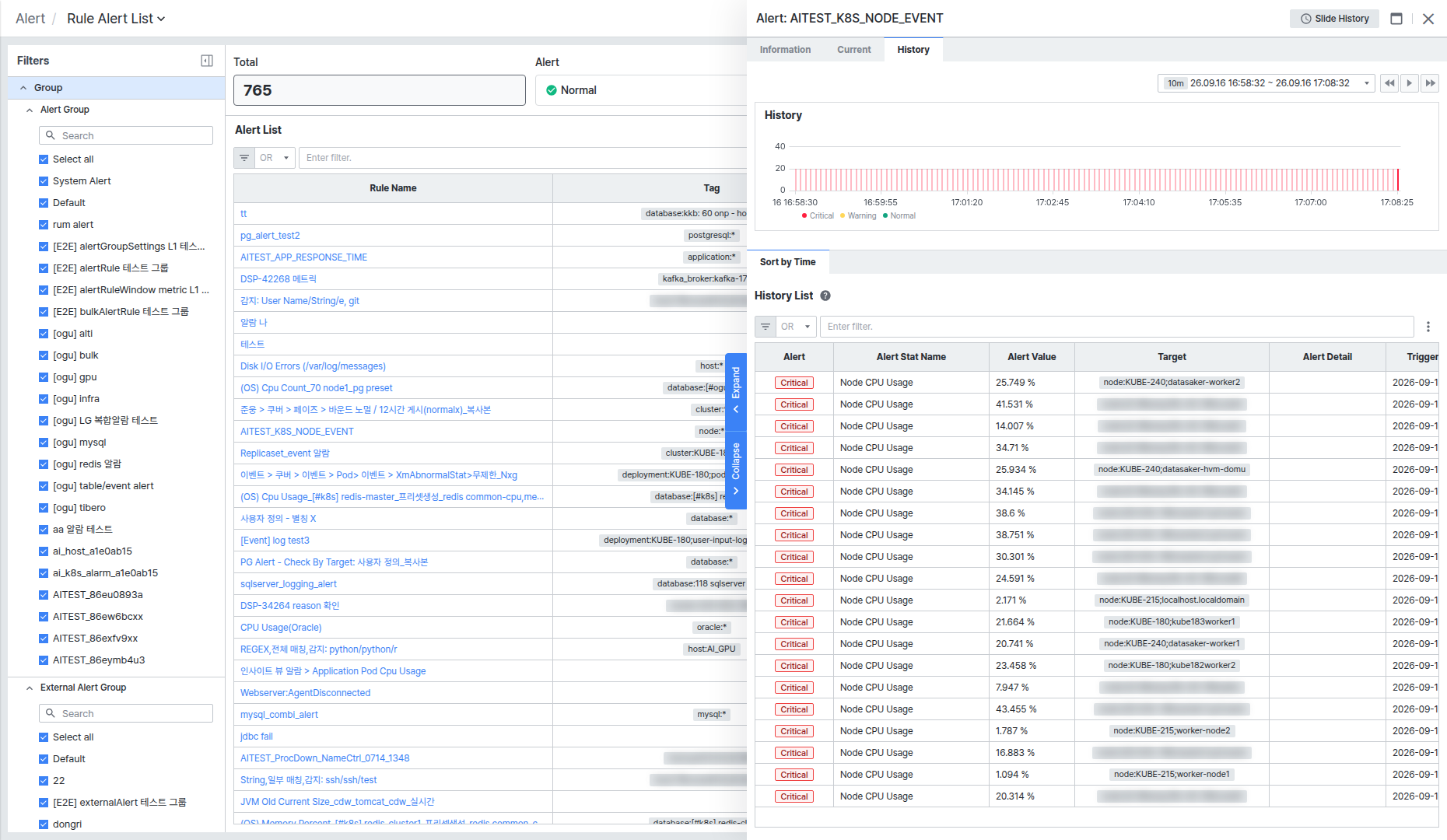
- Information / Current / History 세 탭으로 구성되며, History 탭에서 해당 룰의 발생 이력을 시간대별 차트와 History List(Alert 레벨, Alert Stat Name, Alert Value, Target, Alert Detail, Trigger Time)로 확인할 수 있습니다.
- 우측 상단 [Slide History] 버튼을 클릭하면 슬라이드 형태로 이전/다음 이력을 넘겨볼 수 있습니다.