Business Map
Business Map 화면에서는 실시간 자원의 호출 관계를 토폴로지 맵 형태로 시각화하여 이상 구간을 한눈에 파악하고 통신을 제어할 수 있습니다.
화면에 들어가려면 좌측 메뉴에서 Business > Business Map을 선택하세요.
노트
Business Target 권한이 있는 계정만 Business Map을 조회할 수 있습니다.
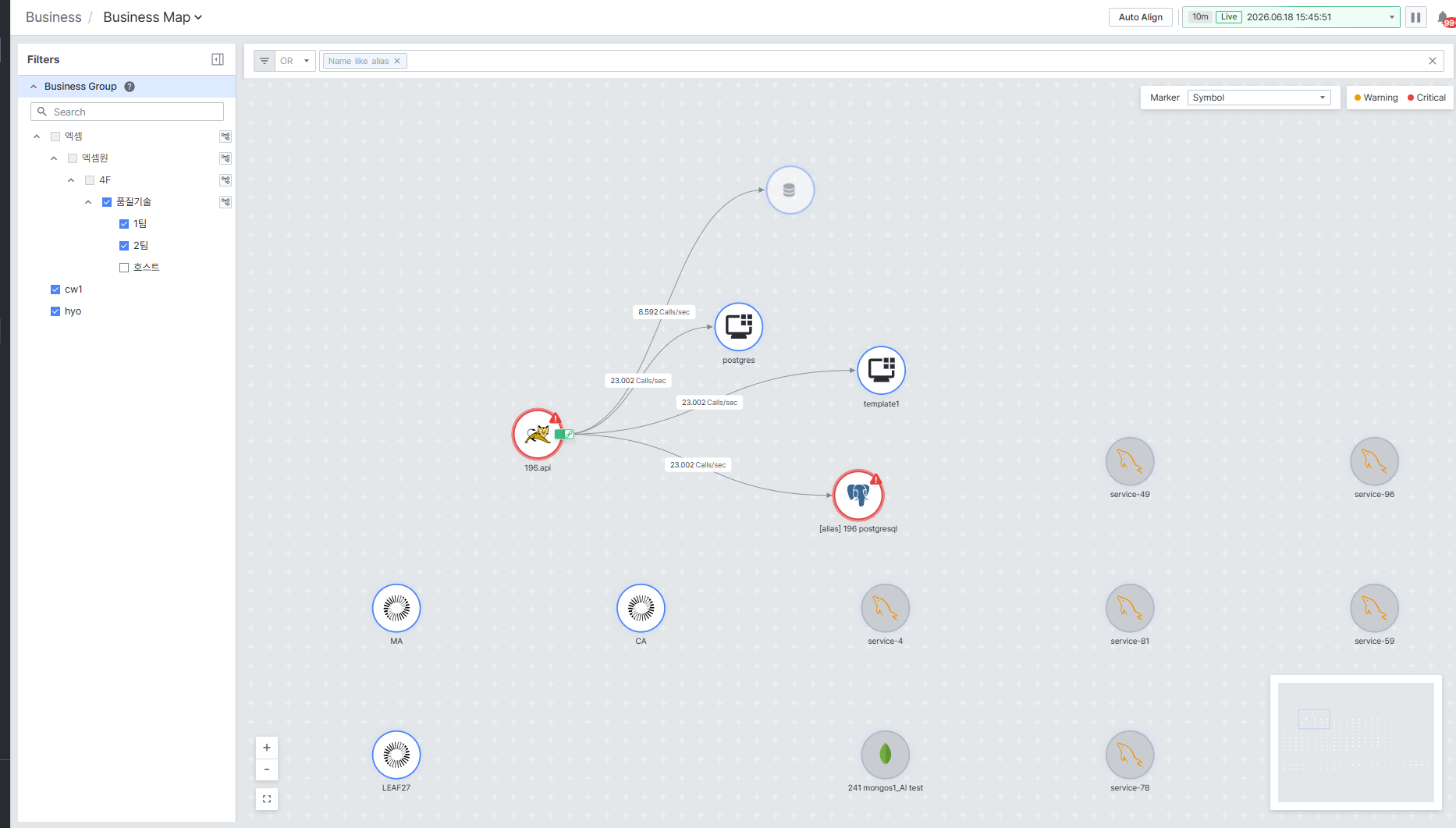
| 순번 | 항목 | 설명 |
|---|---|---|
| 1 | Filter | Business Group 목록을 제공합니다. |
| 2 | Map | 노드 간 연결 정보를 토폴로지 맵 형태로 표시합니다. |
| 3 | Auto Align | 노드 위치를 자동 정렬합니다. |
| 4 | Search | 타겟 이름을 검색합니다. |
| 5 | Alert | 타겟에 발생한 Alert 정보를 제공합니다. |
노드 구성
Business Map에 표시되는 각 노드는 다음 요소로 구성됩니다.
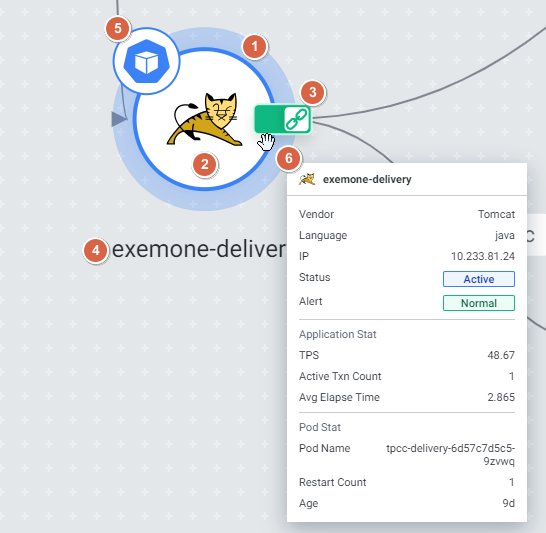
| 순번 | 항목 | 설명 |
|---|---|---|
| 1 | 라인 | 알람 상태 정보를 색상으로 표시합니다. 상태에 따라 색상이 변경됩니다. |
| 2 | 마커 | 우측 상단 마커 설정을 통해 표시 정보를 변경할 수 있습니다. Symbol로 설정하면 대상의 에이전트, 벤더사, 카테고리 정보를 표시합니다. Active Count Stat으로 설정하면 실시간 액티브 트랜잭션 수를 표시합니다. |
| 3 | 노드 제어 버튼 | 어드민 권한 계정으로 로그인한 경우에만 표시됩니다. 글로벌 타임이 Live 상태일 때만 클릭할 수 있으며, 상태 변경 중에는 클릭할 수 없습니다. |
| 4 | 이름 정보 | 노드의 이름을 표시합니다. |
| 5 | Pod 아이콘 | Pod 정보가 있는 애플리케이션에만 표시됩니다. |
| 6 | 기본 정보 툴팁 | 노드의 기본 정보를 툴팁으로 표시합니다. 대상 모니터링 권한이 없는 계정에는 표시되지 않습니다. |
엣지 구성
노드 간 연결 관계를 표현하는 엣지는 다음 요소로 구성됩니다.
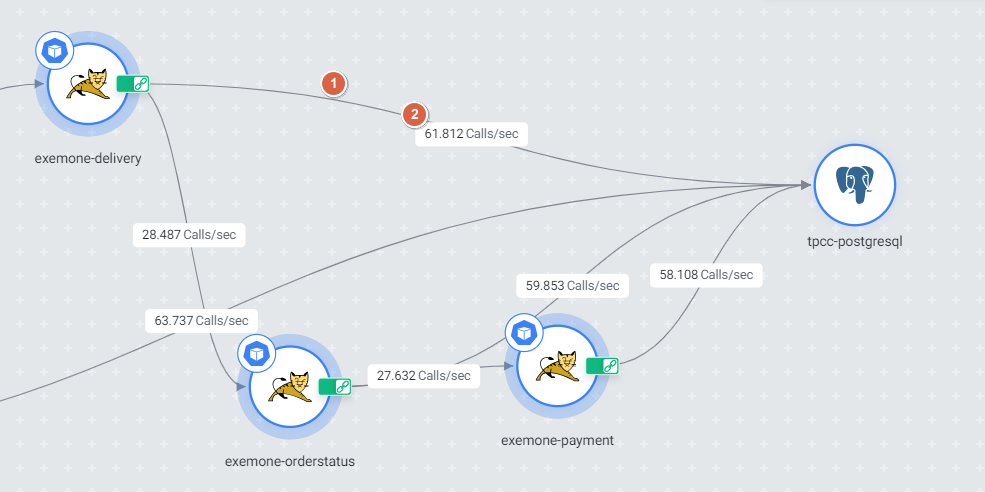
| 순번 | 항목 | 설명 |
|---|---|---|
| 1 | 화살표 | 노드 간의 연결 방향을 화살표로 표현합니다. |
| 2 | 호출 정보 | 호스트 기준으로 노드의 RPS 지표 합계를 표시합니다. |
주의사항
- 노드 제어 버튼은 어드민 권한 계정으로 로그인한 경우에만 표시됩니다. 글로벌 타임이 Live 상태일 때만 클릭할 수 있으며, 상태 변경 중에는 클릭할 수 없습니다.
- 로그인한 계정에 대상 모니터링 권한이 없는 경우, 노드의 기본 정보 툴팁이 표시되지 않습니다.
팁
마커를 Active Count Stat으로 설정하면 각 노드의 실시간 액티브 트랜잭션 수를 한눈에 확인할 수 있어 이상 구간 탐지에 유용합니다.