Dockerモードインストール
サポート環境
- CentOS 7以上
- CPU 8 core / Memory 16 GB(インスタンス1台基準)
事前設定
- root権限で実施
1. Timezoneの設定
mv -f /etc/localtime /etc/localtime.tmp
cp -rf /usr/share/zoneinfo/Asia/Seoul /etc/localtime
2. exemoneアカウントの作成
製品運用のためのexemoneアカウントを作成 必ずしも1201である必要はありません。
sudo groupadd -g 1201 exemone
sudo adduser -u 1201 -g 1201 exemone
sudo passwd exemone
    > New password: {new_password}
    > Retry new password: {new_password}
3. インストールファイルの準備
ファイルは製品技術チームに問い合わせてください。
# 設置ファイルアップロード後、解凍
tar -zxvf exemone-pkg-v3.0.604.2-snapshot-docker.tar.gz
4. Dockerのインストール
CASE1. 一般的なDockerインストール
rootアカウントで実行するか、exemoneアカウントを利用する場合はsudoを付けて実行します。
dockerが含まれるExemoneパッケージファイルを解凍した状態で実行します。 home/exemone で実行します。
パス : home/exemone/exemone/docker
//ファイル解凍
tar -xzvf docker-[version].tgz

//Docker実行ファイルコピー
sudo cp docker/* /usr/bin

//バックグラウンドでもDocker実行
sudo nohup dockerd &

//id 1001でDockerというグループを作成
sudo groupadd -g 1001 docker

//exemoneアカウントをdockerグループに追加
sudo usermod -aG docker exemone

//一般ユーザーもdockerコマンドを使えるよう権限設定
sudo chown root:docker /var/run/docker.sock
CASE2. amazon linuxでのDockerインストール
- docker-20.10.25-1.amzn2.0.4.x86-64.rpm.tar.gz を解凍します。
tar -xvzf docker-20.10.25-1.amzn2.0.4.x86-64.rpm.tar.gz
- docker/ に入り、rpm -iv * を入力してすべてのrpmをインストールします。
sudo rpm -iv *
- sudo systemctl enable docker --now を入力し、serviceの登録を行います。
sudo systemctl enable docker --now
- sudo usermod -aG docker [user_id] でuserに権限を付与した後、再接続を行います。
sudo usermod -aG docker [user_id]
docker ps コマンドで該当画像のように表示されればdockerインストール完了です。

5. Docker-composeのインストール
//ファイルコピー
sudo cp docker-compose-2.24.6 /usr/local/bin/docker-compose

//実行可能にするための権限付与
sudo chmod +x /usr/local/bin/docker-compose

//バージョン確認
docker-compose version
製品インストール
exemoneアカウントで実施
1. exemoneアカウントでログイン
su - exemone
2. exemONEパッケージの解凍
//パス変更
cd /home/exemone/

//ファイル解凍(以前にファイルを解凍済みの場合はスキップ)
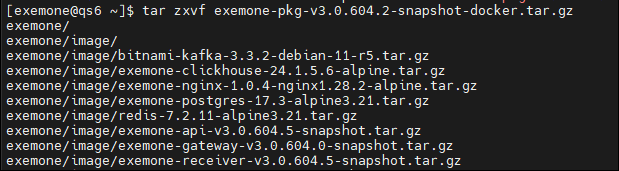
tar -zxvf exemone-pkg-v3.0.604.2-snapshot-docker.tar.gz
3. exemONEファイルの解凍
パス : /home/exemone/exemone/installer
tar -xvzf exemone.tar.gz
4. Dockerイメージの全体ロード
CASE1. onectlコマンドでイメージをロード
パス : /home/exemone/exemone/installer/exemone
onectlコマンドで確認できます。
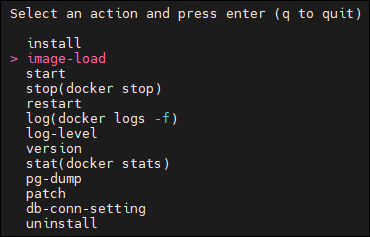
./onectl
image-loadを選択してイメージロードを進めます。
CASE2. 手動でのimageロード
パス : /home/exemone/exemone/image
ls *.tar.gz | xargs -L 1 docker load -iコマンドでimageフォルダ内のimageファイルを全体ロード
ls *.tar.gz | xargs -L 1 docker load -i
5. インストールの実行
パス : /home/exemone/exemone/installer/exemone
onectlコマンドで確認できます。
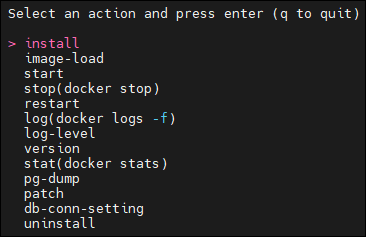
./onectl
installを選択してインストールを進めます。
6. インストールの確認
dockerプロセスが正常に動作しているか確認します。
docker ps