Windows
注記
管理対象のagentがexem-manger-agentとの互換性をサポートするバージョンである必要があり、各管理対象agentのidが記載されたファイルが正常に存在している必要があります。
- exem-manager-agentが使用するポートを事前に開放する必要があります。
▶ [exem-manager-agent] インストール準備
- Windowsインストールファイル
- setup_exem-manager-agent_[버전].exe
▶ [exem-manager-agent] インストール及びパッチ
▣ インストール進行中のデータ入力参考事項
- ❸ Receiver IP & Port設定 でRECEIVER_ADDRを入力しない場合、RECEIVER_ADDRは設定されません。
◈ exem-manager-agentと他のagentのPORTが重複しないよう注意します。
❶ setup_exem-manager-agent_[버전].exeファイル実行
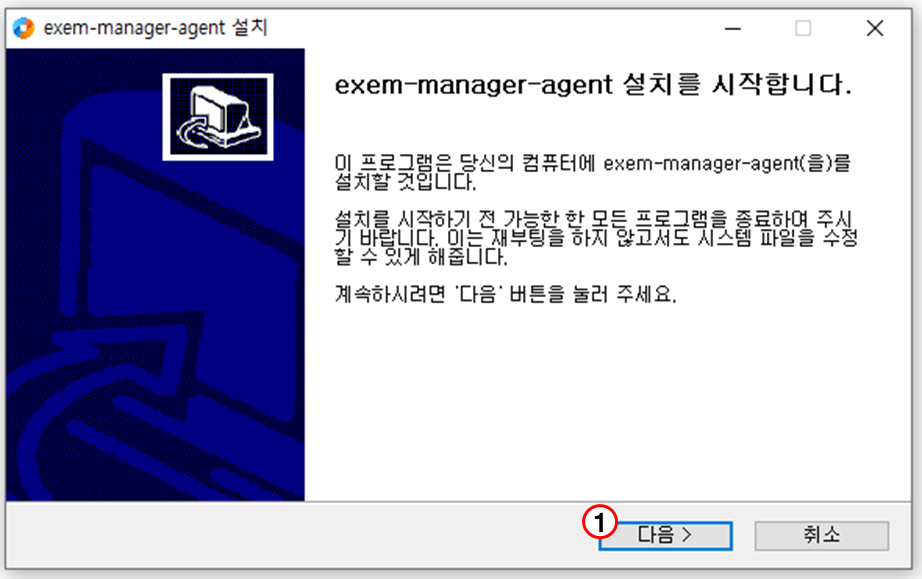
① [ 次へ > ] 選択
▶ 該当サーバーに既にインストールされている場合、自動的に検知して下記のポップアップが発生 (パッチ)

- [ はい(Y) ] を選択する場合、最後のインストール過程で既存のエージェントを削除して新バージョンをインストールする
- インストールファイルを途中で取り消す場合、既存のエージェントが維持される
- [ いいえ(N) ] を選択する場合、インストールファイルが終了される
❷ インストールパス設定
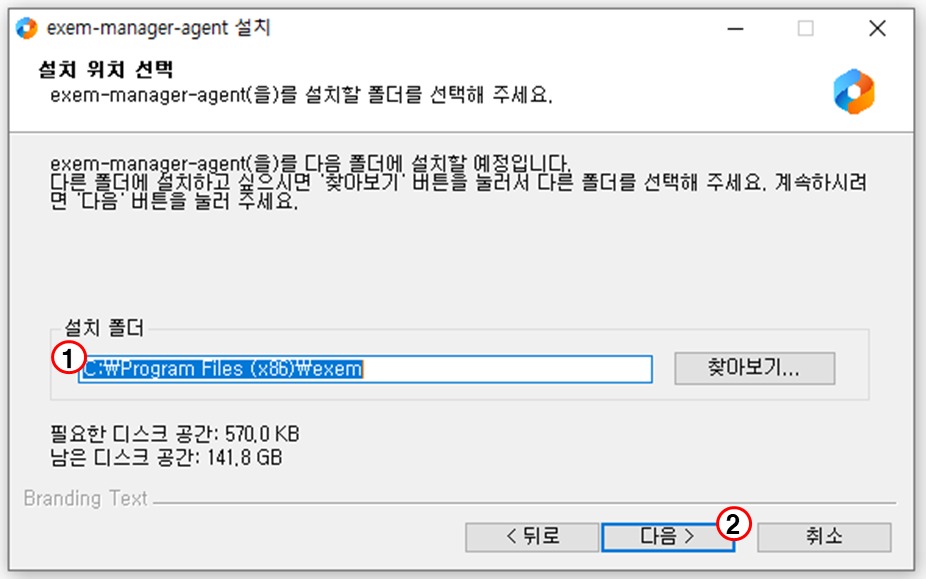
① [ インストールフォルダ ] 設定
➝ デフォルトパスはC:\Program Files (x86)\exemです。
② [ 次へ > ] 選択
❸ Receiver IP & Port設定
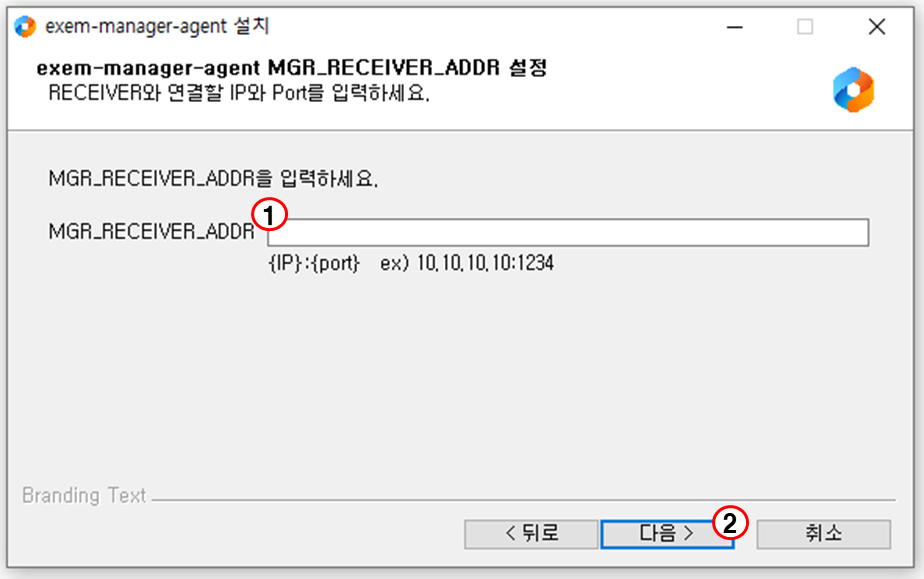
① [ MGR_RECEIVER_ADDR ] 入力
➝ {IP}:{port}形式で入力します。ex) 10.10.10.10:1234
➝ デフォルト値の設定がないため必ず設定する必要があります。
② [ 次へ ] 選択
❹ Receiver IP & Portチェック
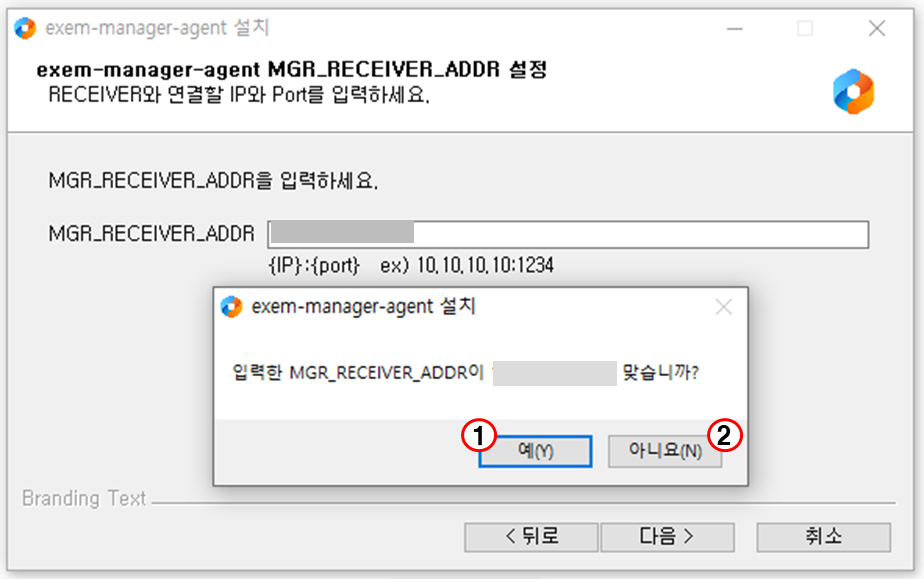
① [ はい(Y) ] 選択
➝ インストールを開始します。
② [ いいえ(N) ] 選択
➝ 再度Receiver IP & Portを入力できます。
❺ サービス登録有無選択
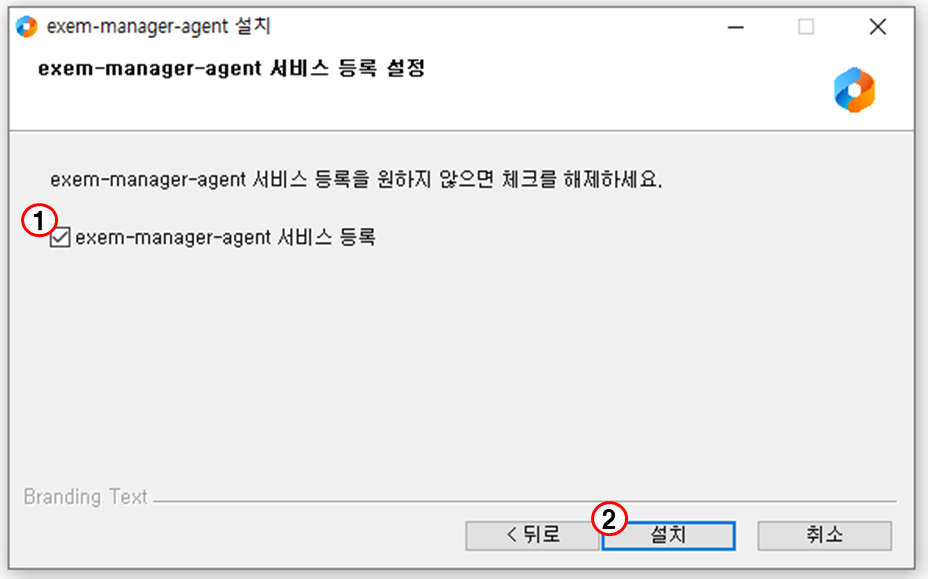
① [ ⓥ ] 選択
➝ サービス登録を行います。
[ ○ ] 選択解除
➝ サービス登録を行いません。
- ② [ インストール ] 選択
ヒント
📢 参考事項
- インストール時にサービス登録した場合、exem-manager-agentが異常終了時に自動的に再起動されます。
❻ インストール完了
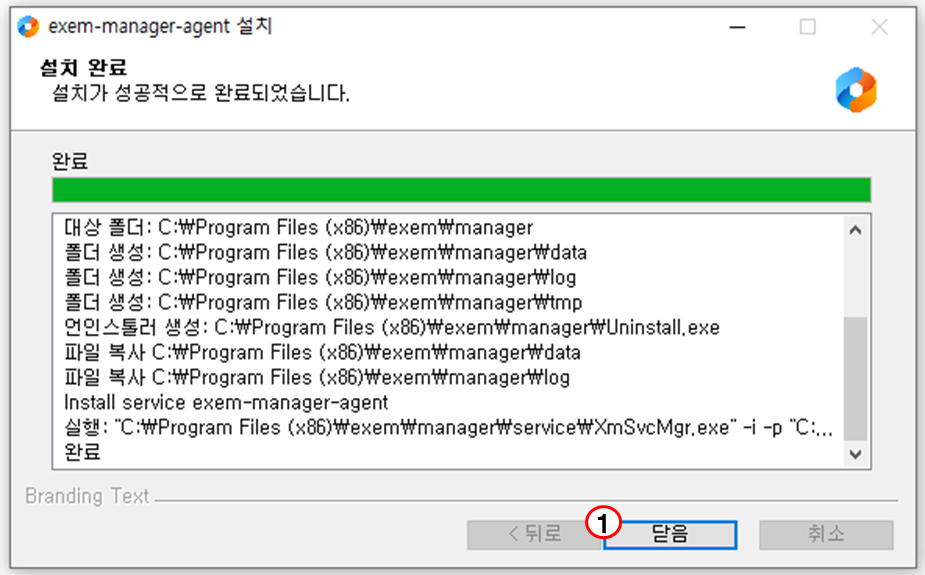
① [ 閉じる ] 選択
➝ 上記❺ サービス登録有無選択 でサービスを登録した場合にのみ、インストール完了時に自動的にexem-manager-agentが実行されて動作します。
(サービス登録しなかった場合は手動で実行する必要があります。)
❼ exem-manager-agentが管理するagent接続keyファイルの内容を作成
exem-manager-agent (ver 3.0.9 ~)
agent_config.jsonを使用し、詳細な設定はagent_config.json (ver 3.0.9 ~)を参考に作成
exem-manager-agent (ver 3.0.1 ~3.0.8)
agent_key_info.jsonを使用し、詳細な設定はagent_key_info.json (ver 3.0.1 ~ 3.0.8)を参考に作成
▶ [exem-manager-agent] 削除
▣ 削除参考事項
- 削除時、既存に実行されているmanager agentは自動終了後削除過程が進行されます。
- 既存manager idを維持するために
C:\Users[사용자]\AppData\Local\exem\manager\dataパスに$MGR_EXEM_HOME\manager\data\manager_idファイルが自動バックアップされます。 - manager_id以外のファイルの場合、削除時にバックアップされません。ログなど重要なデータは削除前にバックアップが必要です。
▣ 削除方法
- [方法1] $MGR_EXEM_MANAGER_HOMEパスのUninstall.exeを実行する。
- [方法2] コントロールパネル ➝ プログラムのアンインストール ➝ exem-manager-agent選択 ➝ マウス右クリック ➝ 削除/変更(U)選択する。
❶ Uninstall.exe実行
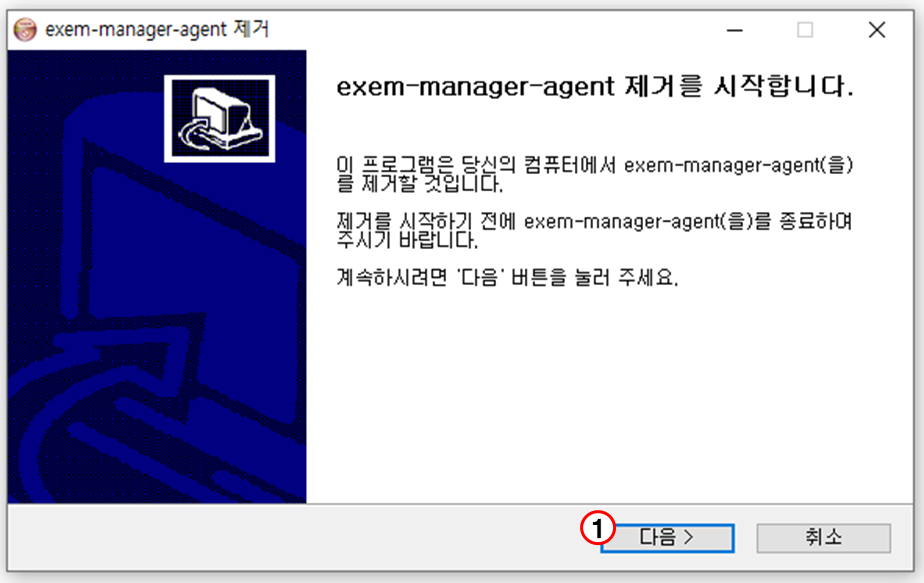
① [ 次へ > ] 選択
❷ 削除対象確認
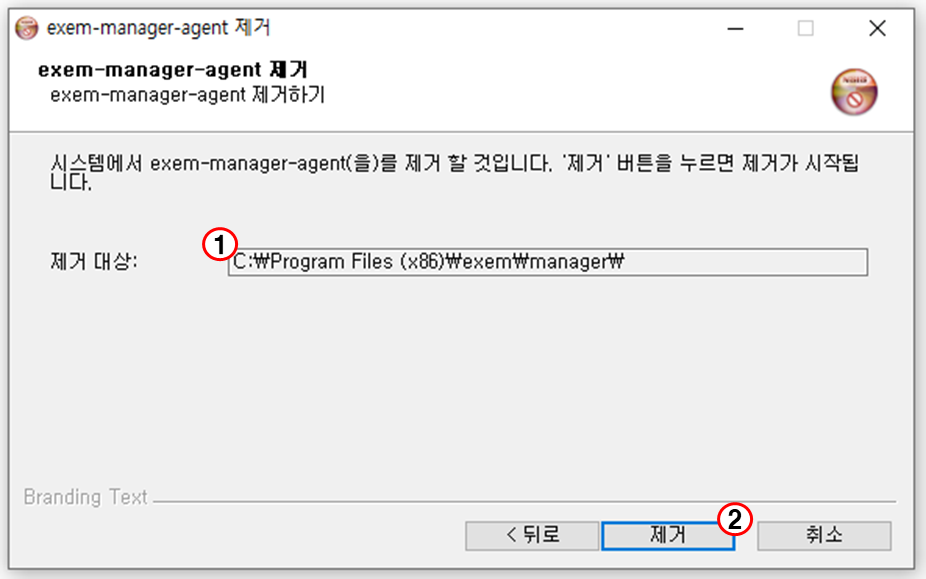
① [ 削除対象 ] 確認
➝ 既存インストールパス\manangerが自動設定されます。
② [ 削除 ] 選択
❸ 削除完了
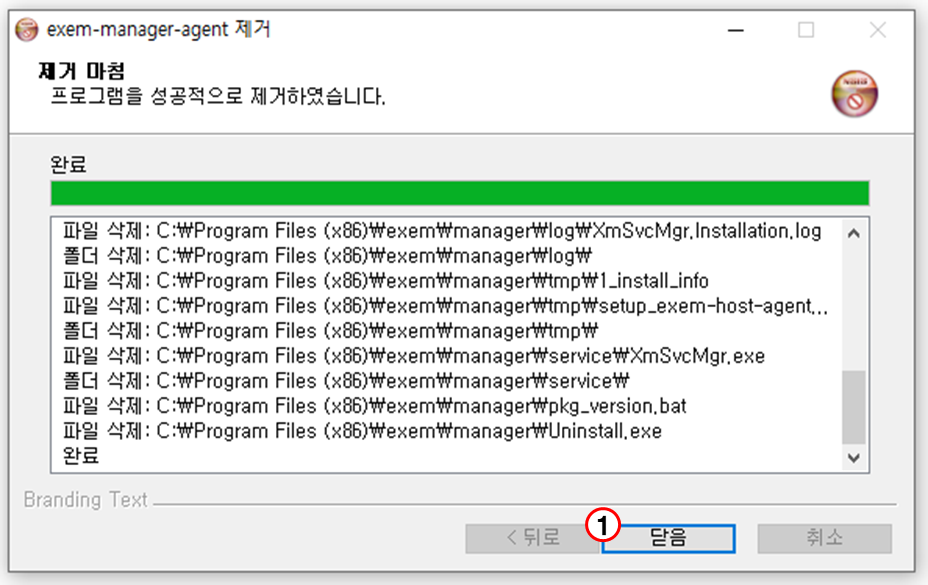
- ① [ 閉じる ] 選択
危険
◈ 参考事項
- 削除が完了すると、インストール時に登録されたサービス及びexem-manager-agentフォルダ、ログがすべて削除されます。
- ログなど重要なデータは削除前にバックアップが必要です。
◈ [exem-manager-agent] 実行参考事項
❶ 正常実行確認方法
タスクマネージャー ➝ プロセスで "exem-manager-agent" があるか確認します。

❷ バージョン確認方法
- [簡単なバージョン確認方法] Windows PowerShellを実行して
$MGR_EXEM_MANAGER_HOMEフォルダに移動します。.\pkg_version.batコマンドでexem-manager-agentのバージョン情報を確認できます。

- [詳細なバージョン確認方法] Windows PowerShellを実行して
$MGR_MANAGER_HOME/binフォルダに移動します。.\exem-manager-agent_win_64.exe -vコマンドでexem-manager-agentのバージョン情報を確認できます。

タスクマネージャー ➝ プロセスで実行プロセス名でexem-manager-agentのバージョン情報を確認できます。

❸ サービス登録確認
- サービスにEXEM MANAGER AGENTとして下記のように設定されます。

❹ 実行開始/停止
$MGR_MANAGER_HOME/managerパスのstart.batとstop.batを管理者権限で実行してこそ開始/停止が可能です。- 一般権限で実行した場合、.batファイルが実行されません。