Script Manager History
Script Manager Historyは、Script Managerで実行したスクリプトの履歴を照会する画面です。実行ごとに対象サーバー別の結果を詳細パネルで確認できます。
左側メニューで Tool > Script Manager History を選択してください。
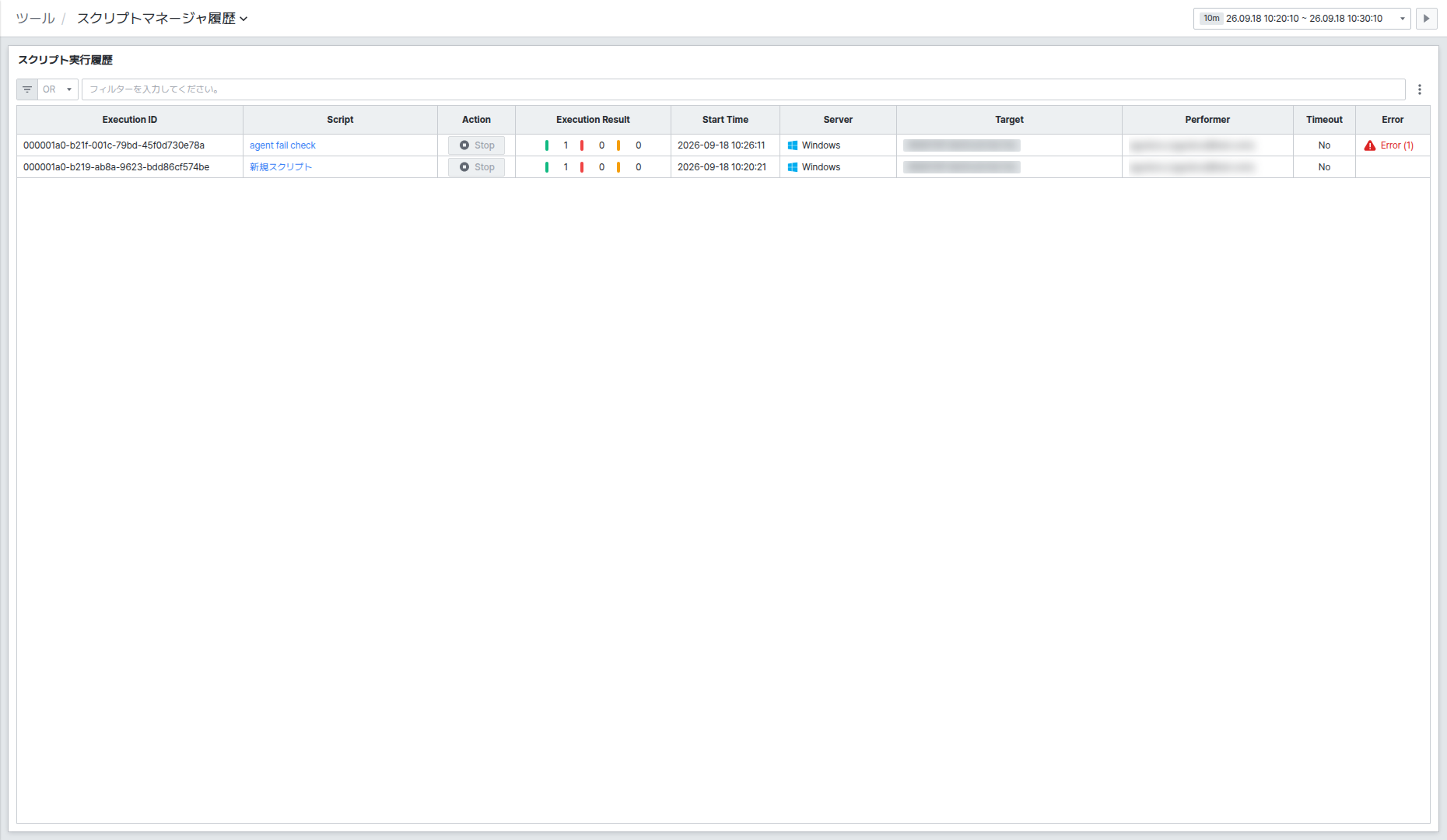
画面は右上の Global Time 照会期間設定と Script Run History グリッドの2つの領域で構成されています。
Global Timeで照会期間を設定する
右上で照会する期間を設定します。デフォルト値は直近 10分 で、Live バッジがオンになっていると、指定した間隔で最新の実行履歴が自動的に更新されます。右側の一時停止アイコンをクリックすると、自動更新を止めて特定時点のデータを固定して表示できます。
Script Run Historyで実行履歴を確認する
グリッドの各行は1回のスクリプト実行(1つ以上の対象サーバーに同時実行した場合を含む)を表します。
- Script: 実行したスクリプト名です。クリックすると詳細パネルが開きます。
- Action: 実行中のスクリプトを [Stop] で中止します。既に終了した実行は無効化されます。
- Execution Result: 緑・赤・黄の順で Finished/Failed/Stopped の対象数を併せて表示します。複数のサーバーに同時実行した場合、成功・失敗の比率を一目で把握できます。
- Server: 実行対象のOSアイコンと種類(Windows/Linuxなど)を表示します。
- Timeout: 該当の実行でタイムアウトが発生したかどうかです。
- Error: エラーが発生した対象数を表示します。値がある場合はクリックして詳細パネルに移動できます。
上部の Enter filter. 入力欄にテキストを入力すると、列の値を基準に一覧をすばやく絞り込めます。
詳細パネルで対象別の実行結果を確認する
Script 名をクリックすると、右側に詳細パネルが開きます。
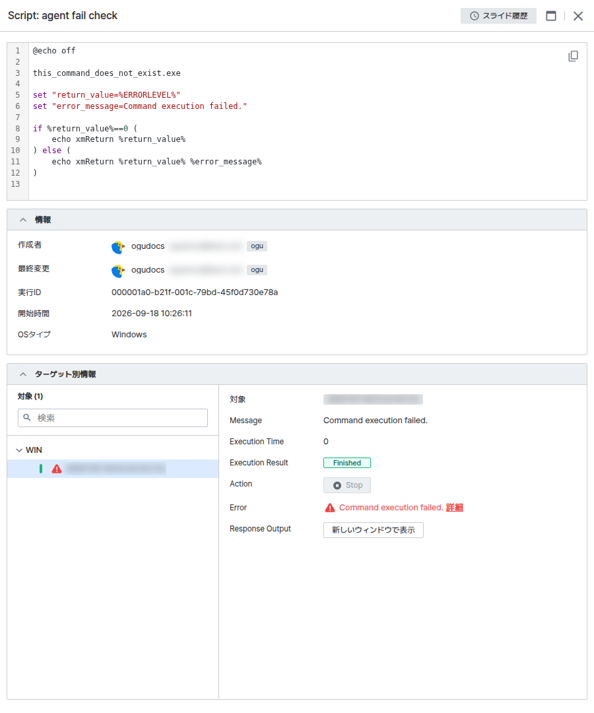
- 上部のエディター領域には実行されたスクリプト原文が表示され、右上のコピーアイコンで内容をコピーできます。
- [Slide History]: 以前に開いた詳細パネルの履歴をドロップダウンで表示します。
- Information: Creator(作成者)、Last Modified By(最終更新者)、Execution ID、Start Time、OS Type など実行の基本情報です。
- Target-specific Information: 左側の Target 一覧でサーバーを選択すると、右側に該当サーバーの Target、Message、Execution Time、Execution Result、Error、Response Output を確認できます。Response Output の [New Window] をクリックすると、実行結果メッセージをポップアップで確認できます。
Error に表示されたメッセージ右側の [Detail] をクリックすると、エラーメッセージ全文をコピー可能なポップアップで確認できます。
パネル左端の [Expand] をクリックすると、パネルを画面のほとんどの幅に広げ、スクリプト原文と対象別の結果をより広く表示できます。再び狭くするには [Collapse] をクリックしてください。
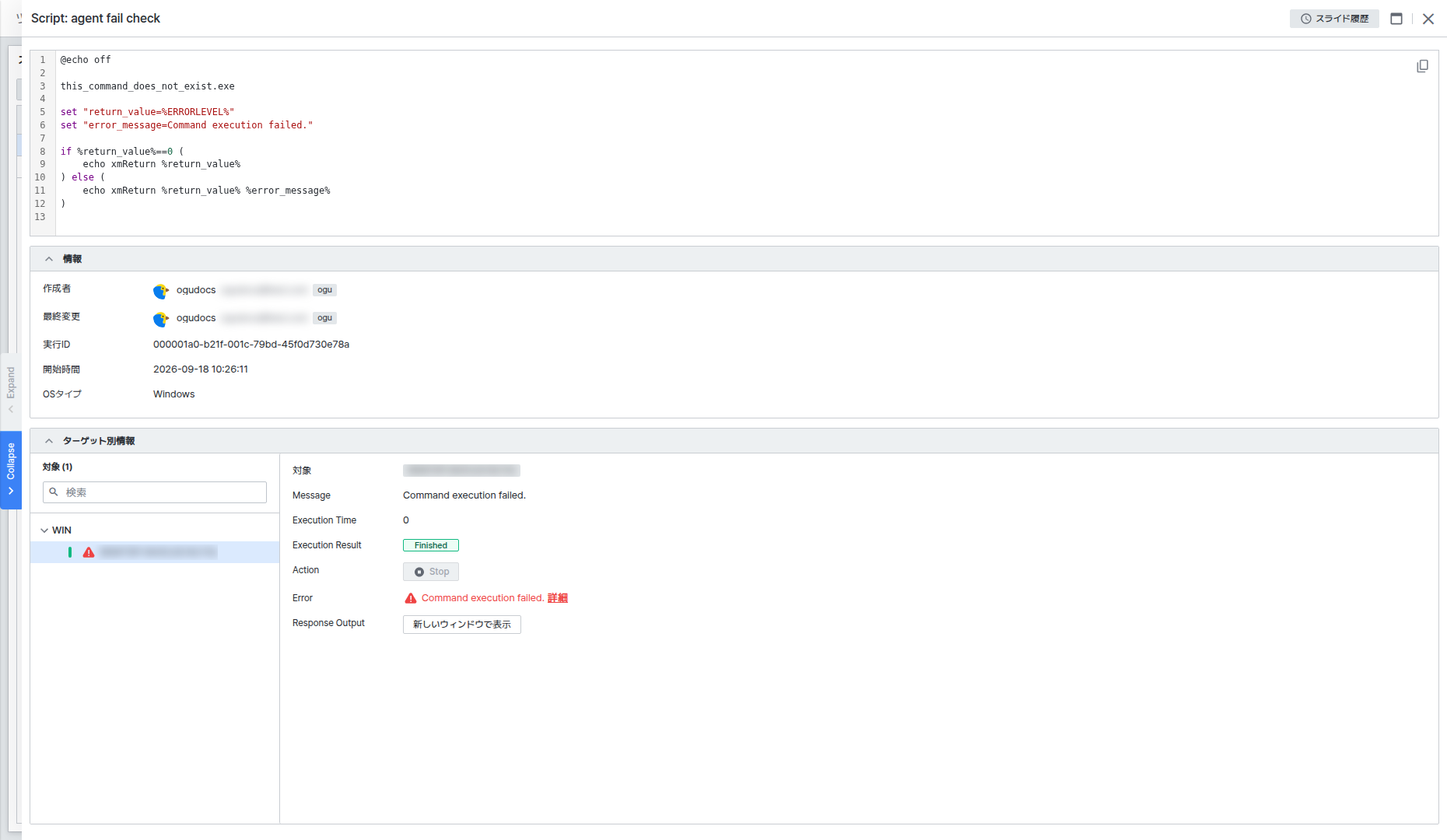
Script Run Historyグリッドの列ラベルと詳細パネルの [Slide History]、[Expand]/[Collapse] など一部のボタンラベルは、English/日本語のどちらの言語で接続しても英語で表示されます。