Retention
収集サーバーに保存されるプラットフォーム別データテーブルのサイズと保管周期を確認し、テーブル単位で保管周期(Retention)と保管容量(Size Limit)を設定する画面です。保管周期を適切に設定すると、収集サーバーのディスク容量を効率的に管理できます。
左側メニューで Profile > Setting > Data を選択した後、Retention タブを確認してください。
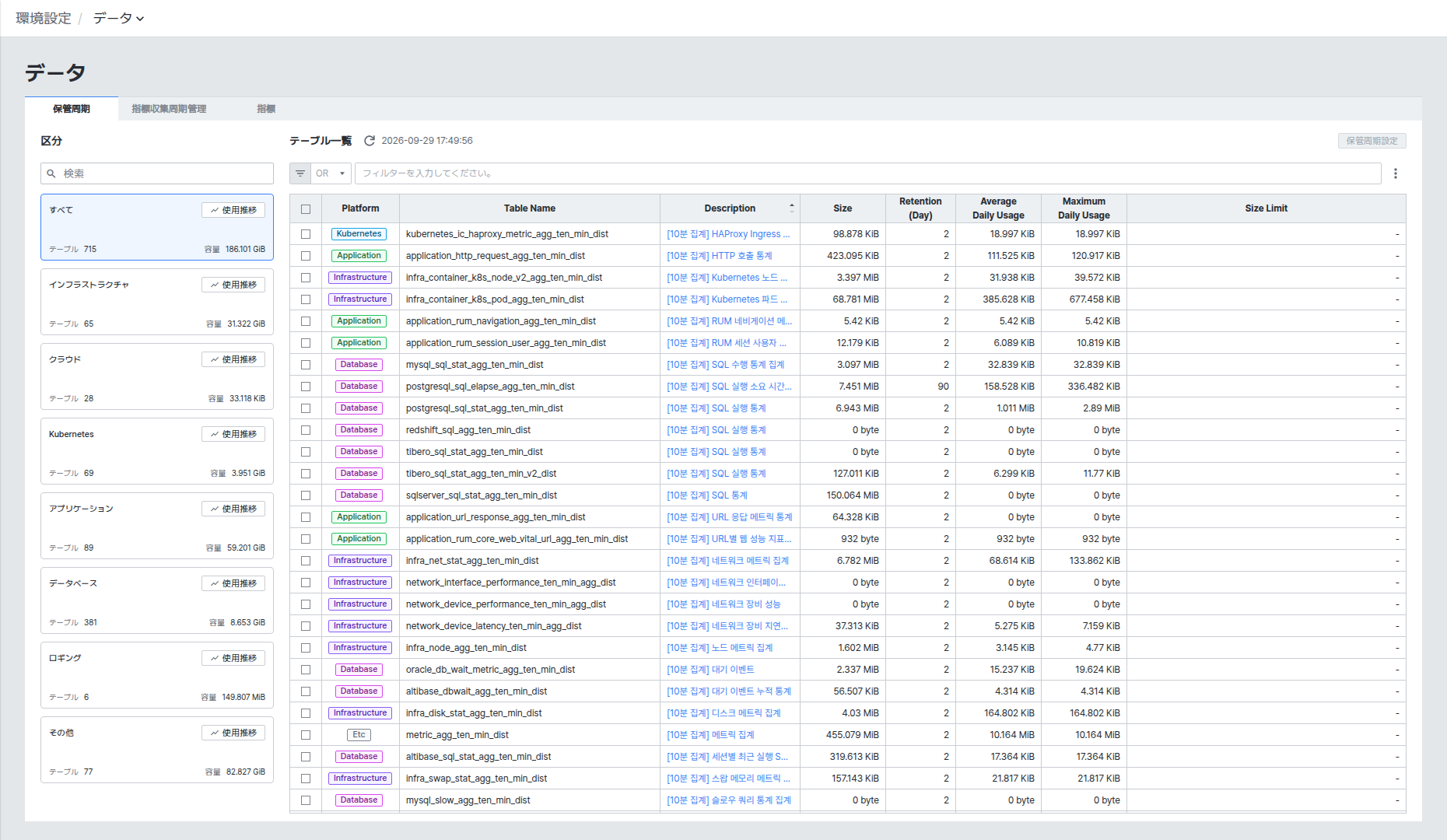
画面は Categories パネルと Table List の2つの領域で構成されます。
Categoriesパネルでプラットフォーム別の保管状況を確認する
Categories パネルには All、Infrastructure、Cloud、Kubernetes、Application、Database、Logging、Etc カードが並び、各カードは該当プラットフォームに属する Table(テーブル数)と Size(全体使用サイズ)を表示します。
- カードをクリックすると、右側の Table List が選択したプラットフォームのテーブルにフィルタリングされます。
- カードの [Usage Trend] ボタンをクリックすると、該当プラットフォームの使用量推移を確認できるスライドパネルが開きます。(詳細はUsage Trendでテーブル別使用量推移を確認するを参照)
Table Listでテーブル別の保管情報を確認する
選択したプラットフォームに属するテーブル一覧を確認します。
- Platform: テーブルが属するプラットフォームです。
- Table Name: テーブル名です。
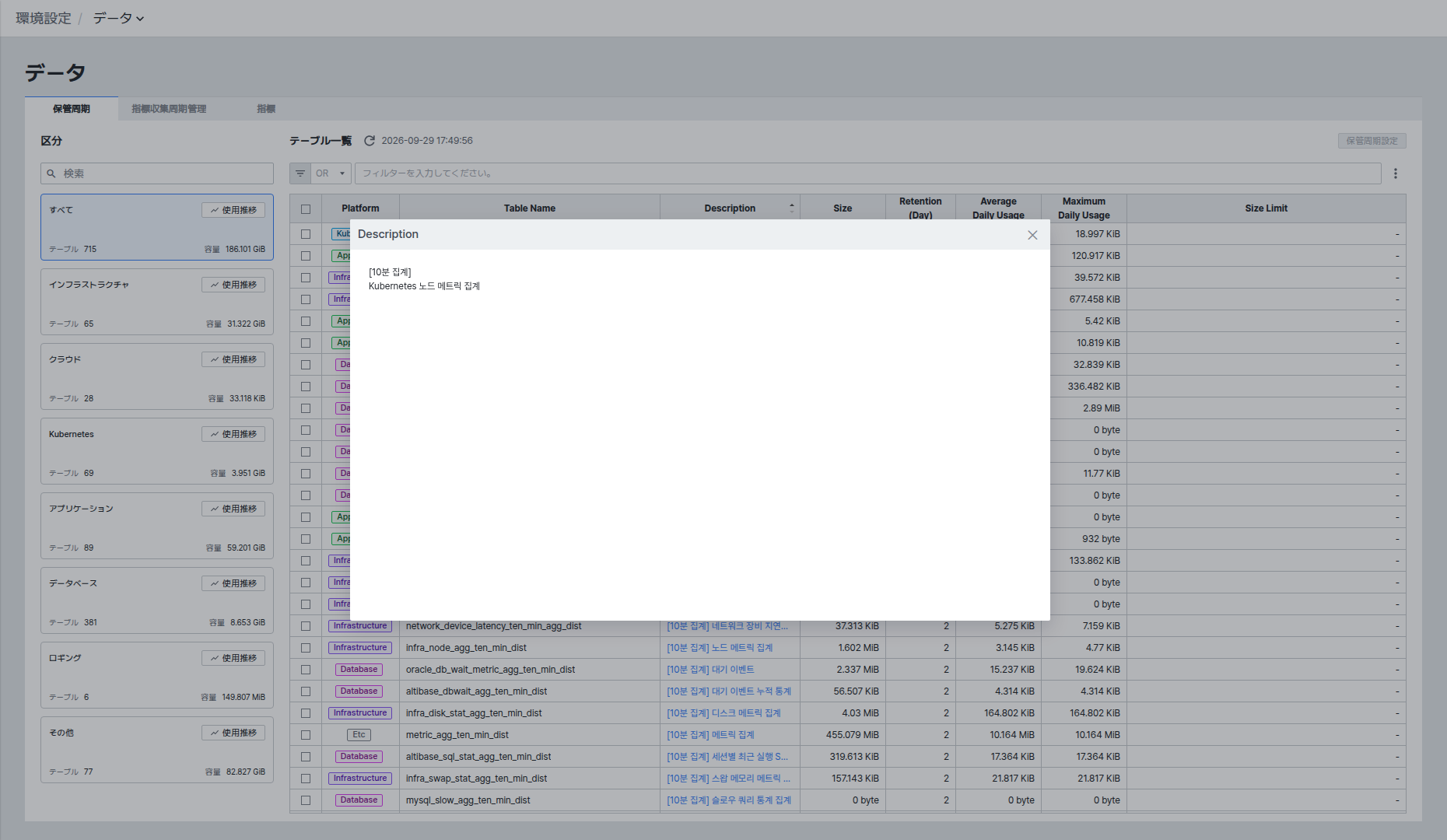
- Description: テーブルの説明です。内容が長く省略表示される場合、セルをクリックすると全文を表示するポップアップが開きます。
- Size: テーブルが現在使用しているサイズです。
- Retention (Day): 設定された保管周期(日)です。
- Average Daily Usage / Maximum Daily Usage: 1日平均/最大使用サイズです。
- Size Limit: 設定されたテーブル保管容量です。下記で説明する Table Retention Byte を設定できないテーブルは常に -(制限なし)と表示されます。
一覧上部のフィルター入力欄にテキストを入力すると、カラムの値を基準に素早くフィルタリングできます。
テーブルを選択して保管周期を設定する
設定したいテーブルのチェックボックスを選択すると、右上の [Retention Setting] ボタンが有効になります。
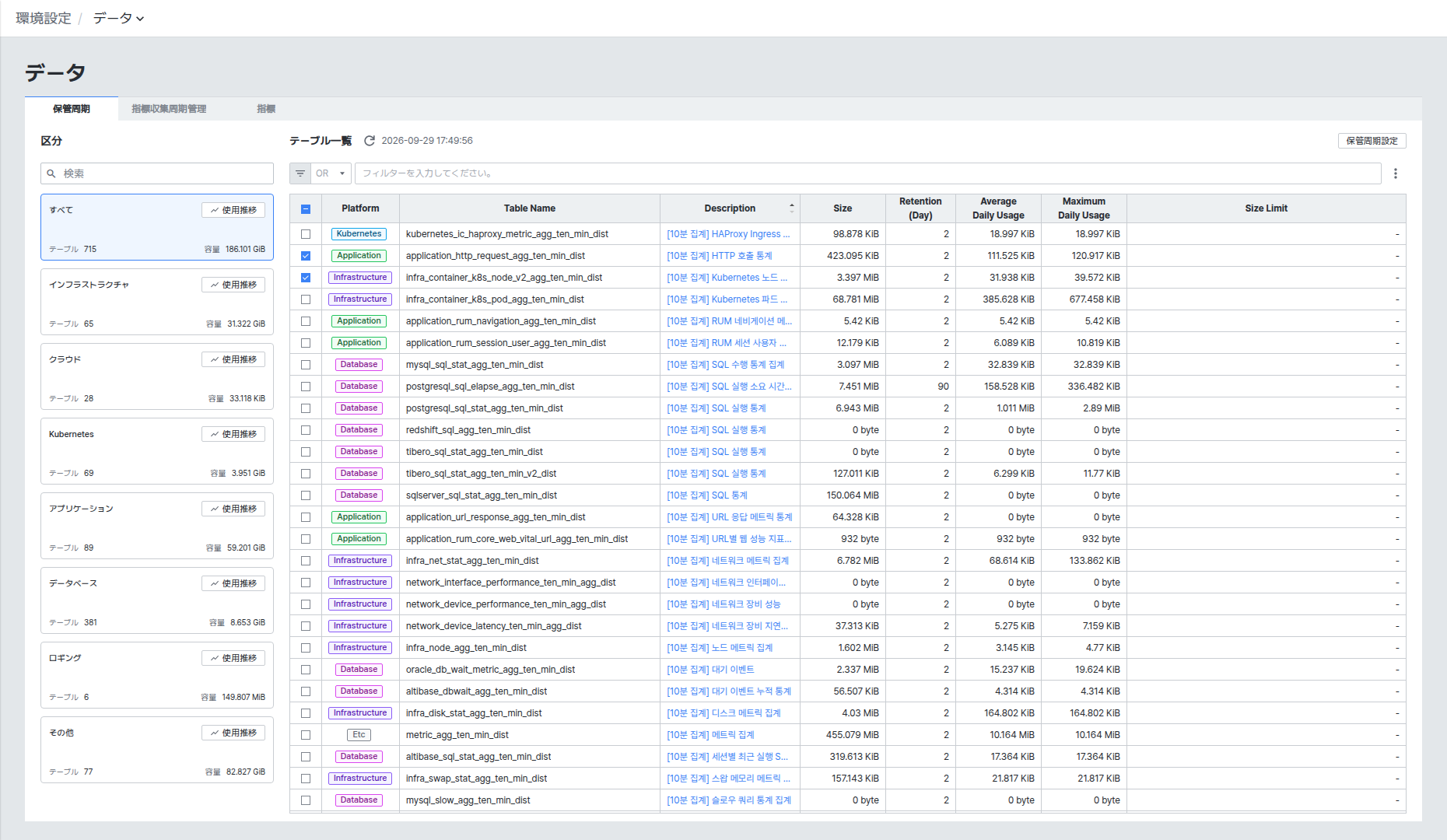
[Retention Setting] ボタンをクリックすると、選択したテーブルに保管周期を設定するウィンドウが開きます。
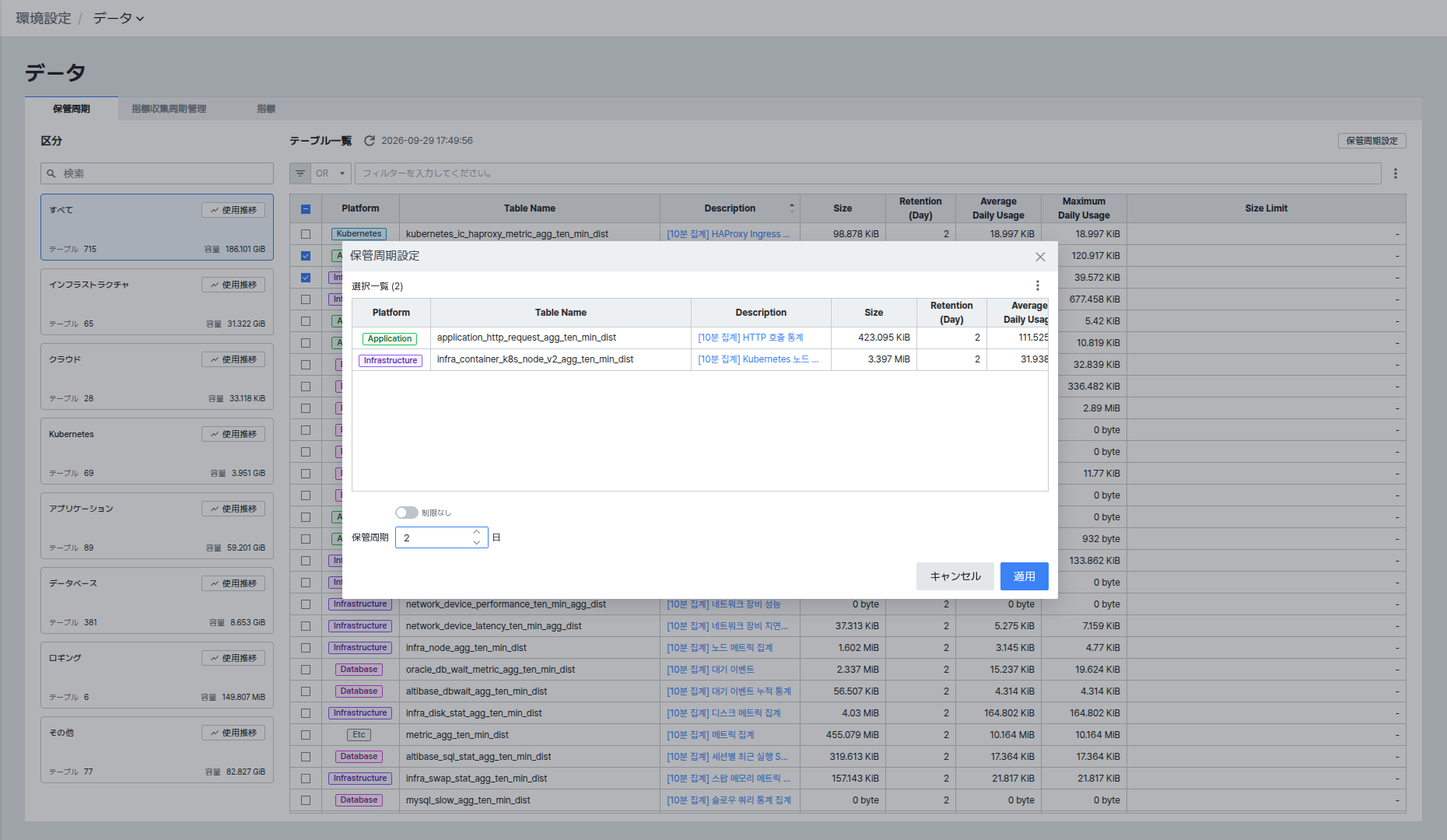
- Selected (N): 選択したテーブル一覧を改めて表示します。
- Retention: 保管周期(日)を直接入力するか、Unlimited トグルをオンにして無制限に設定できます。
選択したテーブルがすべて保管容量設定が可能な Logging プラットフォームのテーブルである場合、Table Retention Byte フィールドが追加で表示され、テーブル保管容量も合わせて設定できます。
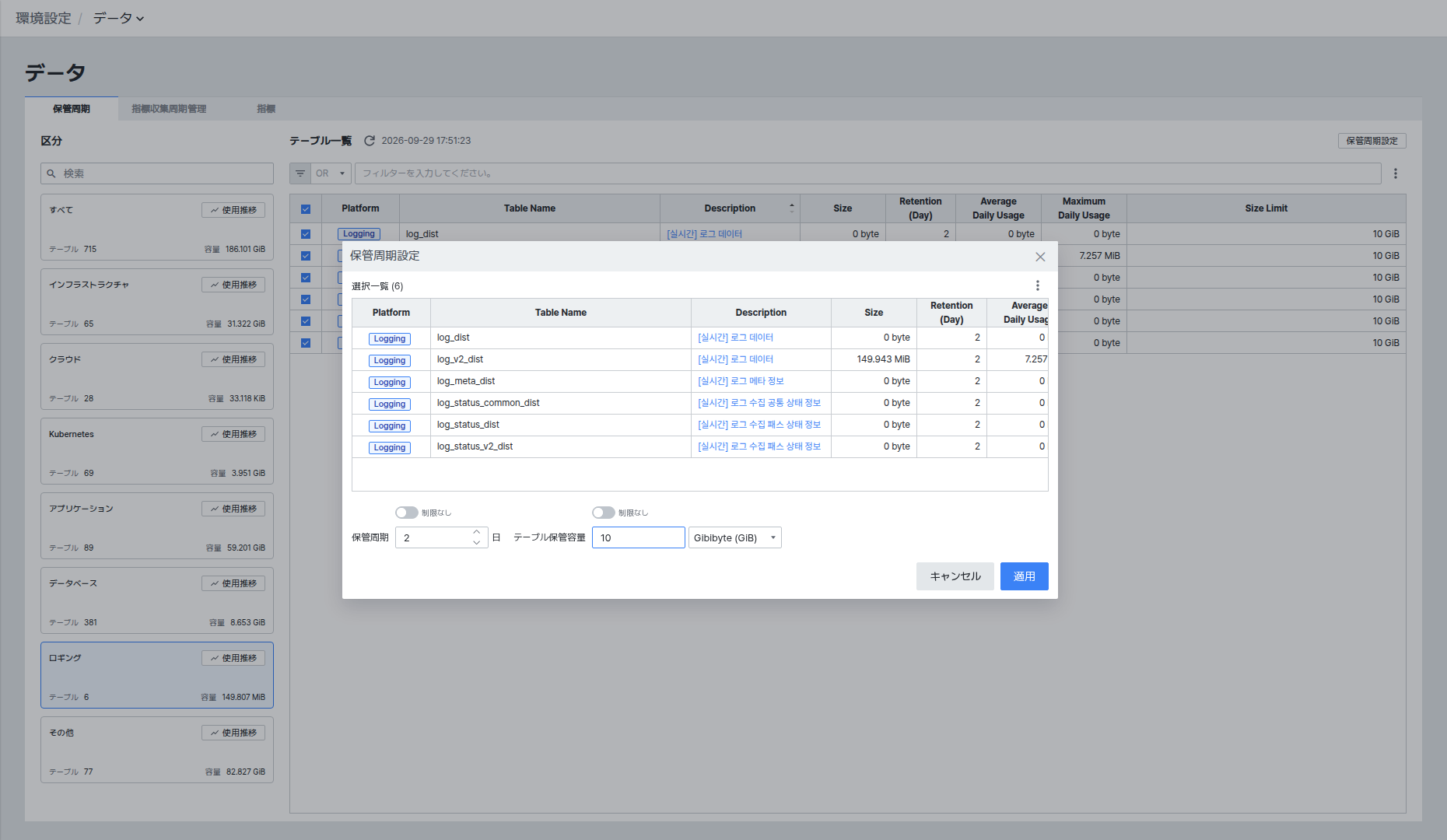
- Table Retention Byte: 保管容量の数値と Gibibyte (GiB) / Mebibyte (MiB) 単位を指定するか、Unlimited トグルをオンにして容量制限なく使用できます。容量を超過すると最も古いデータから削除され、設定した容量以下に調整されます。
[Apply] ボタンをクリックすると変更内容を再確認するポップアップが開き、[OK] をクリックして初めて設定が保存されます。
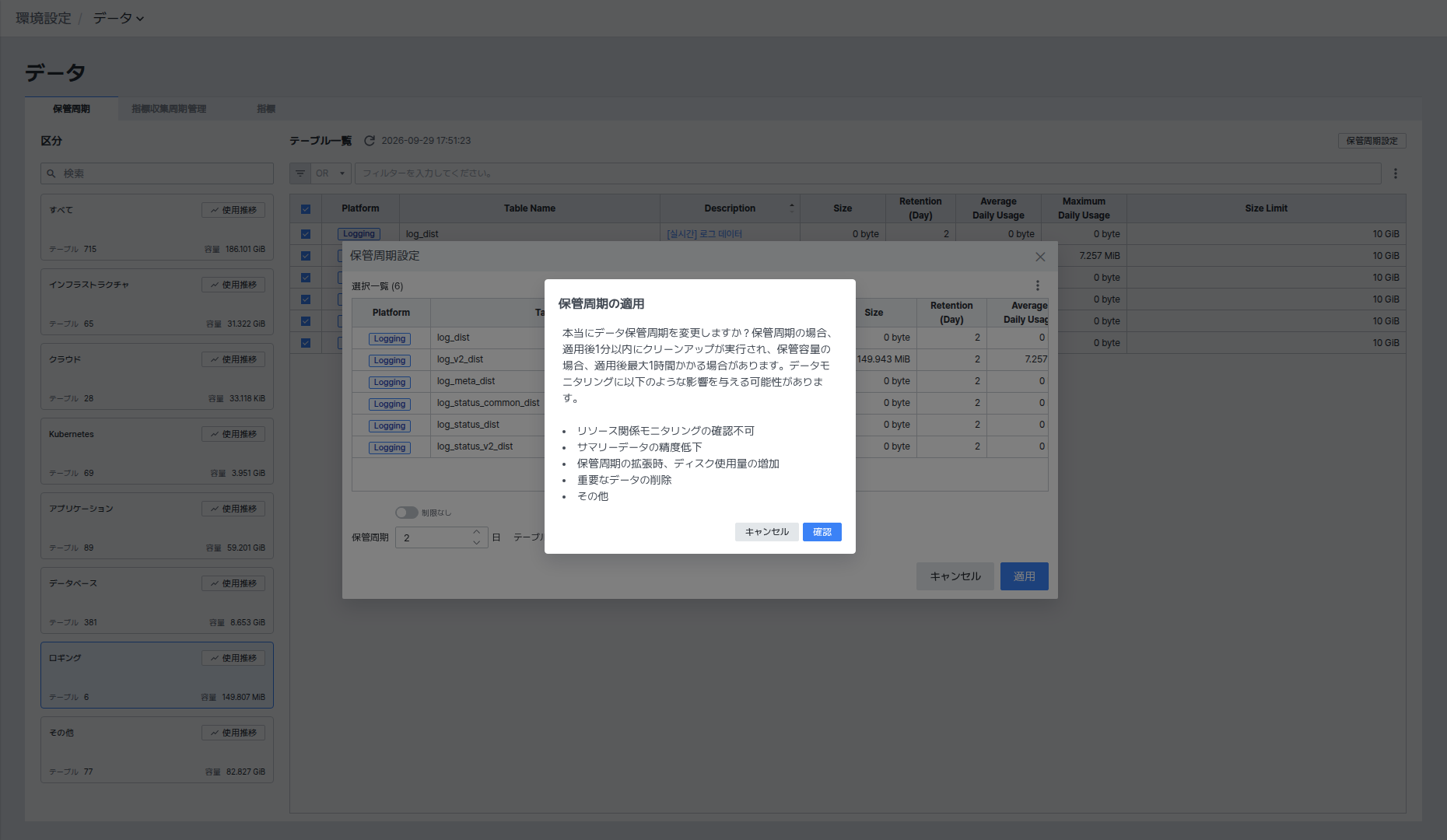
保管周期の変更は適用後1分以内に、保管容量の変更は適用後最大1時間以内に整理(クリーンアップ)作業が行われます。保管周期を短くすると、リソース関連モニタリングができなくなったり統計データの精度が低下したりする可能性があり、重要なデータが削除される場合があるため、設定前に影響範囲を確認することをお勧めします。新規インストール時のデフォルト値は保管周期 90日、テーブル保管容量 10 GiB です。
Usage Trendでテーブル別使用量推移を確認する
Categories パネルの [Usage Trend] ボタンをクリックすると、プラットフォーム(または個別テーブル)単位で使用量推移を確認できるスライドパネルが開きます。
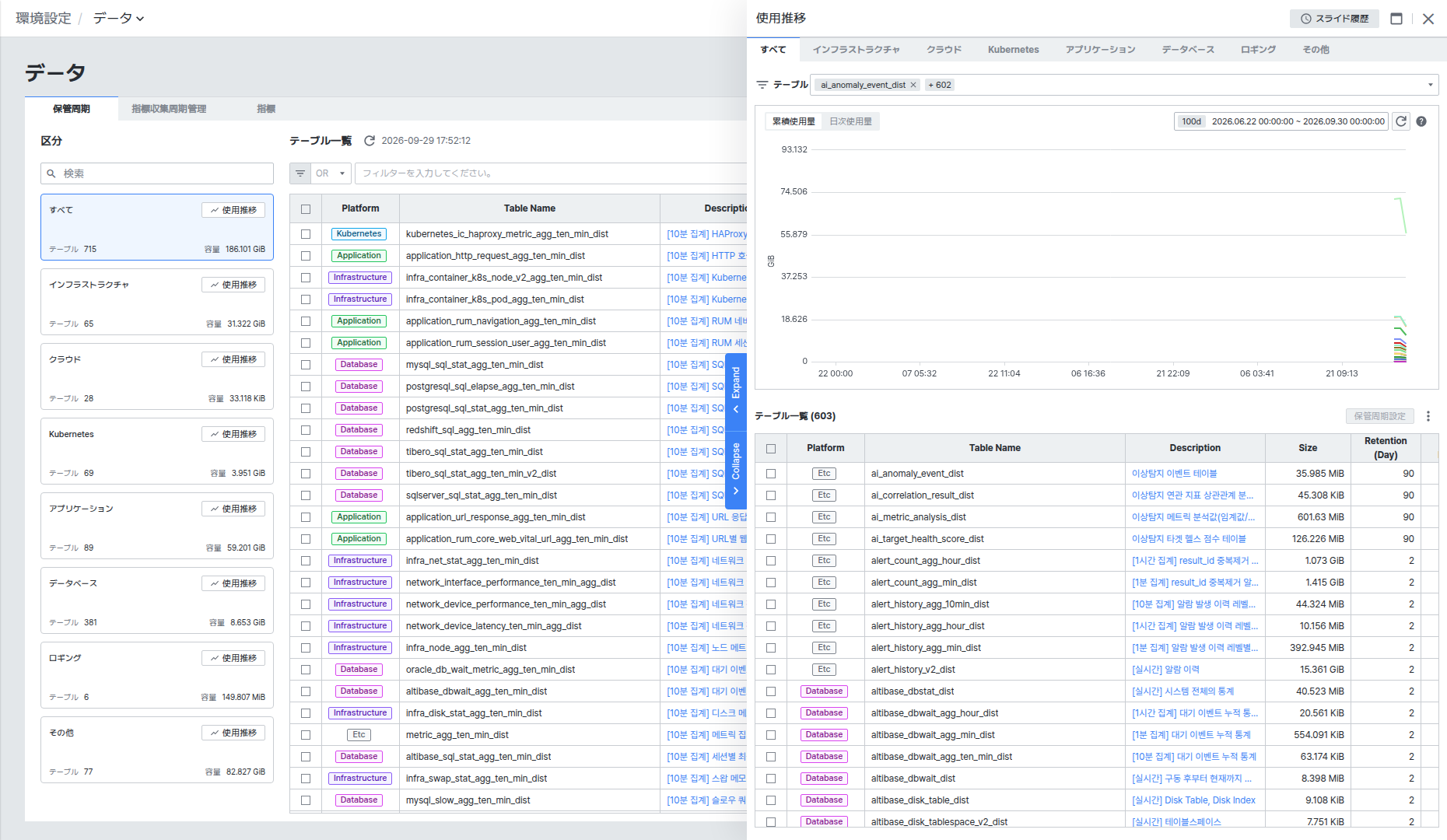
- 上部タブで All、Infrastructure、Cloud、Kubernetes、Application、Database、Logging、Etc プラットフォームを切り替えられます。
- Table ドロップダウンで照会するテーブルを追加・除外できます。
- Cumulative Usage(累積使用量) / Daily Usage(日別使用量)タブでチャート表示方式を切り替え、右側の期間選択で照会期間を変更できます。
- チャート下部の Table List からもテーブルを選択して [Retention Setting] をすぐに適用できます。
このパネルを活用すると、特定のテーブルの使用量が急増する時点を把握し、保管周期・保管容量の調整が必要なテーブルを事前に見つけ出すことができます。