Permission
ユーザーグループまたはユーザーごとに、モニタリング対象へのアクセス権限と、画面・機能単位の使用権限を設定する画面です。画面は Target Permission、Role Permission の2つのタブで構成されています。
左側メニューで Profile > Setting > Account > Permission を選択してください。
Target Permissionでモニタリング対象権限を設定する
Target Permission タブでは、ユーザーグループまたはユーザーがどのモニタリング対象(インフラストラクチャー・クラウド・Kubernetes・アプリケーション・データベースなど)にアクセスできるかを設定します。
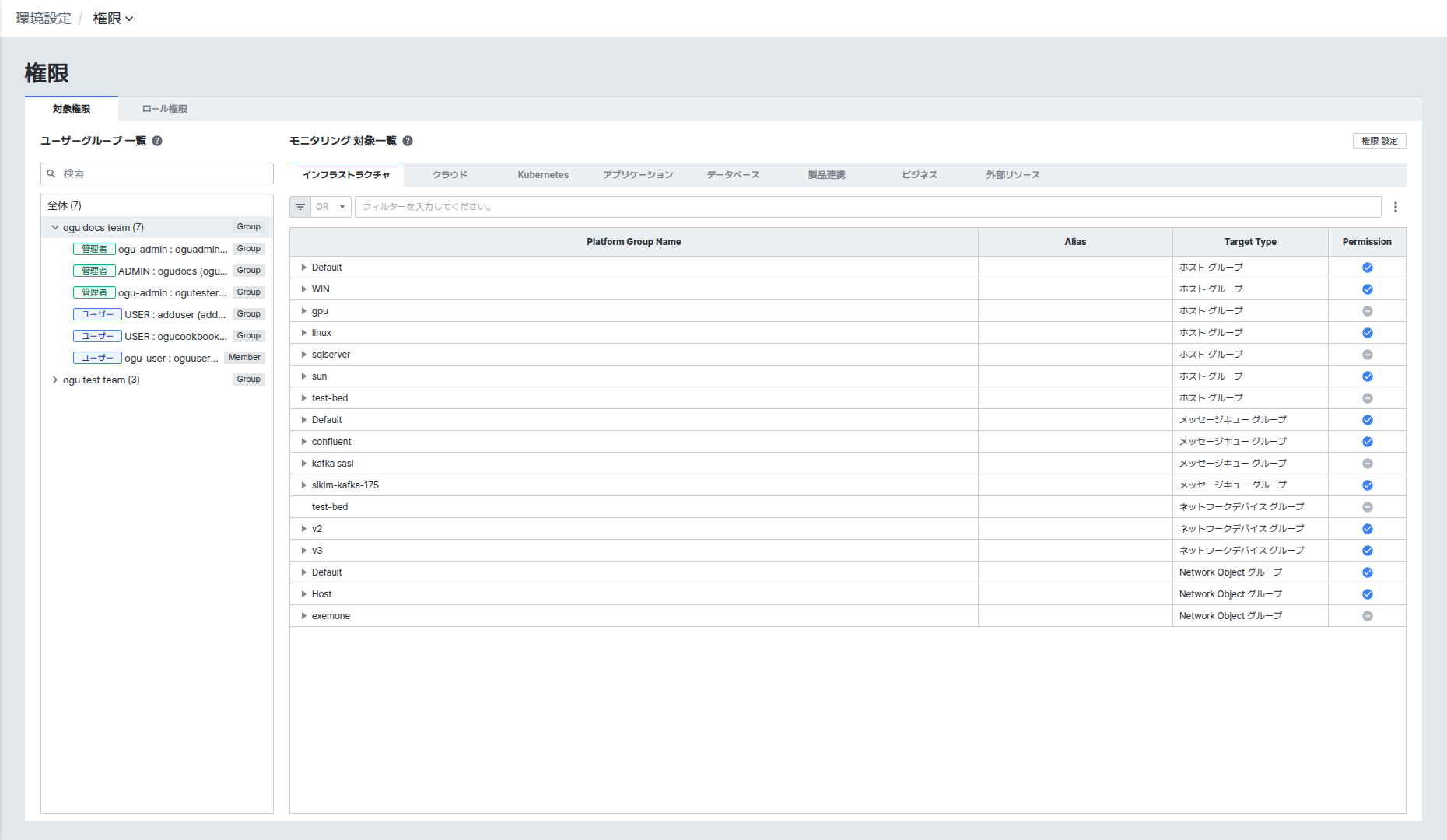
- User Group List: 左側でグループをクリックすると、そのグループの権限を確認できます。グループ名の前の矢印をクリックするとグループに属するユーザーが展開され、Group バッジが付いたユーザーはグループ権限をそのまま継承し、Member バッジが付いたユーザーは個別に権限が再設定されたユーザーです。
- Monitoring Target List: 右上のタブ(Infrastructure/Cloud/Kubernetes/Application/Database/Product Integration/Business/External Resource)でプラットフォームを切り替え、選択したユーザーグループ(またはユーザー)が各 Platform Group Name に対して Applied(権限あり)か Not Applied(権限なし)かを確認できます。
モニタリング対象権限がないプラットフォームグループは、該当ユーザーのモニタリング画面に表示されないため、特定のユーザーに画面が表示されないという問い合わせが来た場合は、この画面で権限の有無からまず確認してください。
権限を変更する
[Permission Setting] ボタンをクリックすると、権限を変更する画面が開きます。
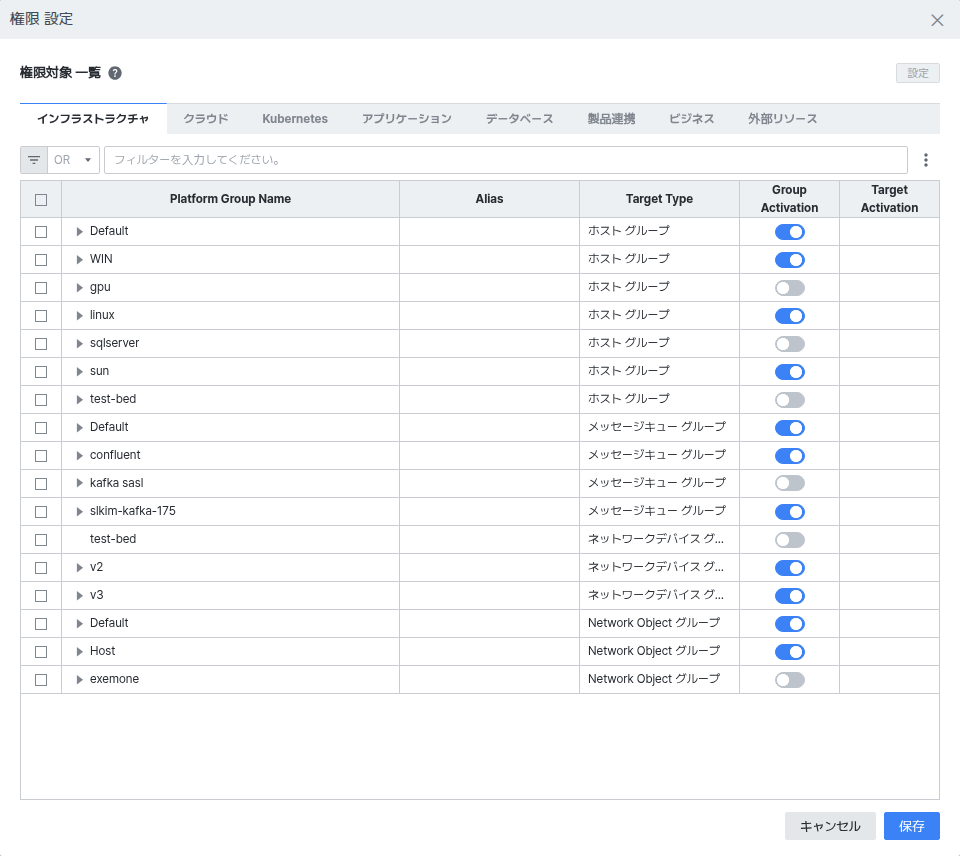
- Group Activation: プラットフォームグループ全体に対する権限をオン/オフします。
- Target Activation: プラットフォームグループ名の前の矢印を押して展開すると表示され、グループ内の個別対象単位で権限をオン/オフできます。
設定を終えたら [Save] ボタンをクリックして変更内容を適用する必要があります。
Role Permissionで画面別機能権限を設定する
Role Permission タブでは、Role Name(役割)単位で画面の表示可否と機能別の使用権限を設定します。ユーザー登録/編集時に指定する Role Name が、まさにこの画面で管理する役割です。
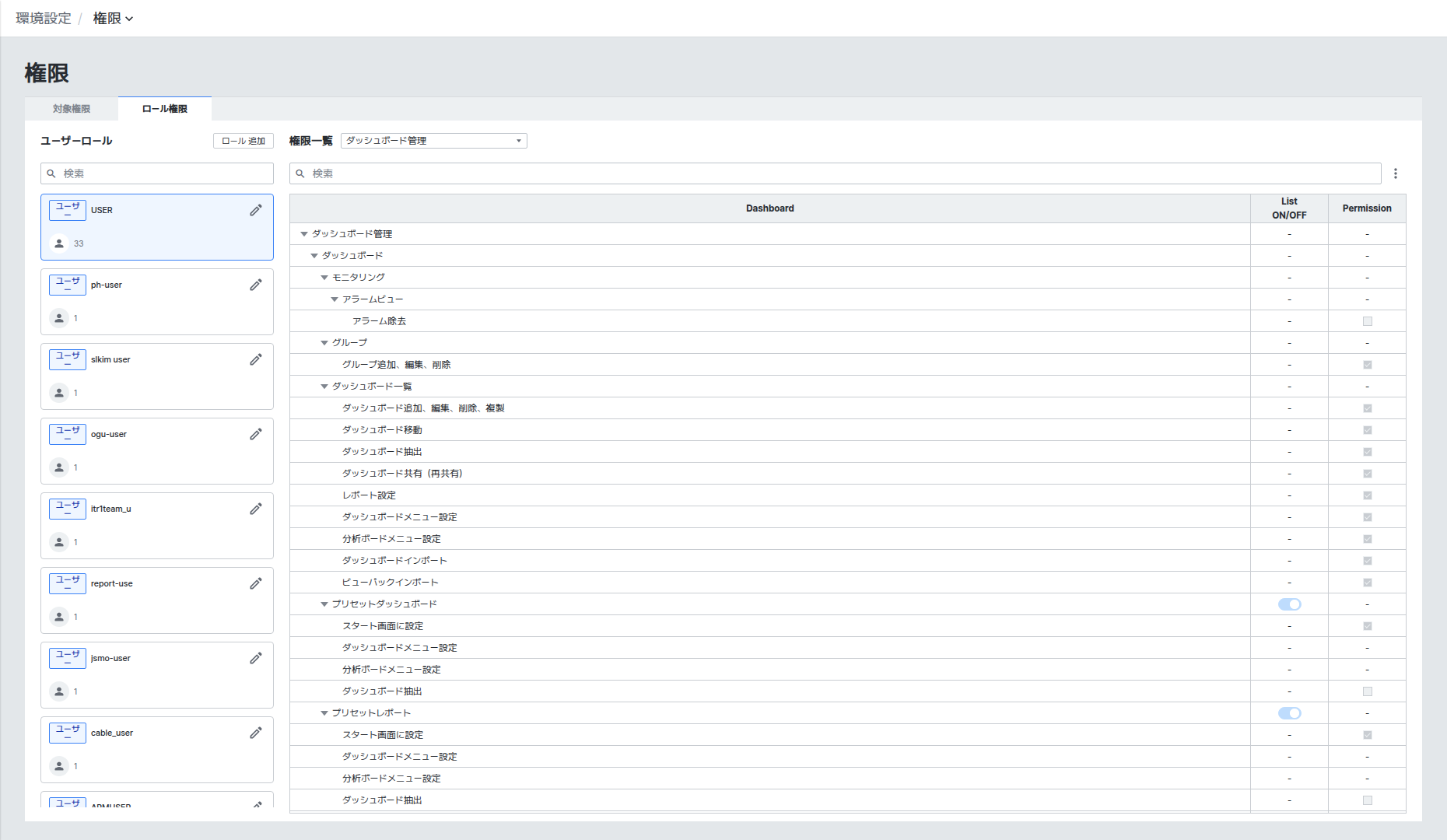
- User Role: 左側で役割を選択すると、その役割に属するユーザー数とともに権限ツリーが表示されます。[Add Role] ボタンで新しい役割を追加できます。
- Permission List: 管理する権限対象を切り替えるドロップダウンです。
Permission Listで管理対象を変更する
Permission List ドロップダウンで Dashboard Management、Monitoring Management、Setting Management のいずれかを選択して管理対象を変更できます。
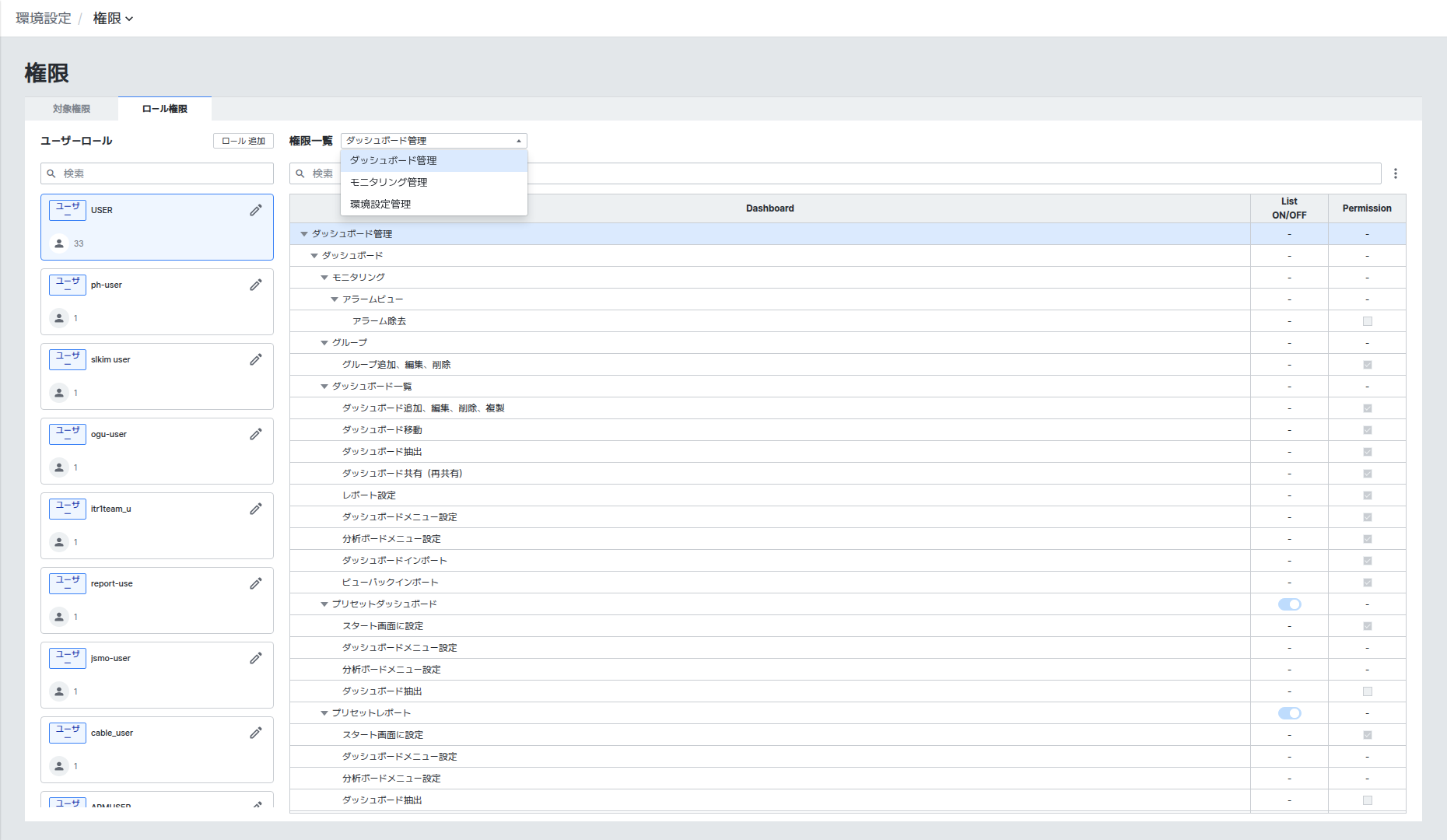
| オプション | 説明 |
|---|---|
| Dashboard Management | ダッシュボード・分析ボード・プリセットダッシュボード/リポートなど、ダッシュボード関連のメニューと機能の権限を管理します。 |
| Monitoring Management | インフラストラクチャー・アプリケーション・データベースなど、モニタリング画面の権限を管理します。 |
| Setting Management | 環境設定配下の画面の権限を管理します。 |
各項目の List ON/OFF は左側メニューの表示可否を、Permission は登録・編集・削除など詳細機能の使用可否を表します。