Kubernetesモードインストール
1. サポート環境
| 項目 | 内容 |
|---|---|
| 実行環境 | Kubernetesクラスター(dockerまたはcontainerdランタイム) |
| インストールファイル | exemone-kubernetes-pkg-{version}.tar.gz |
| インストールコマンド | sh generate.sh → sh apply.sh |
| 管理ツール | kubectl コマンド |
2. 重要な制約条件
exemone-apiとexemone-receiver Podは、必ず同一のNodeで実行される必要があります。
これを実現するため、Worker Nodeにラベルを設定し、DeploymentのnodeSelectorで制御します。
ラベル設定:
kubectl label nodes worker-node1 workload=exemone-k8s
Deployment nodeSelectorの設定(ファイル: {SET_NAME}/deployment.yaml):
...
spec:
  selector:
    matchLabels:
      app: exemone-receiver
  replicas: 1
  template:
...
    spec:
      nodeSelector:
        workload: exemone-k8s  # または kubernetes.io/hostname: worker-node1
...
3. Kubernetesモード新規インストール手順(ステップ別)
[Phase 1] 事前設定
手順1. Storage Classの作成
exemONEサービスのデータを保存するStorage Classが事前に作成されている必要があります。
StorageClassマニフェスト例:
apiVersion: storage.k8s.io/v1
kind: StorageClass
metadata:
  name: local-storage-exemone-k8s
provisioner: rancher.io/local-path
volumeBindingMode: WaitForFirstConsumer
reclaimPolicy: Delete
kubectl apply -f storageclass.yaml
手順2. Namespaceの作成
exemONEサービスを実行するNamespaceを作成します。
kubectl create namespace exemone-k8s
手順3. Worker Nodeラベルの設定(制約条件の適用)
apiとreceiverが同一ノードで実行されるようにラベルを設定します。
kubectl label nodes worker-node1 workload=exemone-k8s
[Phase 2] パッケージの解凍
手順1. パッケージファイルの解凍
tar xvzf exemone-kubernetes-pkg-v3.0.1.0.tar.gz

手順2. installerフォルダへ移動後、内部パッケージを解凍
cd exemone-kubernetes/installer
tar xvzf exemone-kubernetes.tar.gz
手順3. exemone-kubernetesフォルダへ移動
cd exemone-kubernetes
[Phase 3] イメージのロード
exemONEサービスを使用するすべてのNodeにイメージをロードする必要があります。
- イメージフォルダの位置:
exemone-kubernetes/image/
Docker使用時:
docker load -i <이미지>.tar.gz
# 例) docker load -i bitnami-kafka-3.3.2-debian-11-r5.tar.gz

# イメージロード検証
docker images | grep exemone
containerd使用時:
namespaceについては、
k8s.ioが一般的ですが、環境によって異なる場合があります。
ctr -n k8s.io images import <이미지>.tar.gz
# 例) ctr -n k8s.io images import bitnami-kafka-3.3.2-debian-11-r5.tar.gz

# イメージロード検証
ctr -n k8s.io images ls | grep exemone
containerdで invalid tar header エラーが発生した場合:
gunzip -k <이미지>.tar.gz    # gzip解凍
ctr -n k8s.io images import <이미지>.tar

# 例
gunzip -k bitnami-kafka-3.3.2-debian-11-r5.tar.gz
ctr -n k8s.io images import bitnami-kafka-3.3.2-debian-11-r5.tar
[Phase 4] 収集モジュールのインストール
スクリプト実行位置: exemone-kubernetes/installer/exemone-kubernetes
手順1. generate.shの実行(yamlファイルの生成)
generate.sh は、templatesフォルダ内のyamlファイルを使用して、exemONE収集モジュール生成用のyamlファイルを新規作成します。
sh generate.sh
実行時に入力する設定オプション:
Please enter set name: exemone
Please enter namespace: exemone-k8s
Please enter cluster domain: cluster.local
Please enter storage class name: local-storage-exemone-k8s

create yaml files
Directory exemone created
Files copied
replace variables in yaml files
done!
| 設定オプション | 説明 |
|---|---|
| SET NAME | 希望するフォルダ名(該当フォルダにyamlファイルが生成される) |
| NAMESPACE | インストールするネームスペース |
| CLUSTER_DOMAIN | クラスタードメイン(一般的に cluster.local) |
| STORAGE_CLASS_NAME | PV作成に使用するStorage Class(事前設定が必要) |
generate.sh実行後、SET_NAMEで指定したフォルダ内に次のようなyamlファイルが生成されます:deployment.yaml、statefulset.yaml、pvc.yaml、service.yaml、configmap.yamlなど
手順2. apply.shの実行(インストール)
SET_NAMEフォルダにあるyamlファイルをKubernetesクラスターにapplyします。
sh apply.sh
Please enter set name: exemone

persistentvolumeclaim/exemone-db-agent-configs created
persistentvolumeclaim/exemone-db-agent-logs created
persistentvolumeclaim/exemone-db-agent-queries created
persistentvolumeclaim/exemone-cloud-agent-configs created
persistentvolumeclaim/exemone-cloud-agent-logs created
persistentvolumeclaim/exemone-cloud-agent-queries created
persistentvolumeclaim/exemone-receiver-logs created
persistentvolumeclaim/exemone-core-logs created
persistentvolumeclaim/exemone-core-db created
persistentvolumeclaim/exemone-alerter-logs created
persistentvolumeclaim/exemone-ingester-logs created
[Phase 5] インストールの確認
手順1. PodおよびPVCのデプロイ確認
kubectl get pods -n exemone-k8s
kubectl get pvc -n exemone-k8s
想定される結果:
[root@localhost ~]# kubectl get pods -n exemone-k8s
NAME                                READY   STATUS        RESTARTS   AGE
exem-container-agent-2hktr          1/1     Running       0          119m
exem-container-agent-72948          1/1     Running       0          119m
...

[root@localhost ~]# kubectl get pvc -n exemone-k8s
NAME                          STATUS   VOLUME                                     CAPACITY   ACCESS MODES   STORAGECLASS                AGE
exemone-alerter-logs          Bound    pvc-92108ca2-test-test-test-6ec352b7abb8   512Mi      RWO            local-storage-exemone-k8s   4h1m
exemone-api-class             Bound    pvc-c54d63b2-test-test-test-e4959366a59a   512Mi      RWO
...
手順2. exemone-apiとexemone-receiverの同一ノードデプロイ検証
kubectl get pods -n exemone-k8s -o wide | grep -E 'exemone-api|exemone-receiver'
想定される結果(同一Nodeの確認):
exemone-api-6d66444566-trzdp        1/1     Running       0          4h2m   10.20.30.40    worker-node1            <none>           <none>
exemone-receiver-95d99f5bb-g9wfz    1/1     Running       0          4h2m   10.20.30.41    worker-node1            <none>           <none>
2つのPodが同一のworker-node1で実行されていれば正常です。
4. マニフェスト(YAML)設定の詳細
4-1. 生成される主要YAMLファイル
generate.sh 実行時、templatesフォルダのyamlファイルを基に、入力した変数値が置換されて {SET_NAME} フォルダにyamlファイルが生成されます。
置換される変数一覧:
| 変数 | 説明 |
|---|---|
${namespace} | Namespace |
${clusterDomain} | クラスタードメイン |
${storageClassName} | Storage Class名 |
${dbAgentVersion} | exemone-db-agentイメージバージョン |
${receiverVersion} | exemone-receiverイメージバージョン |
${coreVersion} | exemone-coreイメージバージョン |
${alerterVersion} | exemone-alerterイメージバージョン |
${ingesterVersion} | exemone-ingesterイメージバージョン |
${gatewayVersion} | exemone-gatewayイメージバージョン |
${apiVersion} | exemone-apiイメージバージョン |
${frontVersion} | exemone-frontイメージバージョン |
${nginxVersion} | exemone-nginxイメージバージョン |
${postgresqlVersion} | exemone-postgresqlイメージバージョン |
${clickhouseVersion} | exemone-clickhouseイメージバージョン |
${redisVersion} | exemone-redisイメージバージョン |
${kafkaVersion} | exemone-kafkaイメージバージョン |
4-2. StorageClassマニフェスト例
apiVersion: storage.k8s.io/v1
kind: StorageClass
metadata:
  name: local-storage-exemone-k8s
provisioner: rancher.io/local-path
volumeBindingMode: WaitForFirstConsumer
reclaimPolicy: Delete
4-3. StatefulSetマニフェスト例(PostgreSQL)
apiVersion: apps/v1
kind: StatefulSet
metadata:
  name: exemone-postgresql
  namespace: ${namespace}
  labels:
    io.exem: "true"
    io.exem.prod: exemone
    io.exem.one.type: middleware
    io.exem.one.app: postgresql
spec:
  selector:
    matchLabels:
      app: exemone-postgresql
  serviceName: "exemone-postgresql"
  replicas: 1
  template:
    metadata:
      labels:
        app: exemone-postgresql
    spec:
      volumes:
        - name: exemone-postgresql-initdbd
          configMap:
            name: exemone-postgresql-initdbd
            defaultMode: 420
        - name: exemone-postgresql-data
          persistentVolumeClaim:
            claimName: exemone-postgresql-data
      containers:
        - name: exemone-postgresql
          image: maxgauge/exemone-postgres:${postgresqlVersion}
          ports:
            - name: postgres
              containerPort: 5432
              protocol: TCP
          env:
            - name: PGDATA
              value: /var/lib/postgresql/data/pgdata
            - name: POSTGRES_USER
              value: postgres
            - name: POSTGRES_PASSWORD
              valueFrom:
                secretKeyRef:
                  name: exemone-postgresql-password
                  key: password
          volumeMounts:
            - name: exemone-postgresql-initdbd
              mountPath: /docker-entrypoint-initdb.d
            - name: exemone-postgresql-data
              mountPath: /var/lib/postgresql/data/pgdata
          resources:
            requests:
              cpu: "1"
              memory: "1Gi"
            limits:
              cpu: "4"
              memory: "10Gi"
      imagePullSecrets:
        - name: regcred
4-4. Deployment nodeSelectorの設定(api/receiver同一ノード配置)
spec:
  selector:
    matchLabels:
      app: exemone-receiver
  replicas: 1
  template:
    spec:
      nodeSelector:
        workload: exemone-k8s  # または kubernetes.io/hostname: worker-node1
4-5. .envファイル(モジュールバージョン管理)
ファイルの位置: exemone-kubernetes/installer/exemone-kubernetes/.env
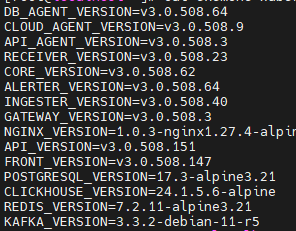
.env ファイルで各モジュールのイメージバージョンを管理し、モジュールパッチ時はこのファイルのバージョンを変更した後 apply.sh を再実行します。
5. bashスクリプトを実行できない環境
generate.sh / apply.sh を実行できない場合、templates/ フォルダ配下のyamlファイルで上記の変数文字列を手動で置換し、各オブジェクトを kubectl apply -f で直接適用することができます。
6. 収集モジュールの削除
スクリプト実行位置: exemone-kubernetes/installer/exemone-kubernetes
sh delete.sh
apply.shで適用したすべてのexemONEサービスモジュールおよびデータが削除されます。- SET_NAMEで作成したフォルダ内のYAMLファイルも併せて削除されます。
データ(PVC)の保持が必要な場合
delete.sh ファイルで以下の行をコメントアウトする必要があります:
# kubectl delete -f ./$SET_NAME/pvc.yaml
7. PostgreSQL 13→17 アップデート(任意)
exemONEのPostgreSQLを13から17へアップデートする場合、以下の手順に従います。
注意事項:
delete.sh実行時に既存データが削除されるため、推奨しません- Pod再作成時は既存のPVCと同一のNodeで実行される必要があります
- 収集モジュールのパッチと併せて進める場合、収集モジュールのパッチ後にPostgreSQLのアップデートを進めます
- 必ず最新のパッケージファイルで実施する必要があります
アップデート手順の要約:
- exemone-postgresqlのPod、StatefulSet名を確認
- exemone-apiのPod、Deployment名を確認
- exemone-api Podの停止(replicas 0):
kubectl -n <namespace> scale deploy <deploy 이름> --replicas 0
- PostgreSQLデータのバックアップ:
kubectl -n <namespace> exec <postgres 파드> -- pg_dumpall -U postgres > pg13_dump.sql
- PGの既存PVCを保持(削除しない)
- exemone-postgresql StatefulSetの削除:
kubectl -n <namespace> delete statefulset <statefulset 이름>
- PVC名を変更して追加(
exemone-postgresql-data-17) - StatefulSetの修正(volume、volumeMountsの名前を変更)
generate.sh→ PVC作成 → StatefulSet作成- データの復元:
kubectl cp ./pg13_dump.sql <namespace>/<postgres 파드>:/tmp/pg13_dump.sql
kubectl -n <namespace> exec -it <postgres 파드> -- psql -U postgres -f /tmp/pg13_dump.sql
- exemone-apiの再起動:
kubectl -n <namespace> scale deploy exemone-api --replicas 1
8. インストール後の正常動作確認リスト
8-1. Podの状態確認
kubectl get pods -n exemone-k8s
- すべてのPodがRunning状態か確認
- RESTARTSの回数が増加し続けていないか確認
8-2. api/receiverの同一ノード確認
kubectl get pods -n exemone-k8s -o wide | grep -E 'exemone-api|exemone-receiver'
8-3. 異常Podのログ確認
PodがCrashLoopBackOffなど異常状態の場合:
kubectl logs -n exemone-k8s <Pod 이름>
8-4. Web画面接続確認
- ブラウザで
https://[Gateway 서비스 IP]:8443またはhttp://[Gateway 서비스 IP]:8080へ接続 - ログインが正常に行えるか確認
- ログイン失敗時は
exemone-apiPodのログ確認が必要
8-5. エージェント状態確認
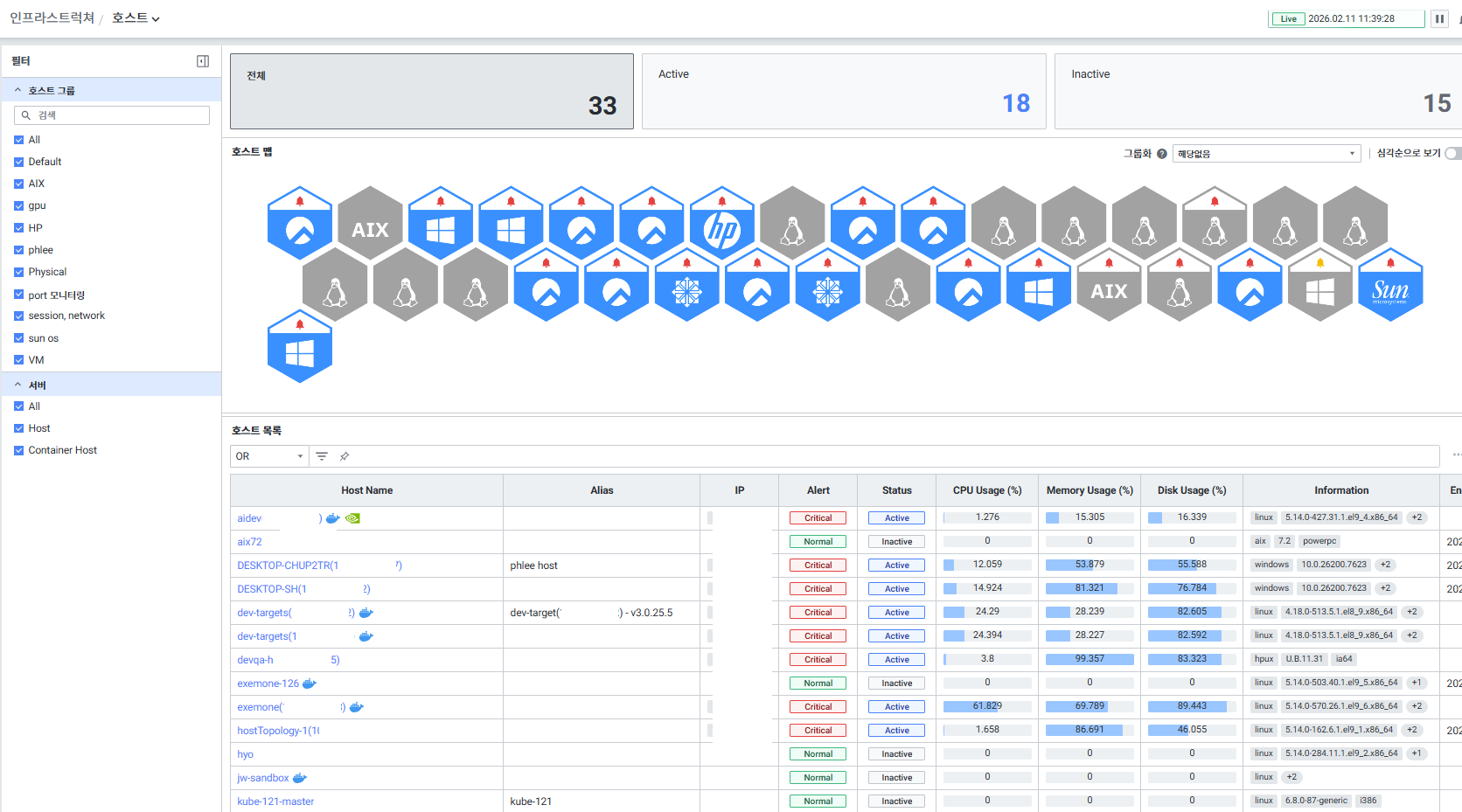
- HOST基本ビュー: Active / Inactive 状態を確認
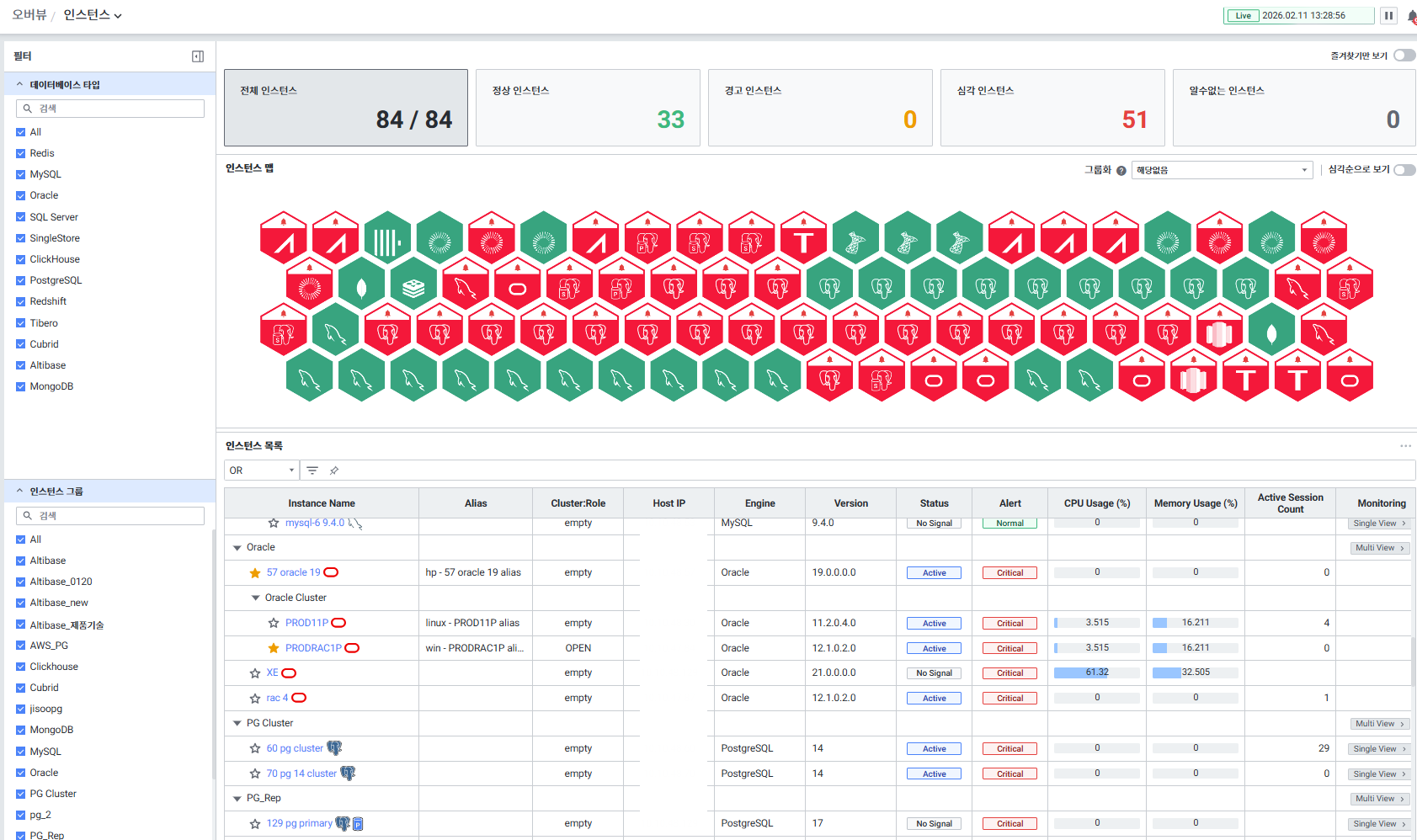
- Database基本ビュー: Active / No Signal 状態を確認
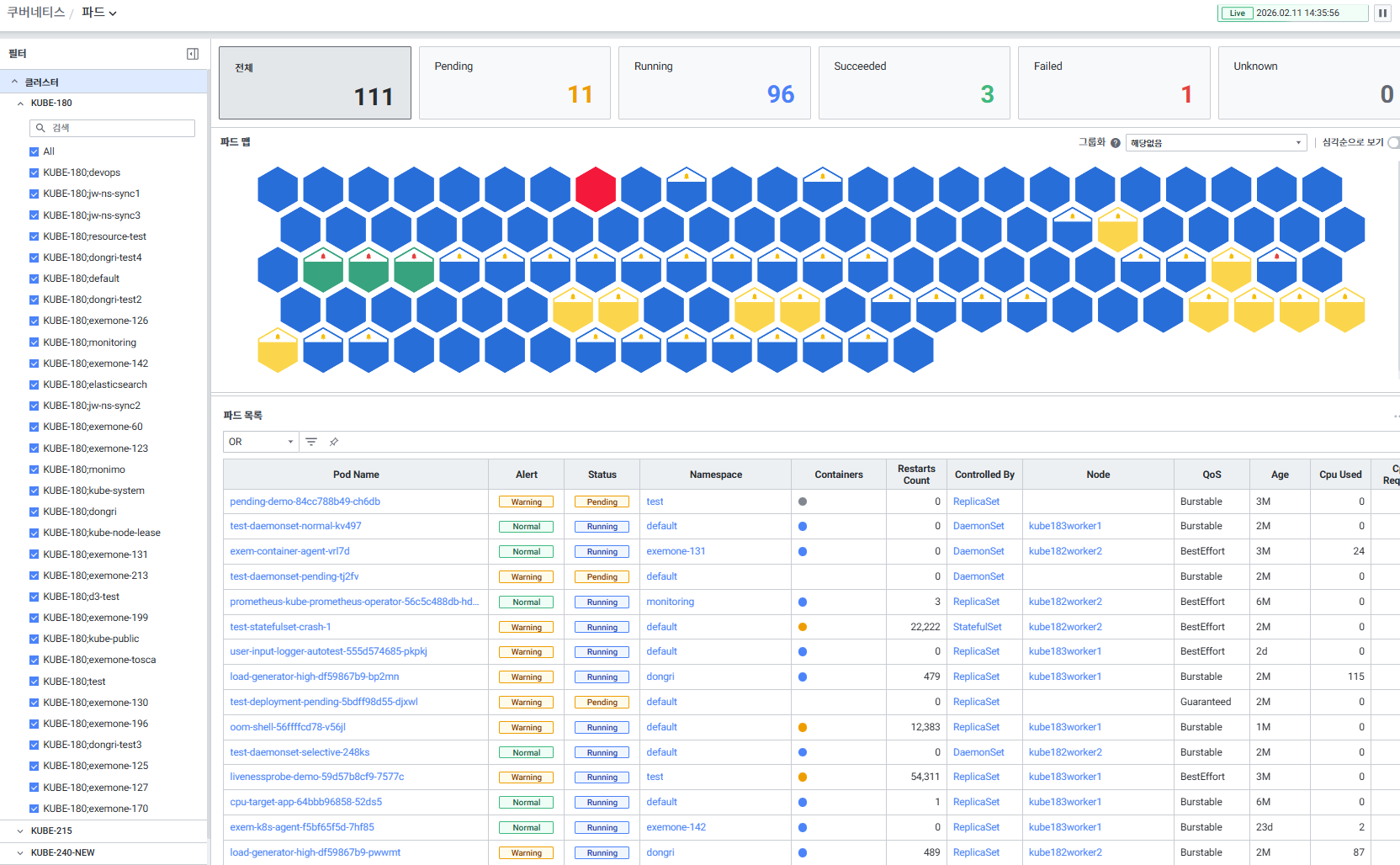
- Kubernetes Podビュー: Running 状態を確認
- WAS基本ビュー: Active 状態を確認
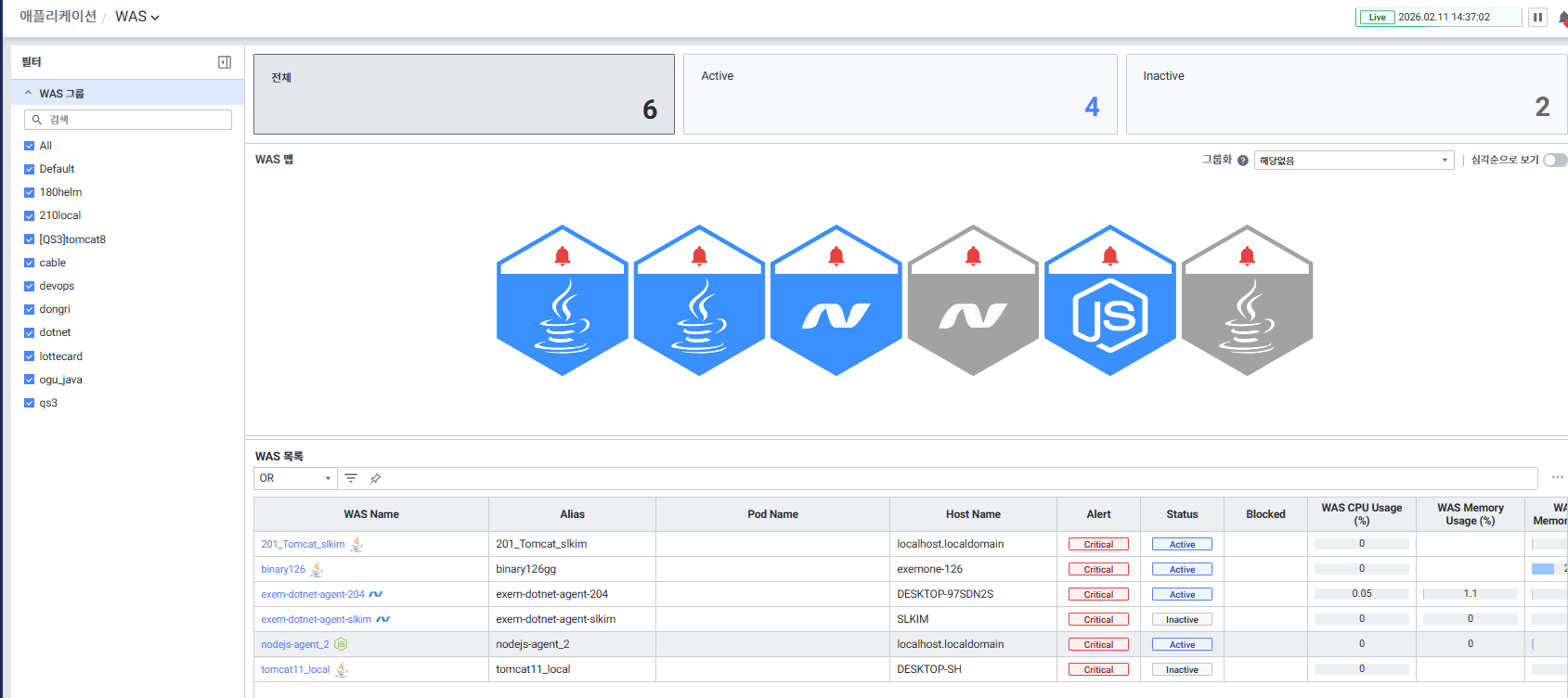
inactiveまたはnosignalの場合、収集サーバー ↔ ターゲットサーバー間のネットワークおよびポート(9009/9010)のファイアウォール確認が必要です。
9. Helm Chartについて
参考ドキュメントで確認した内容によると、exemONE KubernetesインストールはHelm Chart方式ではなく、独自のスクリプトベース(generate.sh + apply.sh)でYAMLマニフェストを生成・デプロイする方式を使用しています。generate.sh がtemplatesフォルダのYAMLファイルに変数を置換してデプロイ用YAMLを生成する役割を担うため、Helmのテンプレートレンダリングと類似した機能を果たします。
10. 注意事項
- 制約条件は必須: exemone-apiとexemone-receiver Podは、必ず同一Nodeにデプロイする必要があります。nodeSelectorまたは
kubernetes.io/hostnameラベルで制御してください。 - すべてのNodeにイメージをロード: イメージはサービスを使用するすべてのWorker Nodeにロードする必要があります。
- Storage Classの事前作成:
generate.sh実行前に、Storage Classが必ず存在している必要があります。 - Namespaceの事前作成:
apply.sh実行前に、Namespaceが必ず存在している必要があります。 - パッケージファイルの準備: インストールファイル(
exemone-kubernetes-pkg-{version}.tar.gz)は品質技術チームに問い合わせて準備します。 - delete.sh使用時の注意: PVCデータを保持したい場合は、必ず
kubectl delete -f ./$SET_NAME/pvc.yamlの行をコメントアウトしてから実行してください。 - PostgreSQLアップデートの順序: 収集モジュールのパッチと併せて進める場合、収集モジュールのパッチを先に進めてからPostgreSQLのアップデートを進める必要があります。
- containerd環境: containerd使用時はイメージimportに
ctr -n k8s.io images importコマンドを使用しますが、invalid tar headerエラーが発生した場合はgunzipで解凍した後.tarファイルとしてimportしてください。
参考ドキュメント: