クラウド設定
クラウドアカウントを登録し、リソース・収集周期を管理します。登録前にAWS・Azure側で準備すべきサポート環境、ネットワーク確認事項、必須権限はクラウドをインストールするドキュメントを参照してください。
画面に入るには、左側メニュー下部の Profile > 環境設定 で プラットフォーム > クラウド を選択してください。
画面は Resource、Account、Collector の3つのタブで構成されます。
AWS
アカウントを登録する
Account タブで [Add Account] をクリックし、Cloud Service で AWS を選択すると、以下の入力項目が表示されます。
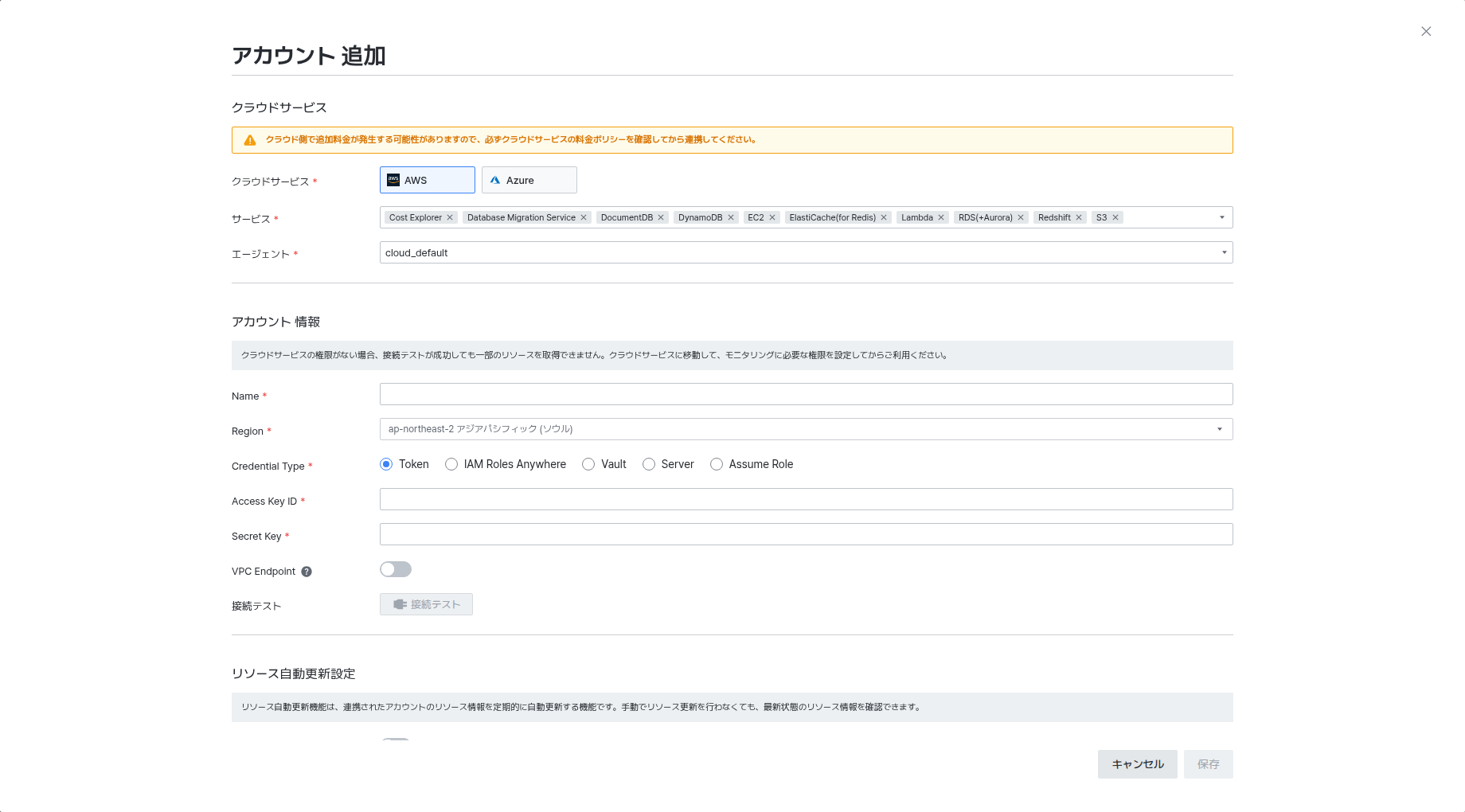
- Cloud Service: モニタリング対象サービス(例: Cost Explorer、EC2、RDS(+Aurora)など、クラウドをインストールする > AWS > サポート環境のサービス一覧)を選択します。
- Agent: 収集を担当するエージェントを選択します。
- Name、Region、Credential Type を入力し、Credential Typeに応じて下に表示される認証情報を入力します。Credential Type別に準備する情報は、クラウドをインストールする > AWS > 認証準備を参照してください。
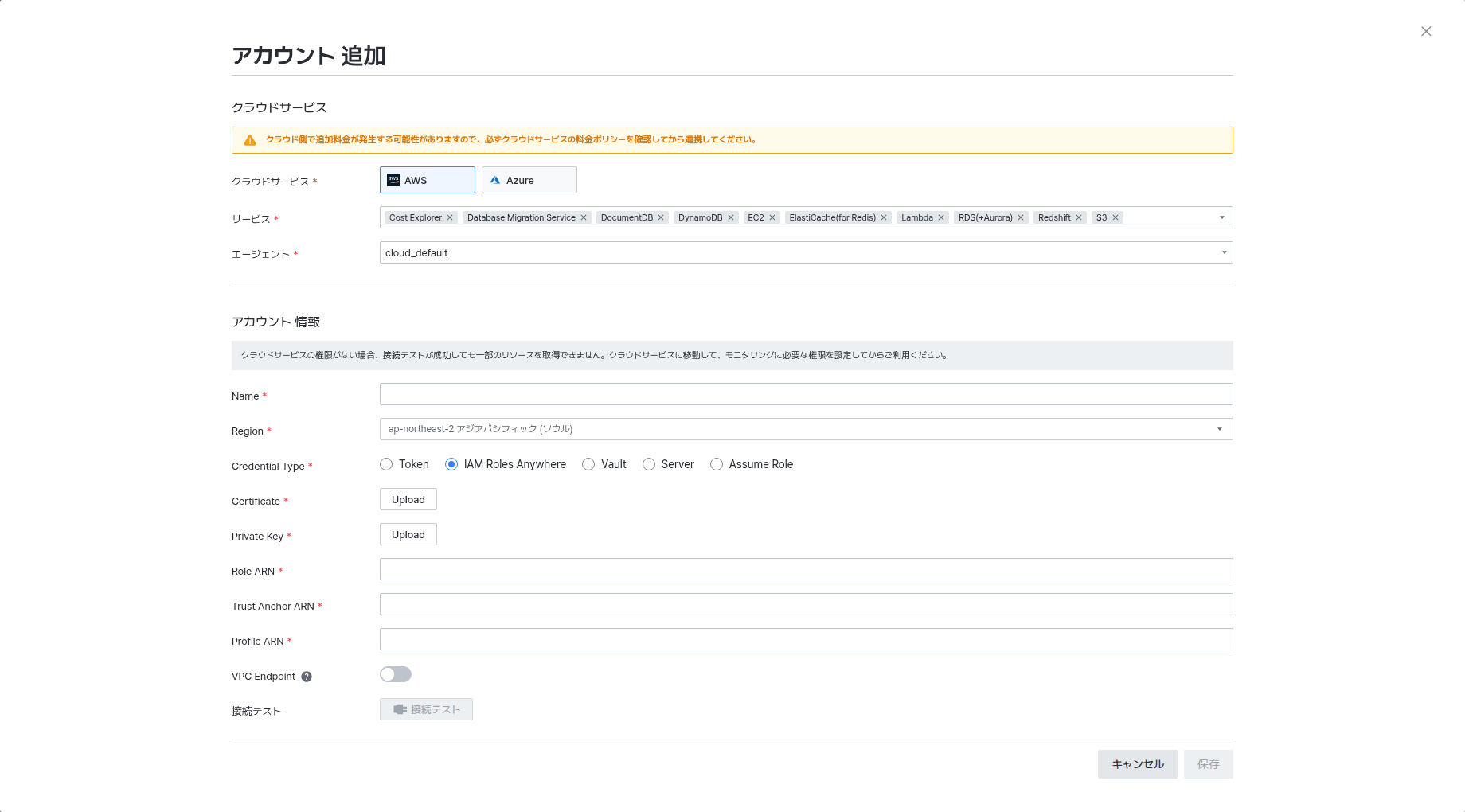
Credential Type を IAM Roles Anywhere に選択すると、証明書・Role ARNなどを入力します。
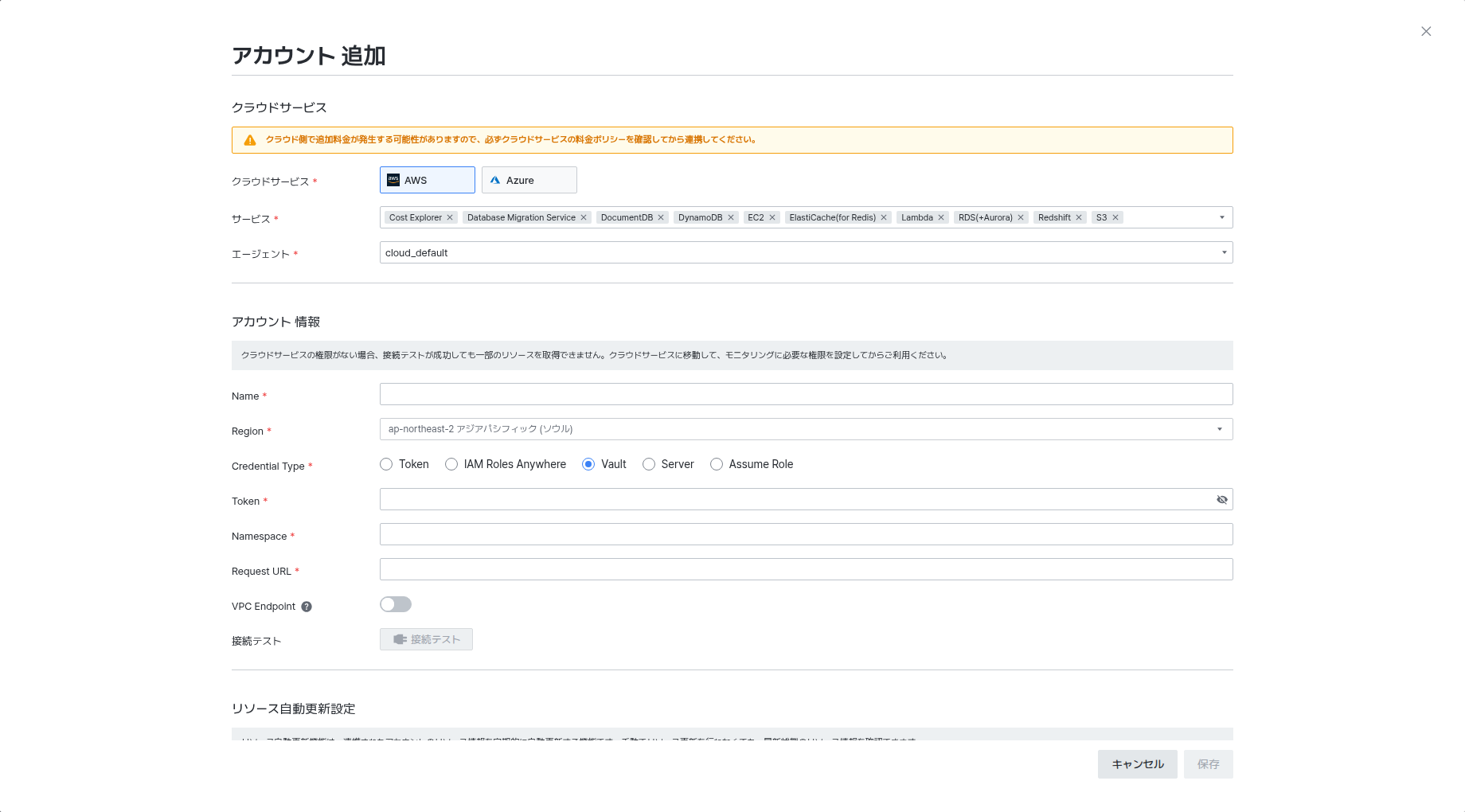
Vault を選択すると、Token・Namespace・Request URLを入力します。
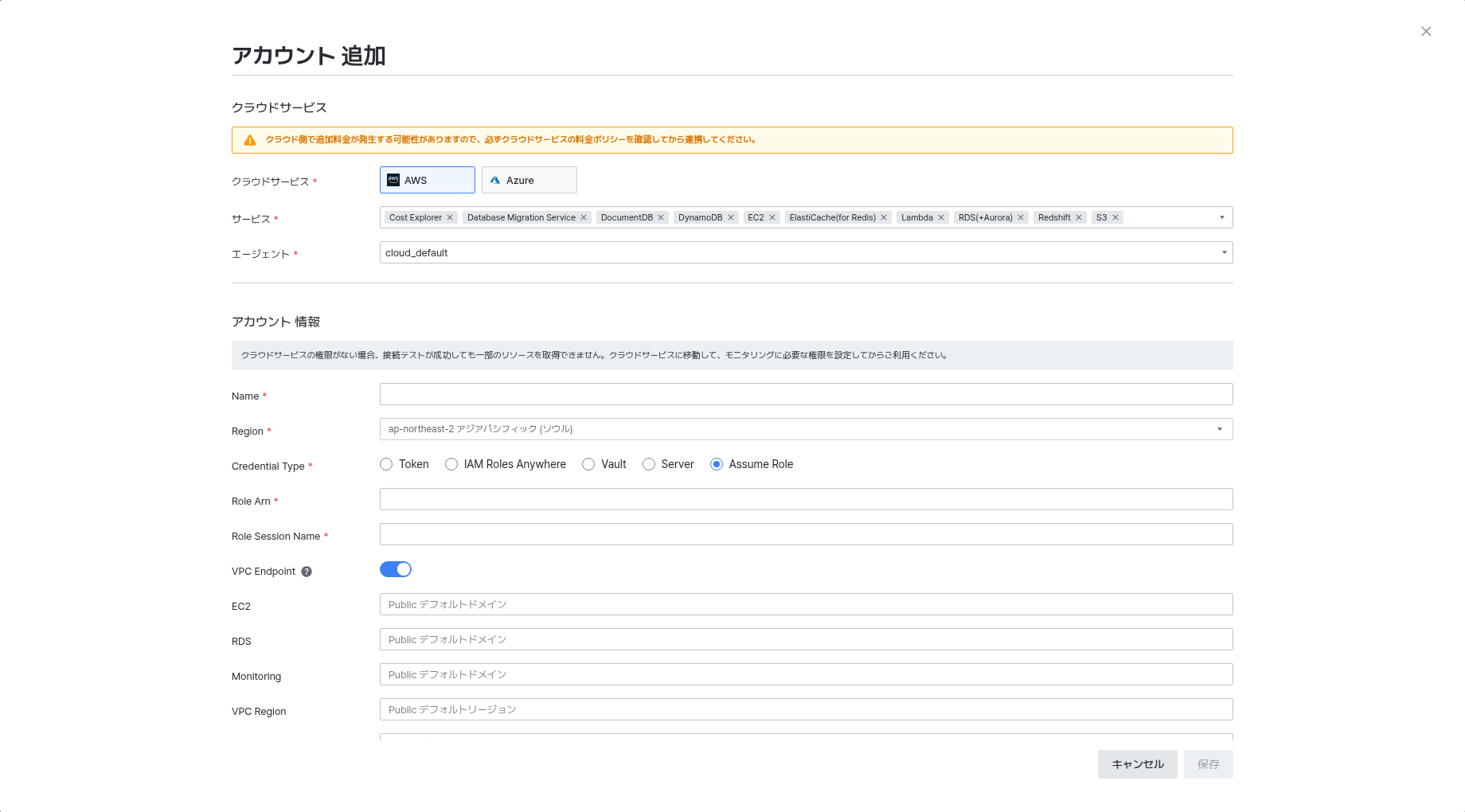
Assume Role を選択すると、Role Arn・Role Session Nameを入力し、VPC Endpoint を有効化すると、サービス別のプライベートエンドポイントドメイン入力欄が併せて表示されます。
Server を選択して VPC Endpoint を有効化すると、EC2・RDS・Monitoring・VPC Region・SSO・SSO OIDC・CloudWatch Logsのドメインをそれぞれ入力できます。
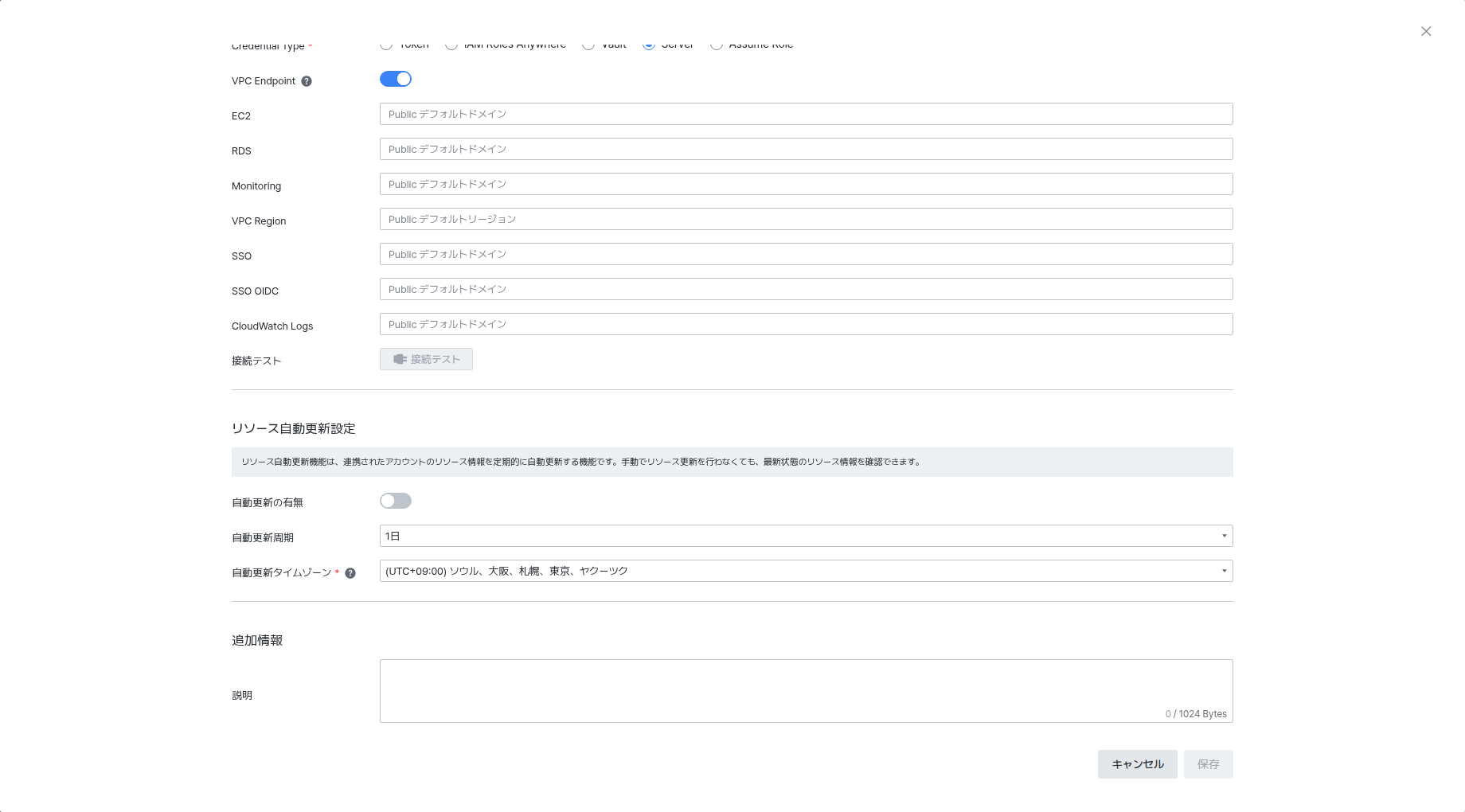
入力を終えたら [Connection Test] で接続を確認し、必要であれば Auto Resource Update でリソース自動更新周期を設定してから保存します。
コレクターで収集周期を管理する
Collector タブで左側 Cloud Service List の AWS を選択すると、右側 Collector List にAWSコレクターが表示されます。
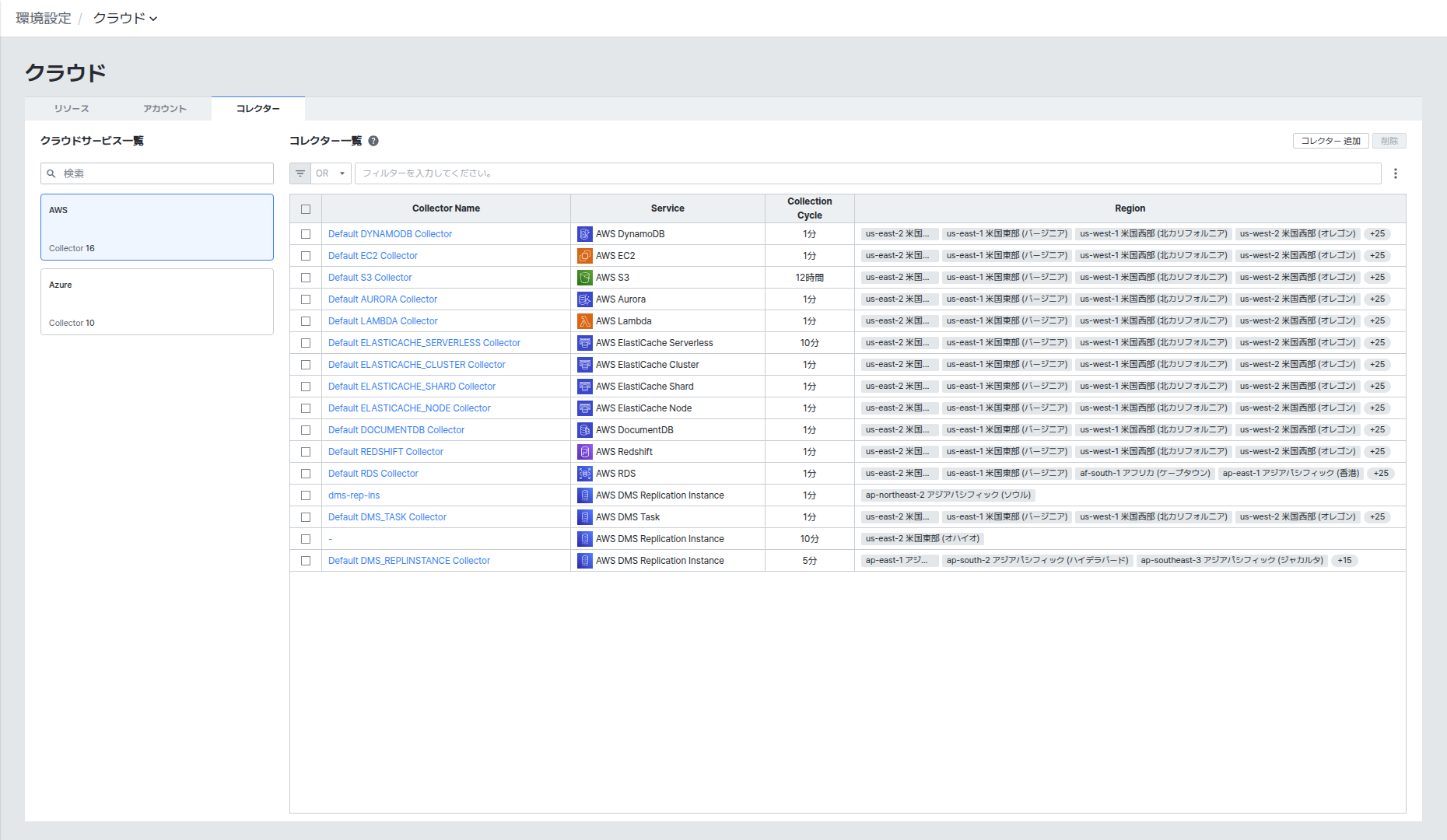
- 一覧には Collector Name、Service、Collection Cycle(収集周期)、Region が表示されます。
[Add Collector] をクリックすると Add AWS Collector ウィンドウが開きます。
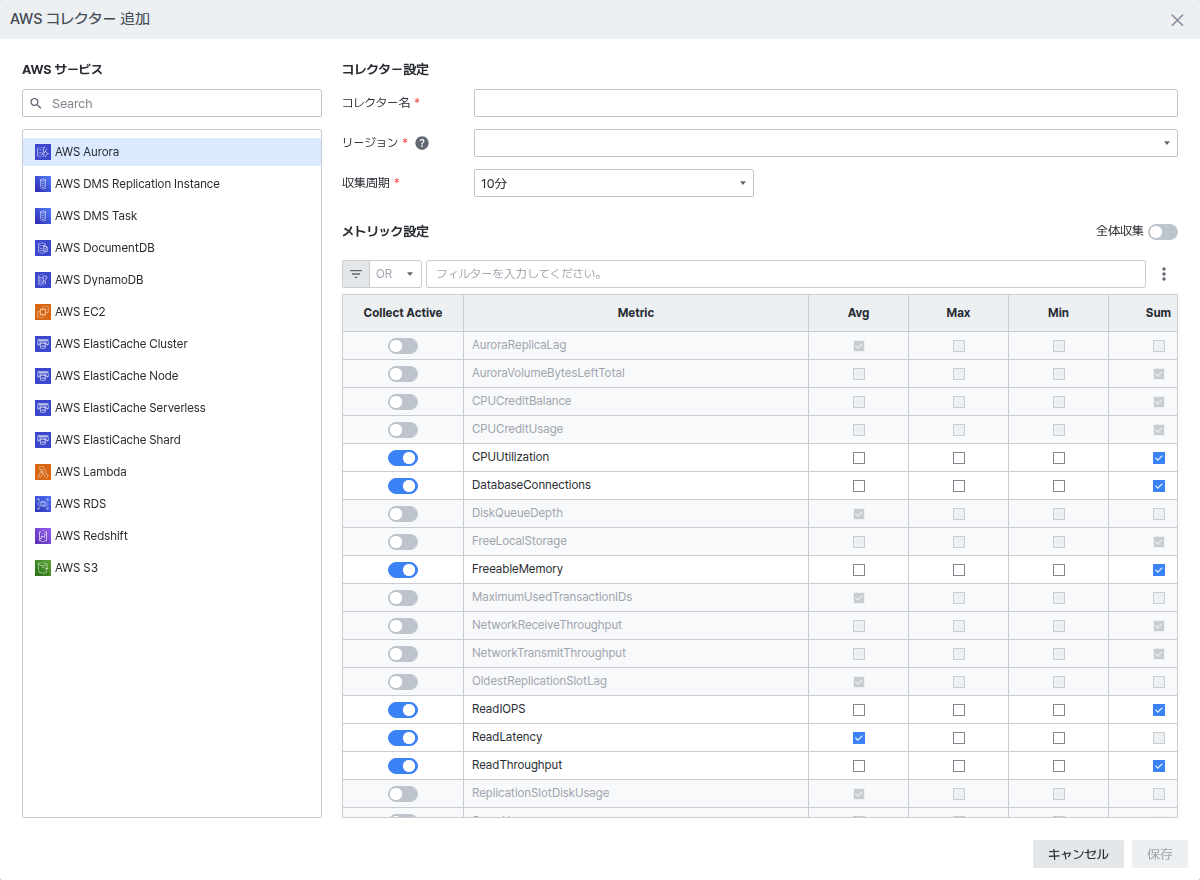
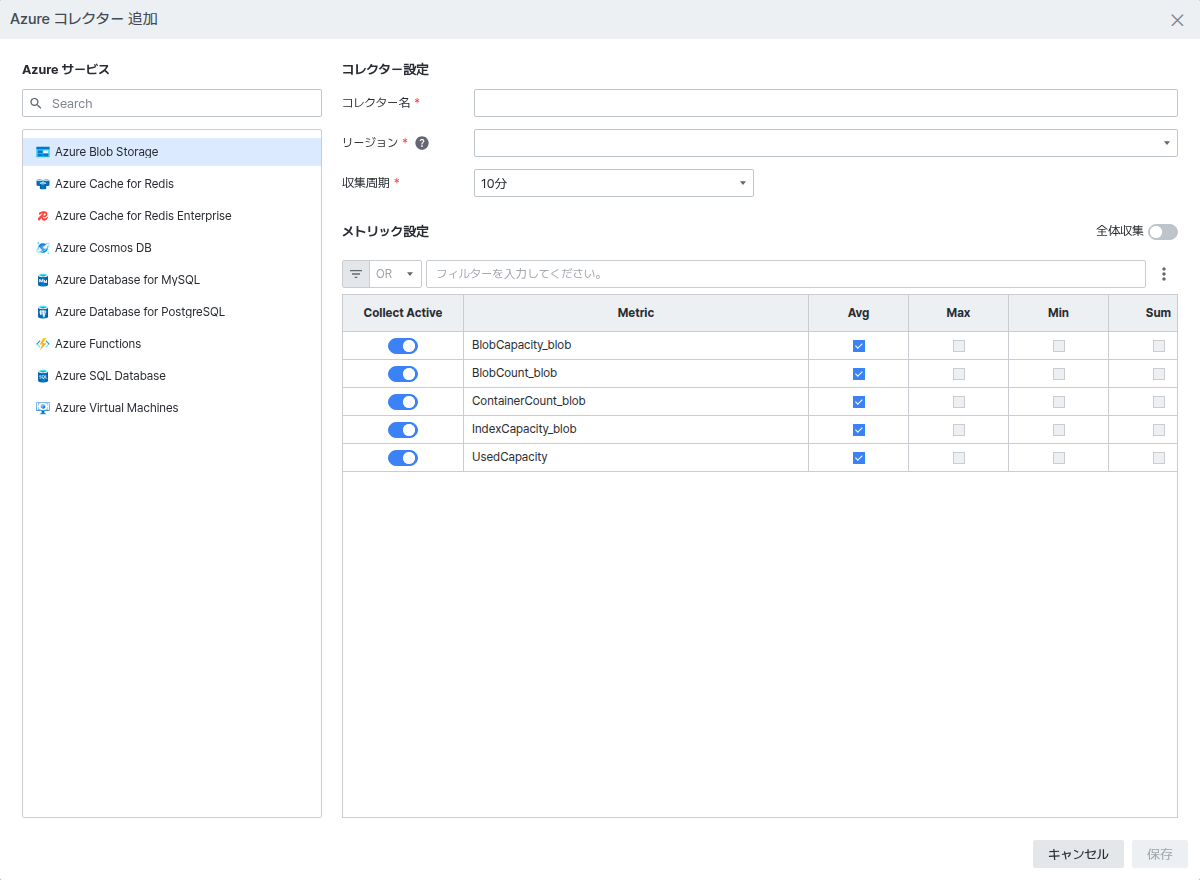
- 左側でサービス(例: AWS RDS)を選択し、右側 Collector Setting で Collector Name、Region、Collection interval(収集周期)を設定します。
- Metric Setting ではメトリックごとに Collect Active トグルをオンにし、Avg/Max/Min/Sum のうち収集する統計値を選択します。Collect All をオンにすると、全メトリックを一度に収集対象として設定できます。
Azure
アカウントを登録する
Account タブのアカウント登録ウィンドウで Cloud Service を Azure に選択すると、ウィンドウタイトルが Add Tenant に変わり、Tenant ID、Client ID、Client Secret を入力します。
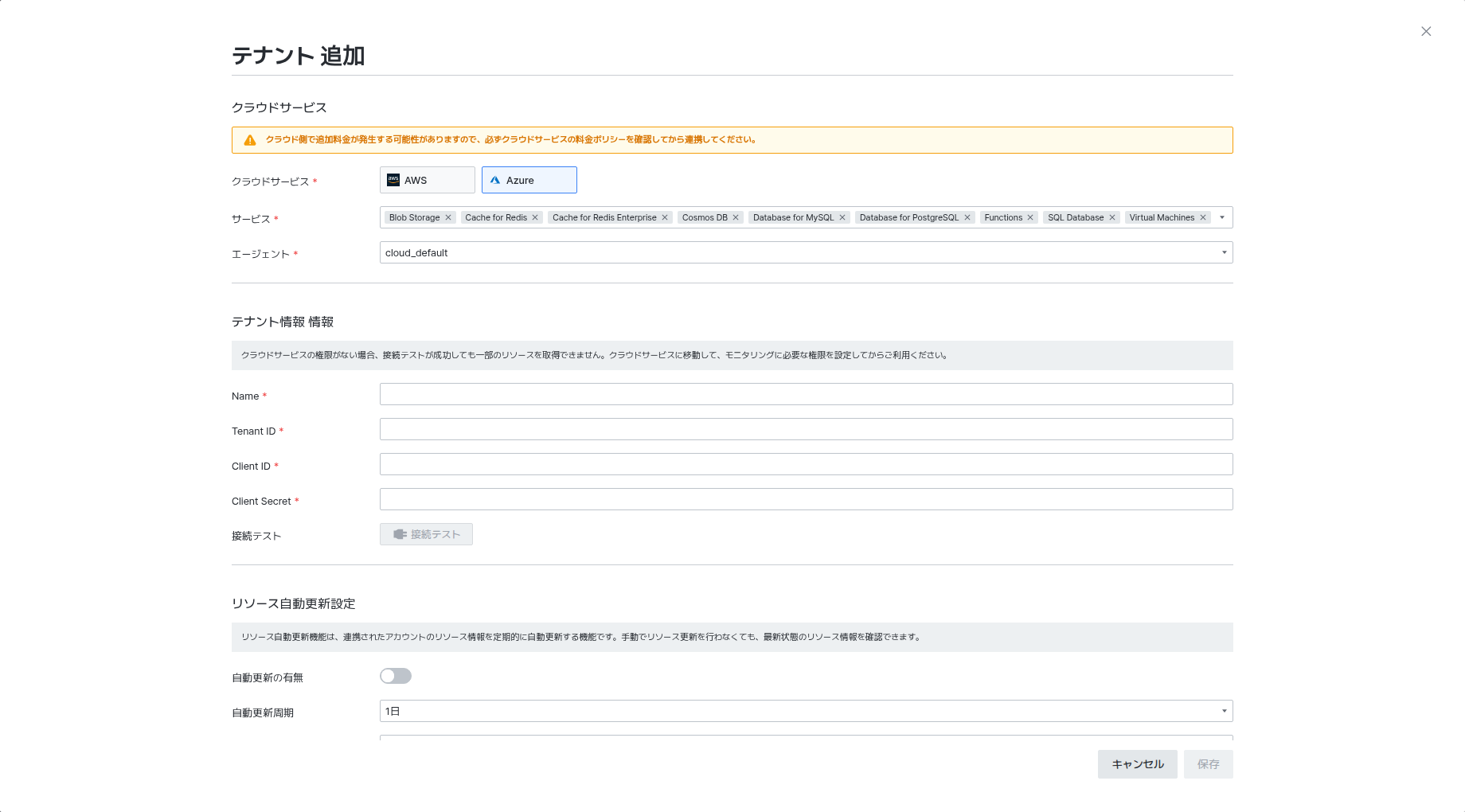
- Service: モニタリング対象サービス(例: Blob Storage、Cache for Redisなど、クラウドをインストールする > Azure > サポート環境のサービス一覧)を選択します。
- Tenant ID、Client ID、Client Secret の準備方法は、クラウドをインストールする > Azure > 認証準備を参照してください。
入力を終えたら [Connection Test] で接続を確認し、必要であれば Auto Resource Update でリソース自動更新周期を設定してから保存します。
コレクターで収集周期を管理する
Collector タブで左側 Cloud Service List の Azure を選択すると、右側 Collector List にAzureコレクターが表示されます。
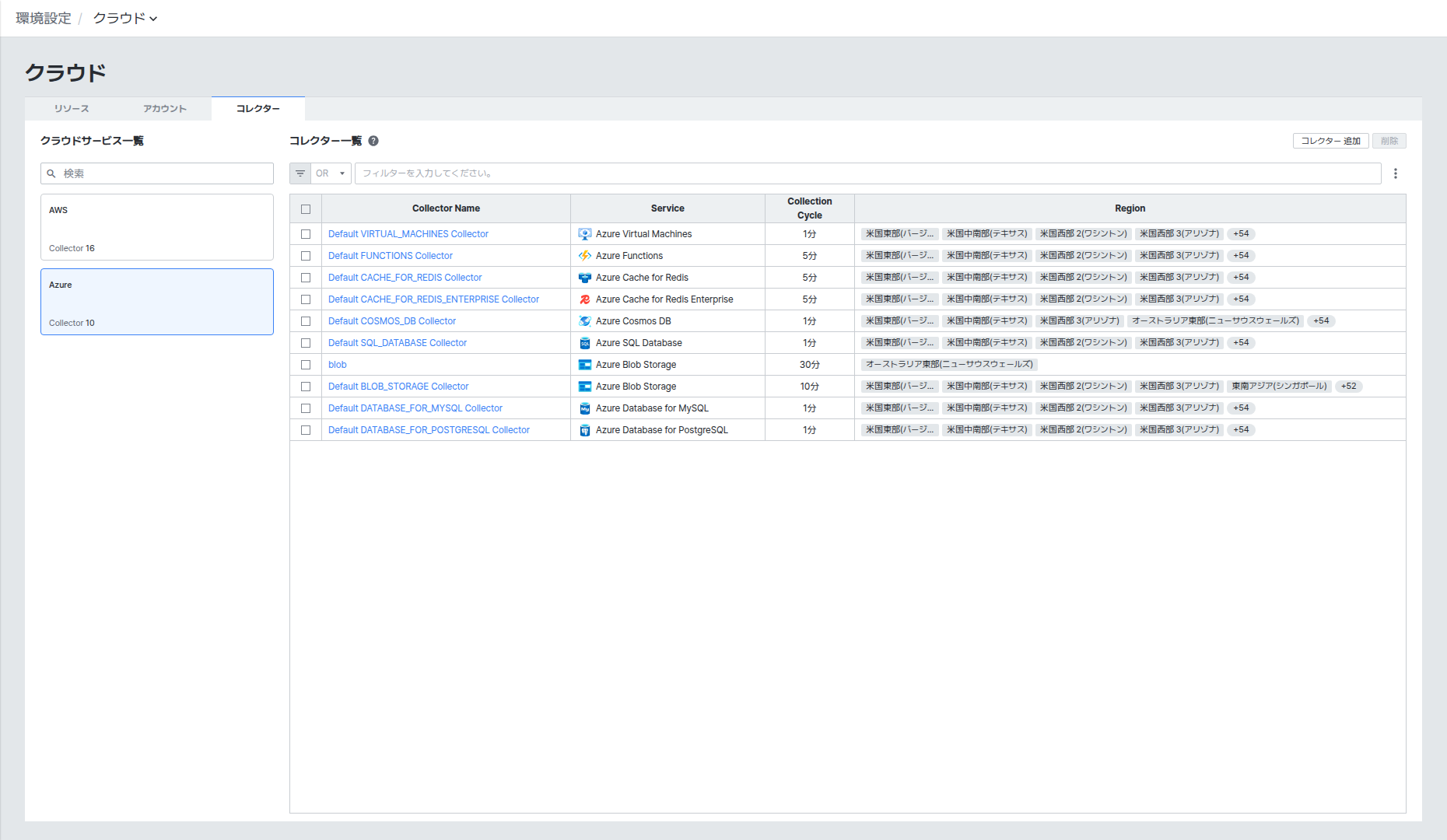
[Add Collector] をクリックすると Add Azure Collector ウィンドウが開きます。左側 Azure Service 一覧からサービスを選択し、AWSと同じ方法で Collector Setting と Metric Setting を構成します。
リソースを確認する
Resource タブでは、AWS・Azureの区別なく連携されたアカウントから収集されたリソースを一覧で確認できます。
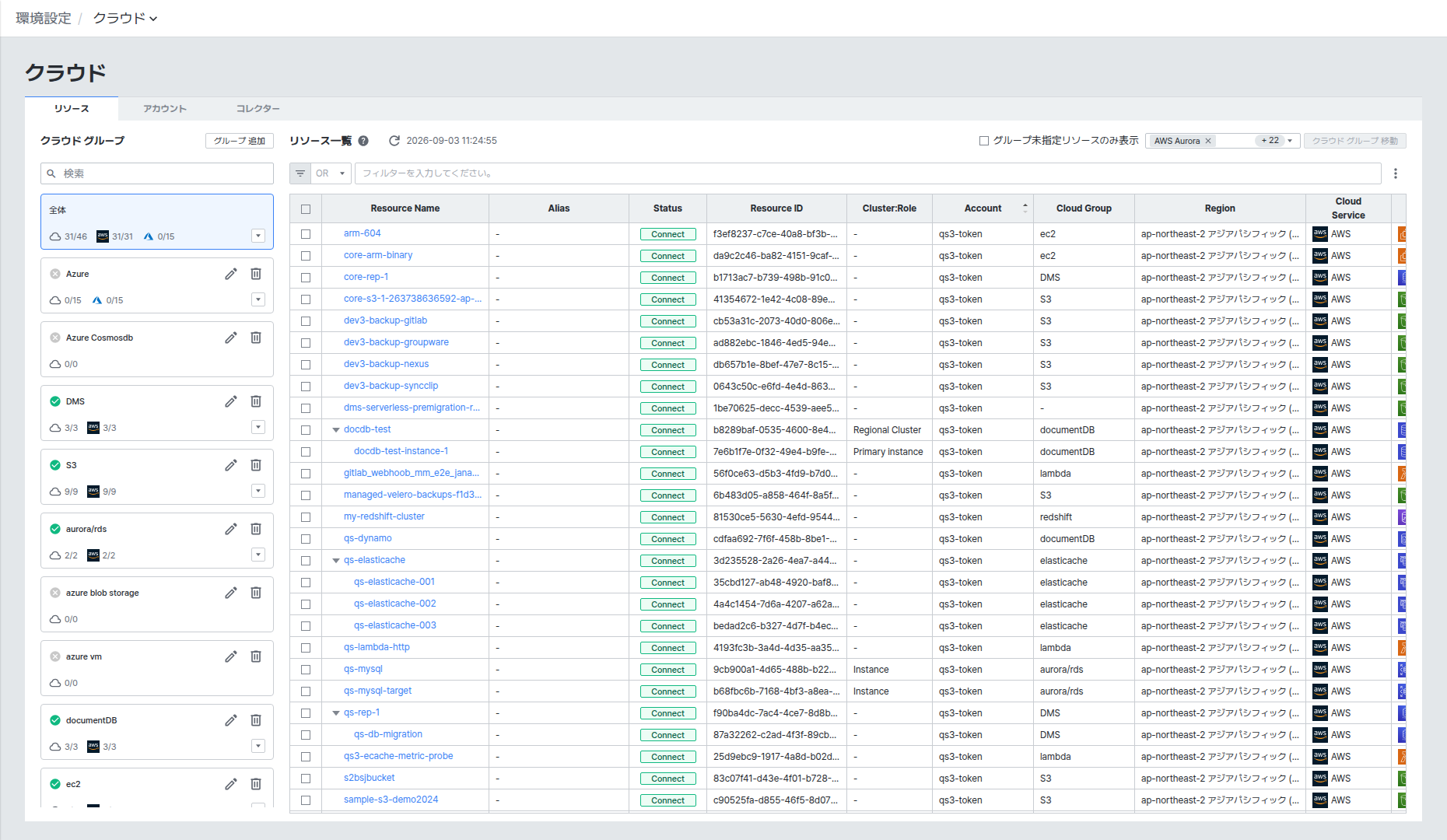
- 左側 Cloud Group でグループ別のリソース数を確認でき、[Add Group] でグループを追加できます。
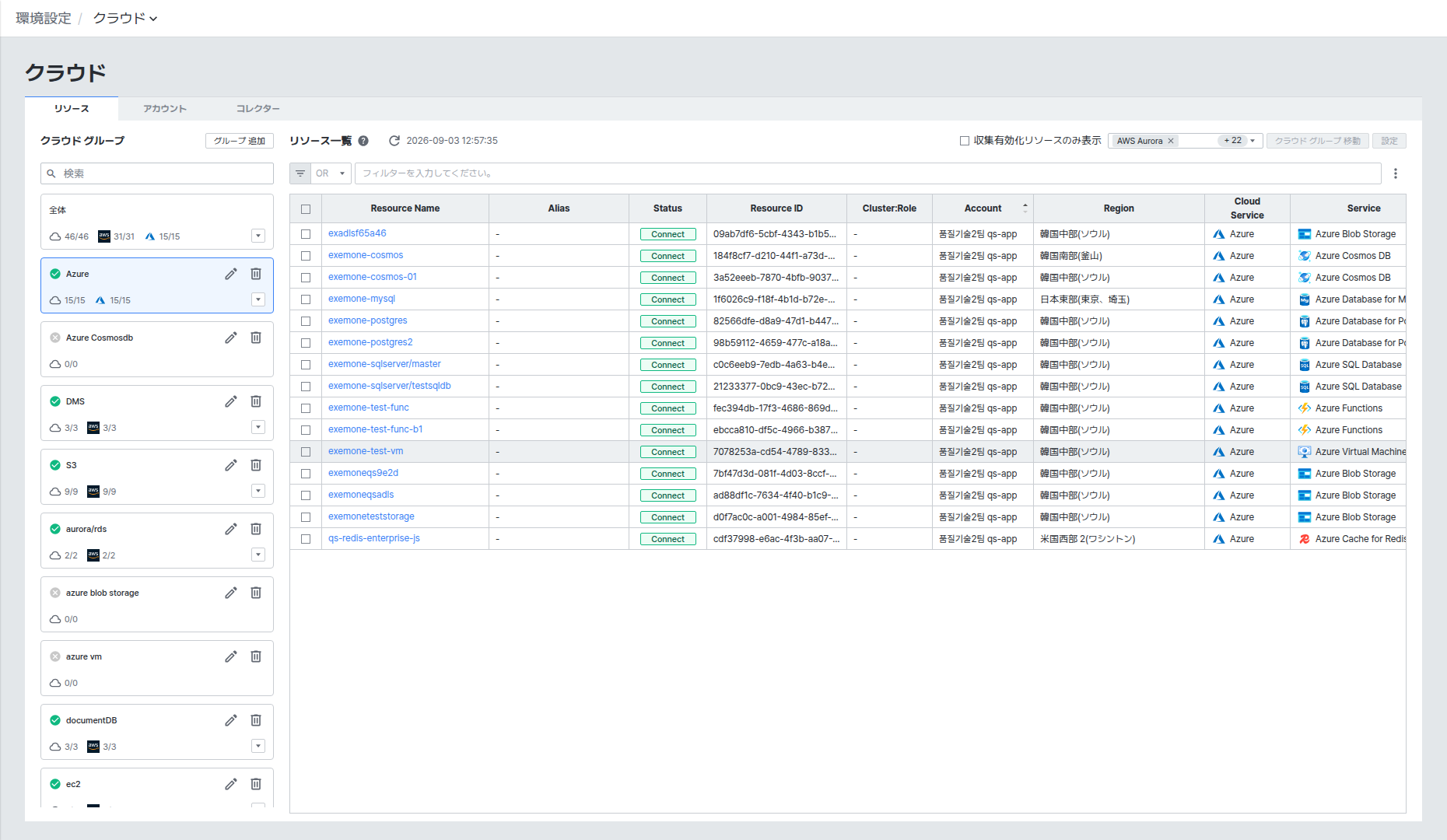
- 右側 Resource List では Resource Name、Status、Resource ID、Account、Cloud Group、Region、Cloud Service、Service を確認でき、[Move Cloud Group] で選択したリソースを別のグループに移動できます。
左側 Cloud Group で Azure のようにプラットフォーム別にまとめられたグループを選択すると、該当プラットフォームのリソースのみに絞り込んで確認できます。
Collector タブはAdmin/Supervisor権限のユーザーにのみ表示され、一般User権限のアカウントでは表示されません。