Config Map
ConfigMap画面では、選択したKubernetesクラスターに存在するConfigMapの一覧を確認し、ConfigMapごとの詳細情報(基本情報、イベント、YAML、データ)を照会できます。
画面に入るには、左側メニューでKubernetes > Configurationを選択してください。左側FiltersパネルのClusterでクラスターを選択すると、該当クラスターのConfigMapが表示されます。
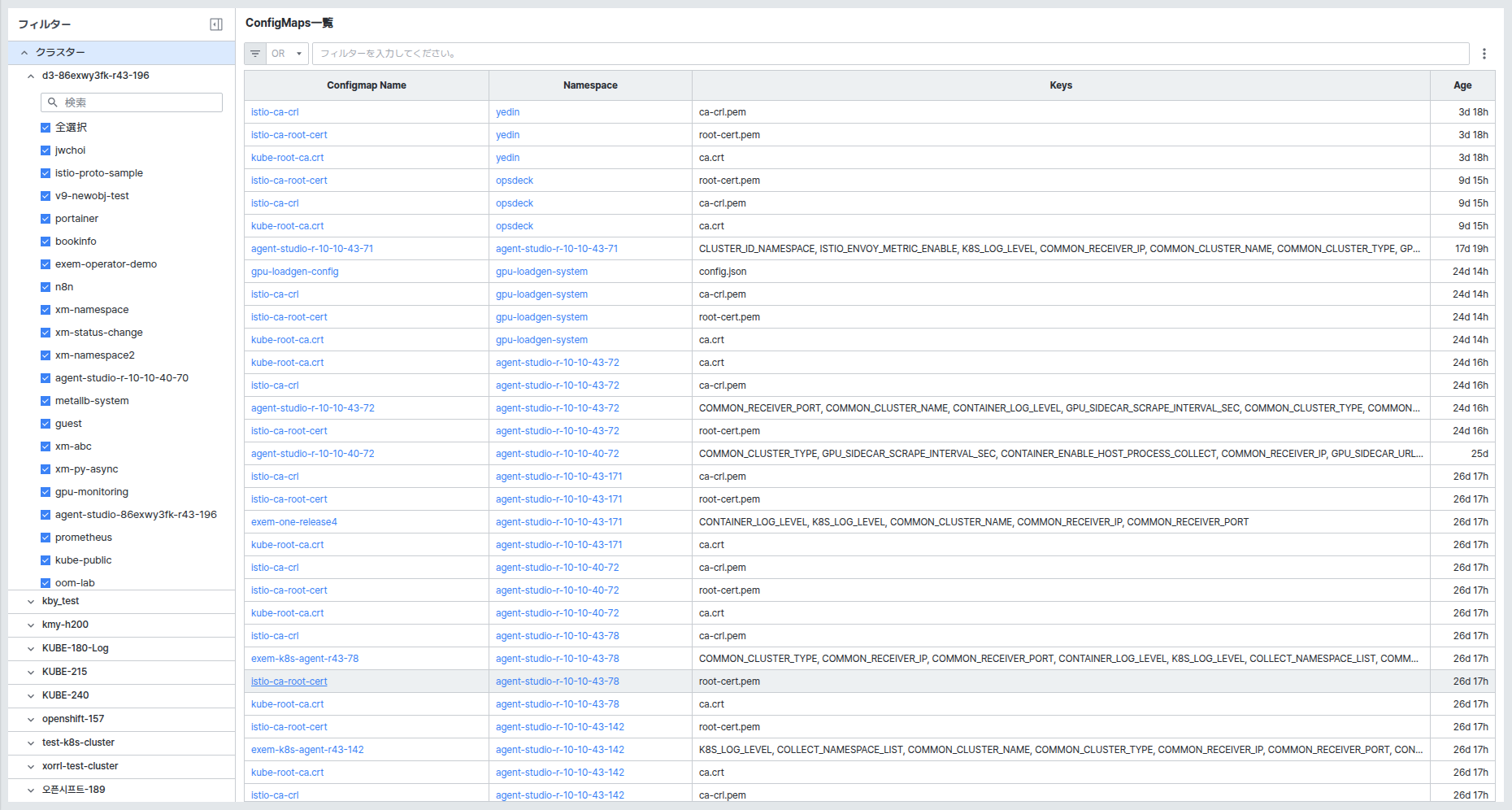
画面はFilters、ConfigMaps Listの2つの領域で構成されます。
Filtersでクラスター・ネームスペースを選択する
左側Filtersパネルで照会対象のClusterを選択できます。
- クラスター名を展開すると、そのクラスターに属するネームスペースの一覧がチェックボックスで表示され、デフォルトではすべてのネームスペースが選択されています。チェックを外すことで照会対象のネームスペースを絞り込むことができます。
- ネームスペース領域上部の検索ボックスでネームスペース名を検索できます。
ConfigMaps Listで一覧を確認する
ConfigMaps ListにはConfigmap Name、Namespace、Keys、Ageが表示されます。
- Configmap Nameをクリックすると、画面右側に該当ConfigMapの詳細スライドが表示されます。
- Namespaceをクリックすると、該当ネームスペースの詳細スライドに連携されます。
- KeysにはConfigMapが保持するデータキー名がカンマ区切りで表示され、キーが多い場合は一部のみ表示され、省略記号(...)で省略されます。
- カラムヘッダーをクリックすると、該当カラムを基準に並び替えられます。
- 上部のOR/AND選択とフィルター入力欄で、条件に合ったConfigMapのみに絞り込むことができます。
ConfigMap詳細を確認する
一覧でConfigmap Nameをクリックすると、画面右側にConfigMap詳細スライドが表示されます。上部にはConfigMapの識別子が表示され、Information、Event、YAML、Dataタブに切り替えることができます。
Informationタブ
ConfigMapの基本情報を確認できます。
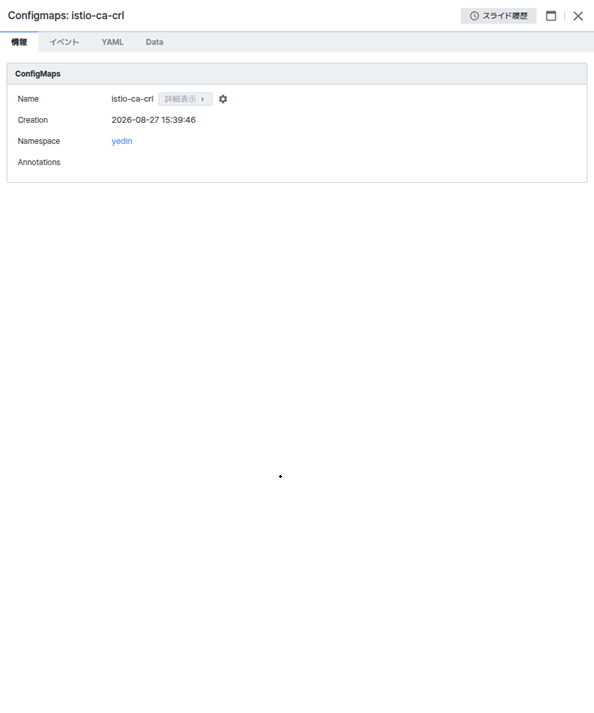
- Name、Creation(作成時刻)、Namespace、Annotationsを確認できます。
- Namespaceの値をクリックすると、該当ネームスペースの詳細スライドに連携されます。
Eventタブ
ConfigMapに関連するKubernetesイベントを確認できます。
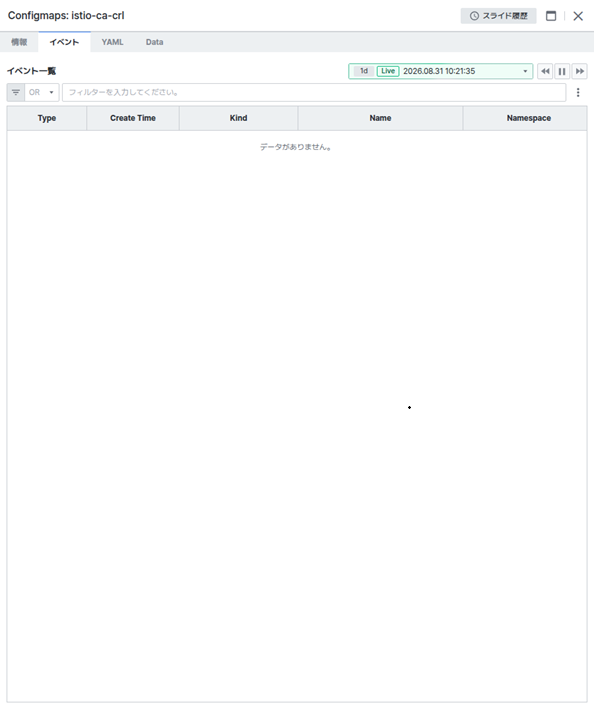
- Event ListにType、Create Time、Kind、Name、Namespaceが表示されます。該当期間にイベントがない場合は「No data.」と表示されます。
- 右上の期間選択(例: 1d、Live)と上部フィルターで照会範囲を調整できます。
YAMLタブ
ConfigMapの定義をYAML形式で確認できます。
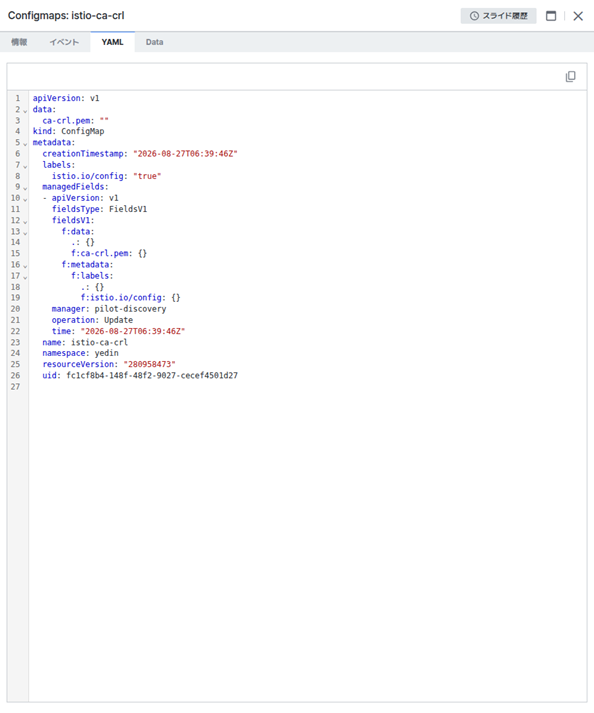
apiVersion、data、kind、metadataなどConfigMapの全体定義を原文で確認できます。- 右上のコピーボタンでYAML内容をコピーできます。
Dataタブ
ConfigMapが保持する実際のデータをキー単位で確認できます。
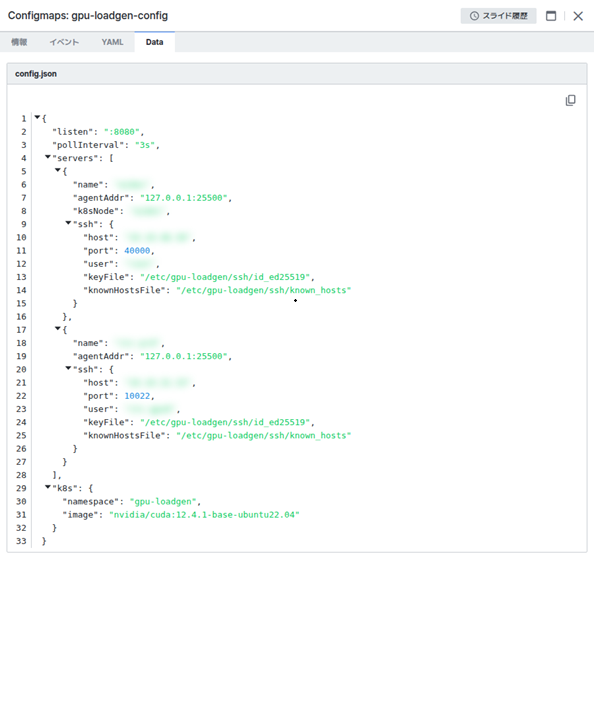
- キーごとに領域が区分されて表示され、値が短い場合は値の横のコピーボタンですぐにコピーできます。
- 値がJSON・YAMLなどファイル形式の場合、上図のように行番号付きのコードビューアで表示され、右上のコピーボタンで全体内容をコピーできます。
- 値がないキーは「No data.」と表示されます。
ヒント
詳細スライド右上のSlide Historyを押すと、以前に開いた詳細項目を再度確認できます。