WAS設定
WAS設定画面では、アプリケーション(WAS)エージェントの収集オプションをコンフィグ(Config)単位で登録し、グループ別または対象別に適用できます。オプションを追加・変更・削除すると、適用対象によってはエージェントの再起動が必要になる場合があります。
画面に入るには、左側メニューでSettingを選択した後、設定画面の左側メニューでPlatform > Applicationを選択してください。上部タブでWASを選択します。
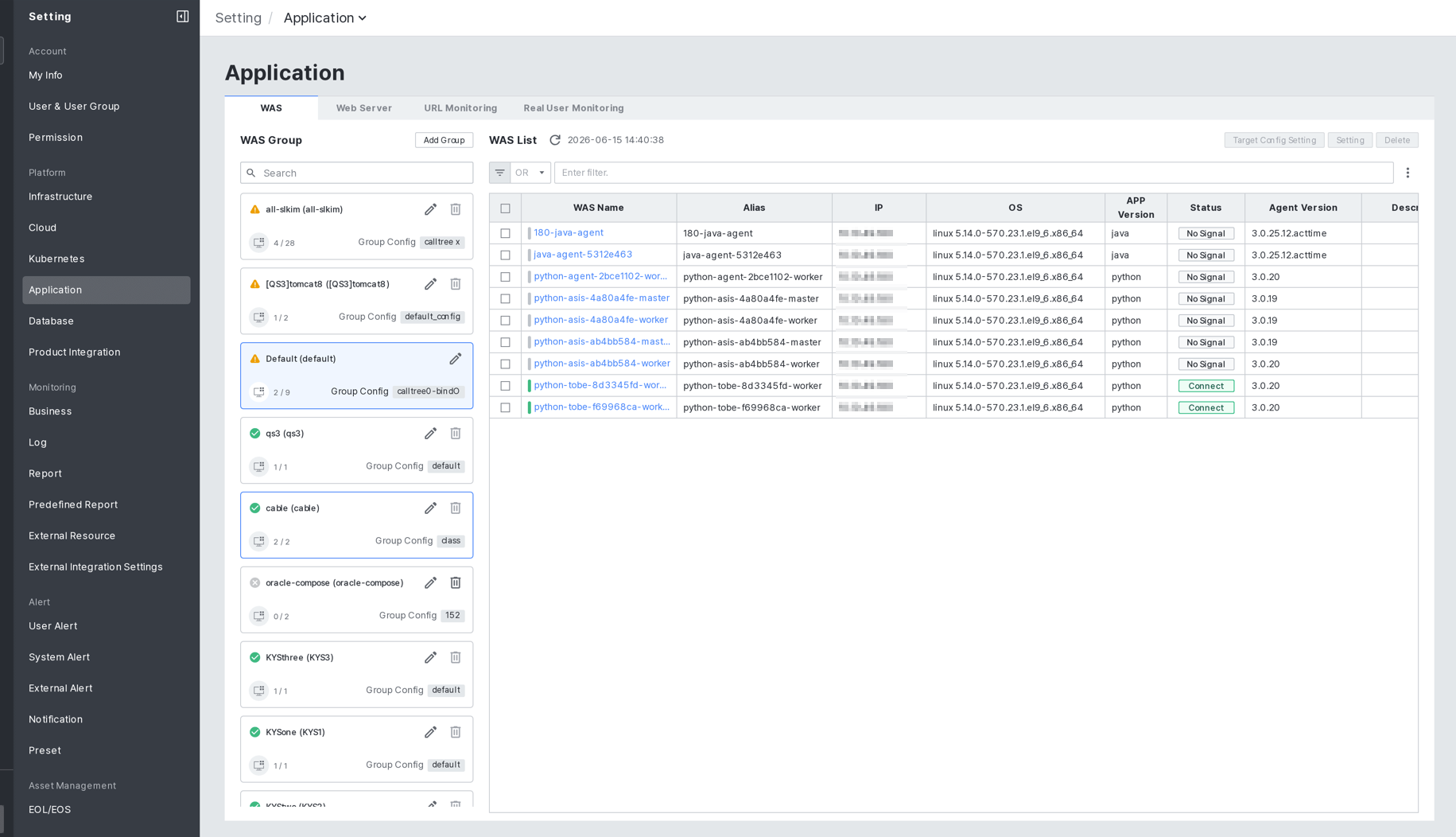
画面は左側のWAS Groupパネルと右側のWAS Listで構成されます。
- WAS Groupパネルには、グループ別の対象数とグループに適用されたGroup Config名が表示され、[Add Group]で新しいグループを作成できます。
- WAS Listには、対象別のWAS Name、Alias、IP、OS、APP Version(java・python・nodejs・dotnet)、Status、Agent Versionと適用されたコンフィグ情報(Isolated Config、Target Config)が表示されます。
コンフィグ適用方式を理解する
対象に適用されるコンフィグには2つの方式があり、対象別の個別設定がグループ設定より優先されます。
| 区分 | Group Config | Isolated Config |
|---|---|---|
| 適用範囲 | グループ内の全対象 | 選択した個別対象 |
| 優先順位 | 低い | 高い |
| 用途 | 共通設定の一括適用 | 対象別の個別設定 |
特定の対象にのみ異なる設定値が必要な場合は、Isolated Configを使用してください。
対象別にコンフィグを適用する
- WAS Listで設定を適用する対象にチェックを入れます。
- 一覧上部の[Target Config Setting]ボタンをクリックします。
- Target Config SettingダイアログでIsolated Configトグルをオンにします。
- Config一覧から適用するコンフィグを選択します。一覧にはコンフィグ別のConfig Name、Description、Group、Target、Tagsが表示されます。
- [Save]ボタンをクリックします。
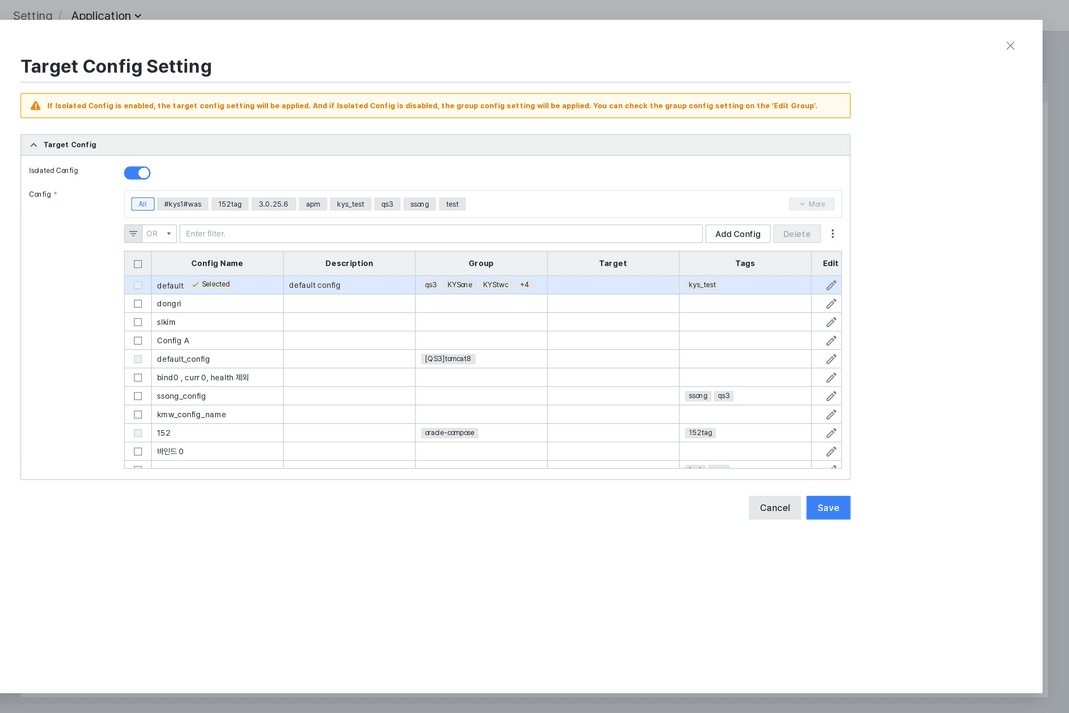
Isolated Configをオンにすると、選択した対象に対象別のコンフィグが適用され、オフにすると、対象が属するグループのコンフィグ(Group Config)が適用されます。グループコンフィグはEdit Groupで確認できます。
コンフィグの追加とオプションの編集
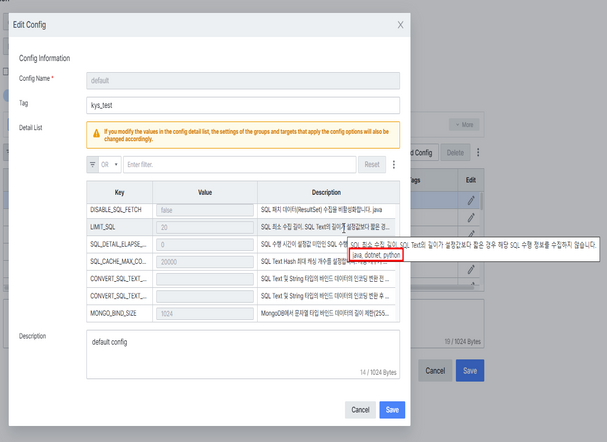
新しいコンフィグを作成するにはTarget Config Settingダイアログで[Add Config]を、既存のコンフィグのオプションを修正するにはコンフィグ行右側のEdit(鉛筆)アイコンをクリックしてください。どちらの場合もコンフィグ編集画面が開きます。
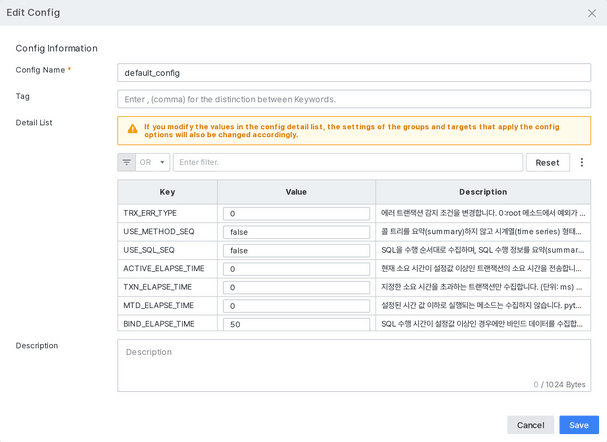
- Config Name(必須)を入力し、必要であればTagを指定します。
- Detail ListでオプションのValueを修正します。オプションはKey、Value、Descriptionで構成されます。
- [Save]ボタンをクリックします。
- Config Nameが
defaultのコンフィグは、オプションを修正できません。 - Detail Listの値を修正すると、該当コンフィグを適用中のすべてのグループ・対象の設定が併せて変更されます。
オプション設定時の留意事項
オプション一覧には、Java、Python、Node.js、.NETアプリケーションのオプションが併せて表示されます。各オプションのDescriptionで、該当オプションが適用されるアプリケーションの種類(java、python、nodejs、dotnet)と動作を確認できます。
設定前に必ずDescriptionを確認し、使用中のアプリケーションに該当するオプションかどうかを検討してから適用してください。オプション変更後は、適用対象エージェントの再起動が必要になる場合があります。