Instance
Instance画面では、Oracle、PostgreSQL、MySQLなど登録済みの全データベースインスタンスの状態(Active/Inactive/No Signal)とアラートレベル(Normal/Warning/Critical)をリアルタイムに確認できます。六角形マップで全体の状況を一目で把握し、一覧から個別インスタンスの詳細情報を照会できます。
左側メニューでデータベース > Instanceを選択してください。
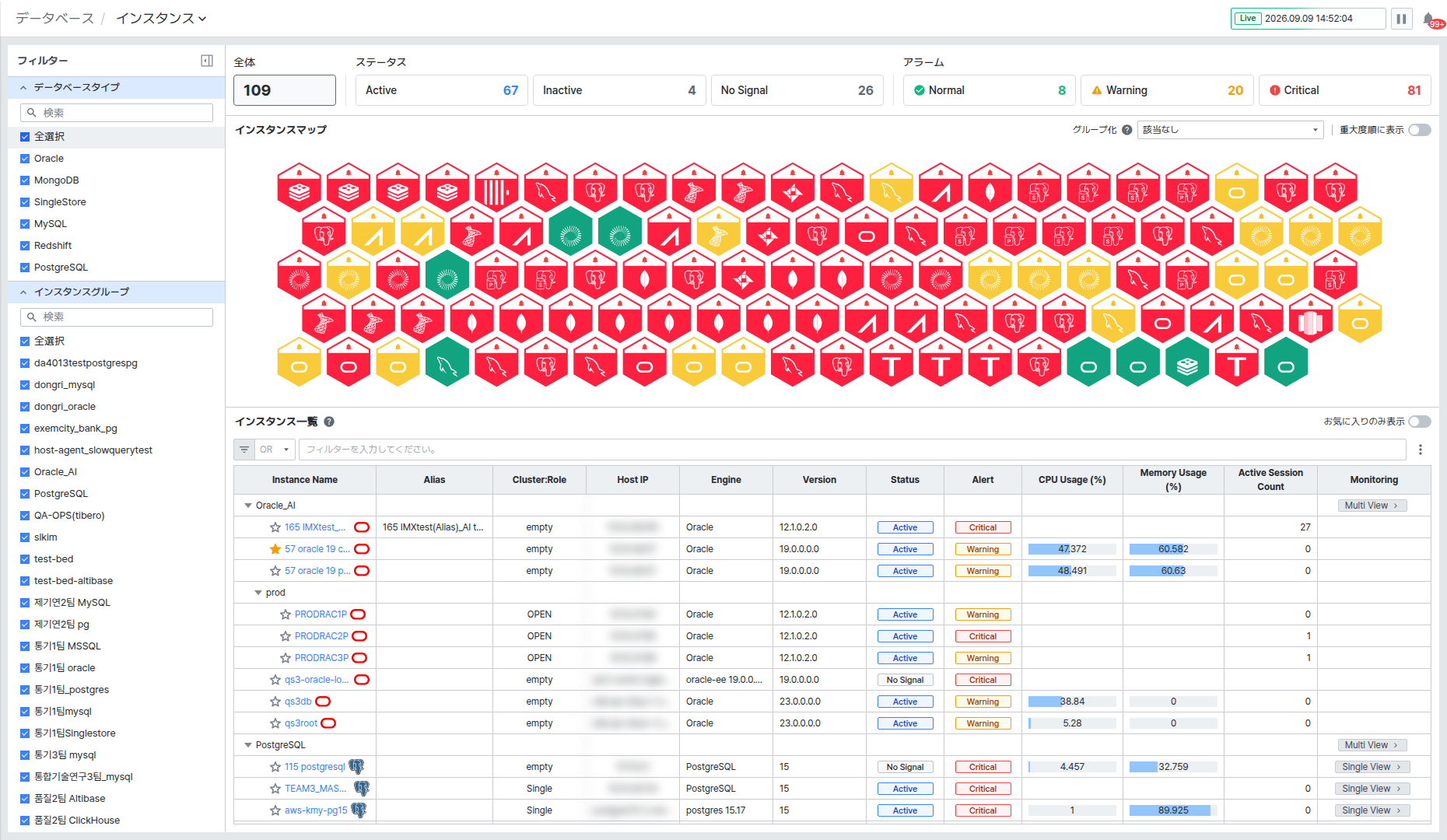
画面は上部のステータスカード、中央のInstance Map、下部のInstance Listの3つの領域で構成されます。
モニタリング対象をフィルタリングする
画面左側のFiltersパネルはDatabase TypeとInstance Groupの2段階で構成されます。
- Database Type: Oracle、PostgreSQL、MySQLなど照会するDBエンジンの種類をチェックボックスで選択します。
- Instance Group: 選択したDBタイプ内で照会するインスタンスグループをチェックボックスで選択します。
2つの条件は組み合わせて適用され、Instance MapとInstance Listに反映されます。各セクション上部のSearch入力欄で一覧を素早く検索できます。
ステータスカードで状況を把握する
画面上部には全インスタンスの状況がカード形式で表示されます。
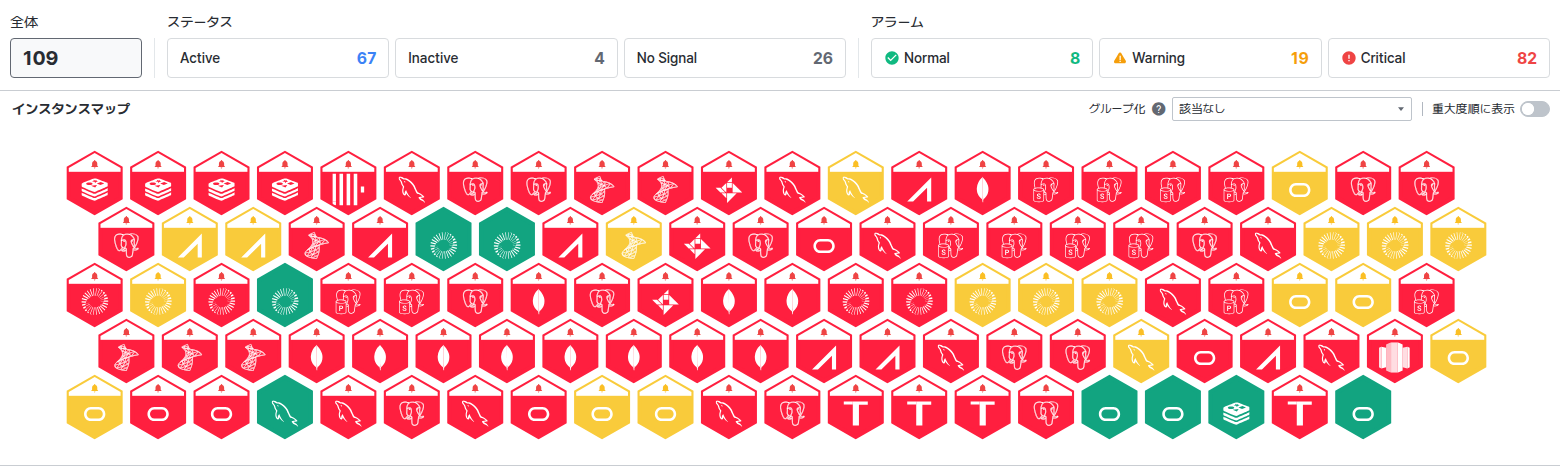
- Total: 登録済みの全インスタンス数です。
- Status — Activeは稼働中、Inactiveは停止、No Signalはエージェントから信号を受信できていないインスタンスの数を表示します。
- Alert — Normal(緑)、Warning(オレンジ)、Critical(赤)の各アラートレベル別インスタンス数を表示します。
各カードをクリックすると、該当する状態のインスタンスのみがInstance MapとInstance Listにフィルタリングされて表示されます。
Instance Mapでインスタンスの状態を確認する
Instance Map セクションでは、全インスタンスを六角形の形で可視化します。六角形内のアイコンはDBエンジンの種類を表し、色はアラートレベルを表します。
- 緑色: Normal(正常)状態です。
- オレンジ色: Warning(警告)状態です。
- 赤色: Critical(重大)状態です。
六角形にマウスを乗せると、該当インスタンスの名前と主要指標(Host IP、Version、CPU Usage、Memory Usage、Active Session Count、Status)をツールチップで確認できます。

右上のGroupドロップダウンでグループ化の基準を選択でき、Sort by severityトグルをオンにすると、アラートレベルが高いインスタンスが前方に配置されます。障害が疑われるインスタンスが多い場合、このトグルをオンにすると確認順序を素早く決められます。
Instance Listで詳細データを確認する
Instance List セクションでは、全インスタンスをInstance Group基準のツリー構造で確認できます。
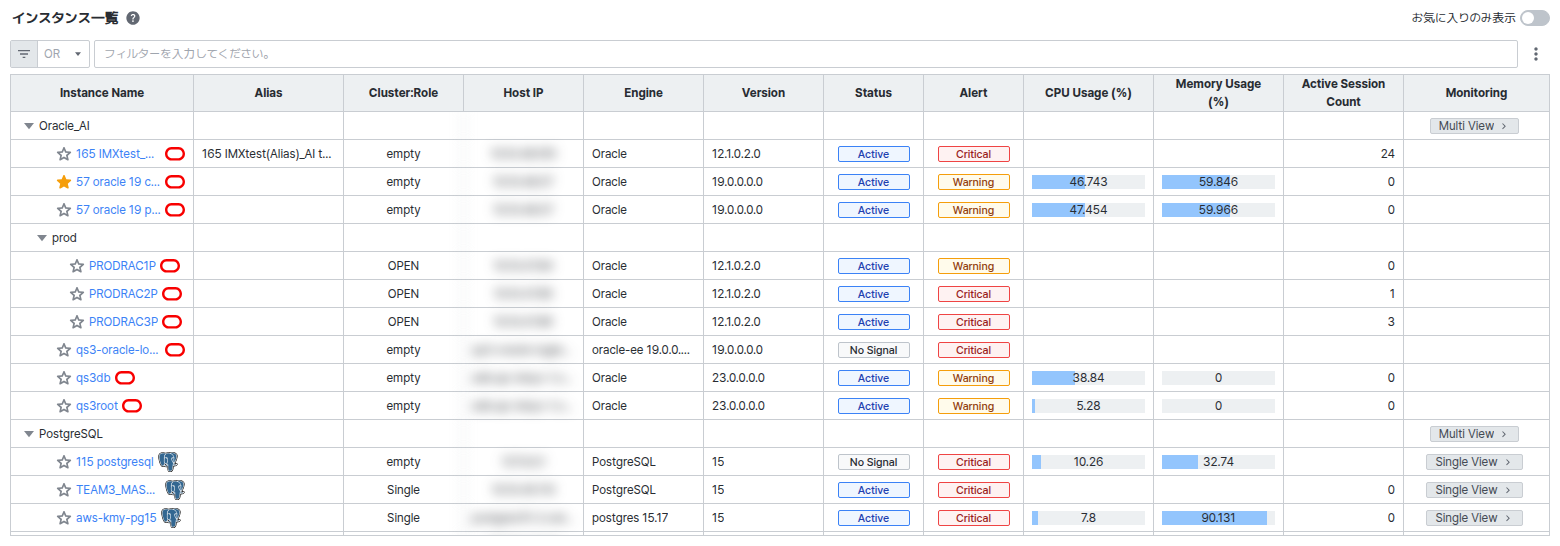
- グループ行の左側の矢印をクリックすると、グループを展開または折りたたむことができます。
- インスタンス名の左側の星アイコンをクリックするとお気に入りに登録でき、右上のFavorite Onlyトグルをオンにすると、お気に入りに登録したインスタンスのみ表示されます。
- Monitoringカラムのボタン(Single View、Multi View、Cluster Viewなど)をクリックすると、該当インスタンスのDBタイプ専用モニタリング画面に移動します。
一覧上部のフィルター入力欄にテキストを入力すると、カラム値を基準に一覧を素早くフィルタリングできます。
インスタンスの詳細情報を確認する
Instance Listでインスタンス名をクリックすると、画面右側に詳細パネルが開きます。
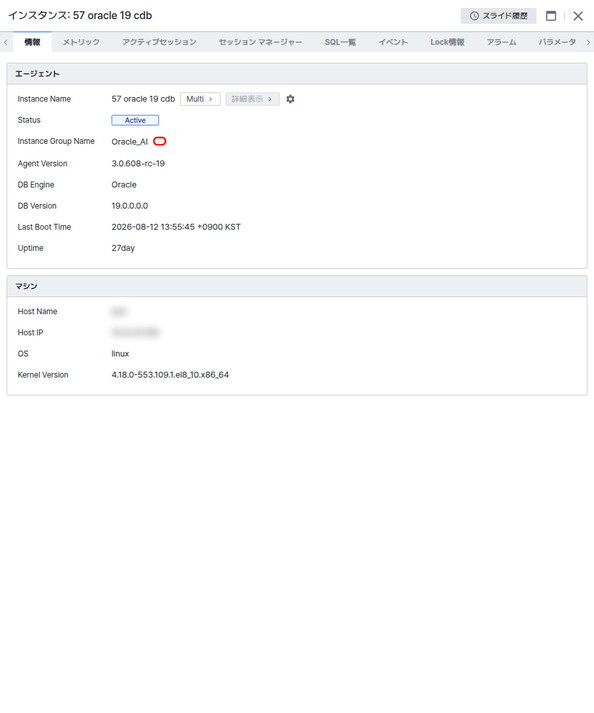
パネル上部には選択したインスタンス名が表示され、[Slide History] ボタンがあります。パネルはInformation、Metric、Active Sessionなど複数のタブで構成され、DBエンジンの種類によってSQL List、Lock Info、Parameterのように提供されるタブが異なります。
Information タブでは、インスタンス名、状態、所属グループ、エージェントバージョン、DBエンジン/バージョン、起動時刻、稼働時間(Uptime)などの基本情報を確認できます。