Instance Detail
Instance画面のInstance ListでSingleStoreクラスター名をクリックすると画面右側に開く詳細パネルでは、他のDBエンジンと異なりクラスター全体の構成情報とAggregator・Leafノード別のリソース使用量を併せて確認できます。
左側メニューでデータベース > Instanceを選択した後、Instance ListでSingleStoreクラスター名をクリックしてください。
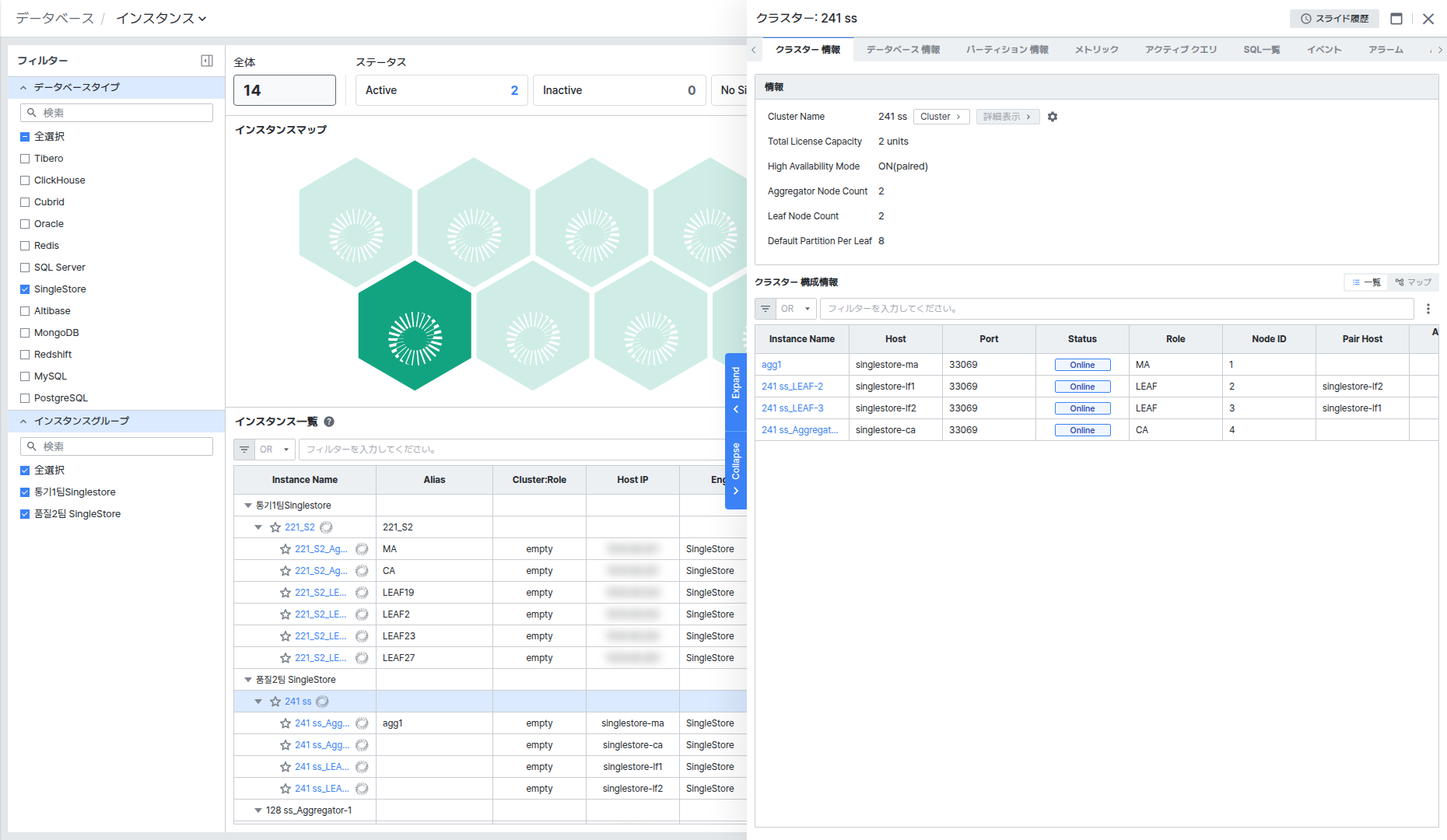
パネルは Cluster Information、Database Information、Partition Information、Metric、Active Query、SQL List、Event、Alert、Parameter、Host Process List の10個のタブで構成されます。タブが多く1画面にすべて表示されない場合は、タブリスト左右の [<]/[>] 矢印をクリックして残りのタブに移動できます。
SingleStoreはAggregator/Leafノードで構成されたクラスター型DBエンジンのため、Instance Listにはクラスター全体を表す行とその中に属する個別ノード行が併せて表示されます。クラスター行をクリックすると本ドキュメントで説明するクラスター単位の詳細パネルが開き、個別ノード行をクリックするとそのノードのみの縮小された詳細パネルが開きます。この違いはノード詳細情報を確認するで扱います。
Cluster Informationでクラスター構成と異常検知状況を確認する
Cluster Information タブは AI Anomaly Detection Report、Information、Cluster Configuration Information の3つの領域で構成されます。
AI Anomaly Detection Report では、選択した期間の異常検知件数(Critical、Warning)と期間別の異常スコア(Score)を確認できます。
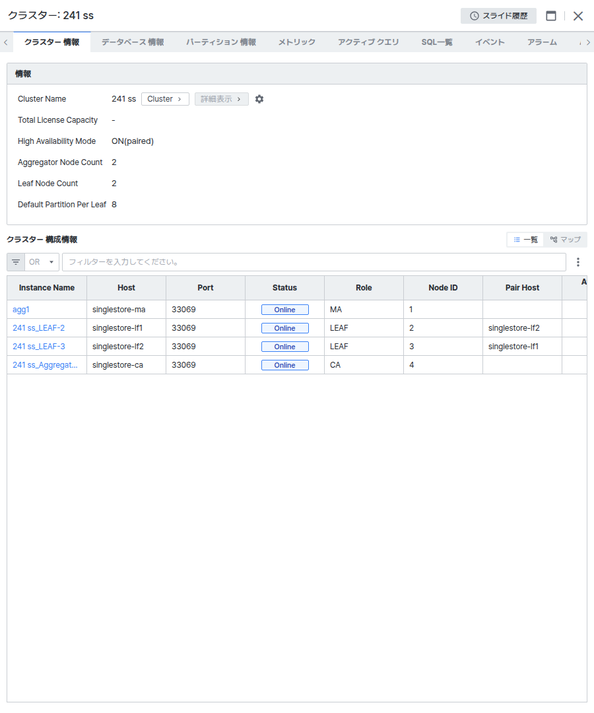
Information には Cluster Name、Total License Capacity、High Availability Mode、Aggregator Node Count、Leaf Node Count、Default Partition Per Leaf が表示されます。
- Cluster Name 横の [Cluster >] ボタンをクリックすると、このクラスターのCluster View画面に移動します。
- その横の [Detail >] ボタンは無効状態で表示されます。
- 歯車アイコンをクリックすると開く Go to Dashboard ポップアップで、このボタンの名前を変更したり接続するダッシュボードを選択したりする動作は、ClickHouse Instance DetailのInformationタブと同じです。
Cluster Configuration Information では、クラスターに属するノード別の Instance Name、Host、Port、Status、Role、Node ID、CPU cores、CPU Usage (%)、Memory Usage (%)、Disk Usage (%)、Avg Roundtrip Latency (ms)、Opened Connections などを確認できます。右上の List/Map トグルで表形式とノードグラフ形式のどちらかを選択でき、Map を選択するとAggregator・Leafノード間の接続構造を可視化します。
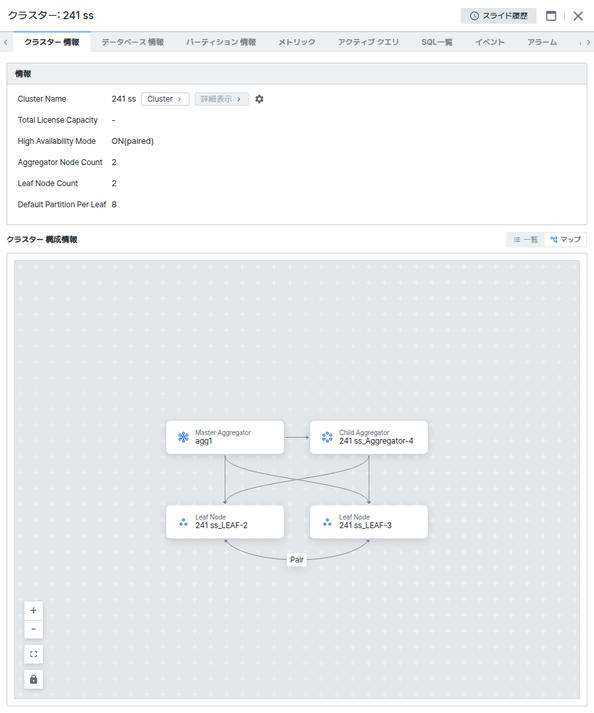
Instance Name の値をクリックすると、そのノードのみの詳細パネルに切り替わります。詳細はノード詳細情報を確認するを参照してください。
Database Informationでデータベースとスキーマオブジェクトを確認する
Database List では、クラスターに属するデータベースを Database Name、Storage Type、Status、Partition Count、Memory Usage (MB)、Disk Usage (bytes)、Compression (%)、Replication Type カラムで確認できます。
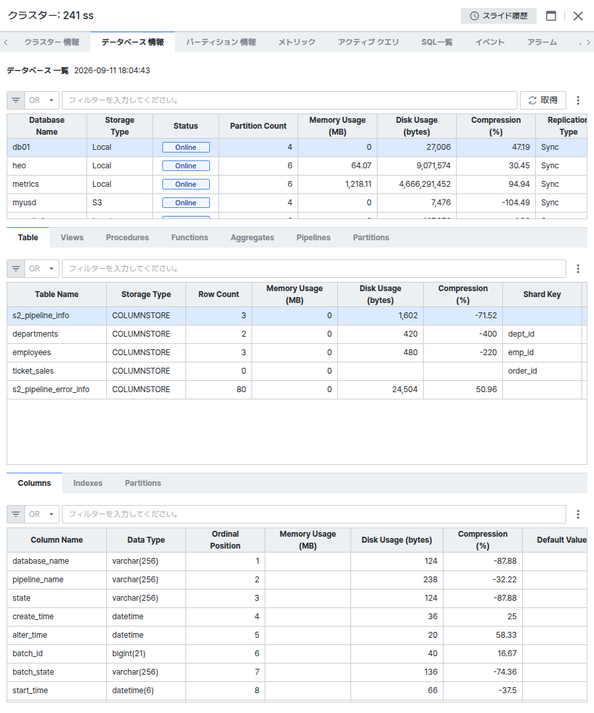
リストでデータベース行を選択すると、下の Table/Views/Procedures/Functions/Aggregates/Pipelines/Partitions タブにそのデータベースのテーブル、ビュー、ストアドプロシージャ、関数、集計関数、パイプライン、パーティションリストが表示されます。Table タブでテーブル行を再度選択すると、その下の Columns/Indexes/Partitions タブでカラム、インデックス、パーティションの詳細を確認できます。
Pipelines タブは、パイプラインリストの下にバッチ失敗履歴を表示する別リストが併せて表示されます。
Partition Informationでパーティション分散状況を確認する
Partition Information リストでは、クラスターのノード別パーティション保有状況を Pair Host、Pair Port、Instance Name、Host、Port、Node Type、Master Reference Count、Slave Reference Count、Master Data Count、Slave Data Count などで確認できます。
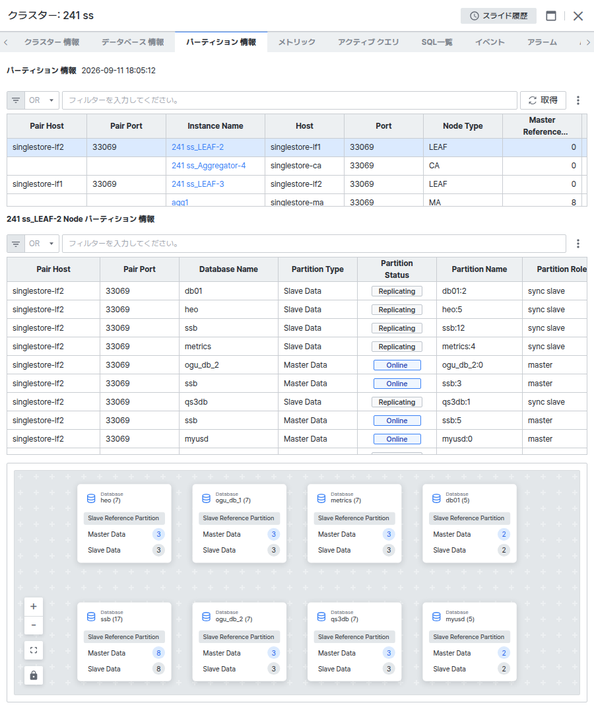
リストでノード行を選択すると、下の {ノード名} Node Partition Information にそのノードが保有するパーティションを Pair Host、Pair Port、Database Name、Partition Type、Partition Status、Partition Name、Partition Role カラムで確認できます。
下部には、データベース別のMaster/Slaveパーティション分散状況をカードとノードグラフで表示する領域があり、左下の [+]/[-] ボタンで拡大・縮小、[⛶] ボタンで全画面表示、[🔒] ボタンでノード位置のロックを設定できます。
Metricでリアルタイム指標の推移を確認する
Cluster Stat では CPU Usage、Memory Usage、Disk Usage、Threads Connected、Threads Running、Opened Connections、Write Queries per Second、Rows Written per Second など複数の指標をリアルタイムチャートで確認できます。
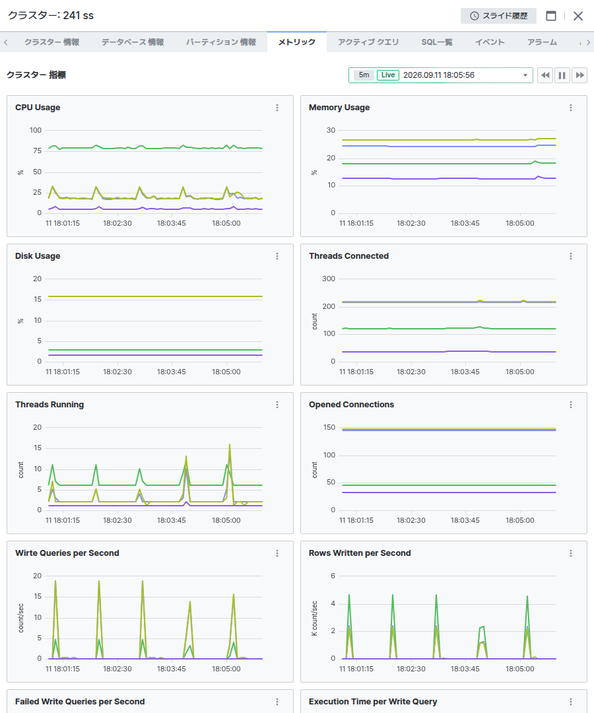
期間照会、一時停止、チャートドラッグ時の値ツールチップ、チャートの [⋮] > Chart Setting ポップアップなどのクリック動作は、ClickHouse Instance DetailのMetricタブと同じです。
右上の AI Anomaly Detection トグルをオンにすると、チャート構成が OS CPU Utilization、OS Memory Utilization、OS Disk Utilization のように異常検知に最適化されたホスト指標に切り替わり、各チャートの [⋮] メニューの代わりに案内アイコンが表示されます。特定の指標で異常の有無を素早く点検したい場合、このトグルをオンにすると便利です。
Active Queryで実行中のクエリを確認する
Active Query List では、現在実行中のクエリを Query Text、Process ID、Time (sec)、Status、User、Host、Database Name などのカラムで確認できます。
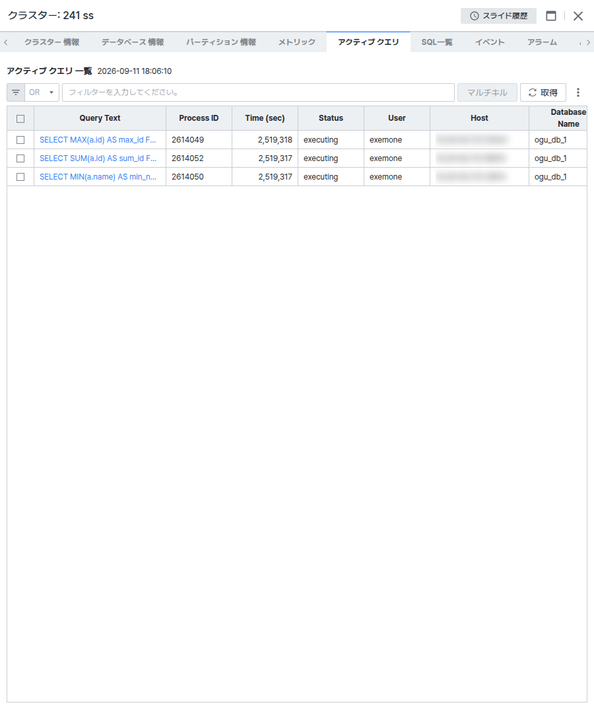
行左側のチェックボックスを1つ以上選択すると、右上の [Multi Kill] ボタンが有効化され、クリックすると選択したクエリを強制終了します。実行中のクエリを実際に中断させる動作のため、慎重に使用してください。[Get] ボタンをクリックするとリストを更新します。
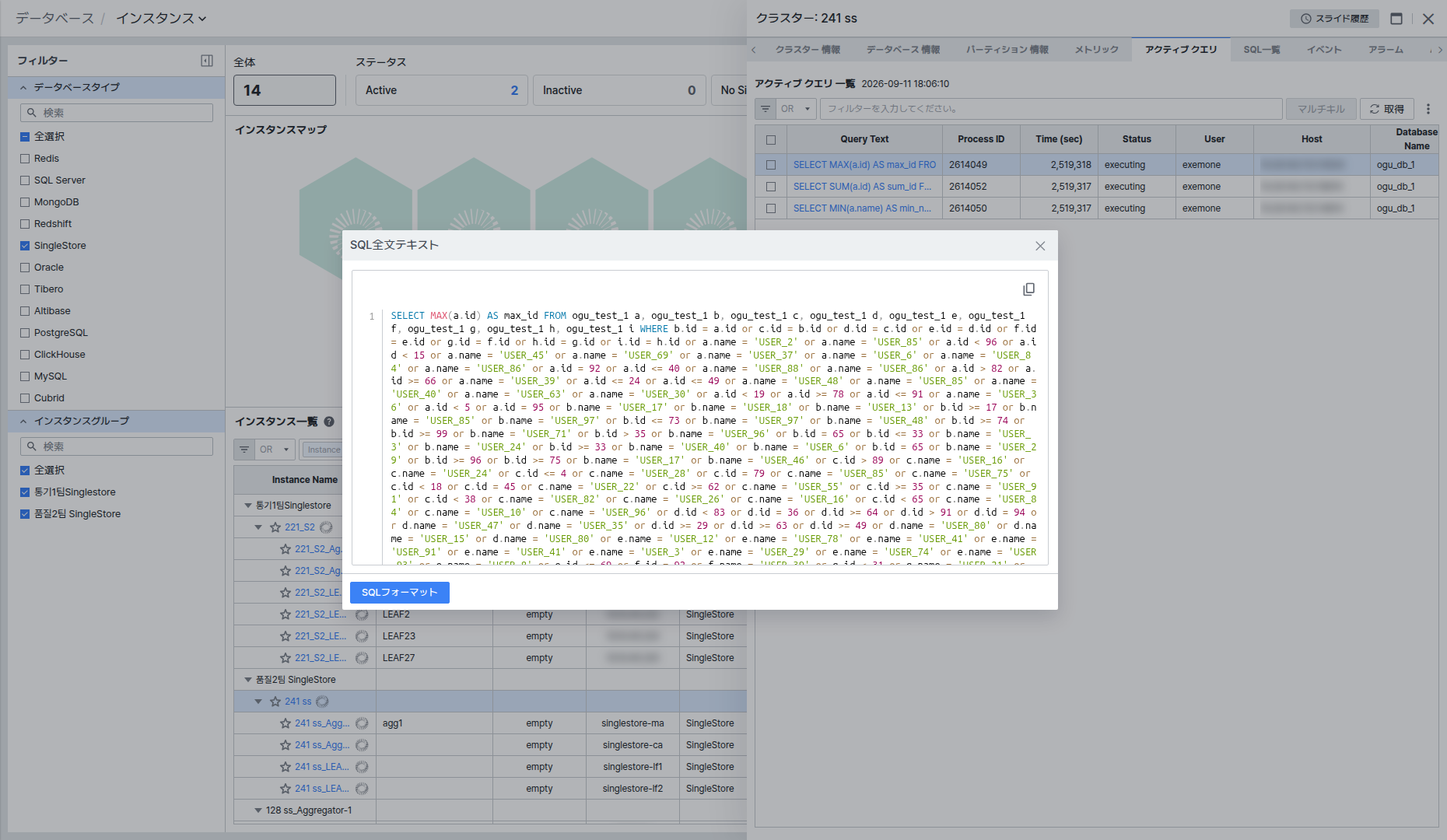
Query Text の値をクリックすると SQL Full Text ポップアップが開き、SQL全体の構文を確認し [Format SQL] ボタンで整形して見ることができます。
SQL Listで実行されたSQLを確認する
SQL List では、実行されたSQLを Query Text、Aggregator Activity Name、Database Name、Activity Type、CPU Time (ms)、CPU Wait Time (ms) などのカラムで確認できます。
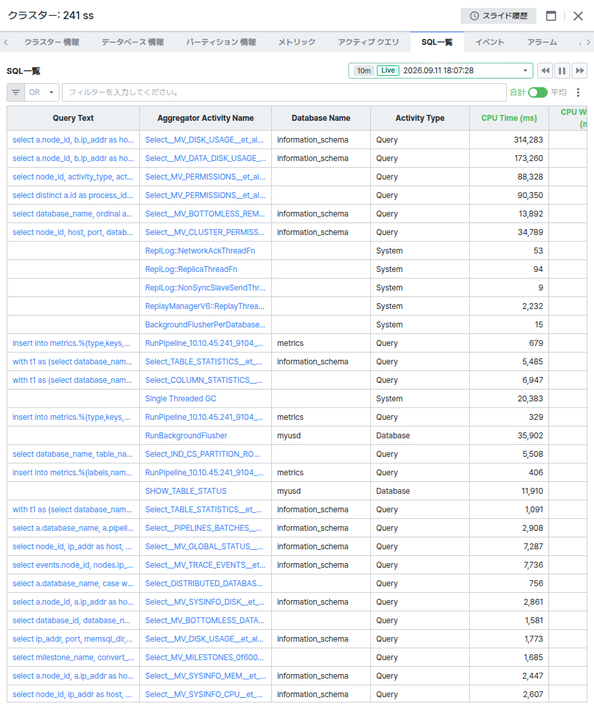
右上の Sum/Avg トグルで、値を合計と平均のどちらの基準で見るかを切り替えられます。
Query Text の値をクリックすると、Active Queryと同様に SQL Full Text ポップアップが開きます。
Eventでクラスターイベント履歴を確認する
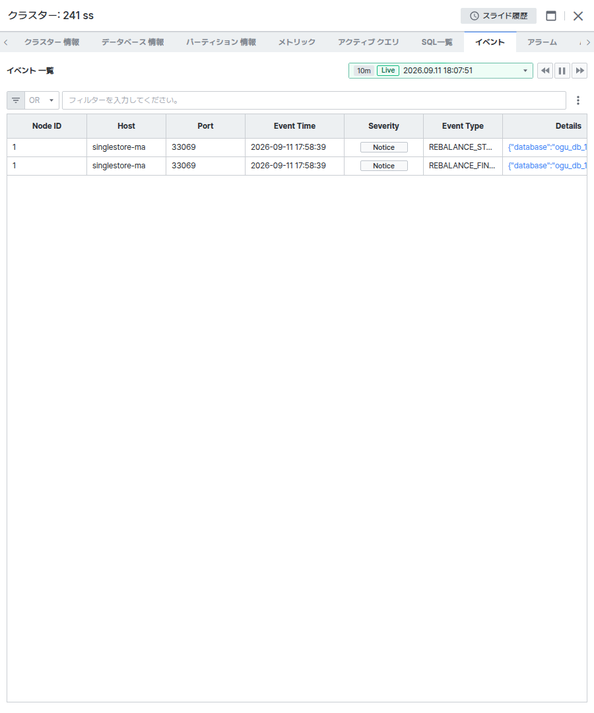
Event List はリアルタイムで更新され、リバランシングなどクラスターで発生したイベントを Node ID、Host、Port、Event Time、Severity、Event Type、Details カラムで確認できます。Details カラムには、イベントとともに渡された元データがJSON形式で表示されます。
Alertでアラートルールと現在の状態を確認する
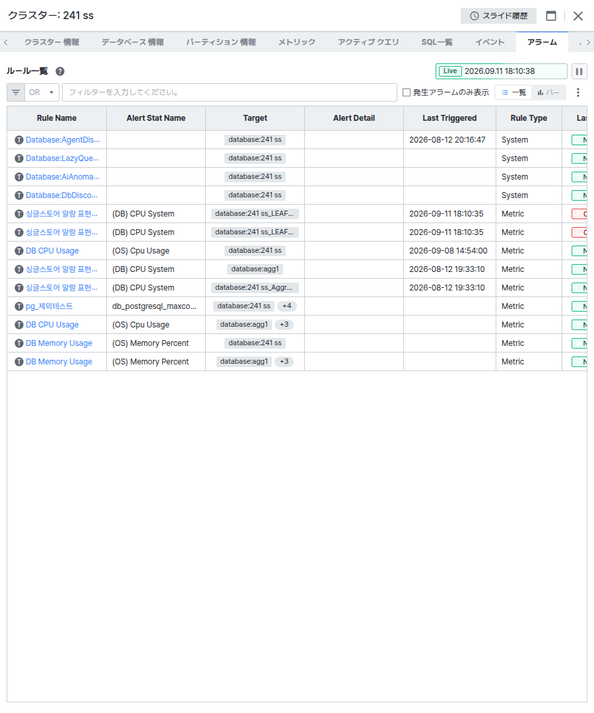
Rule List では、このクラスターに適用されたアラートルールを確認できます。Show only Triggered Alert チェックボックス、[List]/[Bar] 表示切り替え、Rule Name クリック時に開くアラートルール詳細ビューは、ClickHouse Instance DetailのAlertタブと同じです。
Parameterでノード別パラメータ値を比較する
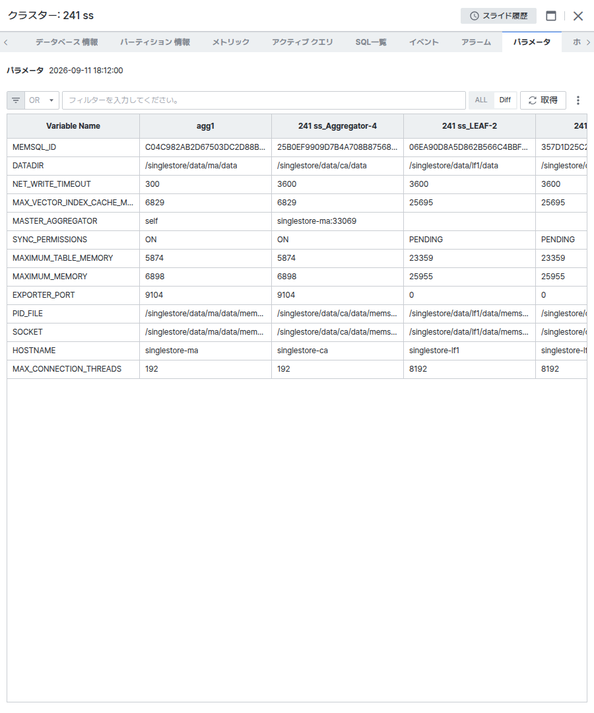
Parameter では、他のDBエンジンと異なりパラメータ値をノード別に並べて比較できます。Variable Name カラムの横に、クラスターに属するノードがそれぞれ1つのカラムとして表示され、値は照会専用で別途の詳細ビューや変更履歴は提供されません。
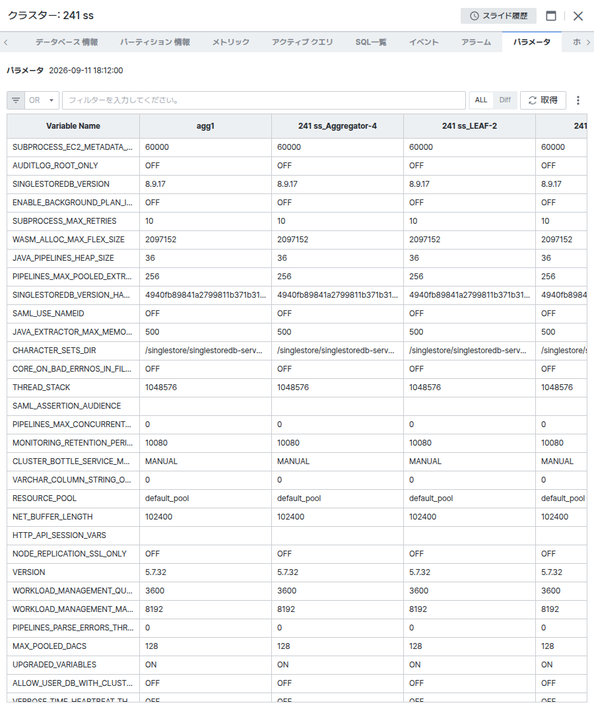
右上の ALL/Diff トグルで Diff を選択すると、ノード間で値が異なるパラメータのみがフィルタリングされて表示されます。ノードごとに異なる設定のパラメータを素早く見つける際に便利です。
Host Process Listでホストプロセスを確認する
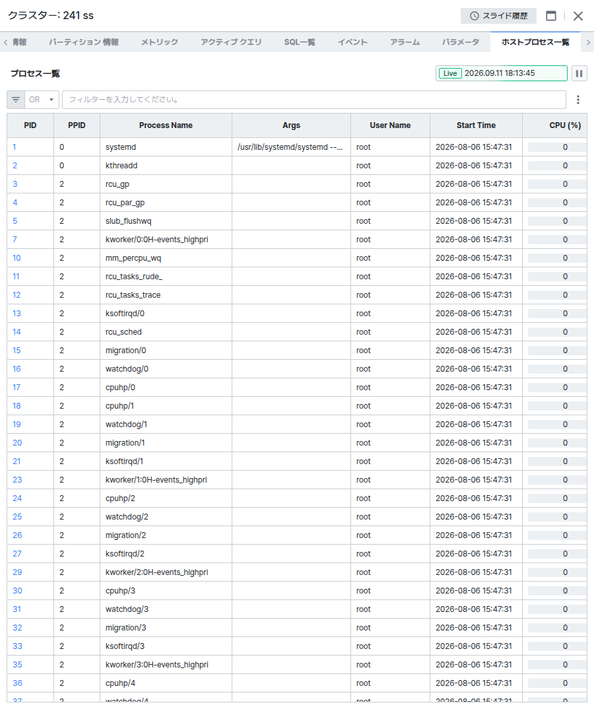
Process List では、クラスターが実行されているホストのOSプロセスを PID、PPID、Process Name、Args、User Name、Start Time、CPU (%) などのカラムで確認できます。
Host Process Listは、インスタンス登録時に OS Resource にhost-agentが設定されている場合にのみデータが表示されます。host-agentが設定されていないインスタンスはリストが空の状態(No data)で表示され、これはすべてのDBエンジンのInstance Detailに共通で適用されます。
ノード詳細情報を確認する
Cluster Configuration Information リストやInstance ListでAggregator・Leafなど個別ノード行をクリックすると、パネルが Instance: {ノード名} パネルに切り替わります。Information、Partition Information、Metric、SQL List、Event、Alert、Parameter の7個のタブで構成され、クラスターパネルにある Cluster Information、Database Information、Active Query、Host Process List は提供されません。
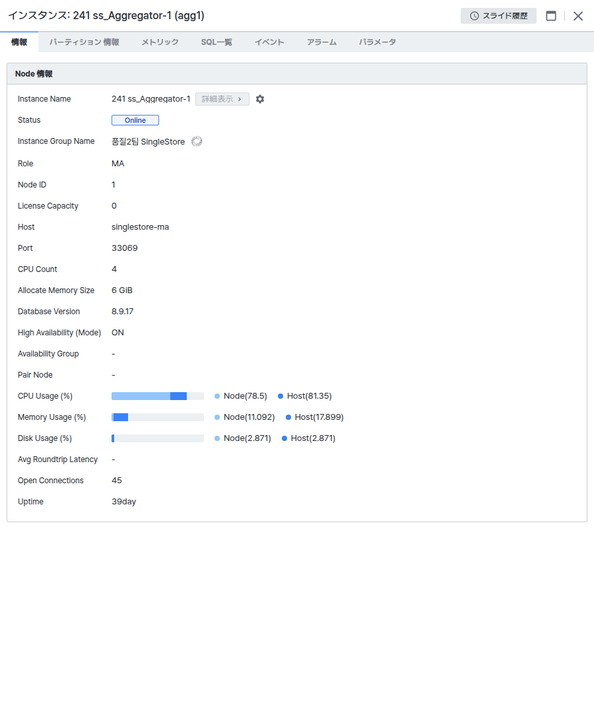
Information タブには AI Anomaly Detection Report とともに、Node Information にこのノードの Instance Name、Status、Instance Group Name、Role、Node ID、License Capacity、Host、Port、CPU Count、Allocate Memory Size、Database Version、High Availability (Mode)、Availability Group、Pair Node とともに、CPU Usage (%)、Memory Usage (%)、Disk Usage (%) が Node/Host の2つの基準の棒グラフで表示されます。
残りの Partition Information、Metric、SQL List、Event、Alert、Parameter タブは、クラスターパネルの同名タブとカラム構成が同じで、このノードに範囲が絞り込まれたデータのみが表示されます。
パネル左上の [◀] アイコンをクリックすると、再びクラスターパネルに戻れます。