Instance Detail
Instance 画面の Instance List で Redis インスタンス名をクリックすると画面右側に開く詳細パネルでは、Redis 専用のタブ構成でエージェント情報・リアルタイム指標・クライアント接続・コマンド統計・キーデータ・アラート・ホストプロセスを 1 画面で確認できます。
左側メニューで データベース > Instance を選択した後、Instance List で Redis インスタンス名(例: [#k8s] redis-master)をクリックしてください。
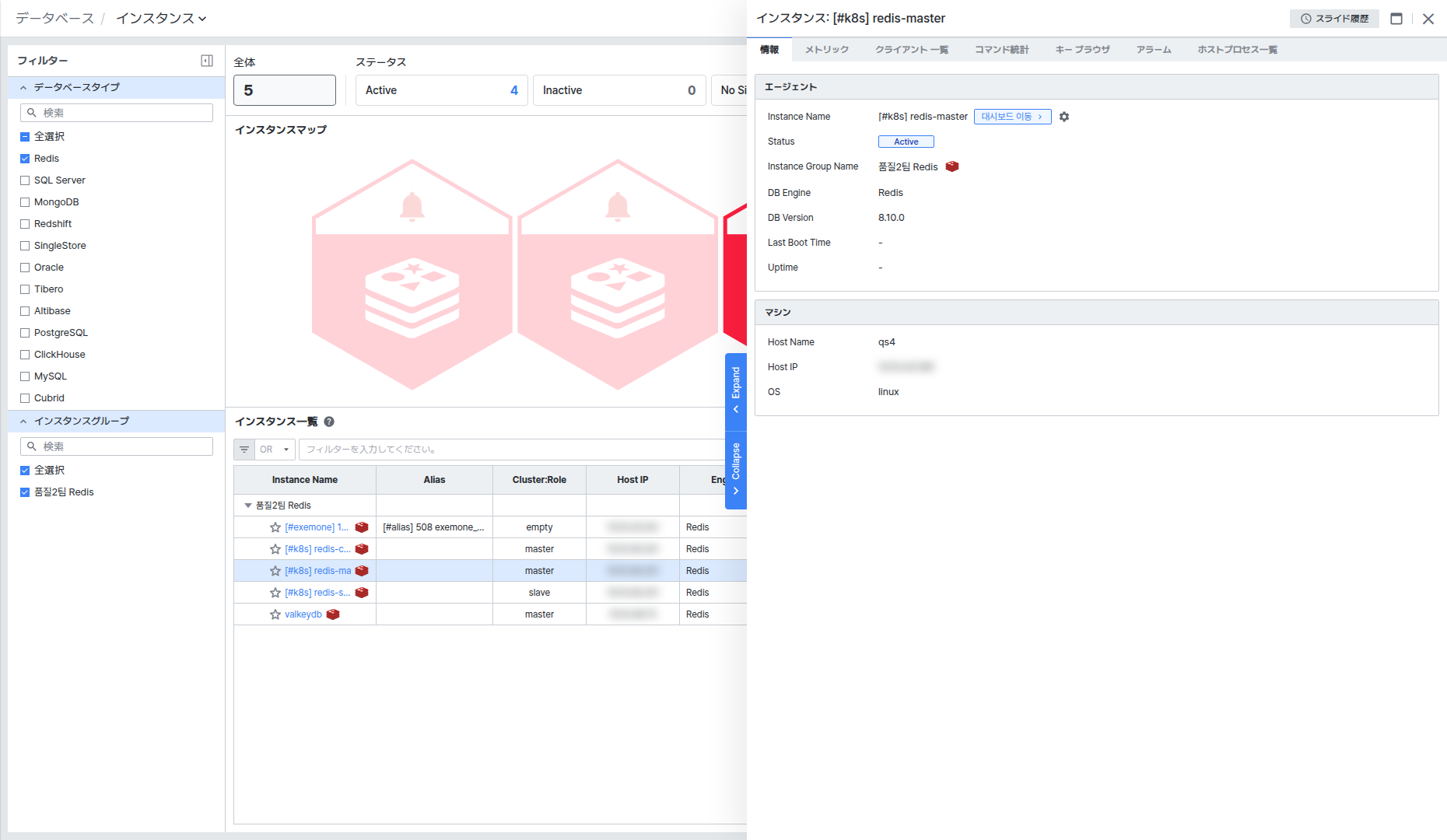
パネルは Information、Metric、Client List、Command Stat、Key Browser、Alert、Host Process List の 7 つのタブで構成されます。
Information でエージェント・マシン情報を確認する
Information タブは AI Anomaly Detection Report、Agent、Machine の 3 つの領域で構成されます。
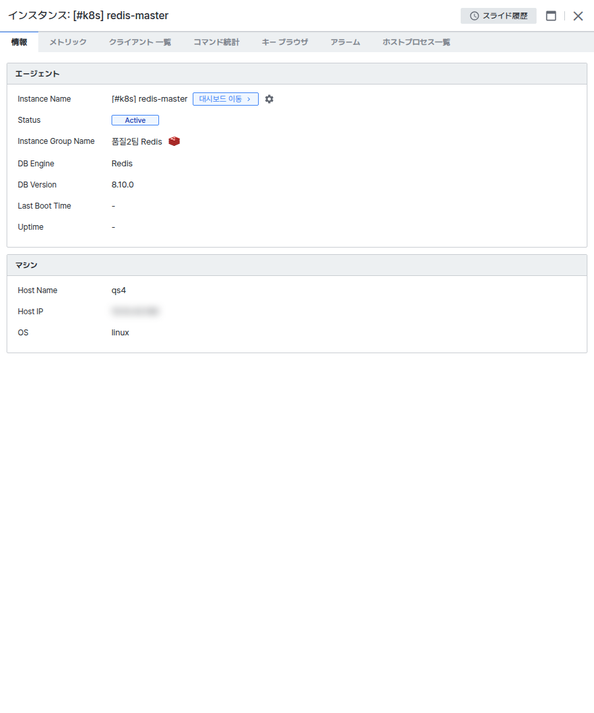
Agent には Instance Name、Status、Instance Group Name、DB Engine、DB Version、Last Boot Time、Uptime が表示されます。
- Redis は別途の Single View/Multi View モニタリング画面を提供しないため、Instance Name の横にはダッシュボードに移動するボタン(ボタン名は歯車アイコンの Go to Dashboard ポップアップで変更できるため、インスタンスごとに異なって表示される場合があります)が提供されます。
- 歯車アイコンをクリックすると開く Go to Dashboard ポップアップの動作は、ClickHouse Instance Detail の Information タブと同じです。
Machine には Host Name、Host IP、OS が表示され、特別なクリック動作はありません。他の DB エンジンと異なり、Kernel Version は提供されません。
Metric でリアルタイム指標の推移を確認する
Instance Stat では、Connection、Rejected Connection、Network、Ops、Used Memory、Used Memory Rss、Mem Fragmentation Ratio、Cache Hit、(OS) Cpu Usage、(OS) Memory Used など複数の指標をリアルタイムチャートで確認できます。
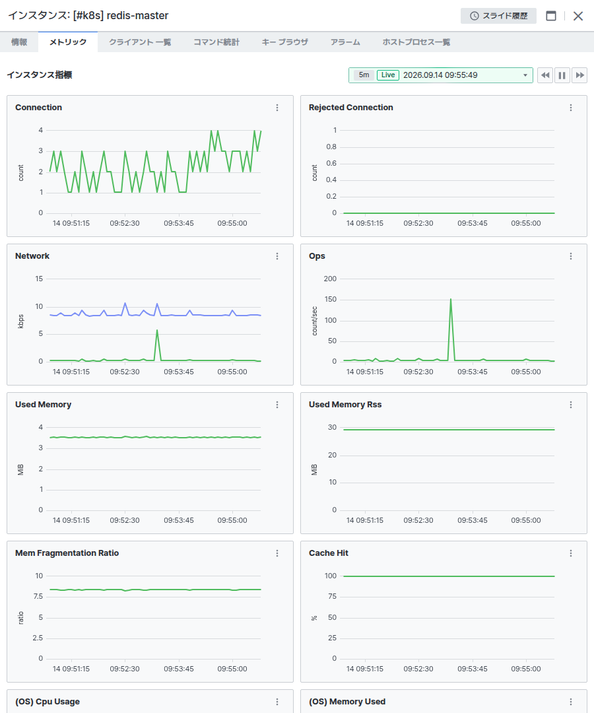
期間照会、一時停止、チャートドラッグ時の値ツールチップ、チャート [⋮] > Chart Setting ポップアップなどのクリック動作は、ClickHouse Instance Detail の Metric タブと同じです。
Client List で接続中のクライアントを確認する
Client List はリアルタイムで更新され、現在接続中のクライアントを ID、Addr、Laddr、Fd、Name、Age、Idle、Flags、DB、Sub、Psub、Multi、Tot Mem、Cmd、User などの列で確認できます。
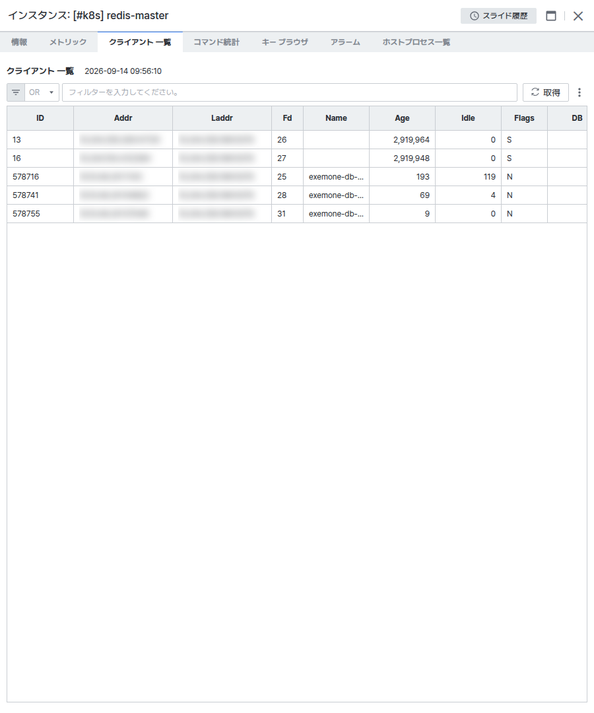
[Get] ボタンをクリックすると一覧を更新します。特別なクリック動作のない照会専用一覧で、一覧上部のフィルタ入力欄にテキストを入力すると列の値を基準にすばやくフィルタリングできます。
Command Stat でコマンドごとの実行統計を確認する
Command Stat はリアルタイムで更新され、Redis コマンドごとの累積実行統計を Command、Calls、Usec、Usec Per Call、Rejected Calls、Failed Calls 列で確認できます。
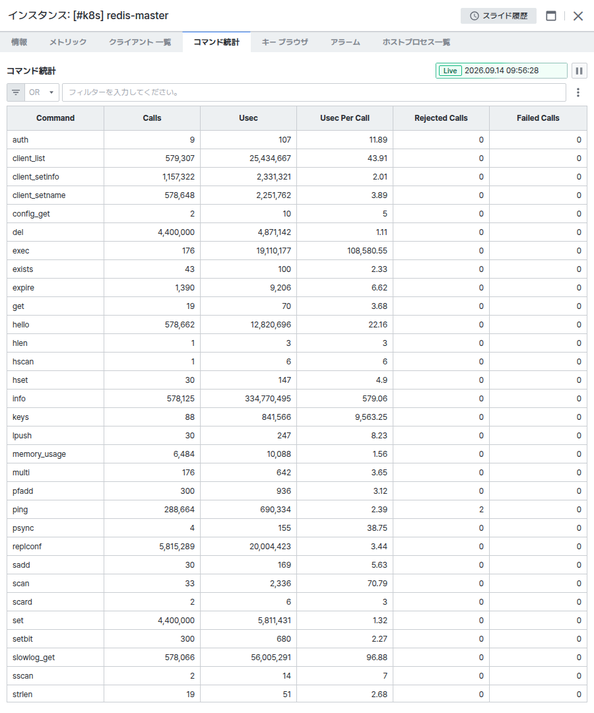
右上の [一時停止] ボタンでリアルタイム更新を止められます。特別なクリック動作のない照会専用一覧で、どのコマンドに時間がかかっているかを Usec 列ですばやく確認できます。
Key Browser で保存されたキーデータを確認する
Key List では、Scan Option Setting で指定した条件でスキャンしたキーを Name、Type、TTL、Size 列で確認できます。[Scan More] ボタンをクリックすると、続けてより多くのキーをスキャンして読み込みます。
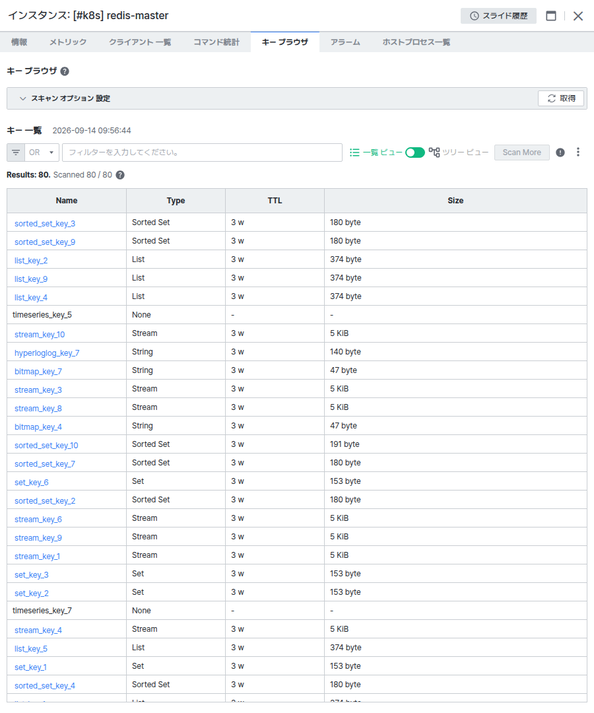
List View/Tree View トグルでキー一覧の表示方式を切り替えられます。
キー名をクリックして値を確認する
Name 列のキー名をクリックすると、パネルが横に広がり右側に Key Information(Type、Size、Length、TTL)と Value 領域が併せて表示されます。Value 領域の構成は選択したキーの Type によって異なります。例えば Sorted Set 型は Member、Score 列で表示されます。
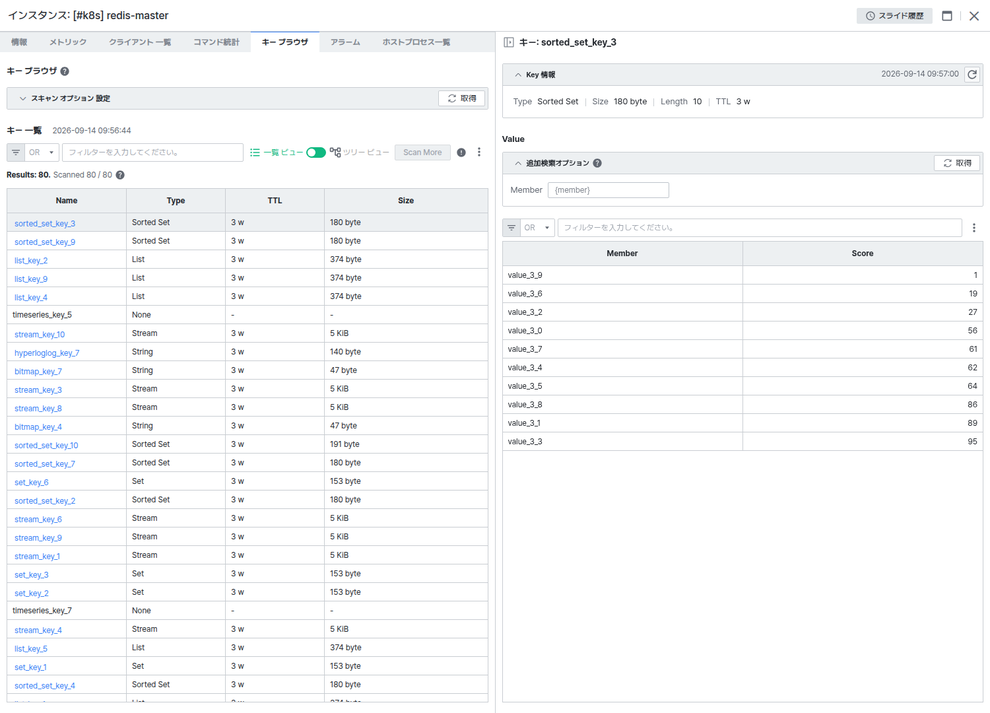
Extra Search Option で Member などの検索条件を入力して [Get] ボタンをクリックすると、条件に合う値のみ再照会できます。右上の [◀] アイコンをクリックすると、再び Key List に戻れます。
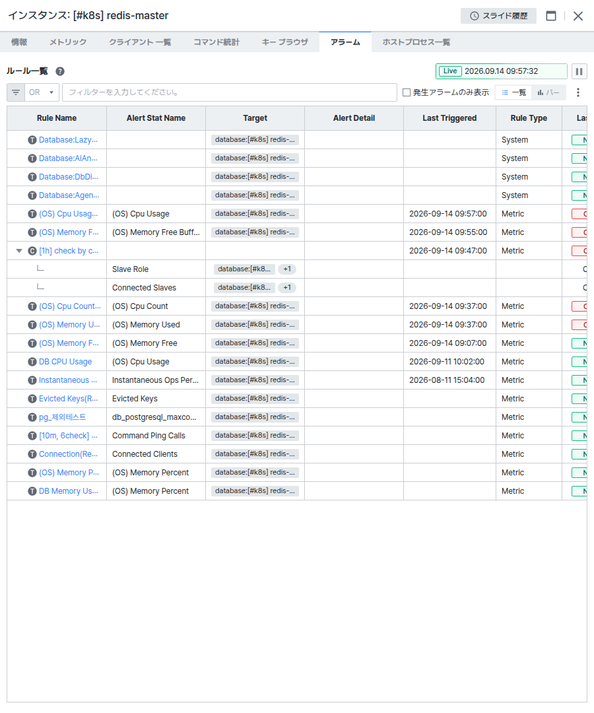
Alert でアラートルールと現在の状態を確認する
Rule List では、このインスタンスに適用されたアラートルールを確認できます。
Host Process List でホストプロセスを確認する
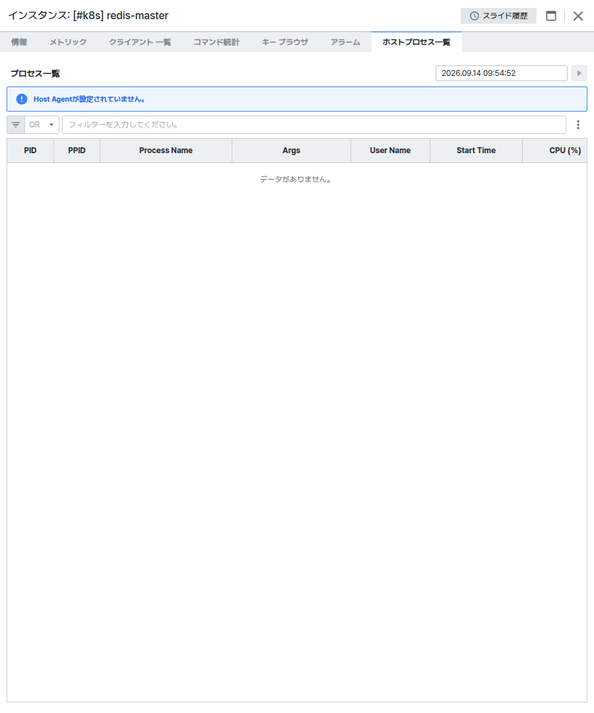
Process List では、インスタンスが実行中のホストの OS プロセスを PID、PPID、Process Name、Args、User Name、Start Time、CPU (%) などの列で確認できます。
Host Process List は、インスタンス登録時に OS Resource に host-agent が設定されている場合にのみデータが表示されます。host-agent が設定されていないインスタンスは一覧が空の状態(No data)で表示され、これはすべての DB エンジンの Instance Detail に共通して適用されます。