Trend Analysis
Trend Analysis 画面では、検索期間中のインスタンス指標の推移をチャートで確認し、その下の複数のタブで実行中のクエリ・パート(Part)イベント・マージ(Merge)・変更(Mutation)など項目別の詳細データを時点別に確認できます。
左側メニューでデータベース > ClickHouse > Performance Analysis > Trend Analysisを選択してください。
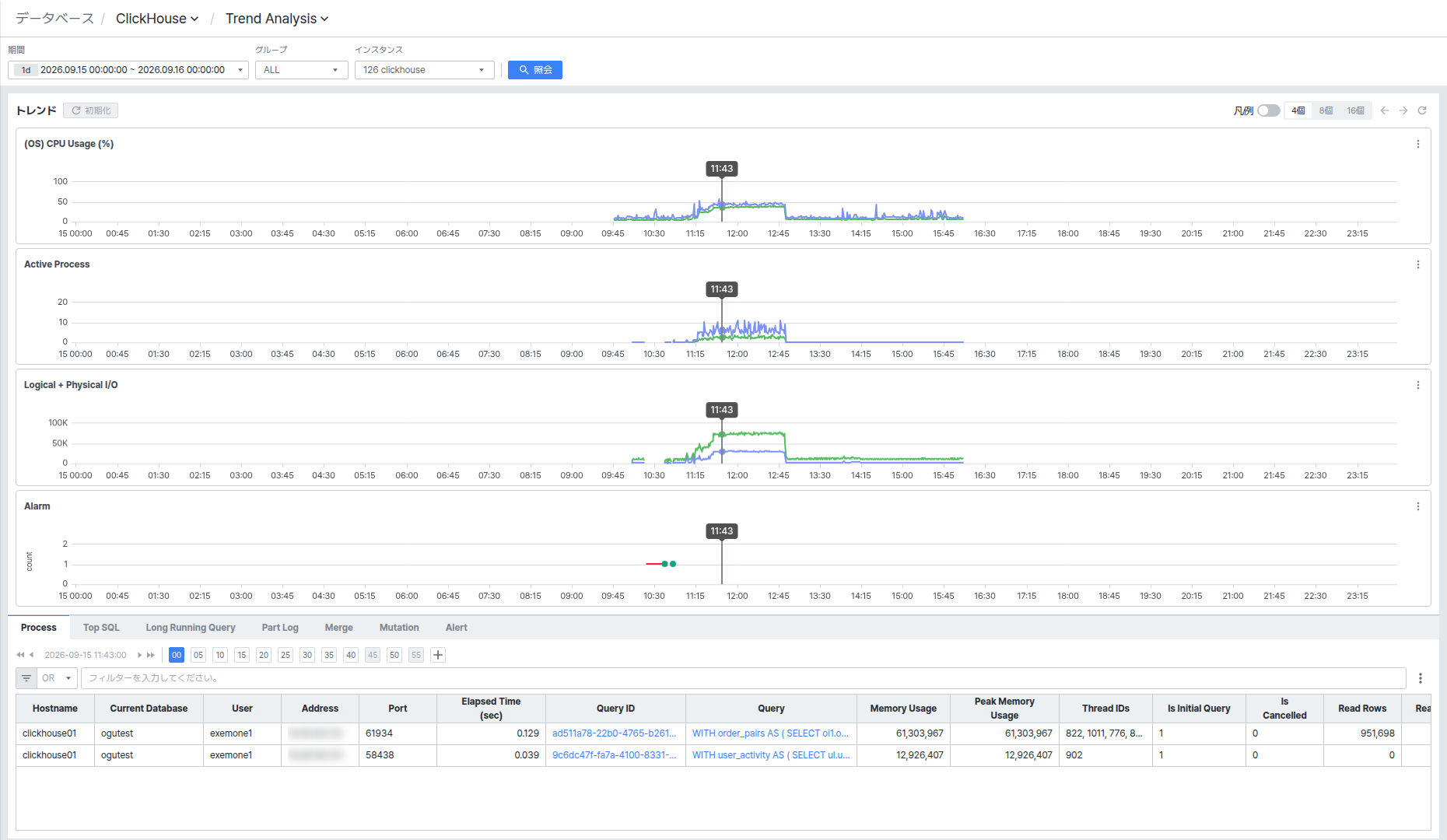
画面は検索条件、Trendチャート、下部のタブリストの3つの領域で構成されます。上記の全体画面スクリーンショットは、Mergeタブで進行中のマージ作業がある時点(16:00)をクリックした状態です。
検索条件を設定する
Period、Group、Instanceで検索対象の期間とインスタンスを設定します。条件を変更した後、[Search]ボタンをクリックして初めて新しい条件で再検索されます。
Trendチャートで指標の推移を確認する
Trend領域には(OS) CPU Usage (%)、Active Process、Logical + Physical I/O、Alarm指標のチャートが表示されます。
チャートをクリックすると、該当時点がすべてのチャートに共通で表示され、下のタブのうち時点基準タブ(Process、Part Log、Merge、Mutation)のリストがその時点基準で更新されます。チャートをドラッグすると、該当区間に拡大(ズーム)されます。
拡大したチャートを元の期間範囲に戻すには、Trend領域右上の更新(⟳)アイコンをクリックしてください。
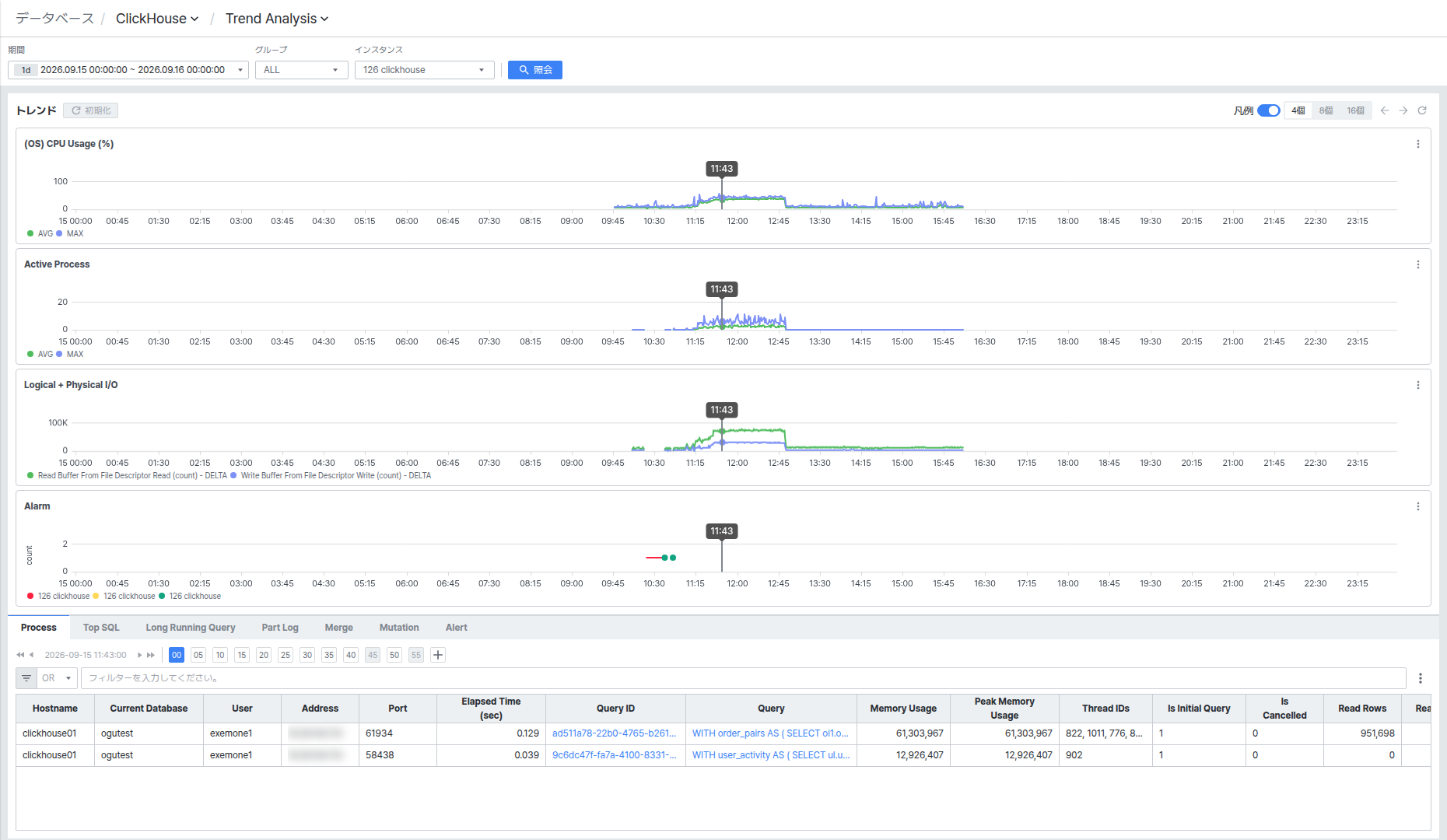
右上のLegendトグルをオンにすると、各チャートの下に凡例が表示されます。
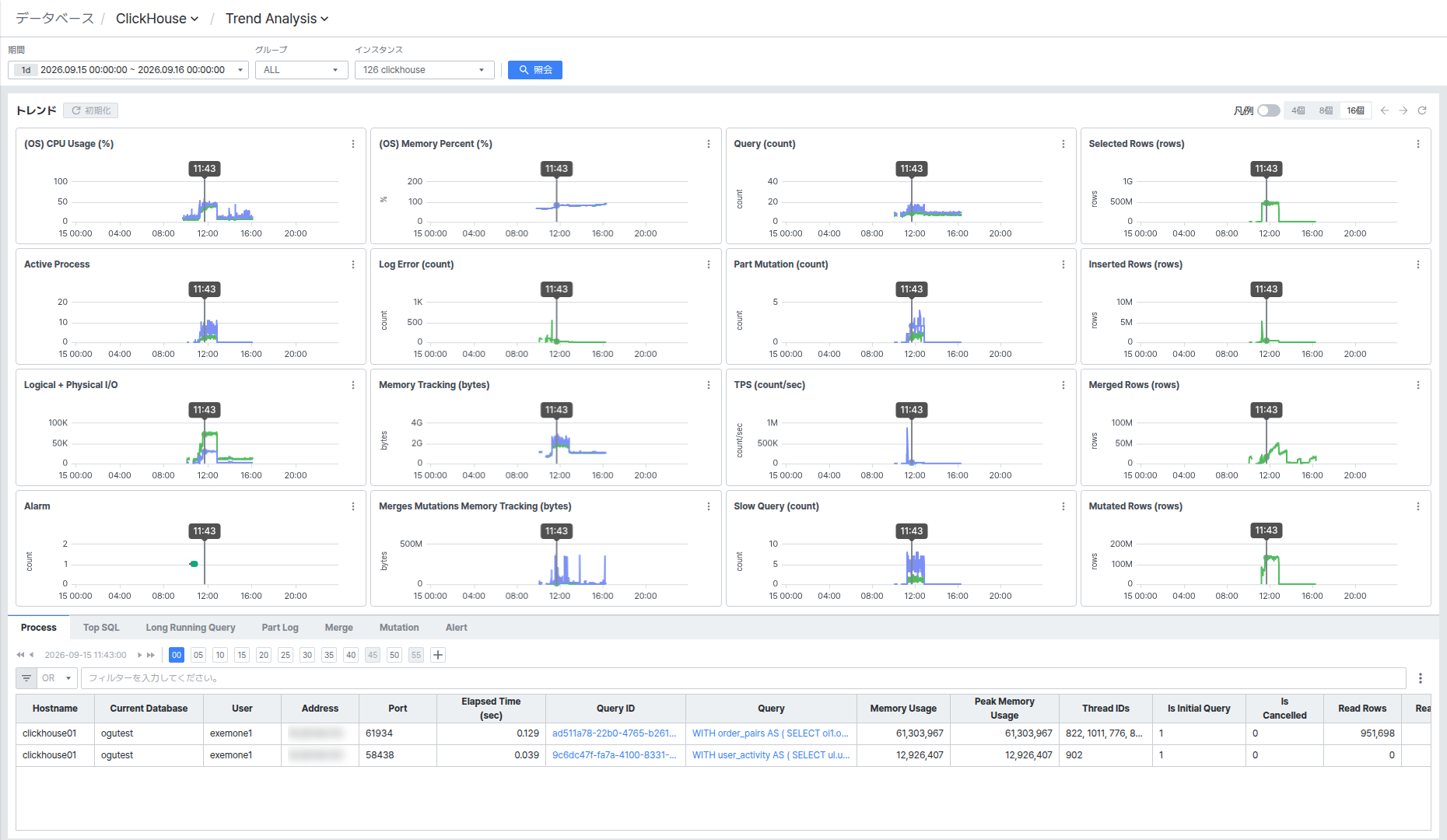
4x/8x/16xボタンをクリックすると、1画面に表示するチャート数を増やし、より多くの指標を一度に確認できます。16xを選択すると、(OS) Memory Percent、Query、Selected Rows、Log Error、Part Mutation、Inserted Rows、Memory Tracking、TPS、Merged Rows、Merges Mutations Memory Tracking、Slow Query、Mutated Rowsまで16個の指標をすべて確認できます。
チャートメニューで表示指標と方式を変更する
チャート右上の[⋮]ボタンをクリックするとStat Changeポップアップが開きます。Stat Optionタブで表示する指標を検索して選択できます。
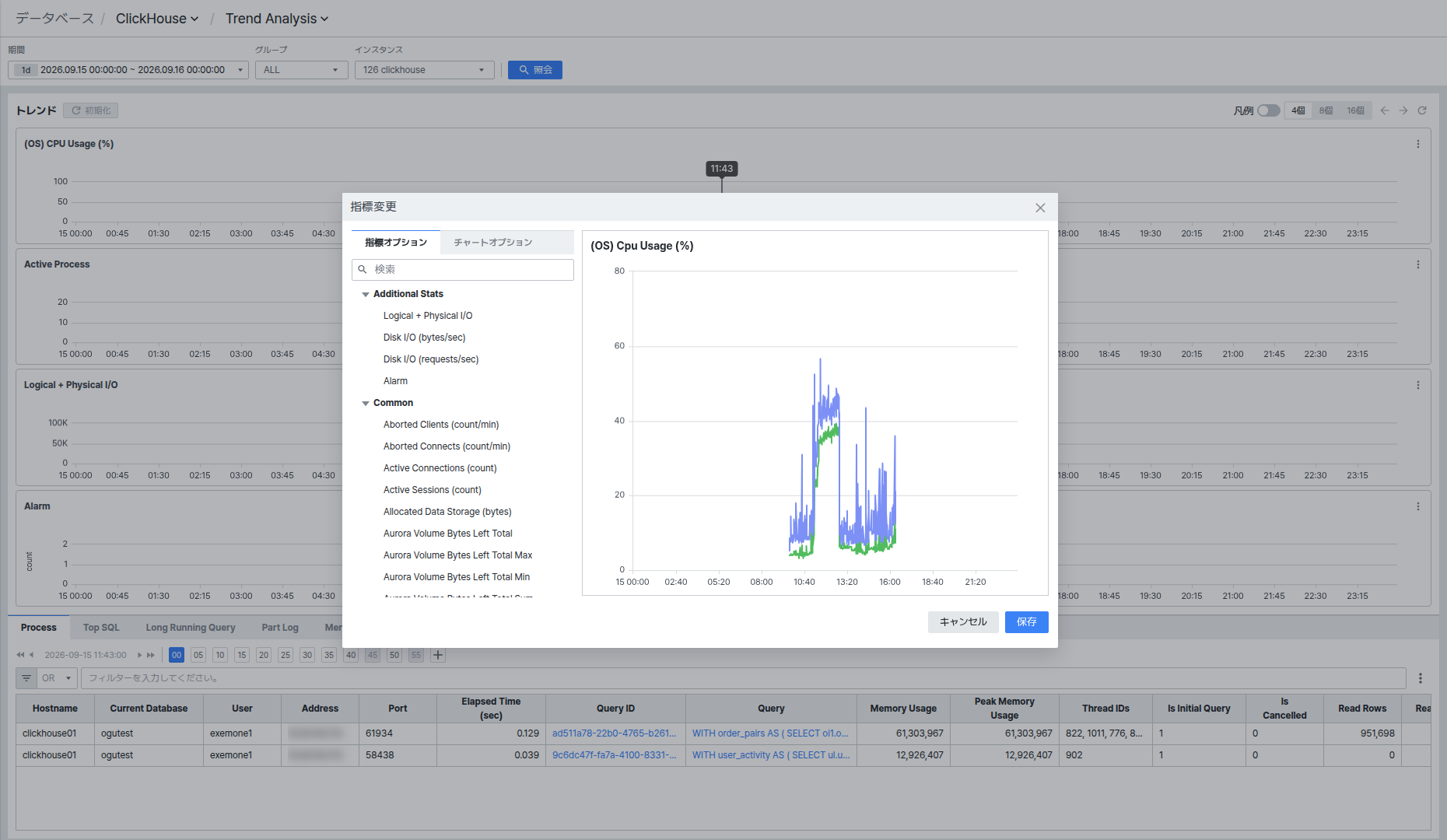
Chart Optionタブでは、Display Mode(Line/Bar)、Fill Mode、Point Modeを設定できます。
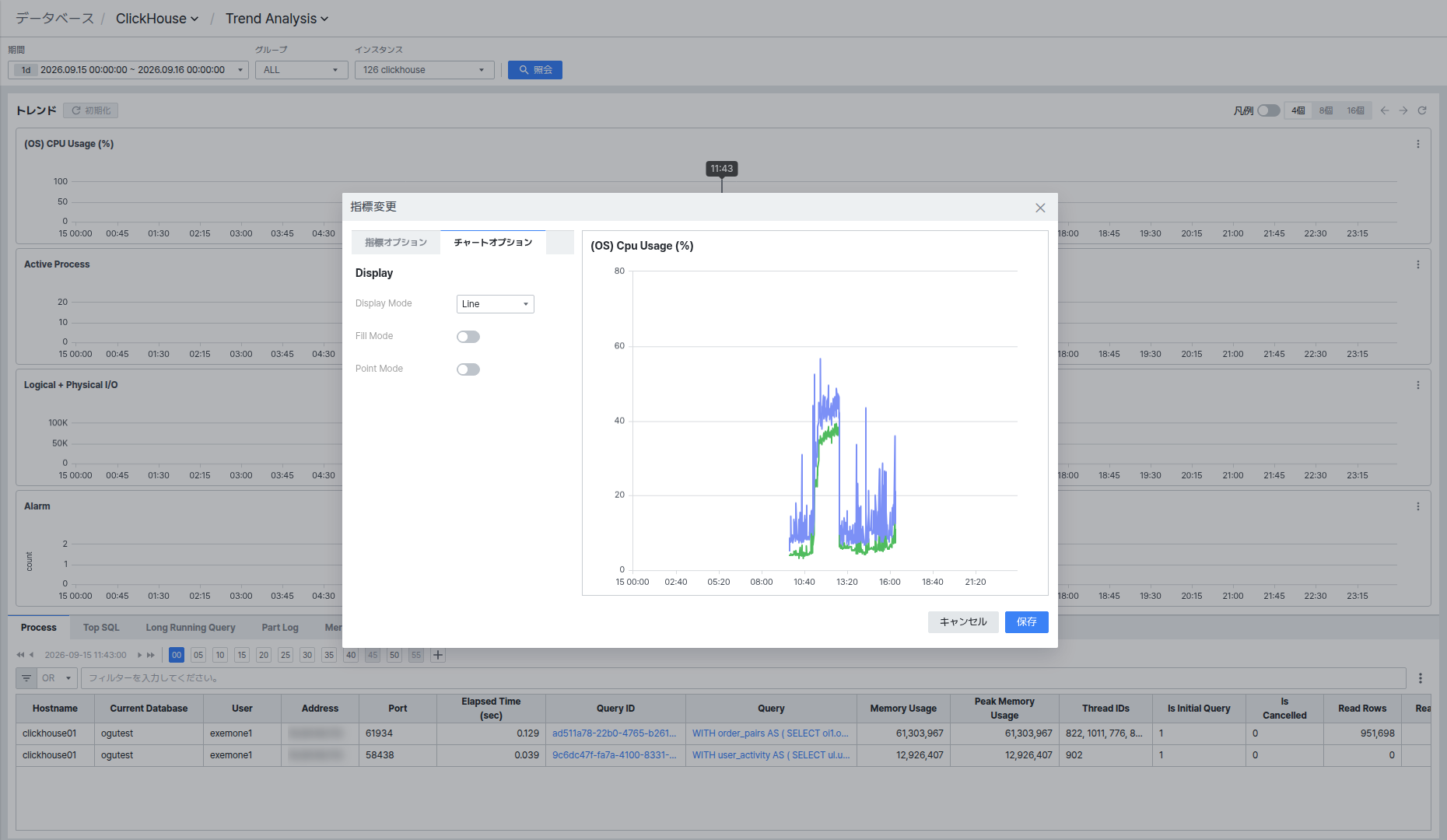
下部タブの時点選択コントロールの共通動作
Process、Part Log、Merge、Mutationタブ上部には◀◀/◀/▶/▶▶ボタンと00から55までの時刻選択ボタンが表示されます。◀◀/▶▶ボタンは1分単位で、◀/▶ボタンは5秒単位で時点を移動します。[+]ボタンをクリックすると00~59秒まで1秒単位に細分化されたボタンに拡張され、[-]ボタンで再び折りたたむことができます。
この4つのタブは特定の瞬間のスナップショットを表示するため、実行中のクエリや進行中のマージ・変更作業がない時点ではリストが空の状態(No data)で表示される場合が多くあります。
一方、Top SQL、Long Running Query、Alertタブは特定の時点ではなく検索条件で指定した全期間を基準に集計された統計を表示するため、この時間移動コントロールはありません。
タブ別に詳細情報を確認する
下部にはProcess、Top SQL、Long Running Query、Part Log、Merge、Mutation、Alertの7つのタブがあります。
Address カラムには実際の運用環境のクライアント接続情報が表示されることがあるため、画面を共有またはキャプチャする際は露出に注意してください。
Processで実行中のクエリを確認する
Processタブには、選択した時点に実行中だったクエリがHostname、Current Database、User、Address、Port、Elapsed Time (sec)、Query ID、Query、Memory Usage、Peak Memory Usage、Thread IDs、Is Initial Query、Is Cancelled、Read Rows、Read Bytesなどのカラムで表示されます。カラム構成とQueryクリック動作は下のLong Running Queryタブと同じです。上記の全体画面スクリーンショットの下部リストがこのProcessタブです。
Top SQLでSQLランキングを確認する
Top SQLタブには、検索期間中のクエリ実行統計のランキングがRank、Hostname、Current Database、User、Normalized Query Hash、Query、Query Duration (sec)、Query Count、CPU Time、Memory Usage、Read Rows、Read Bytesカラムで表示されます。右上のOrder Byドロップダウン(Query Duration (sec)/Memory Usage/CPU Time)とSum/Avgトグルは、Search SQLの検索条件と同様に動作します。
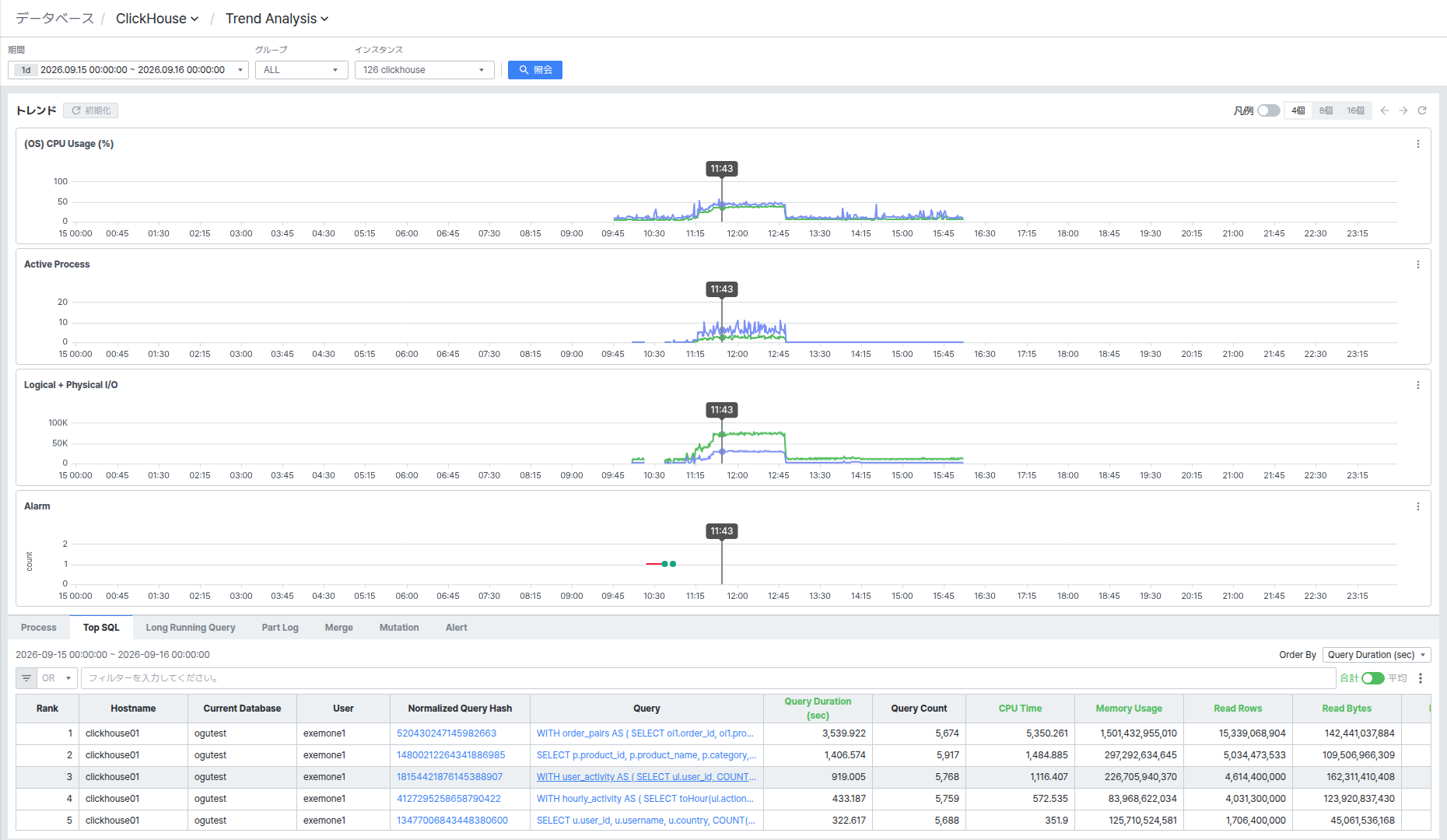
Normalized Query Hash値をクリックすると、画面右側に該当クエリの詳細パネルが開きます。パネル構成(Full Text/Trend/History/Planタブ)は、Search SQLのSQL詳細パネルと同じです。Query値をクリックするとSQL Full Textポップアップが開き、全文を確認できます。
Long Running Queryで長時間実行されたクエリを確認する
Long Running Queryタブには、検索期間中に長時間実行されたクエリがElapsed Time (sec)降順でRank、Hostname、Current Database、User、Address、Port、Elapsed Time (sec)、Query ID、Query、Memory Usage、Peak Memory Usage、Thread IDsなどのカラムに表示されます。
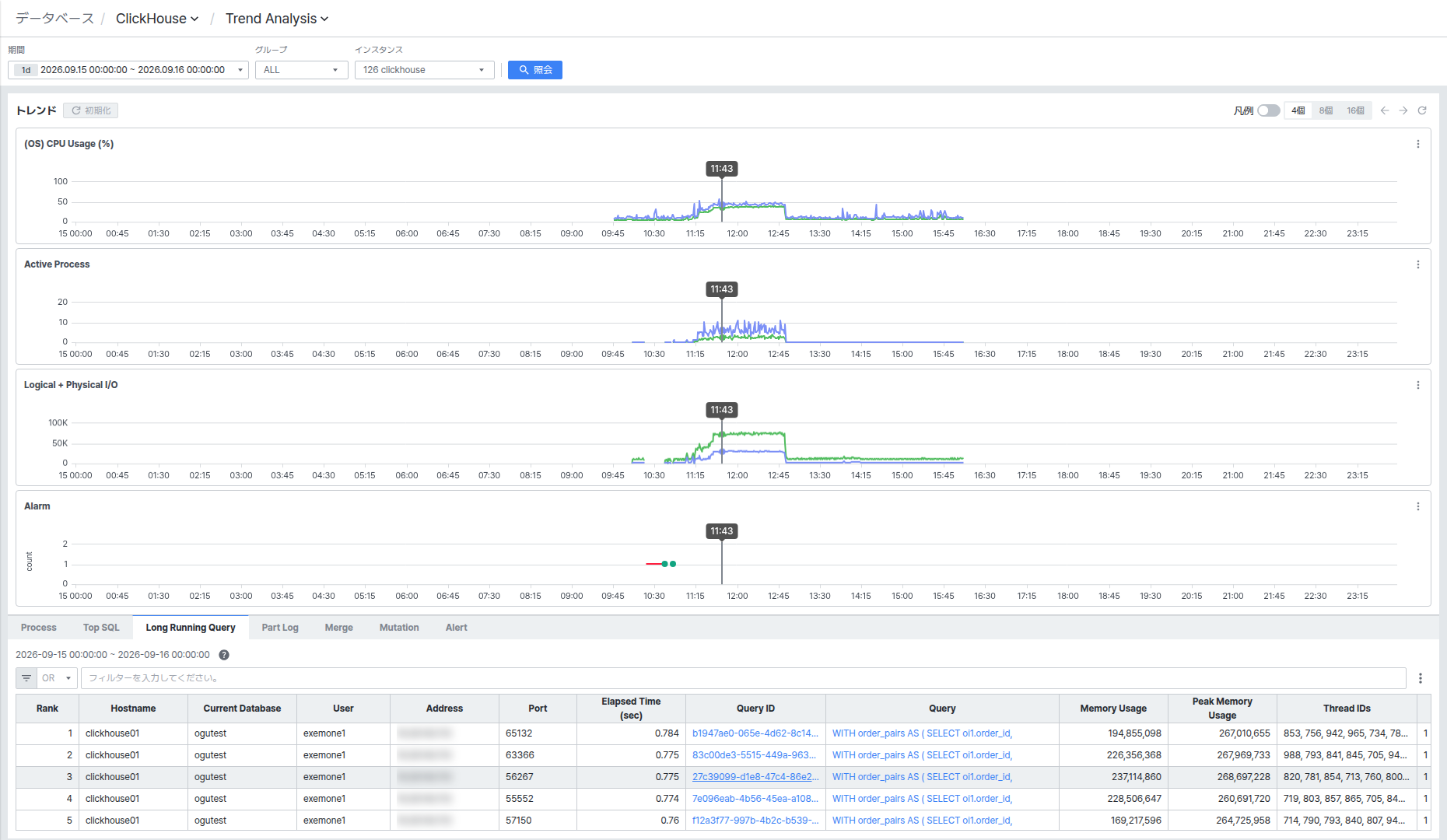
Query値をクリックすると、画面右側に該当クエリの詳細パネルが開きます。パネルはNormalized Query Hash基準で開かれ、構成(Full Text/Trend/History/Planタブ)はSearch SQLのSQL詳細パネルと同じです。
Process、Long Running Queryタブのクエリは、パラメータが実際の値で埋められた状態で実行されるため、Top SQL・Search SQLの正規化されたクエリと異なり、Planタブでエラーなく実際の実行計画を確認できる場合が多くあります。
リスト右上の[⋮]ボタンをクリックすると、Reset user data、Export to Excel、Column Listメニューが開きます。このメニューは他のタブのリストにも同様に提供されます。
Part Logでパートイベント履歴を確認する
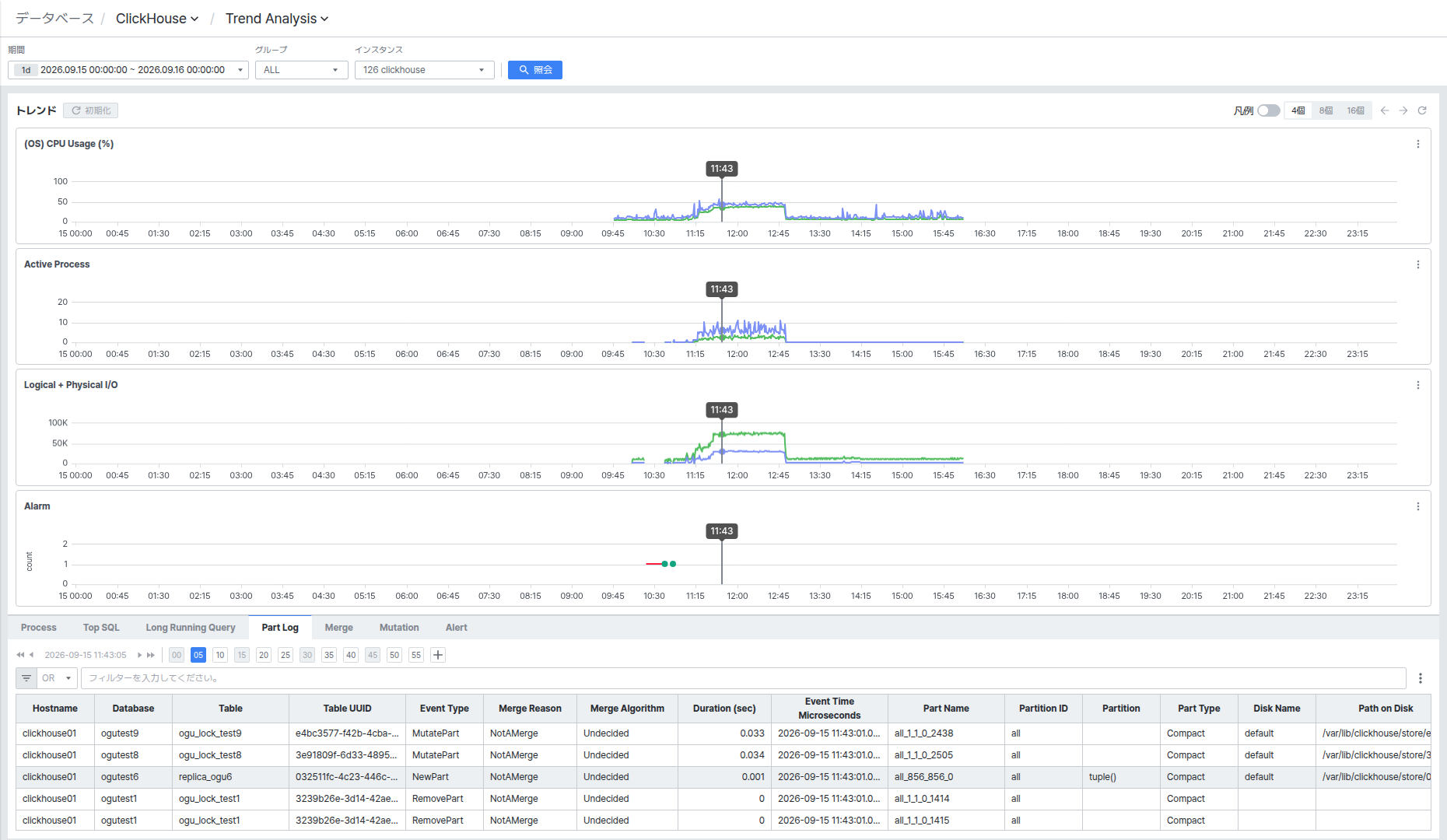
Part Logタブには、選択した時点のパート生成・マージイベントがHostname、Database、Table、Table UUID、Event Type、Merge Reason、Merge Algorithm、Duration (sec)、Event Time Microseconds、Part Name、Partition ID、Partition、Part Type、Disk Name、Path on Diskカラムで表示されます。カラム構成はInstance DetailのPart Logタブと同じで、このタブは検索条件で選択した時点1つだけを表示する点が異なります。
Merge で進行中のマージ作業を確認する
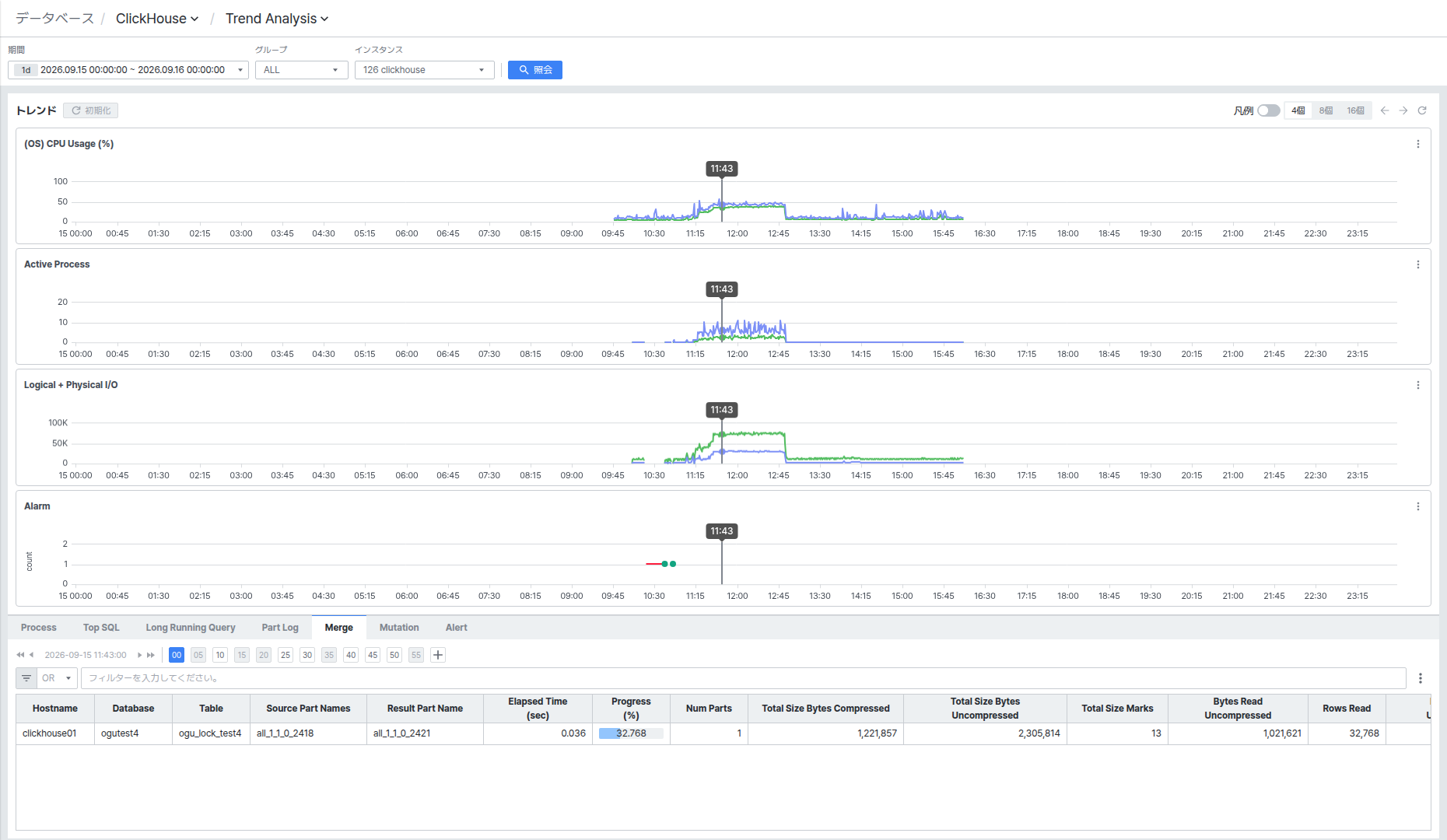
Mergeタブには、選択した時点に進行中だったマージ作業がHostname、Database、Table、Source Part Names、Result Part Name、Elapsed Time (sec)、Progress (%)、Num Parts、Total Size Bytes Compressed、Total Size Bytes Uncompressed、Total Size Marks、Bytes Read Uncompressed、Rows Readなどのカラムで表示されます。Progress (%)カラムは進行率をバーで併せて表示します。
Mutationで変更作業履歴を確認する
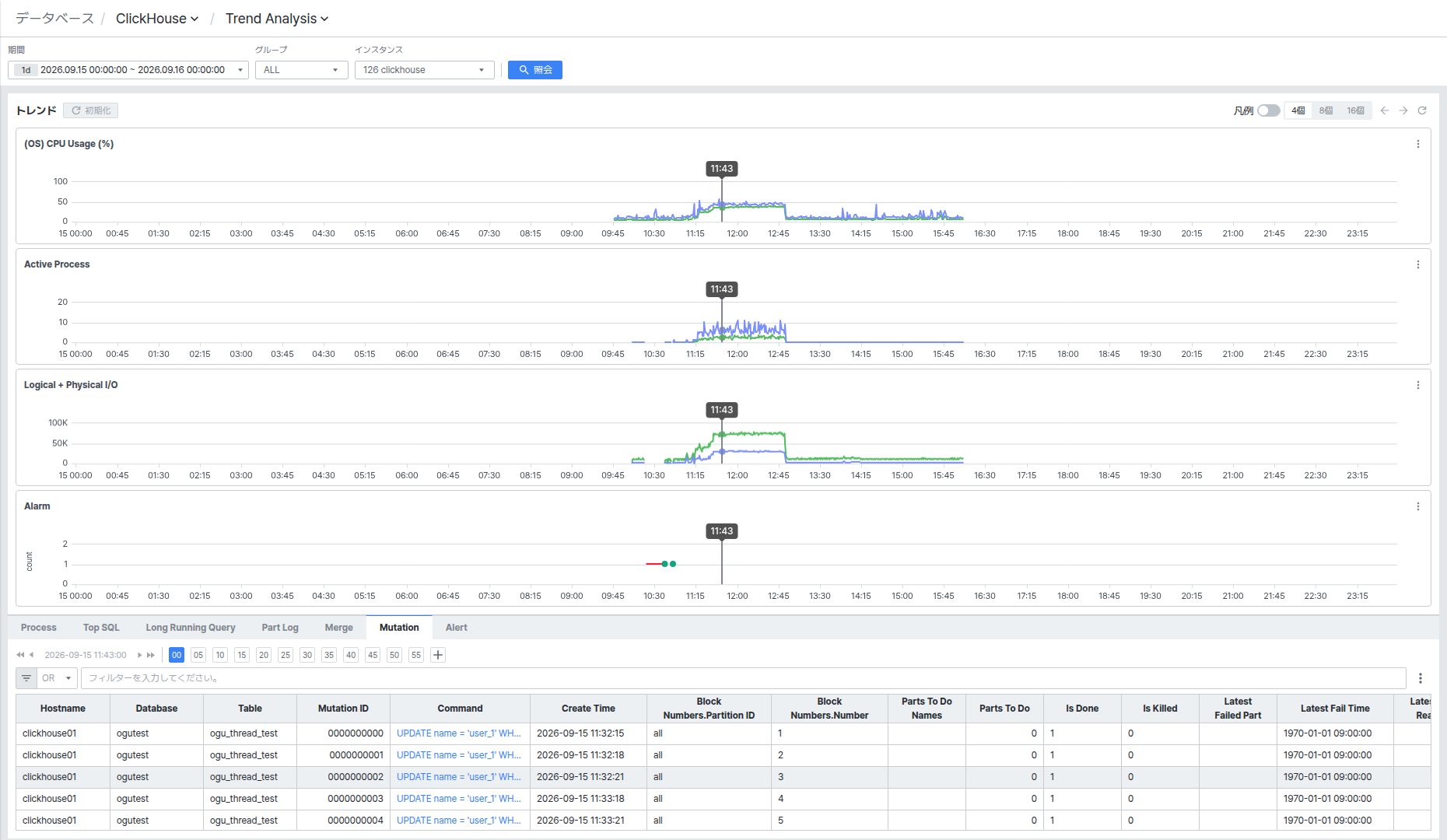
Mutationタブには、選択した時点のALTER TABLE ... UPDATE/DELETEのような変更(Mutation)作業がHostname、Database、Table、Mutation ID、Command、Create Time、Block Numbers.Partition ID、Block Numbers.Number、Parts To Do Names、Parts To Do、Is Done、Is Killed、Latest Failed Part、Latest Fail Timeカラムで表示されます。カラム構成はInstance DetailのMutationタブと同じで、このタブは検索条件で選択した時点1つだけを表示する点が異なります。
Alertで通知履歴を確認する
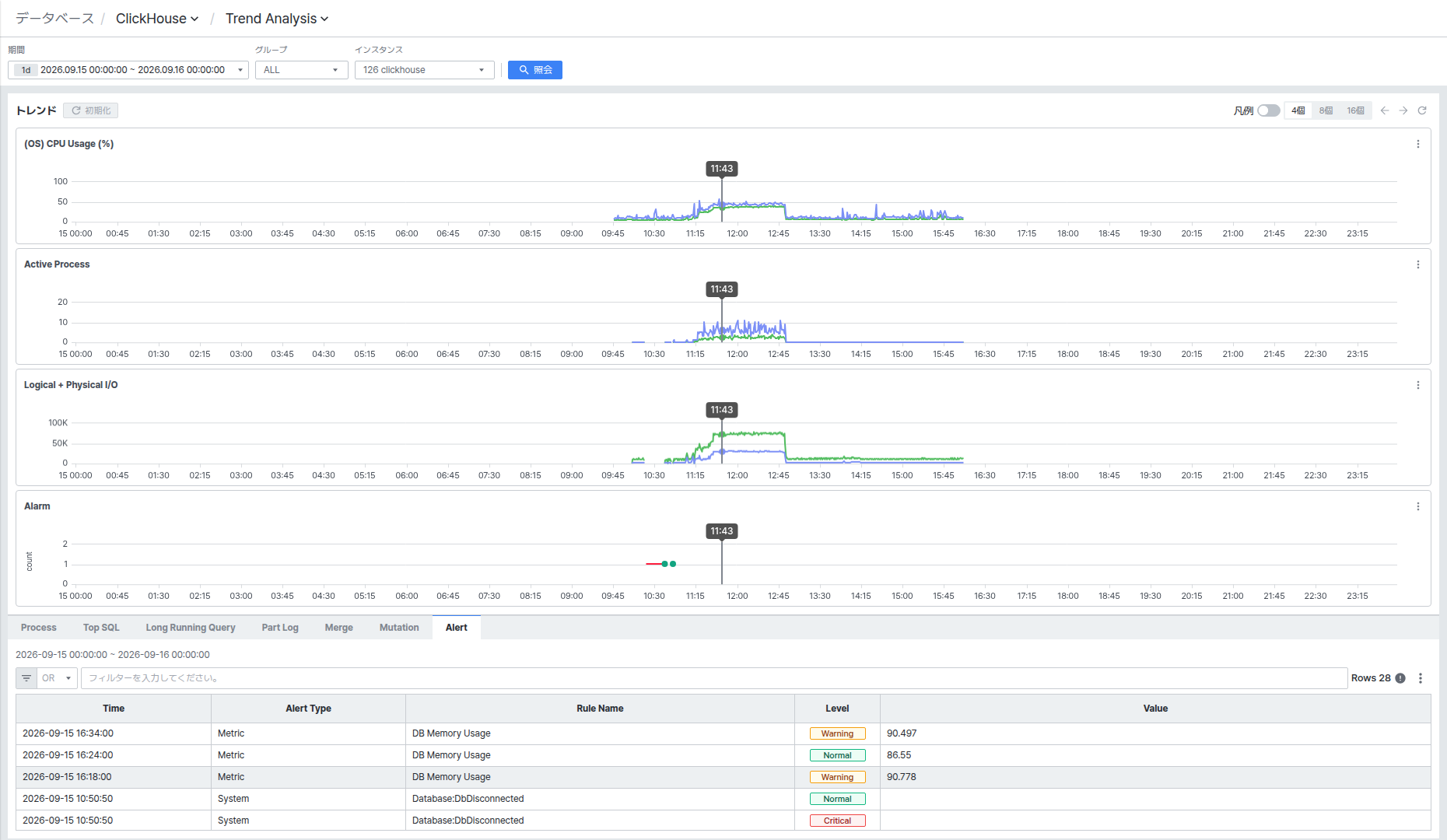
Alertタブには、検索期間中に発生した通知がTime、Alert Type、Alert Name、Level、Valueで表示されます。LevelカラムにはNormal(正常)、Warning(警告)、Critical(重大)バッジが表示されます。
リスト上部のフィルター入力欄にテキストを入力すると、カラムの値を基準に各タブのリストを素早くフィルタリングできます。