Top N Analysis
Top N Analysis 画面では、検索条件に応じて実行時間などの指標が高いクエリのランキングを確認できます。Group byオプションでUser・Database基準の要約を追加で確認することもできます。
左側メニューでデータベース > ClickHouse > SQL Analysis > Top N Analysisを選択してください。
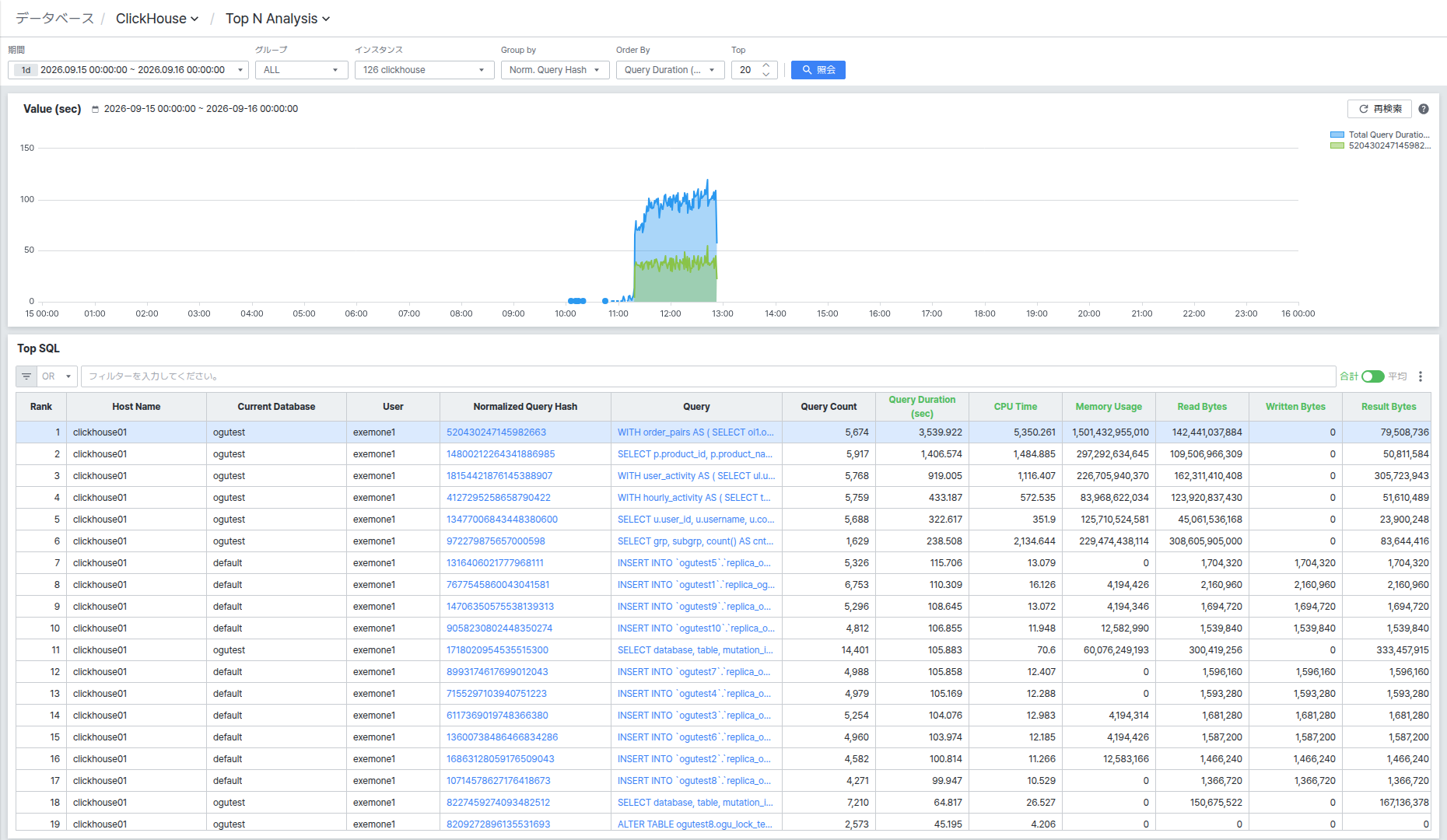
画面は検索条件、Valueチャート、Top SQLリストの3つの領域で構成されます。Group byをUserまたはDatabaseに変更すると、Top SQLリストの上にその基準の要約リストが追加で表示されます。
検索条件を設定する
Period、Group、Instanceで検索対象の期間とインスタンスを絞り込めます。
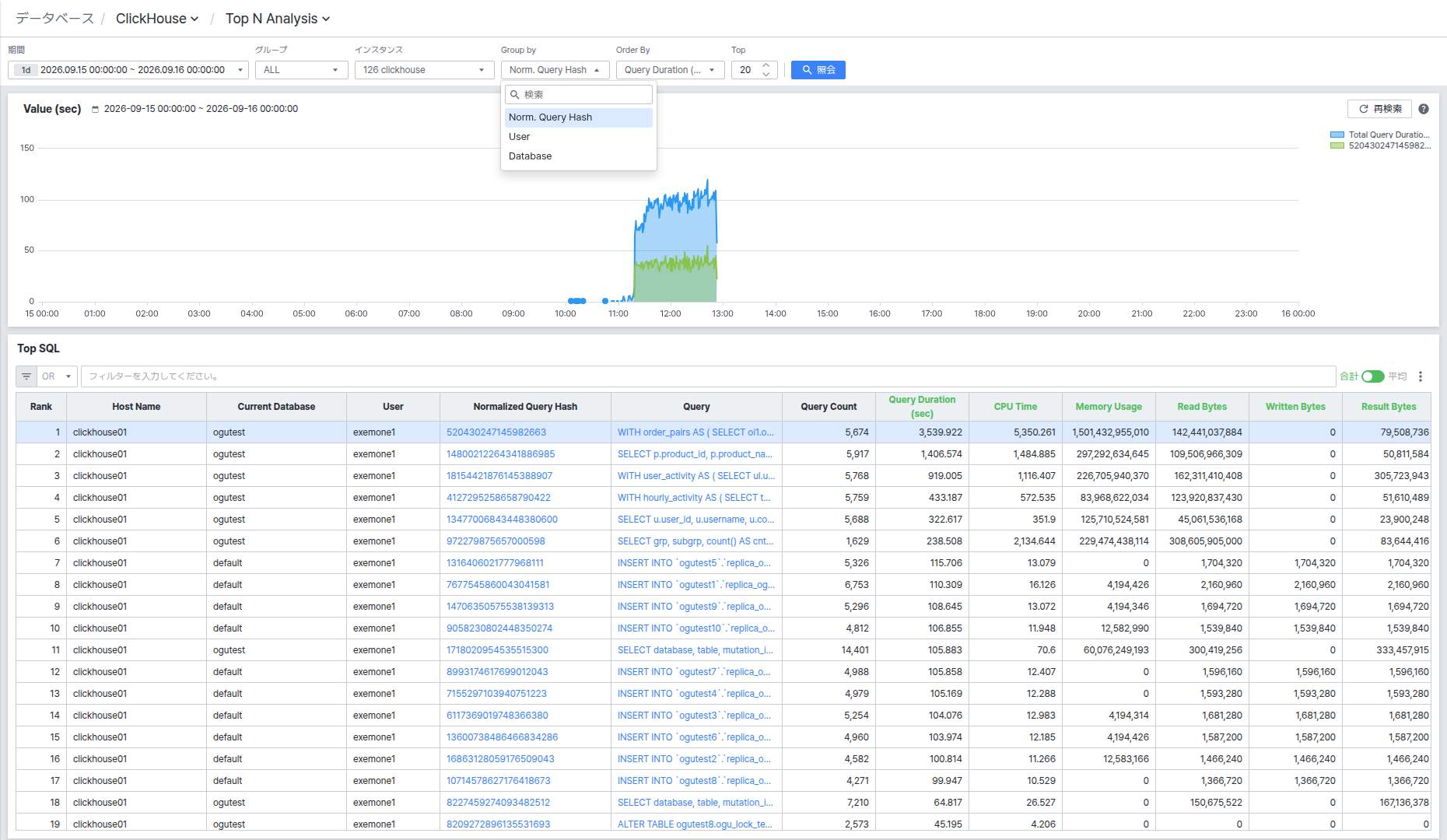
Group byで要約基準を追加する
| オプション | 説明 |
|---|---|
| Norm. Query Hash | 要約なしでクエリ単位のみのTop SQLリストを表示します。(デフォルト値) |
| User | Top SQLリストの上にユーザー別の要約であるTop Userリストを追加で表示します。 |
| Database | Top SQLリストの上にデータベース別の要約であるTop Databaseリストを追加で表示します。 |
Userにグループを変更した後[Search]をクリックすると、次のようにTop Userリストが追加されます。
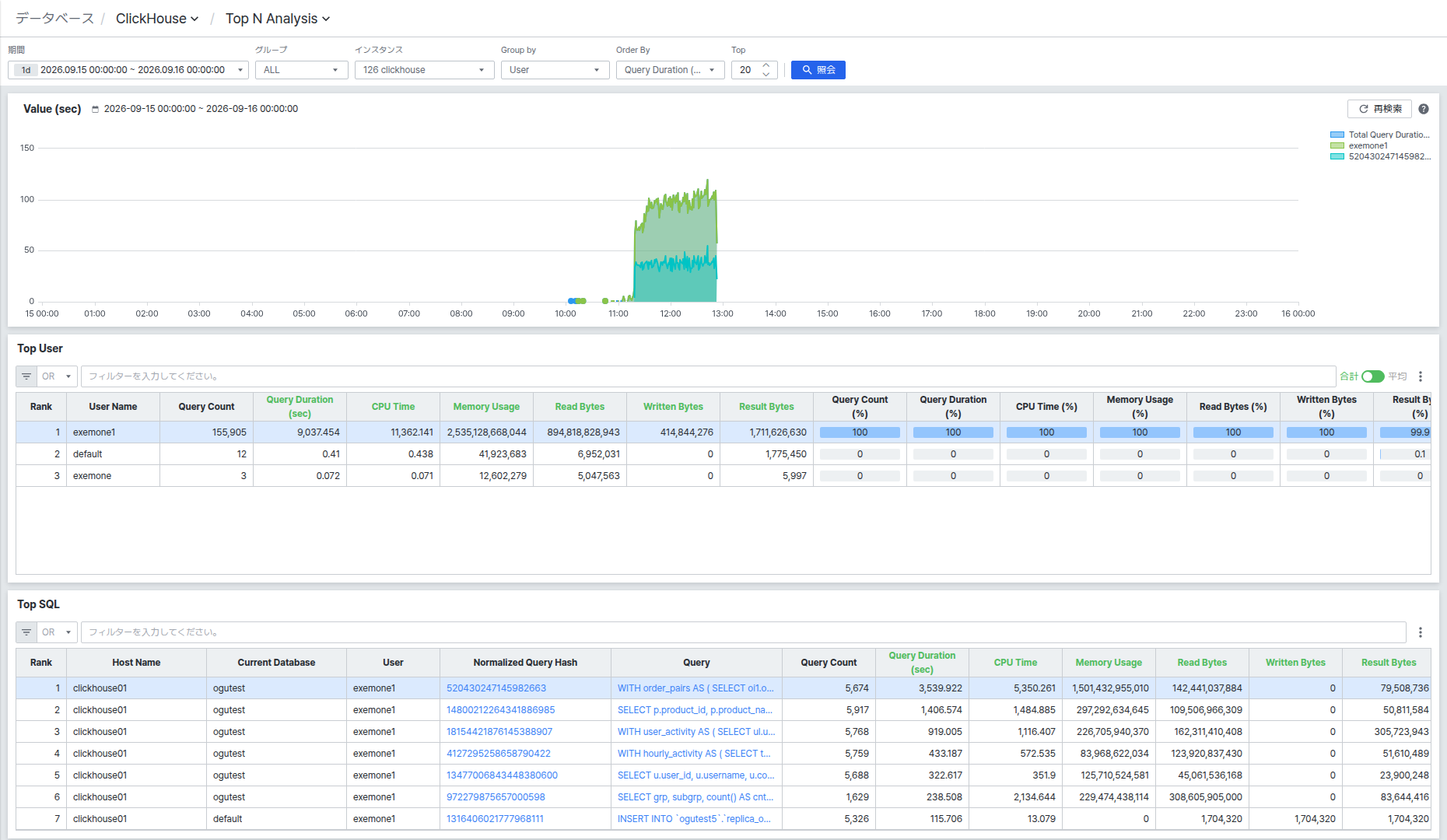
Top Userリストには、User Name別のQuery Count、Query Duration (sec)、CPU Time、Memory Usage、Read Bytes、Written Bytes、Result Bytesとともに、全体に対する比重を棒で示すQuery Count (%)、Query Duration (%)、CPU Time (%)、Memory Usage (%)、Read Bytes (%)カラムが表示されます。
Top User/Top Databaseリストの行をクリックしても、下のTop SQLリストはフィルタリングされません。このリストは対象別の比重を確認する用途にのみ使用してください。
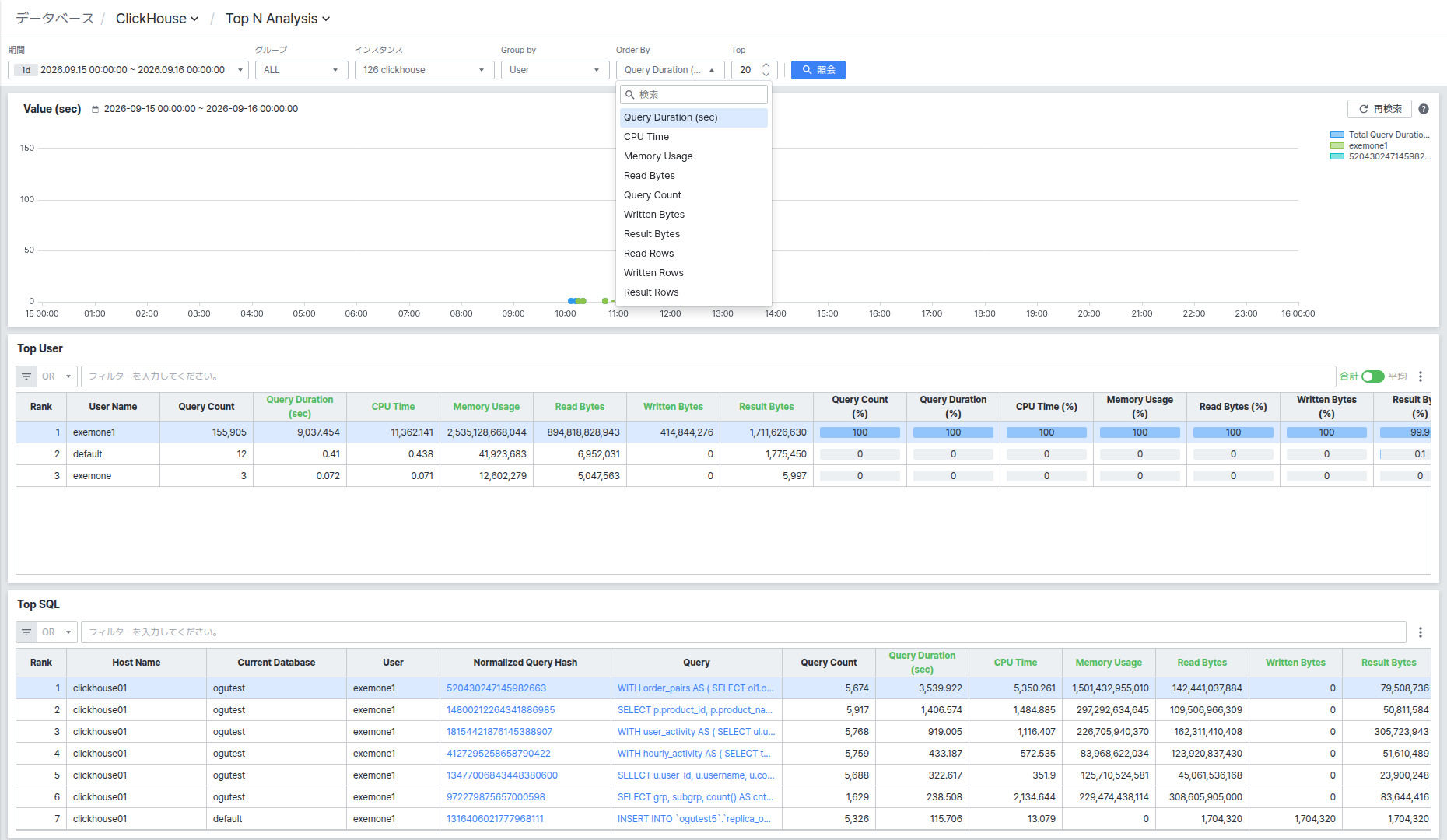
Order Byで並び替え基準を変更する
| オプション |
|---|
| Query Duration (sec) |
| CPU Time |
| Memory Usage |
| Read Bytes |
| Query Count |
| Written Bytes |
| Result Bytes |
| Read Rows |
| Written Rows |
| Result Rows |
Top値を指定して検索する
Top入力欄に数値を入力してリストに表示する順位数を指定した後、[Search]ボタンをクリックすると、上記の条件を反映して画面全体を再検索します。
Valueチャートで推移を確認する
Valueチャートは検索期間中のOrder By指標の全体合計(Total Query Durationなど)を線グラフで表示し、Top SQL(またはTop User/Top Database)リストで行をクリックすると、その対象の推移がチャートに合わせて追加されます。
右上の[Retry]ボタンをクリックすると、チャートを最初の検索条件を基準に再描画します。ボタン横の疑問符アイコンにマウスを合わせると、この動作に関する説明をツールチップで確認できます。
Top SQLリストでクエリ別詳細を確認する
Top SQLリストには、順位別のクエリとHost Name、Current Database、User、Normalized Query Hash、Query Count、Query Duration (sec)、CPU Time、Memory Usage、Read Bytes、Written Bytes、Result Bytesなどの実行統計が表示されます。リスト上部のフィルター入力欄にテキストを入力すると、列の値を基準に素早くフィルタリングでき、右上のSum/Avgトグルで値を合計と平均のどちらで見るか切り替えられます。
Normalized Query Hashクリックでクエリ詳細情報を確認する
リストでNormalized Query Hash値をクリックすると、画面右側に該当クエリの詳細パネルが開きます。パネル構成とタブ(Full Text/Trend/History/Plan)は、Instance DetailのSQL詳細ビューと同じです。
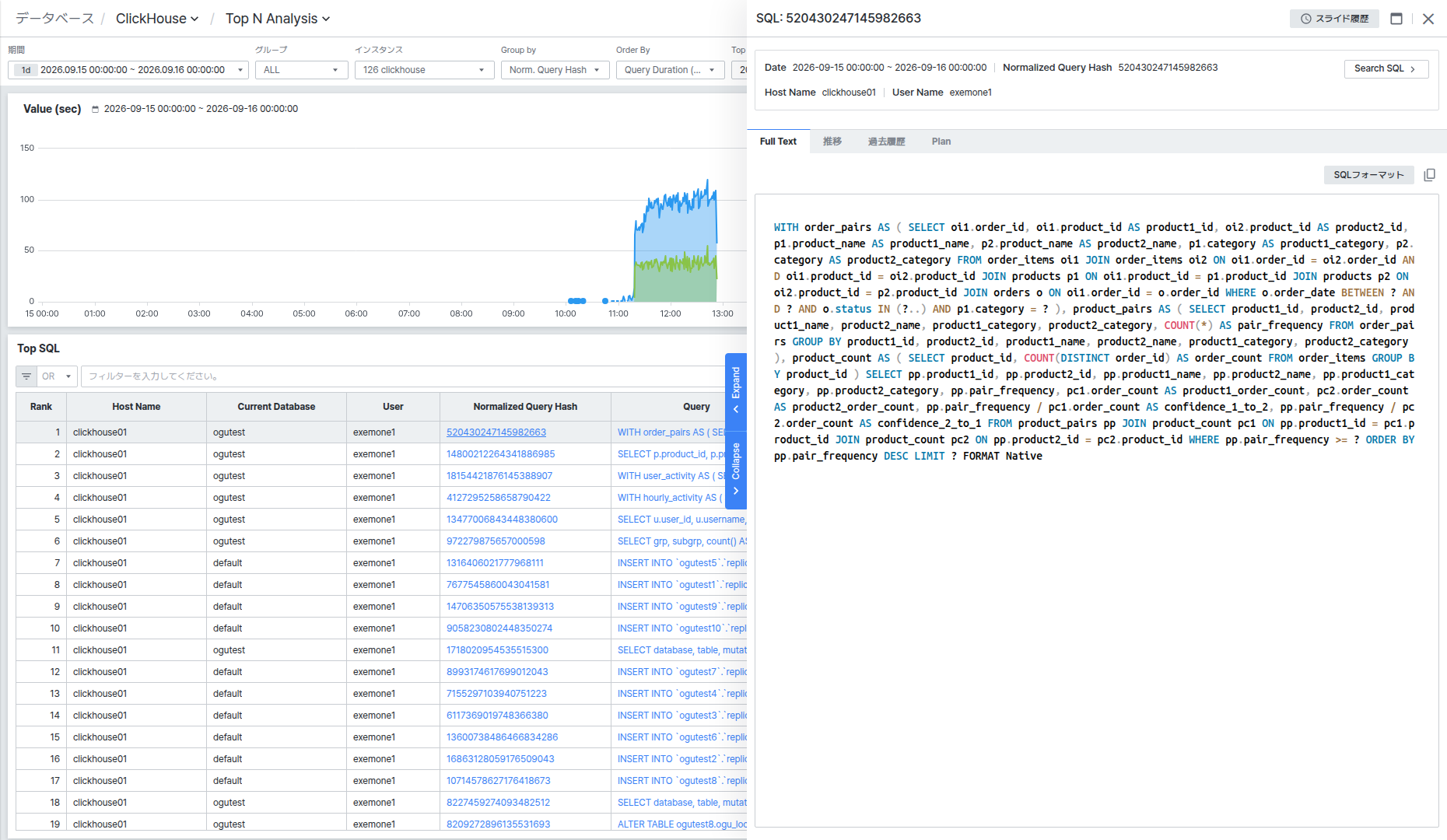
Planタブは、クエリに?で表示されたバインドパラメータが残っているとIllegal type String expression, must be numeric typeのようなエラーが表示されることがあります。パラメータが実際の値で埋められていない正規化されたクエリであるためです。
Queryクリックでクエリ全文を確認する
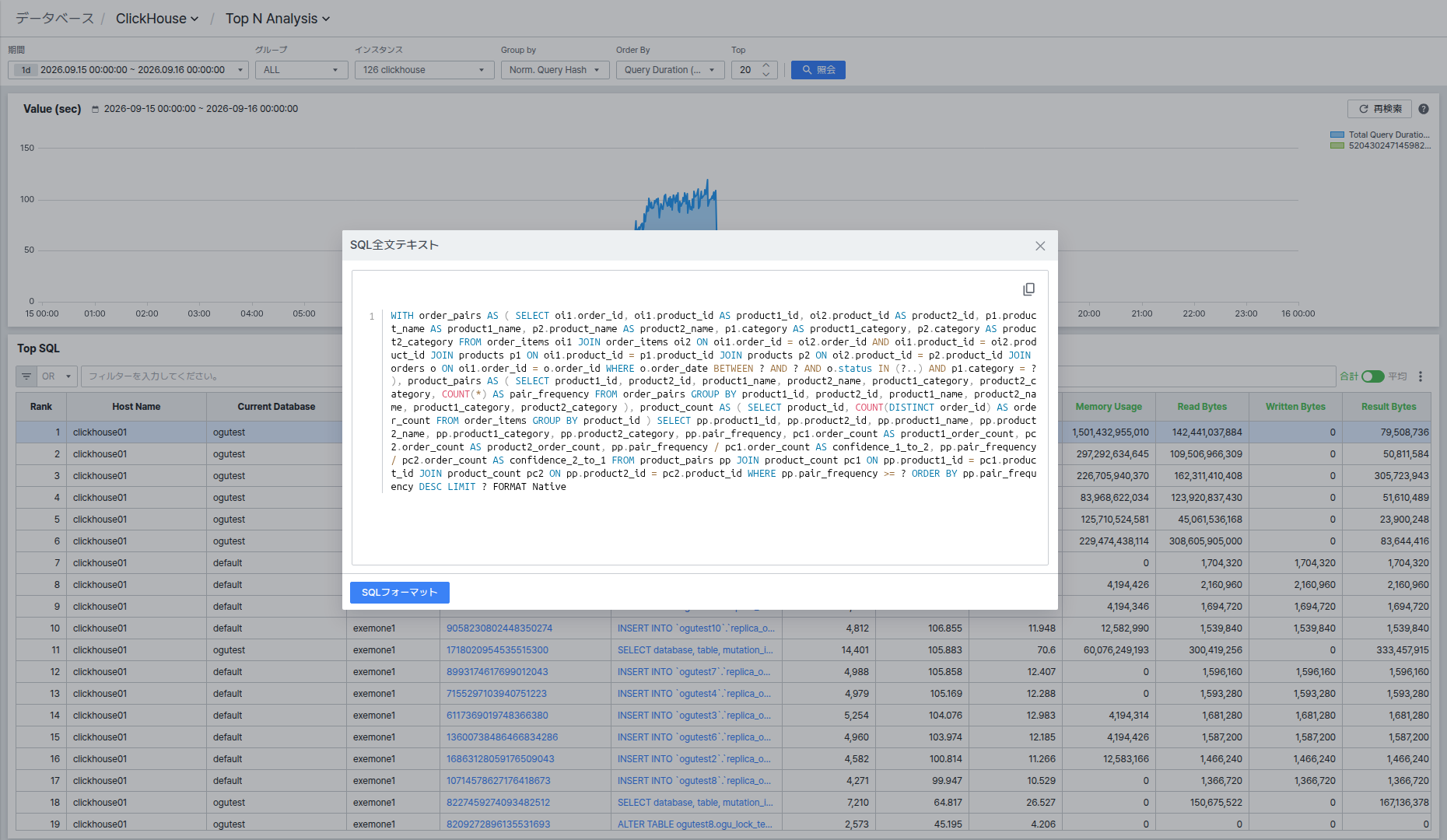
リストでQuery値をクリックするとSQL Full Textポップアップが開き、該当クエリの全文を確認できます。[Format SQL]ボタンをクリックすると構文を整形して表示します。
グリッドメニューでリストを管理する
リスト右上の[⋮]ボタンをクリックすると、Reset user data、Export to Excel、Column Listメニューが開きます。
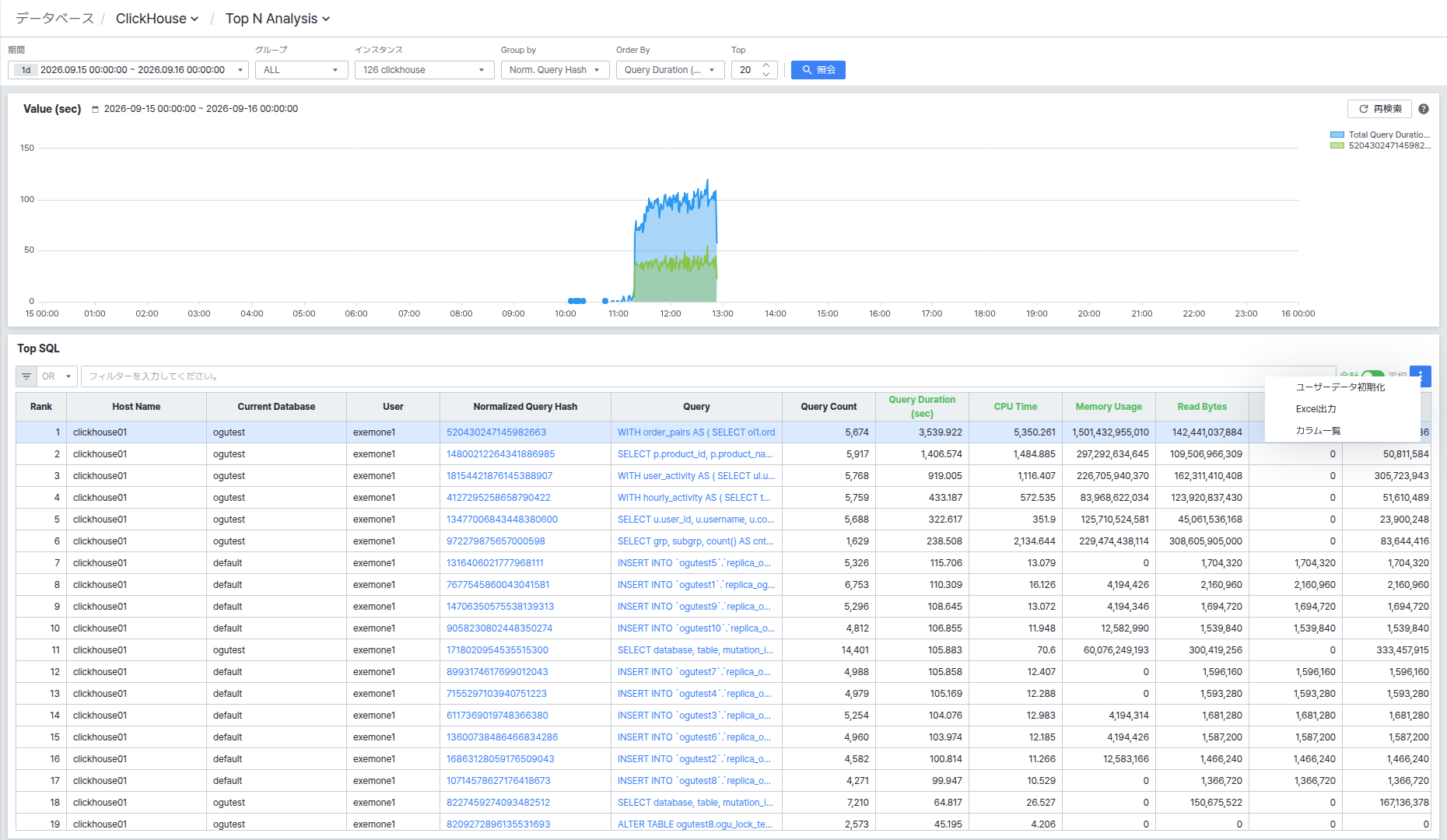
- Reset user data: ユーザーが変更した列の順序・幅などの設定を初期化します。
- Export to Excel: 現在のリストをExcelファイルに書き出します。
- Column List: リストに表示する列をチェックボックスで選択するポップアップを開きます。
このメニューはTop User/Top Databaseリストにも同様に提供されます。