Instance Detail
Instance 画面のInstance ListでClickHouseインスタンス名をクリックすると画面右側に開く詳細パネルでは、他のDBエンジンと異なりClickHouse専用のタブ構成でエージェント情報・リアルタイム指標・アクティブプロセス・クエリログ・パート(Part)情報・Mutation・複製状態・サーバーログ・アラート・パラメータ・ホストプロセスを1つの画面で確認できます。
左側メニューでデータベース > Instanceを選択した後、Instance ListでClickHouseインスタンス名をクリックしてください。
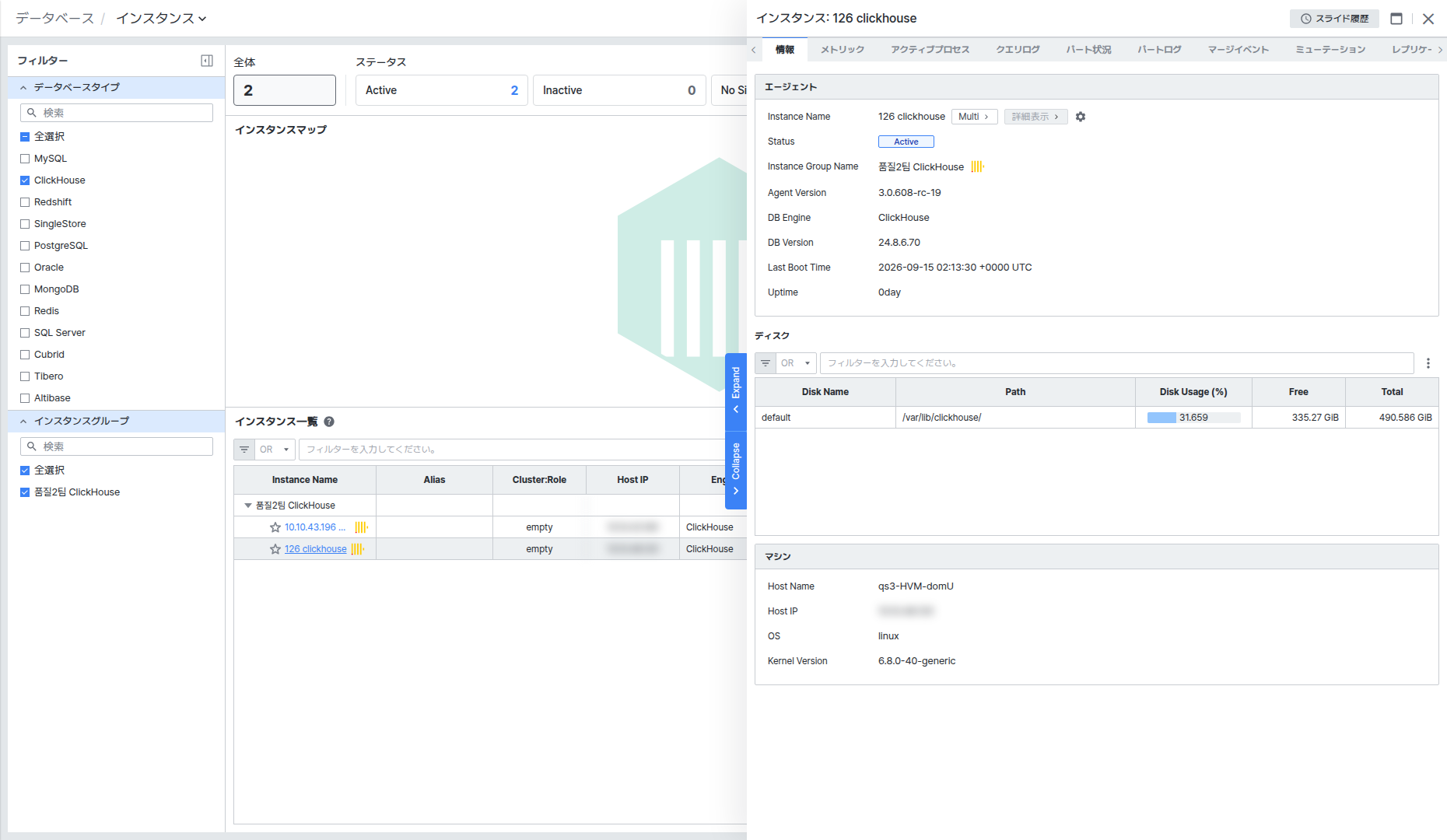
パネルはInformation、Metric、Active Process、Query Log、Part Activity、Part Log、Merge Event、Mutation、Replication、Text Log、Alert、Parameter、Host Process Listの13個のタブで構成されます。タブが多く1画面にすべて表示されない場合は、タブリスト左右の[<] / [>]矢印をクリックして残りのタブに移動できます。
個別のClickHouseインスタンスは、Instance ListのMonitoringカラムにSingle Viewのようなボタンが提供されません。Multi ViewはInstance Groupでまとめられたクラスター行にのみ提供され、個別インスタンスの詳細情報はこのドキュメントで扱う詳細パネルを通じて確認します。
Informationでエージェント・ディスク・マシン情報を確認する
InformationタブはAgent、Disk、Machineの3つの領域で構成されます。
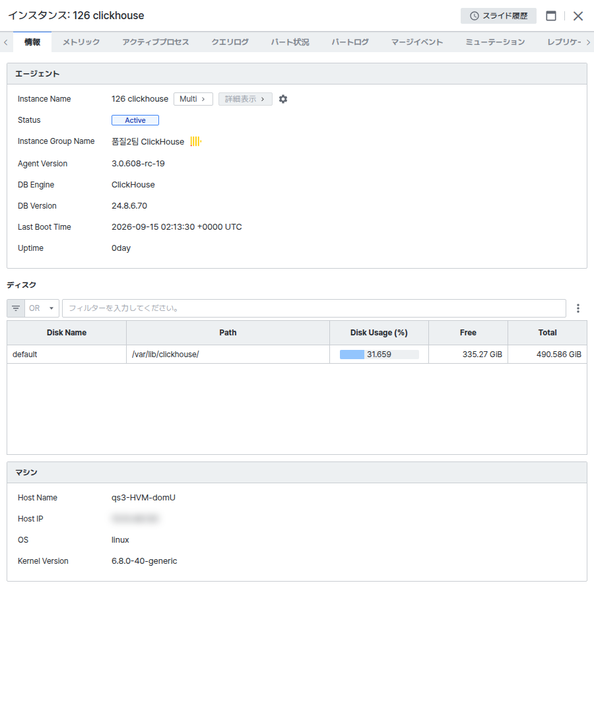
AgentにはInstance Name、Status、Instance Group Name、Agent Version、DB Engine、DB Version、Last Boot Time、Uptimeが表示されます。
- Instance Name横の[Multi >]ボタンをクリックすると、このインスタンスが属するInstance Group基準の[ClickHouse] ダッシュボード画面に移動します。
- その横の[Detail >]ボタンは無効状態で表示されます。
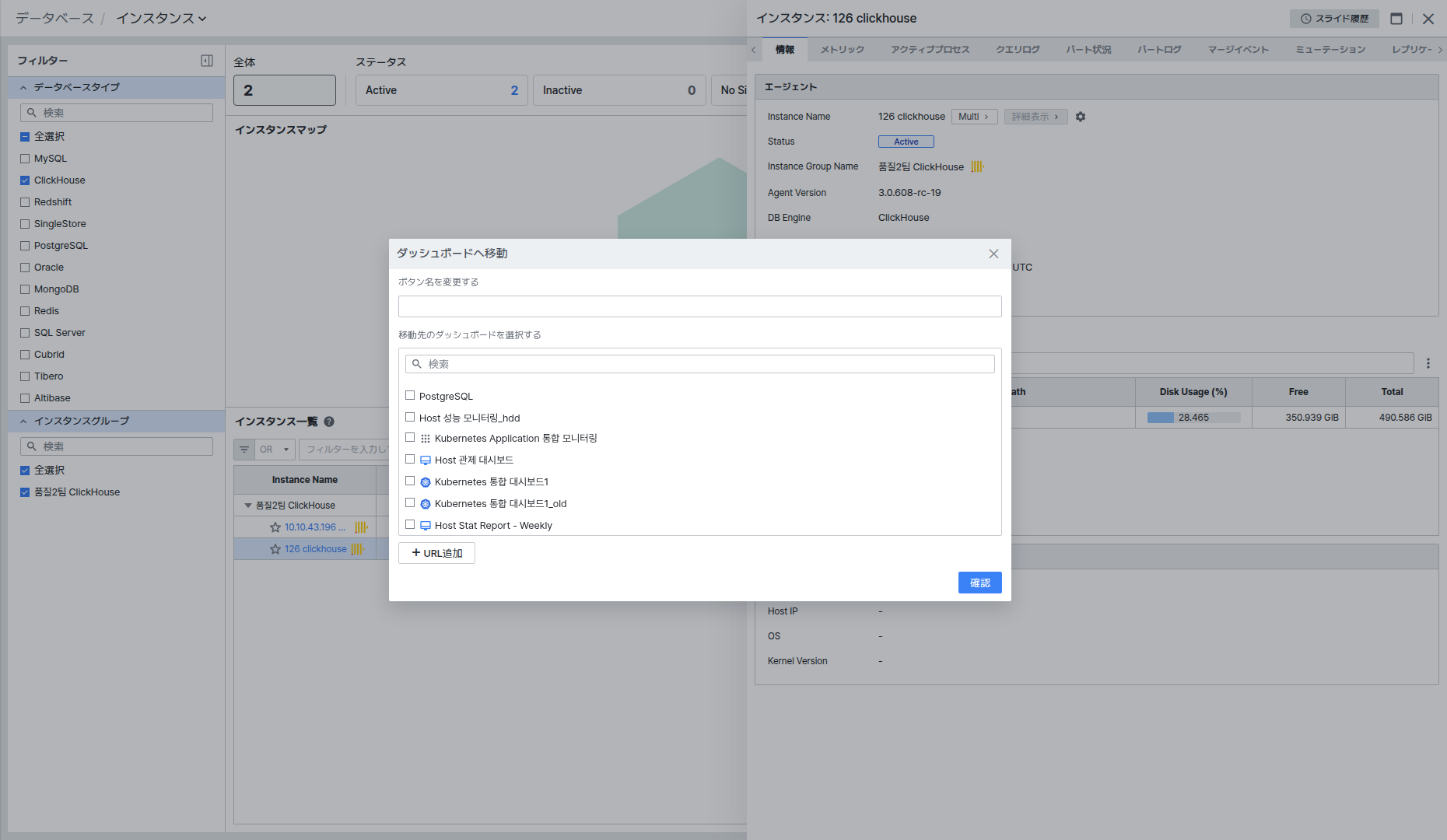
- 歯車アイコンをクリックするとGo to Dashboardポップアップが開き、[Multi >]ボタンの名前を変更(Change button name)したり、接続するダッシュボードをリストから選択したりでき、[+ Add URL]ボタンで外部URLを直接追加することもできます。
Diskには、インスタンスのディスク別のDisk Name、Path、Disk Usage (%)、Free、Totalが表示され、MachineにはHost Name、Host IP、OS、Kernel Versionが表示されます。両方の領域とも別途のクリック動作はなく、Diskリスト右上の[⋮]ボタンをクリックするとReset user data、Export to Excel、Column Listメニューが開きます。このメニューは、このドキュメントの他のリストにも同様に提供されます。
Metricでリアルタイム指標の推移を確認する
Metricタブでは、Memory Tracking、Query、Merge、Part Mutationなど複数の指標をリアルタイムチャートで確認できます。
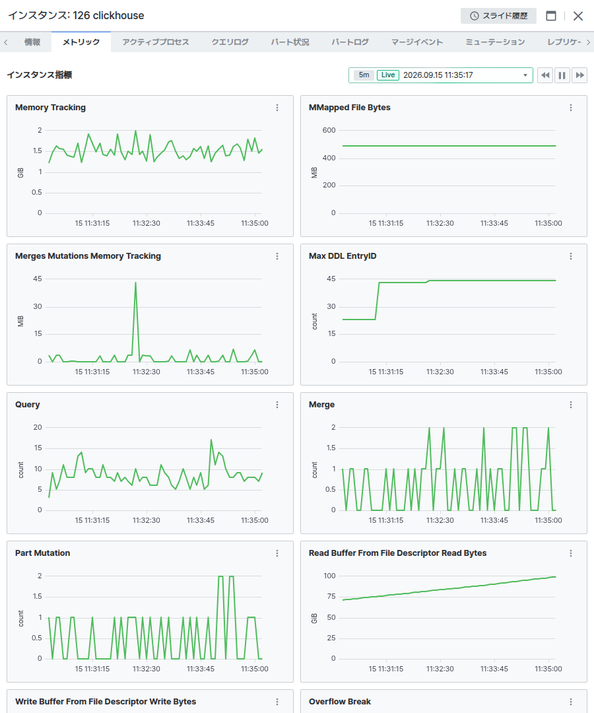
右上の期間表示をクリックすると照会周期を変更でき、横の[◀◀]/[一時停止]/[▶▶]ボタンで前区間への移動、リアルタイム更新の一時停止、次区間への移動ができます。チャート上をドラッグすると、その時点の値がツールチップで表示されます。
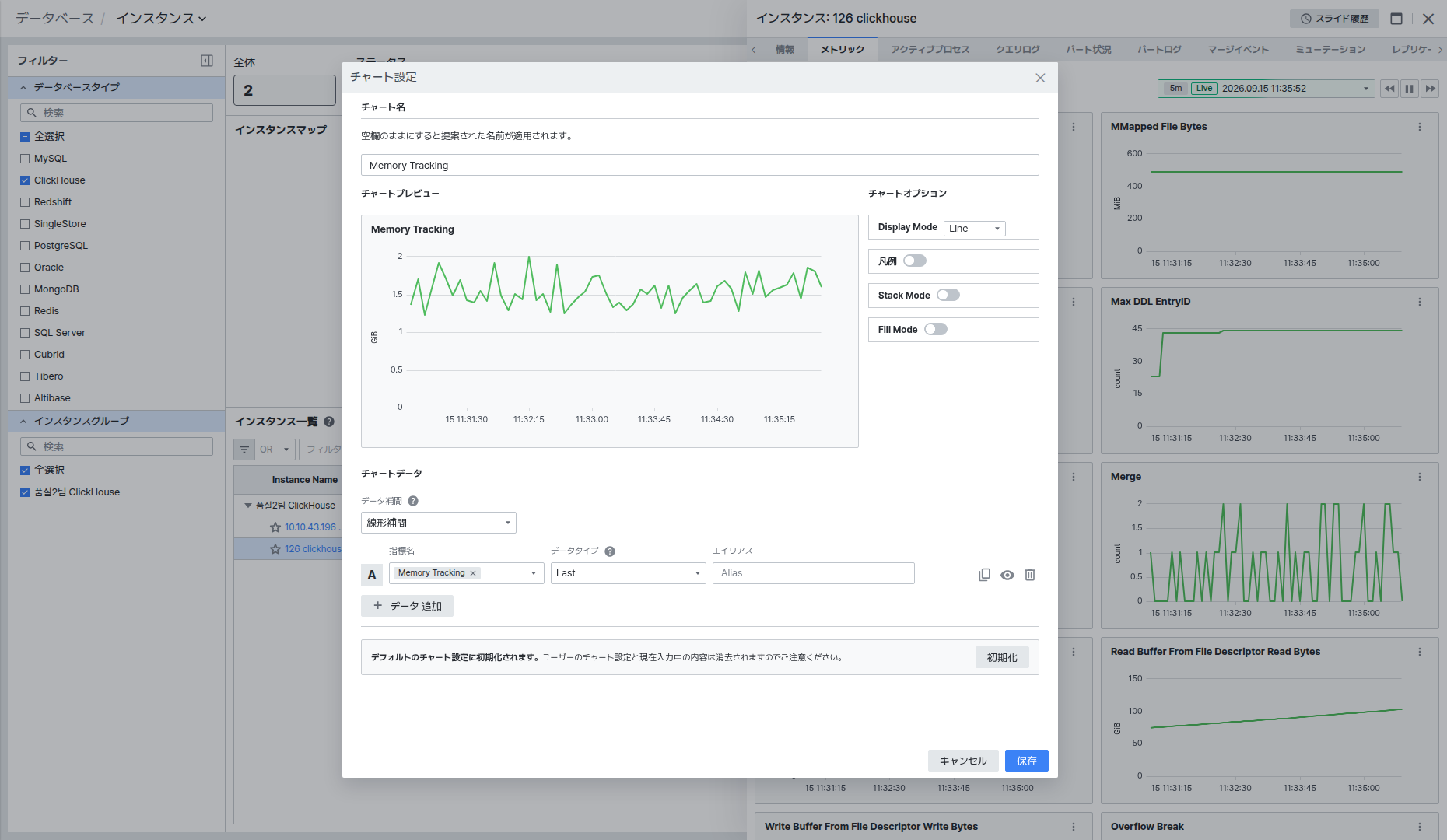
各チャート右上の[⋮]ボタンをクリックするとChart Settingポップアップが開き、Chart Nameを変更したり、Display Mode、Legend、Stack Mode、Fill Modeのような表示方式とChart Dataで表示する指標(Stat Name)、集計方式(Data Type)、Aliasを設定したりできます。[Reset]ボタンをクリックすると、チャートをデフォルト設定に戻します。
Active Processで実行中のクエリを確認する
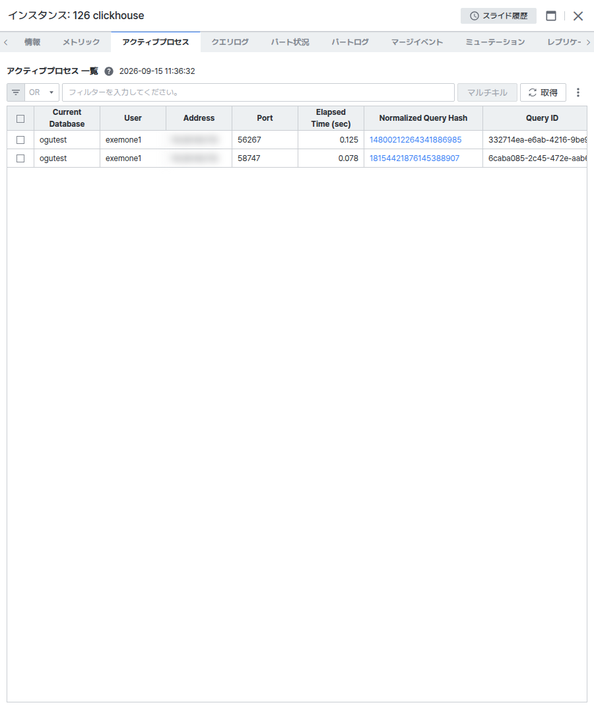
Active Process Listでは、現在実行中のクエリをCurrent Database、User、Address、Port、Elapsed Time (sec)、Normalized Query Hash、Query IDなどのカラムで確認できます。
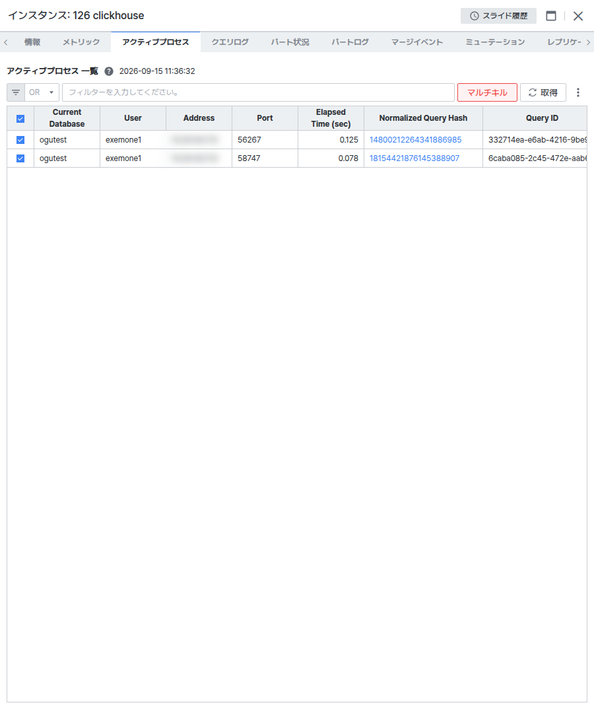
行左側のチェックボックスを1つ以上選択すると右上の[Multi Kill]ボタンが有効になり、クリックすると選択したプロセスを強制終了します。実行中のクエリを実際に中断させる動作のため、慎重に使用してください。
[Get]ボタンをクリックするとリストを更新します。
Normalized Query Hash値をクリックすると、パネル全体が該当クエリのSQL詳細ビューに切り替わります。
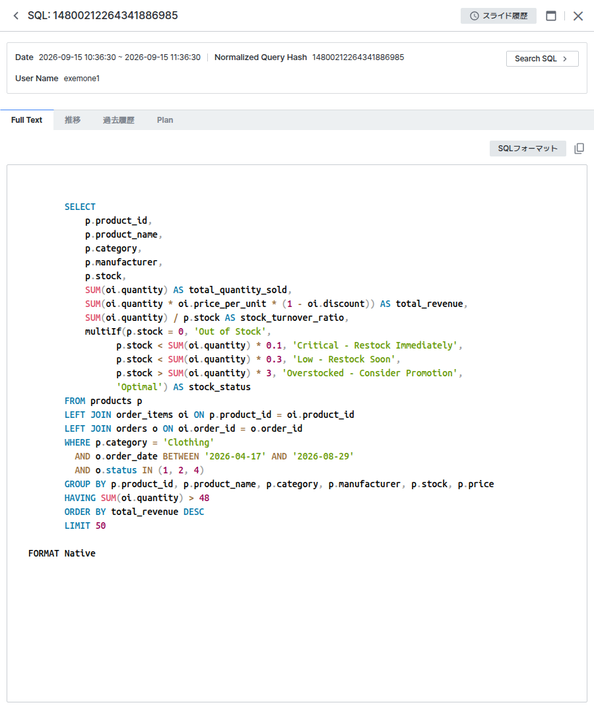
SQL詳細ビューにはDate、Normalized Query Hash、User Nameが表示され、[Search SQL >]ボタンをクリックするとSQL分析画面に移動できます。Full Text、Trend、History、PlanタブでSQL全文、実行推移、実行履歴、実行計画を確認でき、パネル左上の[◀]アイコンをクリックすると再びActive Process Listに戻れます。
Query Logで上位クエリを確認する
Top Query Logでは、Query Option Settingで指定した件数(Row Limit、1~1000)分の上位クエリを確認できます。[Get]ボタンをクリックすると、新しい設定で再検索します。
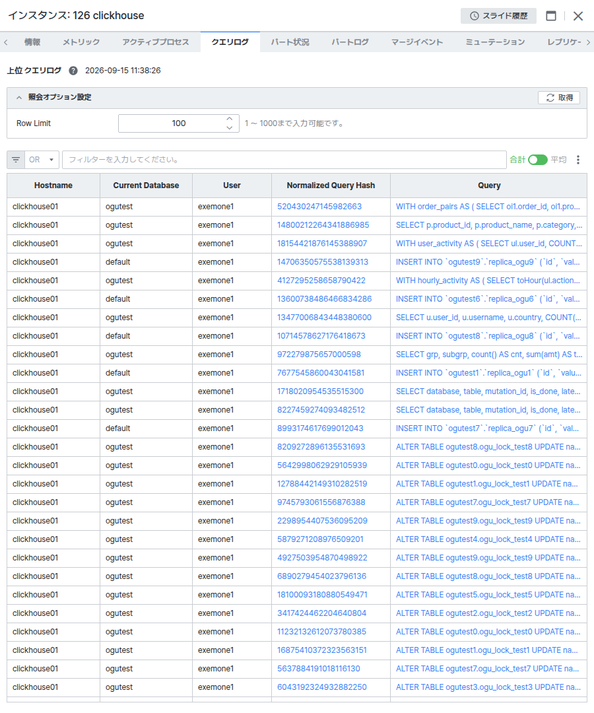
右上のSum/Avgトグルで値を合計と平均のどちらの基準で見るか切り替えられます。Avgを選択すると、トグルとともに集計カラムが赤色に変わります。
QueryカラムをクリックするとSQL Full Textポップアップが開き、SQL全文を確認でき、[Format SQL]ボタンで見やすく整形できます。
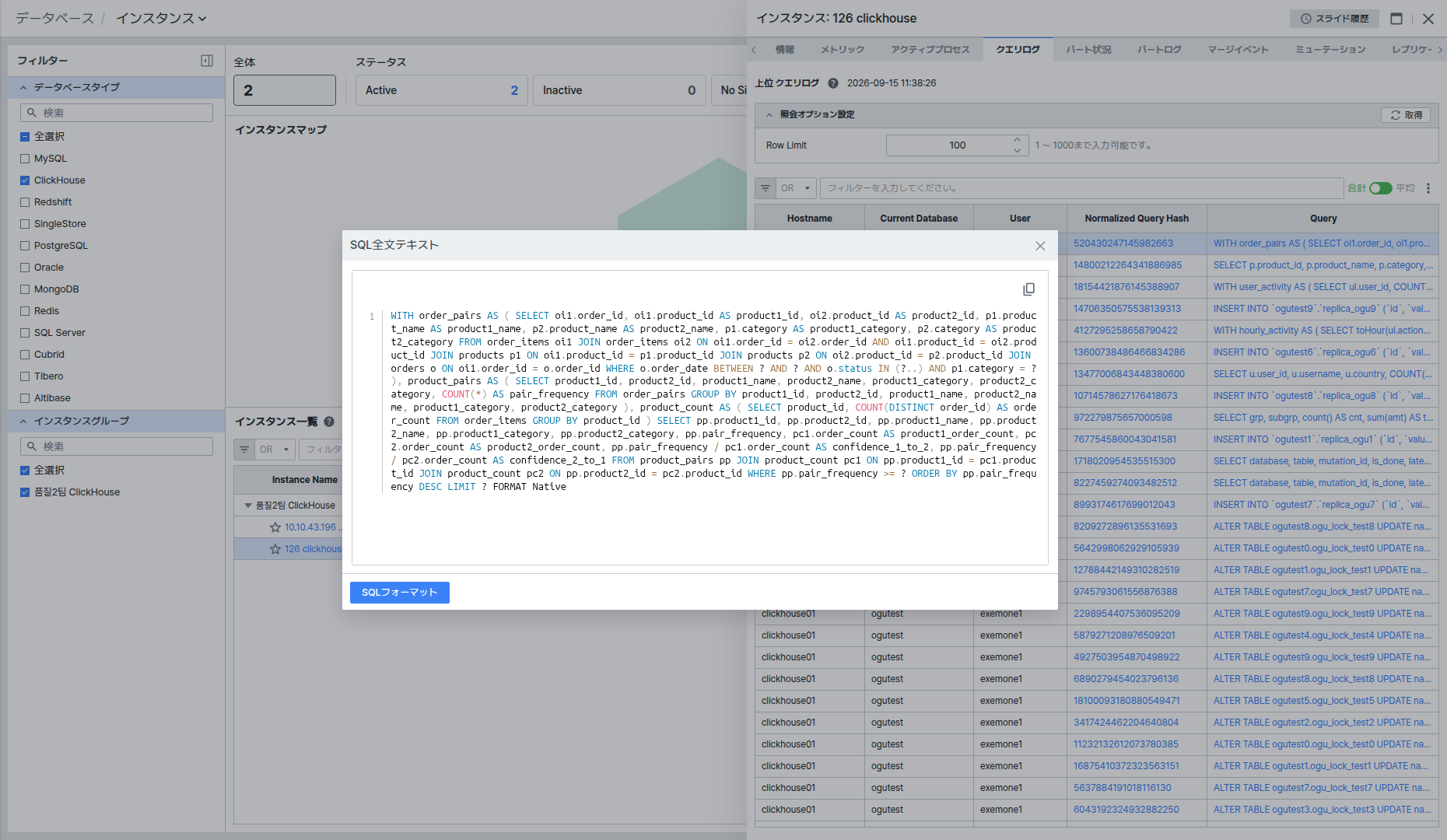
Normalized Query Hash値をクリックすると、Active Processと同様にSQL詳細ビューが開きます。
Part Activityでテーブル別パート使用量を確認する
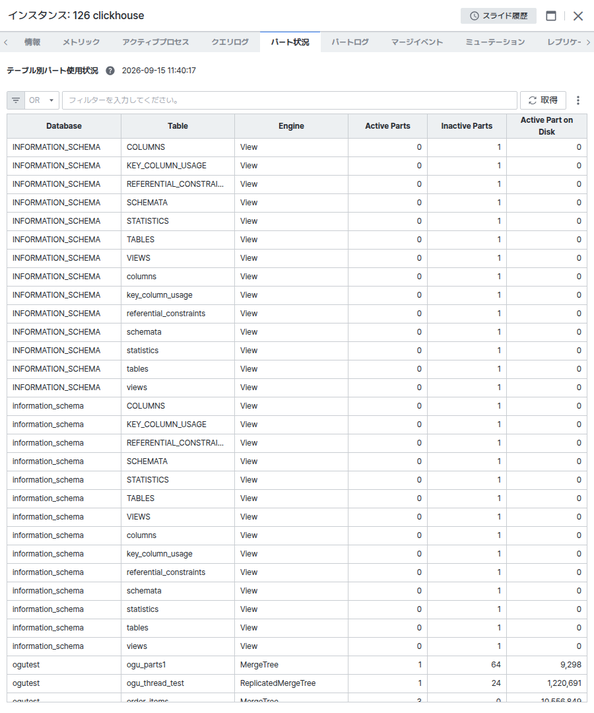
Table-wise Part Usageでは、テーブル別のDatabase、Table、Engine、Active Parts、Inactive Parts、Active Part on Diskなどを確認できます。特別なクリック動作のない照会専用リストで、リスト上部のフィルター入力欄にテキストを入力するとカラムの値を基準に素早くフィルタリングできます。
Part Logでパートイベント履歴を確認する
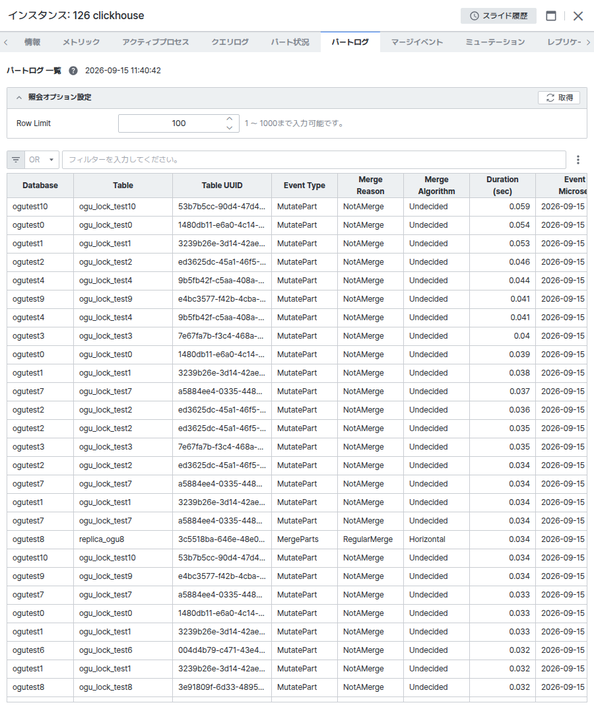
Part Log Listでは、Query Option SettingのRow Limit分のパート生成・マージイベントをDatabase、Table、Table UUID、Event Type、Merge Reason、Merge Algorithm、Duration (sec)などのカラムで確認できます。
Merge Eventで進行中のマージ作業を確認する
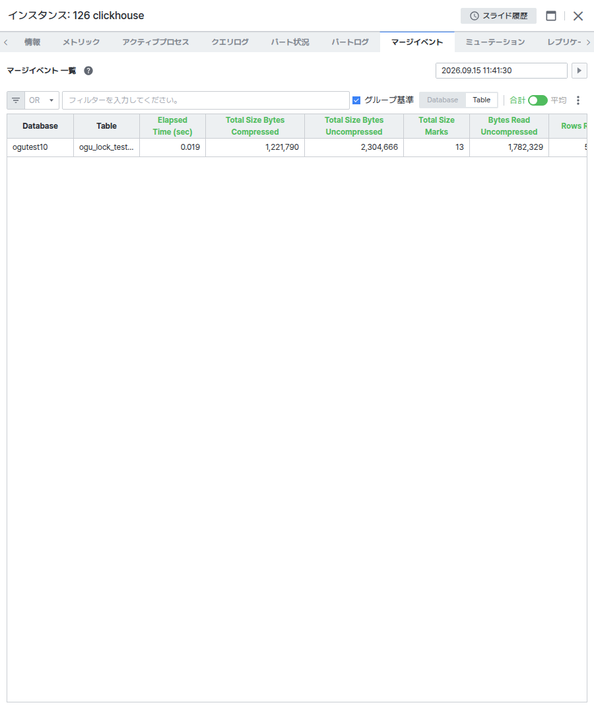
Merge Event Listはリアルタイム(Live)で更新され、右上の[一時停止]ボタンで更新を止められます。Sum/AvgトグルはQuery Logと同様に動作します。
Group byチェックボックスをオンにすると、横のDatabase/Tableボタンでグループ化基準を選択でき、選択した基準でElapsed Time (sec)、Total Size Bytesなどの数値カラムが集計され、見出しが緑色に変わります。
Mutationで変更作業履歴を確認する
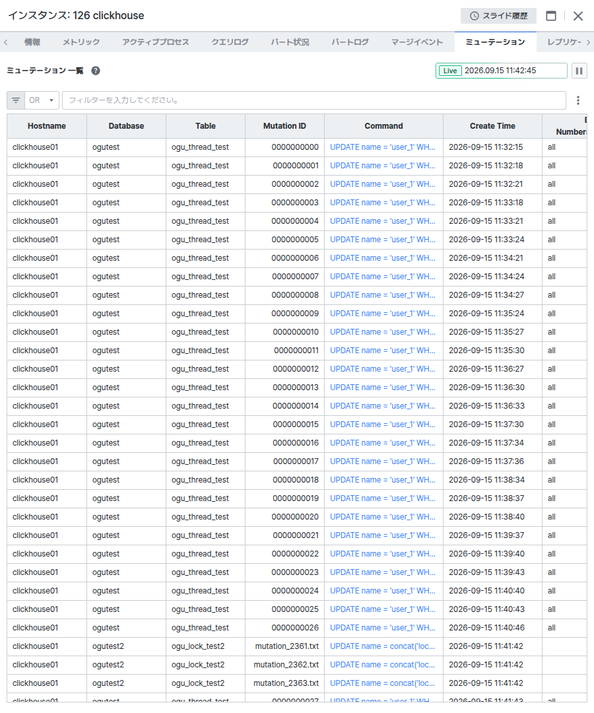
Mutation Listはリアルタイムで更新され、ALTER TABLE ... UPDATE/DELETEのような変更(Mutation)作業をHostname、Database、Table、Mutation ID、Command、Create Timeなどのカラムで確認できます。
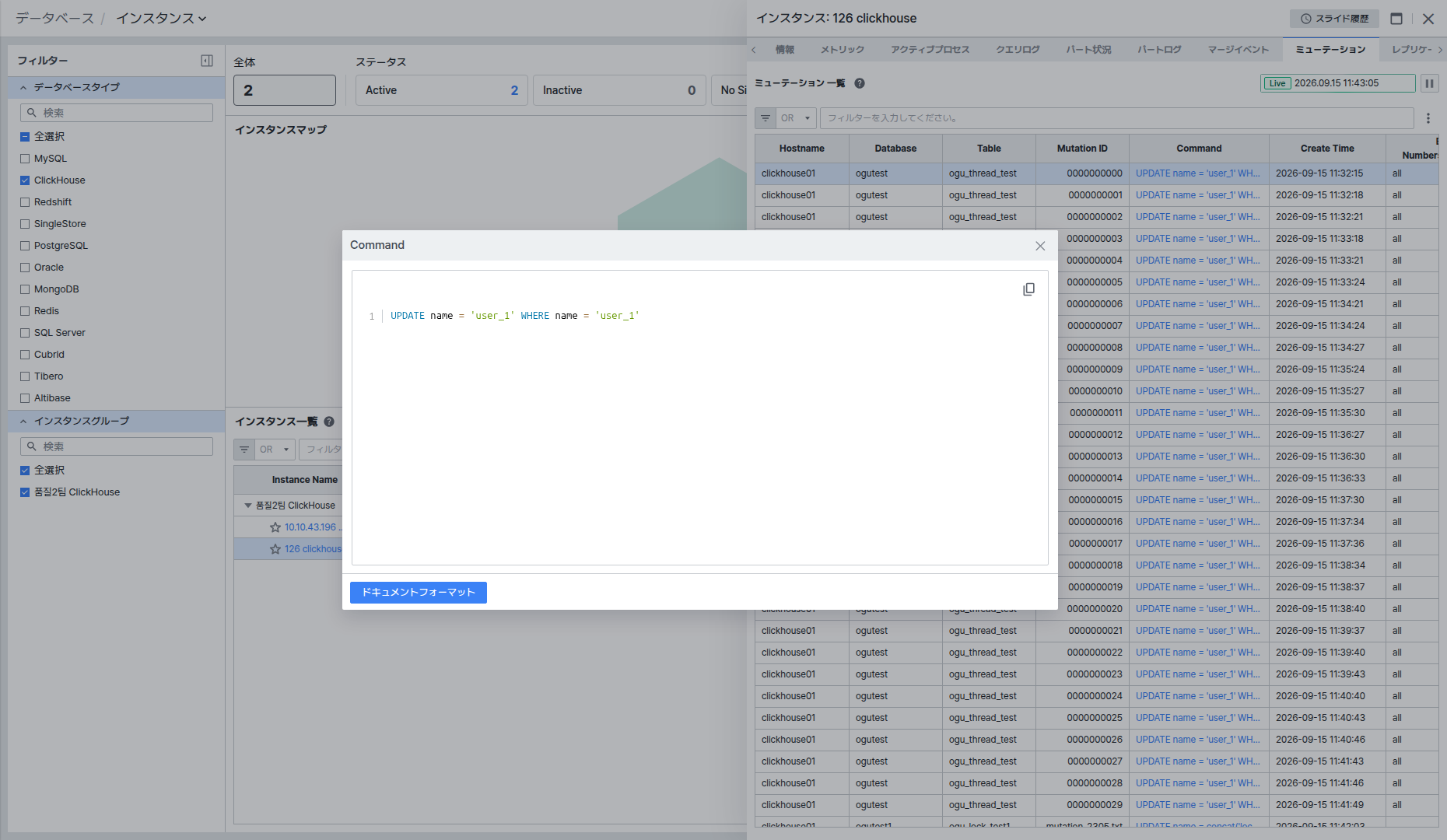
Command値をクリックするとCommandポップアップが開き、コマンド全文を確認してコピーアイコンでクリップボードにコピーできます。
Replicationで複製状態を確認する
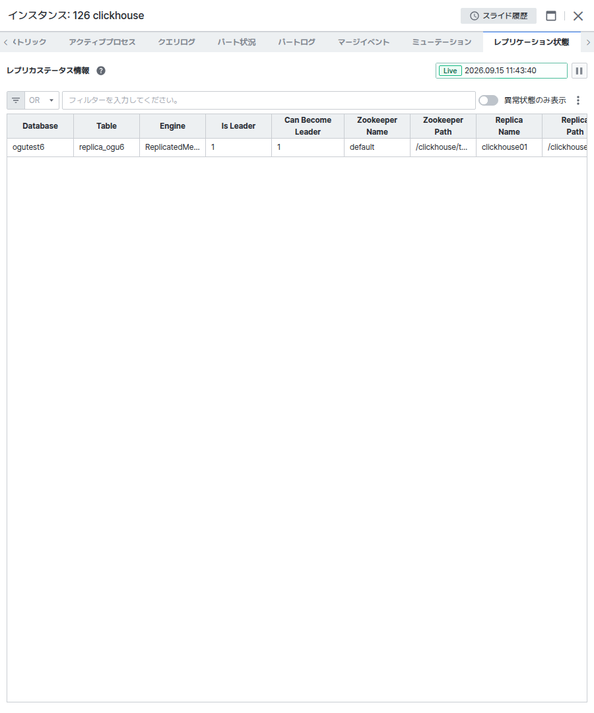
Replica Status Informationはリアルタイムで更新され、複製(Replicated)テーブルのDatabase、Table、Engine、Is Leader、Can Become Leader、Zookeeper Name、Zookeeper Path、Replica Name、Replica Pathなどを確認できます。右上のView Abnormal Onlyトグルをオンにすると、異常状態の複製本のみが表示されます。
Text Logでサーバーログを確認する
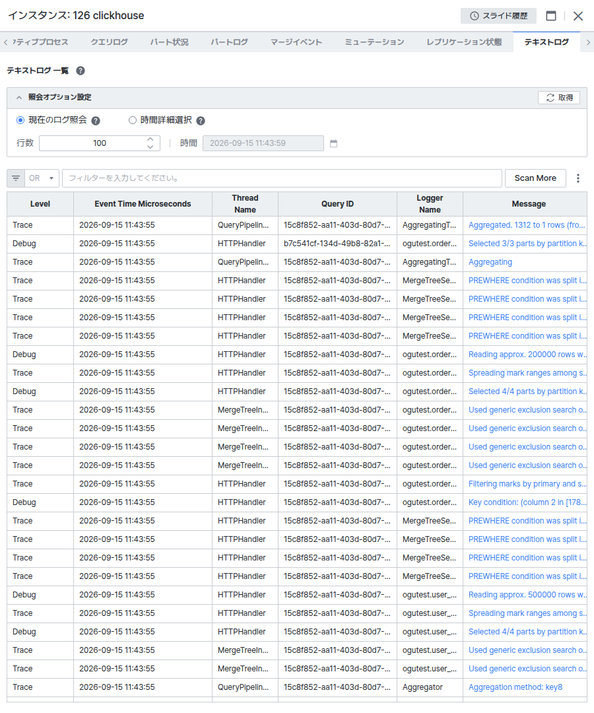
Text Log ListのQuery Option Settingでは、Search current log(現在時点基準のLine数、1~1000)とSelect Time(カレンダーで特定時点を選択)のうち検索方式をラジオボタンで選択できます。[Scan More]ボタンをクリックすると、より多くのログを追加で読み込みます。
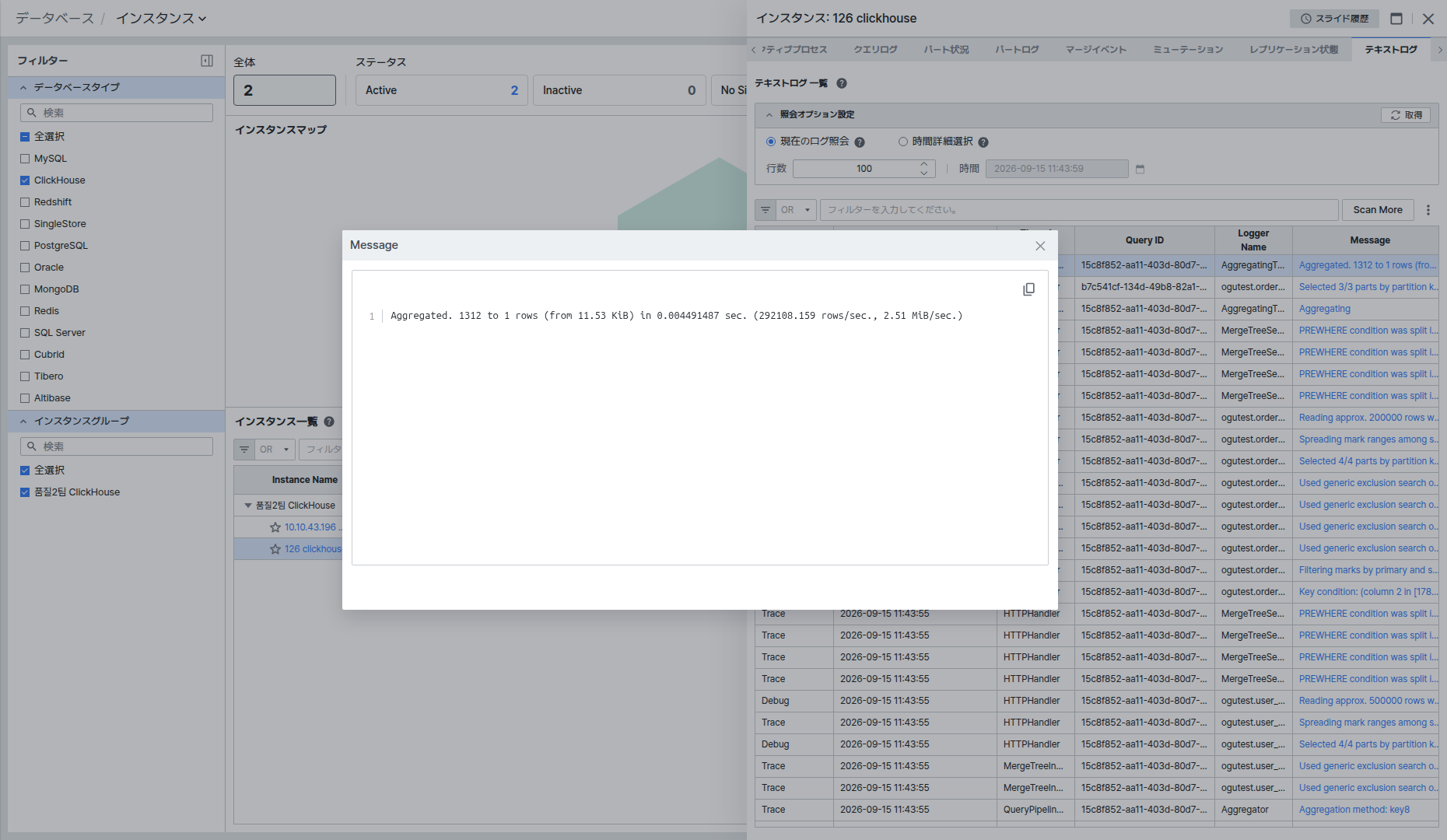
Message値をクリックするとMessageポップアップが開き、ログメッセージの全内容を確認してコピーできます。
Alertでアラートルールと現在の状態を確認する
Rule Listでは、このインスタンスに適用されたアラートルールをRule Name、Alert Stat Name、Target、Alert Detail、Last Triggered、Rule Typeなどで確認できます。Show only Triggered Alertチェックボックスをオンにすると通知が発生したルールのみが表示され、右側の[List]/[Bar]ボタンで表形式と閾値バー形式のうち表示方式を切り替えられます。
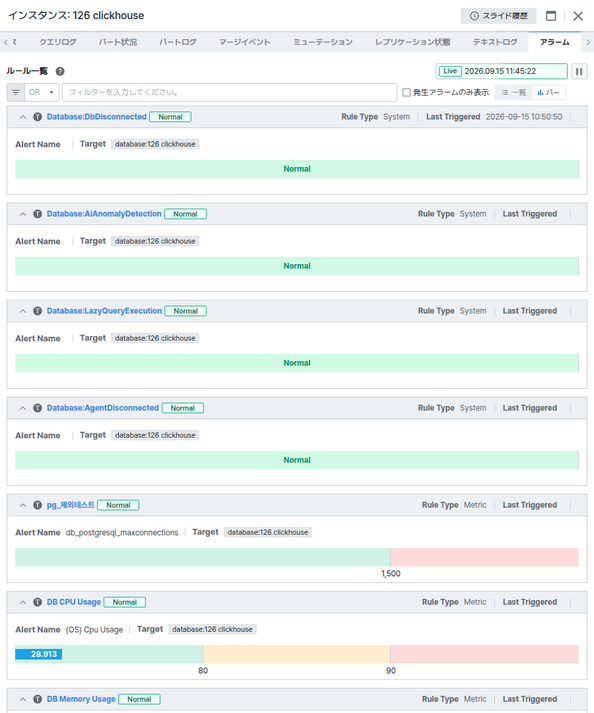
Rule Nameをクリックすると、パネル全体が該当ルールの詳細ビューに切り替わり、Information(ルール条件)、Current(現在値)、History(発生履歴チャートとリスト)タブで構成されます。
DB CPU Usage、DB Memory UsageのようにRule TypeがMetricのルールは、特定のDBエンジン専用ではなく全インスタンス共通で登録されたルールである場合があります。Targetに表示されたインスタンスリストで適用範囲を確認してください。
Parameterでパラメータ値と変更履歴を確認する
Parameter Listでは、ClickHouseの設定パラメータをParameter Name、Current Valueカラムで確認できます。
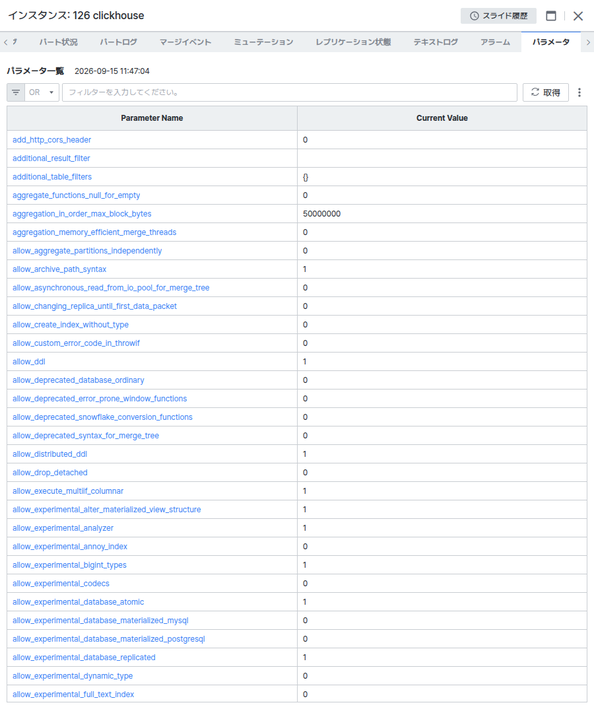
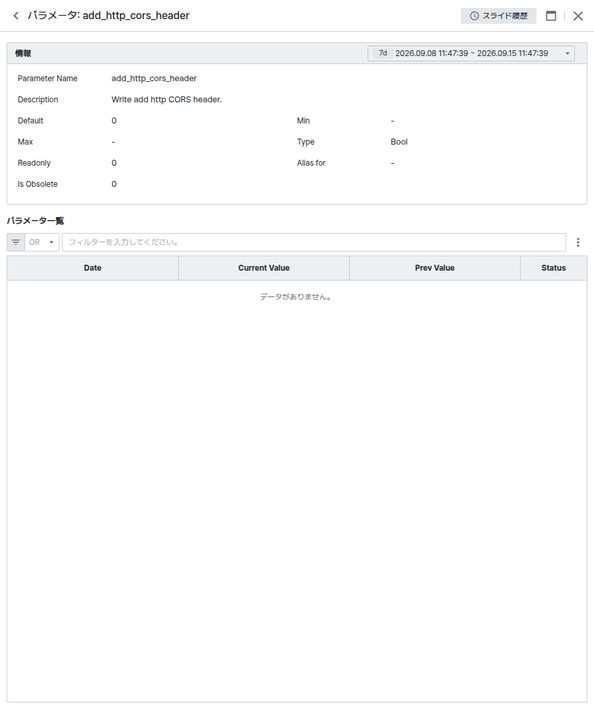
Parameter Nameをクリックすると、パネル全体が該当パラメータの詳細ビューに切り替わります。InformationにはDescription、Default、Min、Max、Type、Readonly、Alias for、Is Obsoleteが表示され、下のParameter Listで期間別のDate、Current Value、Prev Value、Statusで値変更履歴を確認できます。
Host Process Listでホストプロセスを確認する
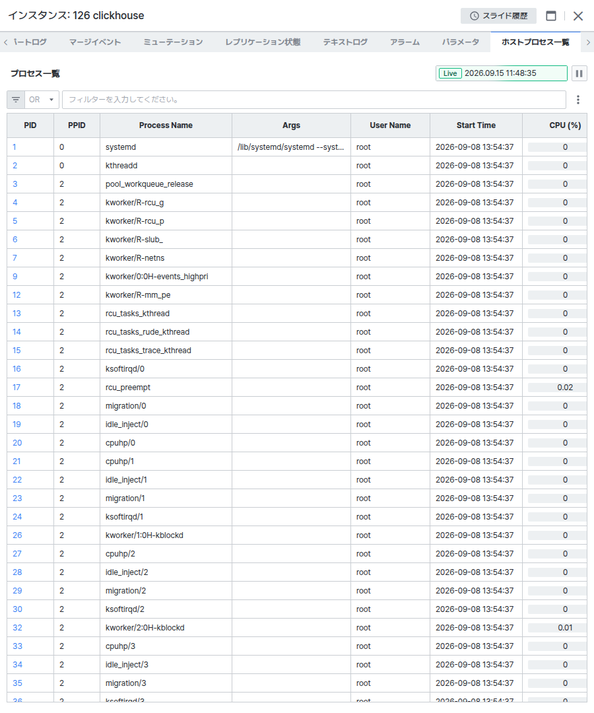
Process Listはリアルタイムで更新され、インスタンスが実行されているホストのOSプロセスをPID、PPID、Process Name、Args、User Name、Start Time、CPU (%)などのカラムで確認できます。
Host Process Listは、インスタンス登録時にOS Resourceにhost-agentが設定されている場合にのみデータが表示されます。host-agentが設定されていないインスタンスは、リストが空の状態(No data)で表示され、これはすべてのDBエンジンのInstance Detailに共通で適用されます。
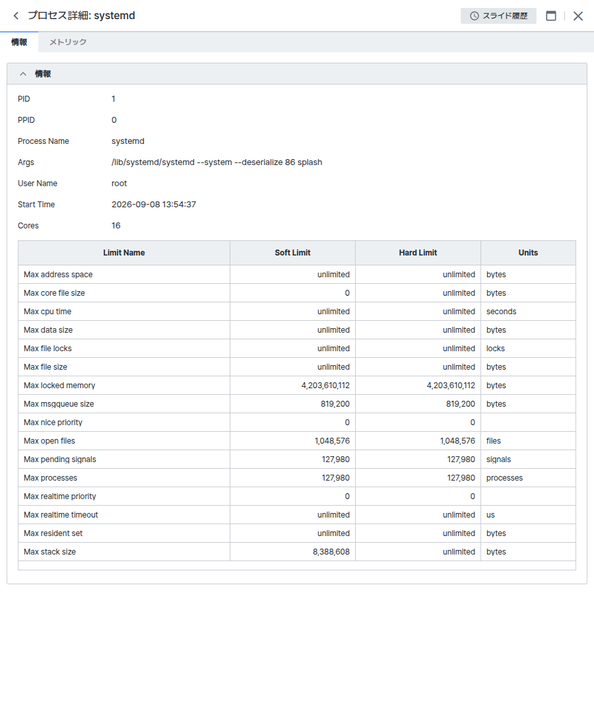
PID値をクリックすると、パネル全体が該当プロセスの詳細ビューに切り替わります。InformationタブにはPID、PPID、Process Name、Args、User Name、Start Time、CoresとともにMax address spaceなどのリソース制限(Limit)表が表示され、下のGPU Resource Mapでこのプロセスとホストの関係をノードグラフで確認できます。グラフ左下の[+]/[-]ボタンで拡大・縮小、[⛶]ボタンで全画面表示、[🔒]ボタンでノード位置のロックを設定できます。