Instance Detail
Instance 画面のInstance Listで CUBRIDインスタンス名をクリックすると、画面右側に開く詳細パネルでは、CUBRID専用のタブ構成でエージェント情報・ブローカー構成・リアルタイム指標・アクティブセッション・ロック情報・アラート・ホストプロセスを1つの画面で確認できます。
左側メニューで データベース > Instance を選択した後、Instance ListでCUBRIDインスタンス名(例: 139 cubrid)をクリックしてください。
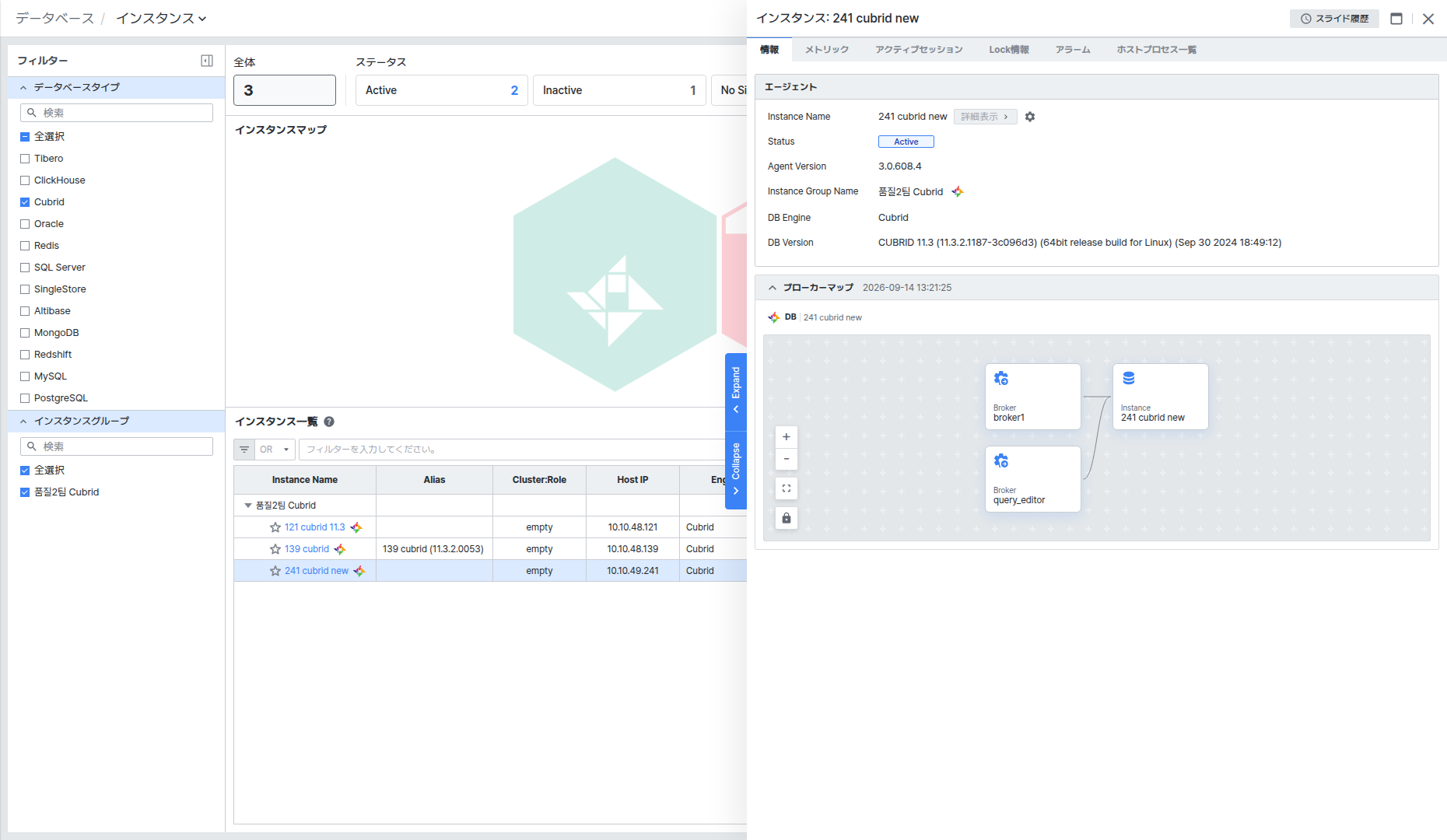
パネルは Information、Metric、Active Session、Lock Info、Alert、Host Process List の6つのタブで構成されています。
Informationでエージェント・ブローカー構成を確認する
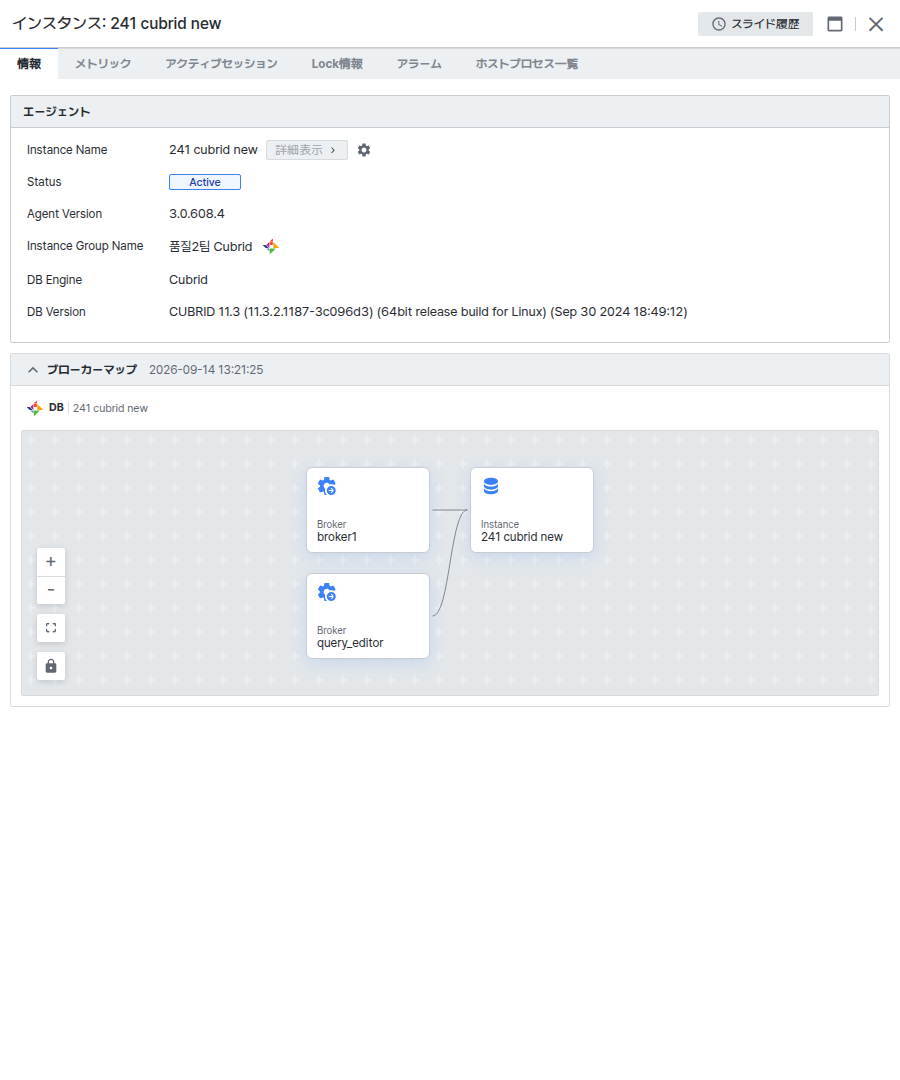
Information タブは AI Anomaly Detection Report、Agent、Broker Map の3つの領域で構成されています。他のDBエンジンとは異なり、ホスト情報を表示する Machine 領域は提供されません。
AI Anomaly Detection Report では、選択した期間の異常検知件数(Critical、Warning)と期間別の異常スコア(Score)を確認できます。
Agent には Instance Name、Status、Agent Version、Instance Group Name、DB Engine、DB Version が表示されます。
- CUBRIDは別途のSingle View/Multi Viewモニタリング画面を提供しないため、Instance Name の横には無効化された [Detail] ボタンのみが表示されます。
- 歯車アイコンをクリックすると開く Go to Dashboard ポップアップで、このボタンの名前を変更したり接続先のダッシュボードを選択したりする動作は、ClickHouse Instance DetailのInformationタブと同じです。
Broker Map では、このインスタンスに接続されたブローカー(Broker)構成をノードグラフで確認できます。DBノードから各ブローカーへの接続線が表示され、グラフ左下の [+]/[-] ボタンで拡大・縮小、[⛶] ボタンで全画面表示、[🔒] ボタンでノード位置のロックを設定できます。
Metricでリアルタイム指標の推移を確認する
Instance Stat では、Active Tranlist、Lock Wait Tranlist、Num Data Page Fetches、Num Data Page I/O Reads、Time HA Replication Delay、Data Page Buffer Hit Ratio (%)、XASL Plan Hit Rate (%)、Filter Predicate Hit Rate (%) など複数の指標をリアルタイムチャートで確認できます。
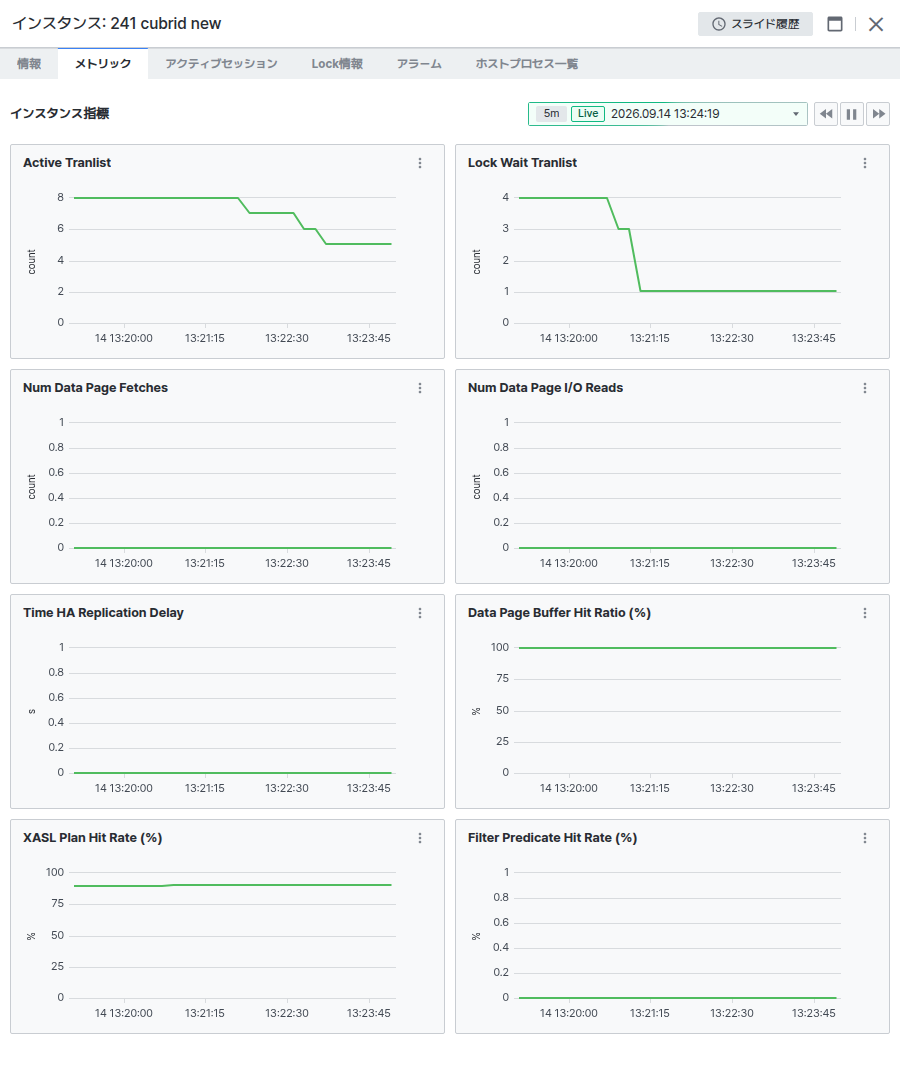
期間照会、一時停止、チャートドラッグ時の値ツールチップ、チャート [⋮] > Chart Setting ポップアップなどのクリック動作は、ClickHouse Instance DetailのMetricタブと同じです。
Active Sessionで実行中のトランザクションを確認する
Active Session List では、現在実行中のトランザクションを Tran Index、User Name、Host Name、Process ID、Program Name、Query Time (sec)、Tran Time (sec)、Wait For Lock Holder、SQL ID、SQL Text、Collect Time 列で確認できます。
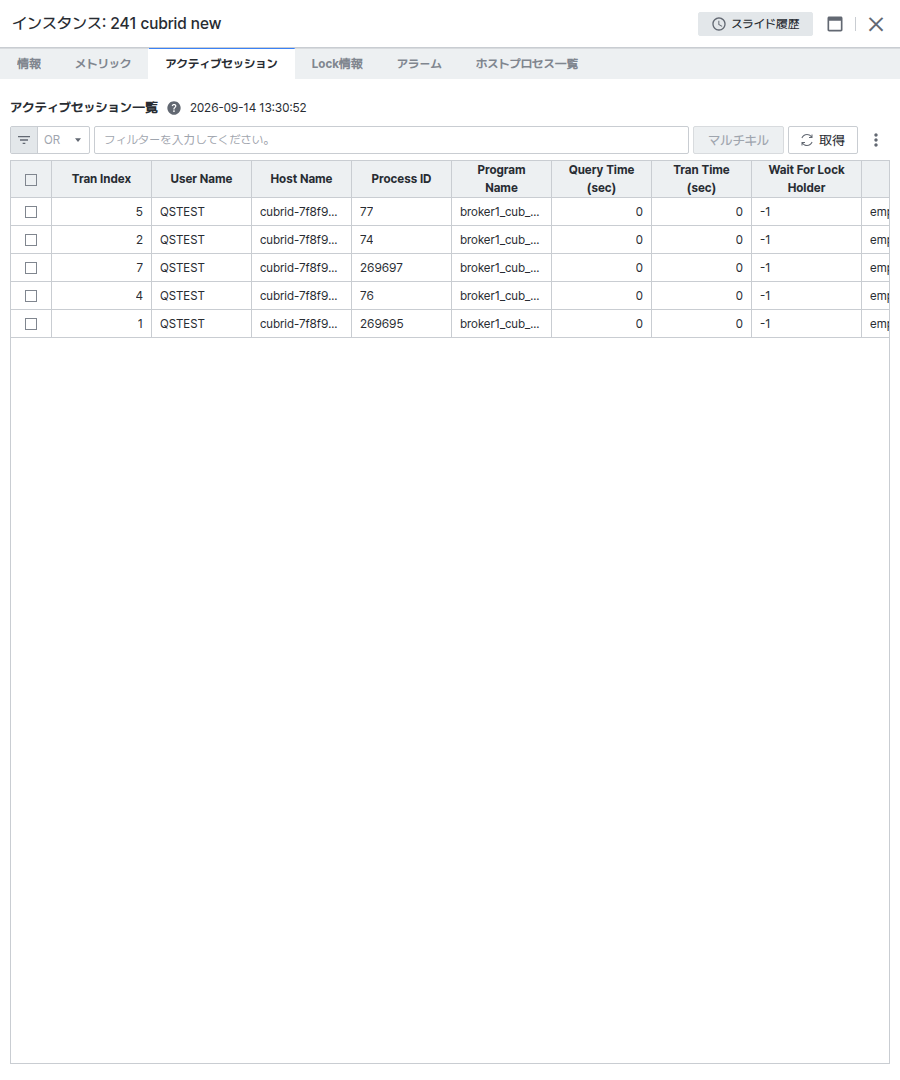
行左側のチェックボックスを選択すると右上の [Multi Kill] ボタンが有効になり、クリックすると選択したトランザクションを強制終了します。[Get] ボタンをクリックすると一覧を更新します。
SQL Text の値をクリックすると SQL Full Text ポップアップが開き、SQL文の全文を確認できます。他のDBエンジンとは異なり SQL ID の値はクリックできず、SQL詳細ビューやセッション詳細パネルに移動する機能は提供されません。
Lock Infoでロック待機関係を確認する
Lock Transaction List では、トランザクション間のロック待機関係をツリー構造で確認できます。Tran Index 列左側の矢印をクリックすると、そのトランザクションがブロックしている下位トランザクションを展開・折りたたみできます。
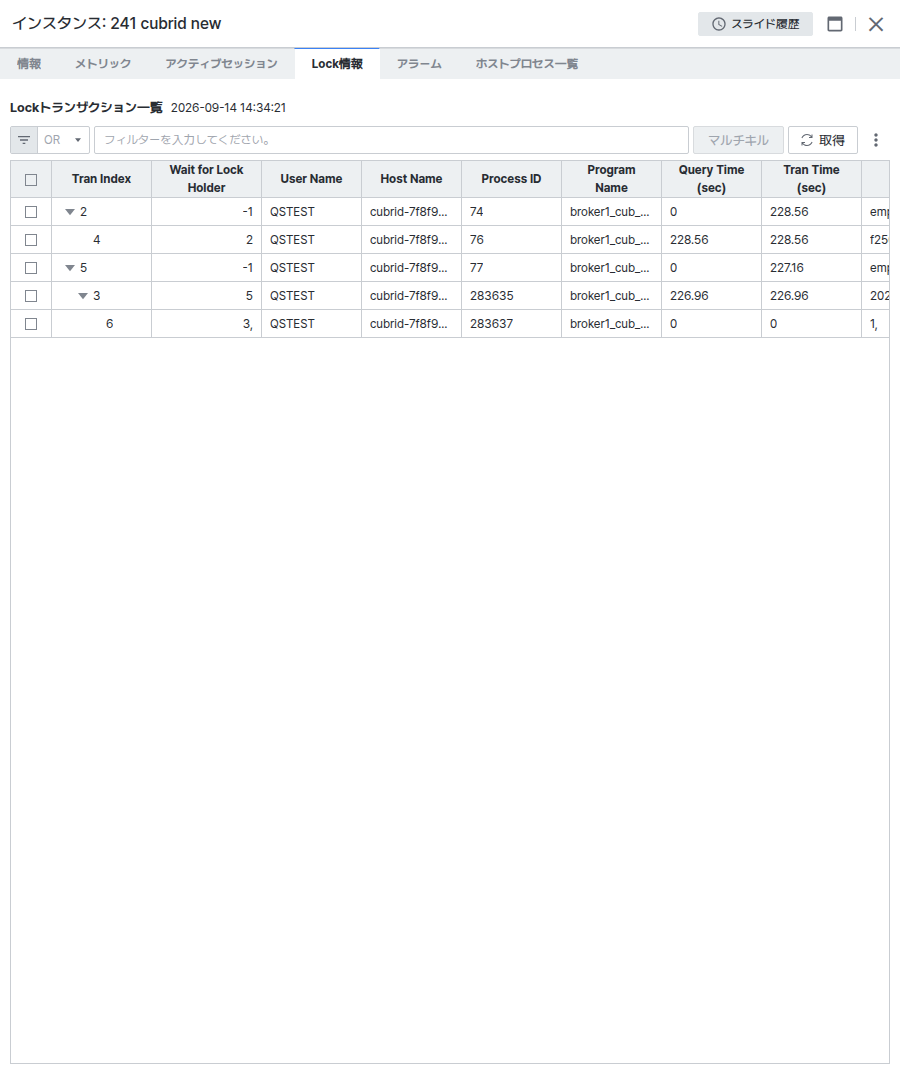
行のチェックボックスを選択後、[Multi Kill] ボタンで選択したトランザクションを強制終了できます。
Alertでアラート規則と現在の状態を確認する
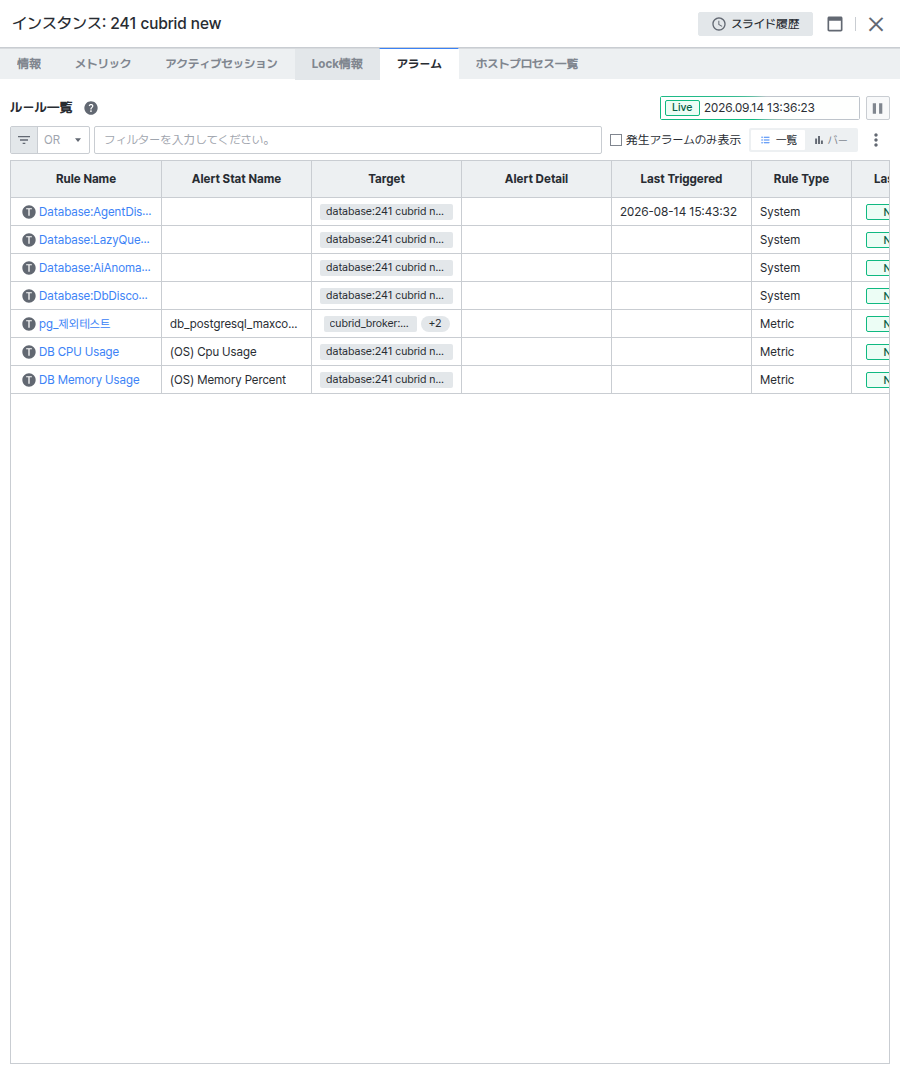
Rule List では、このインスタンスに適用されたアラート規則を確認できます。Show only Triggered Alert チェックボックス、[List]/[Bar] 表示切り替え、Rule Name クリック時に開くアラート規則詳細ビューは、ClickHouse Instance DetailのAlertタブと同じです。
Host Process Listでホストプロセスを確認する
Process List では、インスタンスが実行されているホストのOSプロセスを PID、PPID、Process Name、Args、User Name、Start Time、CPU (%) などの列で確認できます。
Host Process Listは、インスタンス登録時に OS Resource にhost-agentが設定されている場合にのみデータが表示されます。host-agentが設定されていないインスタンスは一覧が空の状態(No data)で表示され、これはすべてのDBエンジンのInstance Detailに共通して適用されます。
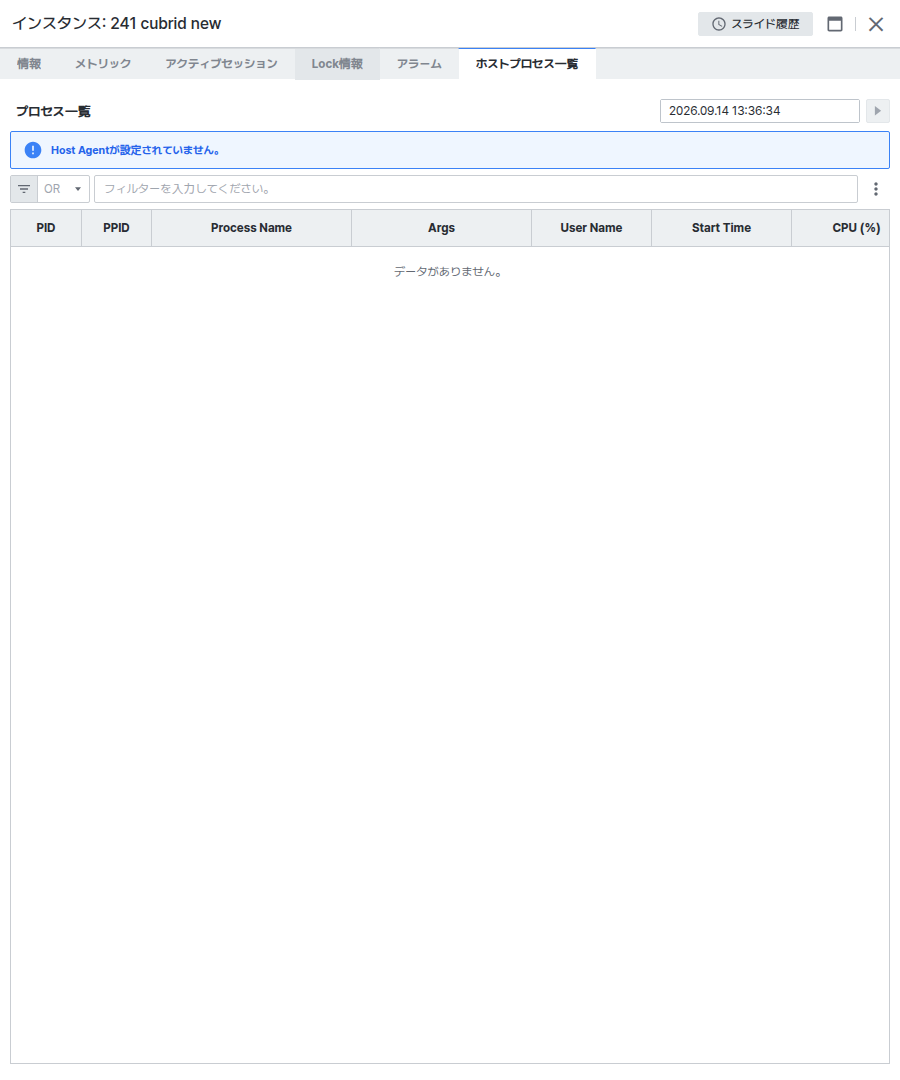
PID の値をクリックすると、パネル全体がそのプロセスの詳細ビューに切り替わります。