Instance Detail
Instance画面のInstance ListでRedshiftクラスター名をクリックすると画面右側に開く詳細パネルでは、他のDBエンジンとは異なり、AWS Redshiftのクラスター情報・リアルタイム指標・アクティブセッション・SQL履歴・Lock・スロークエリ・テーブルパフォーマンス・ユーザー変更履歴を1つの画面で確認できます。
左側メニューで データベース > Instance を選択した後、Instance ListでRedshiftクラスター名(例: qs-cluster)をクリックしてください。
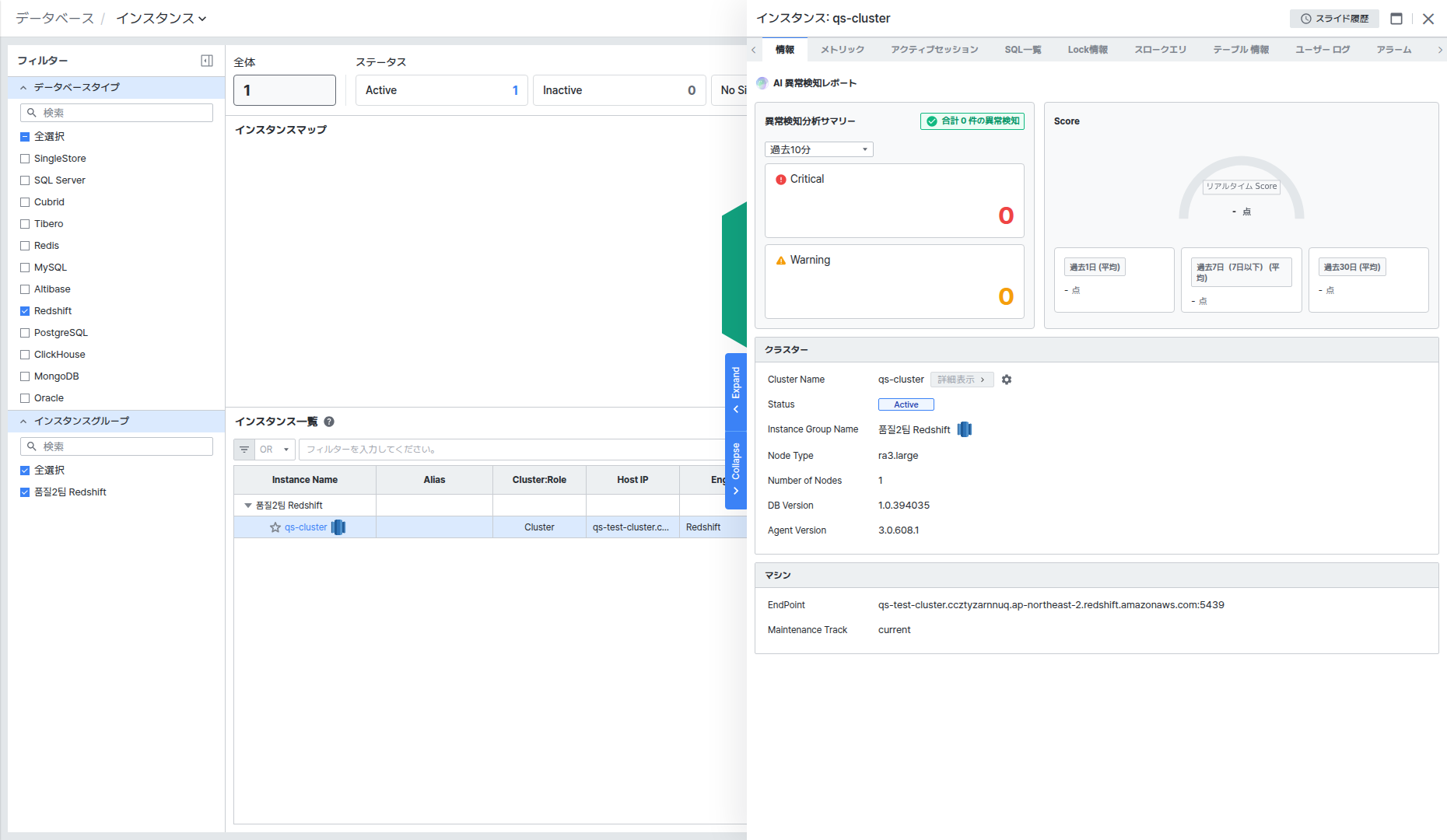
パネルは Information、Metric、Active Session、SQL List、Lock Info、Slow Query、Table Info、User Log、Alert、Parameter、Host Process List の11個のタブで構成されています。タブが多く画面に収まらない場合は、タブ一覧の左右にある [<] / [>] の矢印をクリックして残りのタブへ移動できます。
Informationでクラスターとマシン情報を確認する
Information タブは AI Anomaly Detection Report、Cluster、Machine の3つの領域で構成されています。
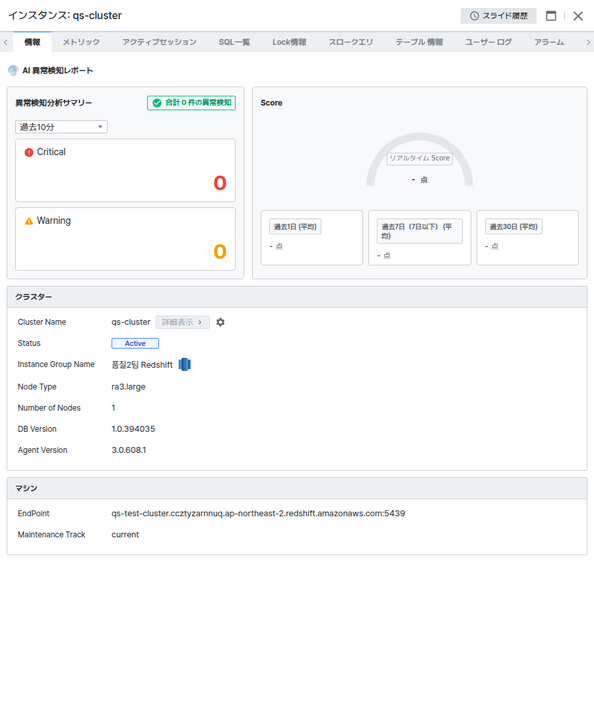
AI Anomaly Detection Report では、選択した期間の異常検知件数(Critical、Warning)と Score(Past 1 Day/7 Days/30 Daysの平均)を確認できます。
Cluster には Cluster Name、Status、Instance Group Name、Node Type、Number of Nodes、DB Version、Agent Version が表示されます。
- Cluster Name の横にある [Detail >] ボタンは無効化された状態で表示されます。
- 歯車アイコンをクリックすると開く Go to Dashboard ポップアップで接続先のダッシュボードを選択する動作は、ClickHouse Instance DetailのInformationタブと同じです。
Machine には EndPoint(ホスト:ポート)と Maintenance Track が表示されます。
Metricでリアルタイム指標の推移を確認する
Cluster Stat では、CPU Utilization、Percentage Disk Space Used、Read IOPS、Write IOPS、Read Throughput、Write Throughput、Read Latency、Write Latency、Network Receive Throughput など複数の指標をリアルタイムチャートで確認できます。
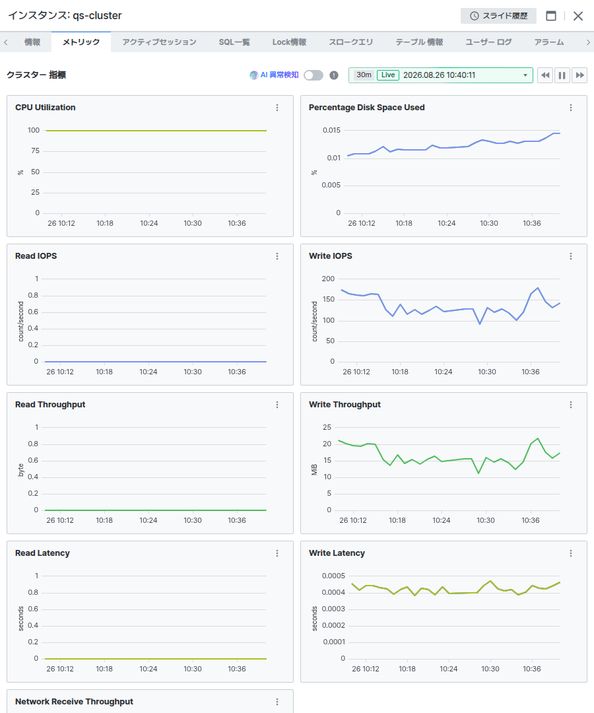
期間の照会、一時停止、チャートドラッグ時の値ツールチップ、チャートの [⋮] > Chart Setting ポップアップなどのクリック動作は、ClickHouse Instance DetailのMetricタブと同じです。
右上の AI Anomaly Detection トグルをオンにすると、異常検知に最適化された指標にチャート構成が切り替わります。
Active Sessionで実行中のセッションを確認する
Active Session List では、現在実行中のセッションを PID、Elapsed Time (sec)、SQL ID、Query、QueryTxt、User Name、XID、Start Time、Status、Queue Time (sec)、Execution Time (sec)、Returned Rows、Returned Bytes、Compile Time (sec)、Planning Time (sec)、Lock Wait Time (sec) の列で確認できます。
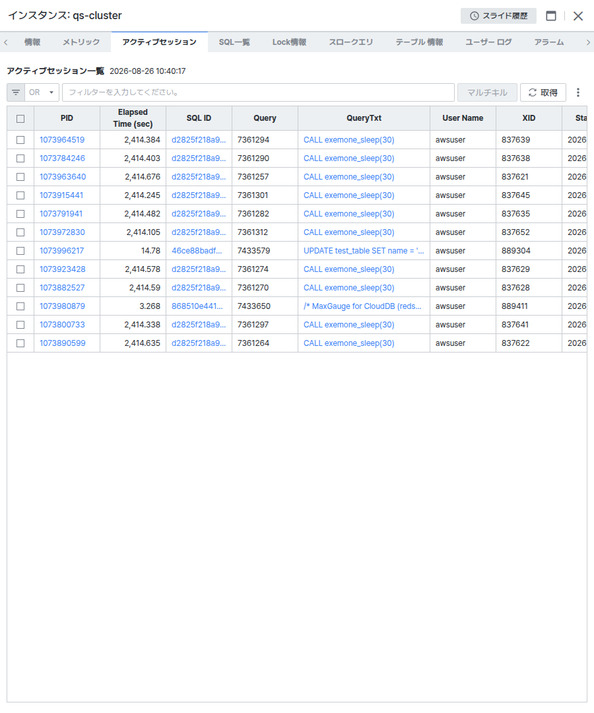
行の左側にあるチェックボックスを1つ以上選択すると右上の [Multi Kill] ボタンが有効になり、クリックすると選択したセッションを強制終了します。実行中のセッションを実際に中断させる操作のため、慎重に使用してください。[Get] ボタンをクリックすると一覧を更新します。
SQL ID の値をクリックすると、パネル全体がそのSQLの詳細ビューに切り替わります。詳細は SQL Listで実行されたSQLを確認する を参照してください。
Active Sessionは照会時点で実際に実行中のセッションのみを表示するリアルタイム一覧のため、すぐに終わるクエリは [Get] を押しても捕捉できない場合があります。セッションが集中するタイミングを逃した場合は、しばらくしてから再度 [Get] を押して確認してください。
SQL Listで実行されたSQLを確認する
SQL List では、実行されたSQLを DB Name、User Name、SQL ID、QueryTxt、Execution、Elapsed Time (sec)、CPU Time (sec)、Run Time (sec)、Blocks Read、Blocks to Disk、Query Scan Size、Query Queue Time (sec)、Max Rows の列で確認できます。
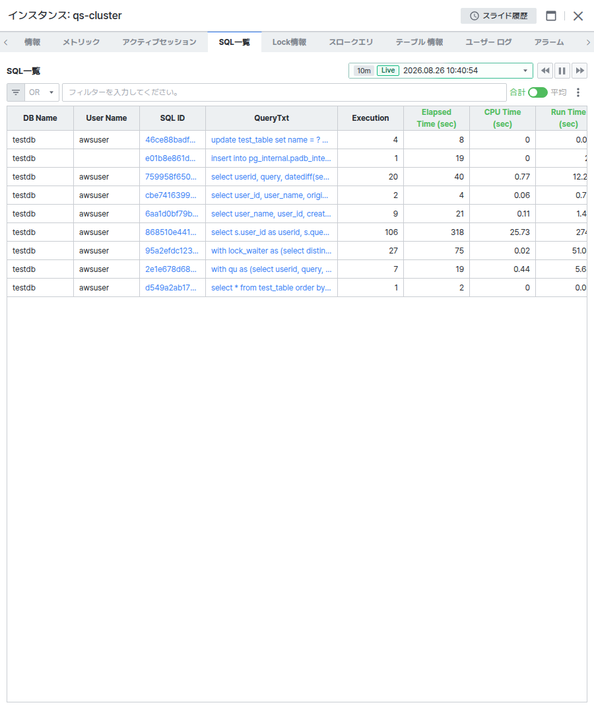
右上の Sum/Avg トグルで、値を合計と平均のどちらの基準で表示するかを切り替えられます。
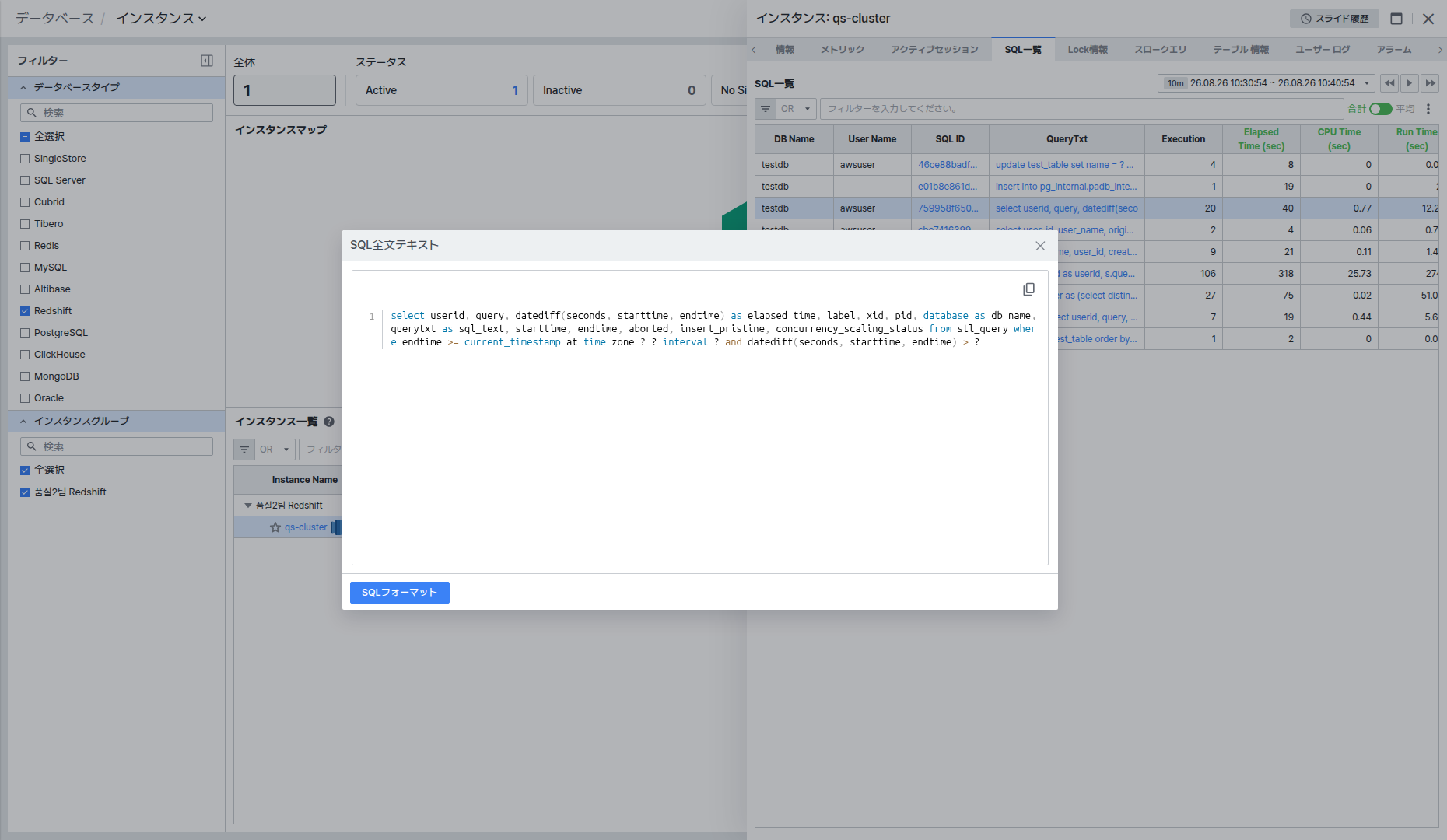
QueryTxt の値をクリックすると SQL Full Text ポップアップが開き、SQL全文を確認したり [Format SQL] ボタンで整形して見ることができます。
SQL ID の値をクリックすると、QueryTxtとは異なり、パネル全体がそのSQLの詳細ビューに切り替わります。
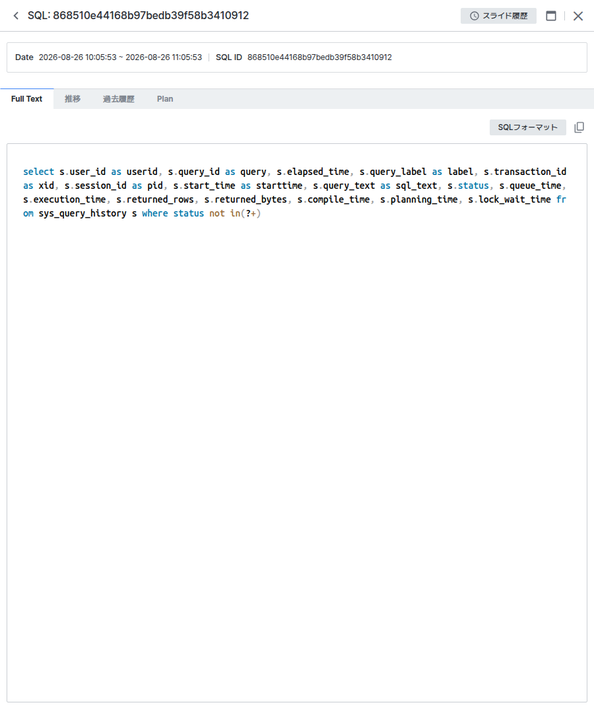
SQL詳細ビューには Date、SQL ID が表示され、Full Text、Trend、History、Plan タブでSQL全文・実行推移・実行履歴・実行計画を確認できます。パネル左上の [◀] アイコンをクリックすると一覧に戻れます。
Lock Infoでロックセッションを確認する
Lock Session List では、ロックを保有または待機しているセッションを DB Name、Lock Status、PID、Holder PID、Elapsed Time (sec)、QueryTxt、Status、Start Time、User Name の列で確認できます。
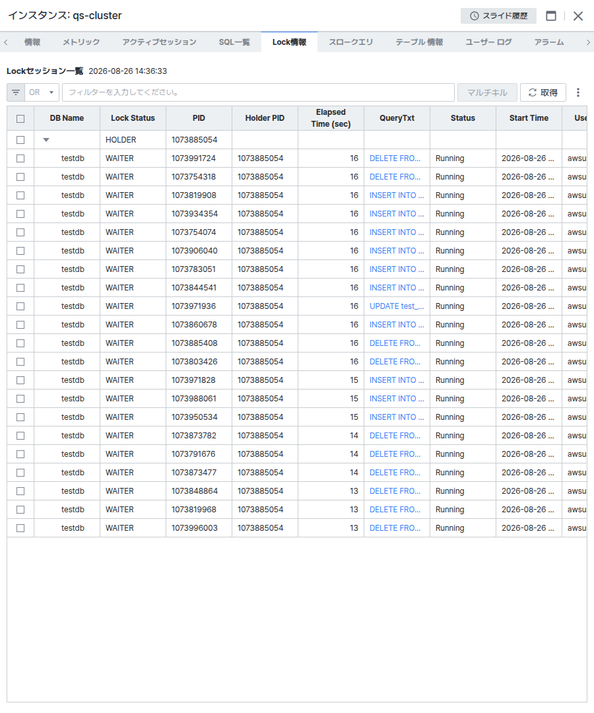
- HOLDER はロックを保有しているセッション、WAITER はそのロックを待っているセッションです。Holder PID 列でどのセッションがロック待機を発生させているかを追跡できます。
行の左側にあるチェックボックスを1つ以上選択すると右上の [Multi Kill] ボタンが有効になり、クリックすると選択したセッションを強制終了します。ロック競合により他のクエリが長時間待機している場合に、原因となっているセッション(HOLDER)を見つけて終了するのに役立ちます。
Slow Queryで遅いクエリを確認する
Slow Query 一覧では、実行時間の長いクエリを DB Name、SQL ID、Query、Elapsed Time (sec)、QueryTxt、User Name、XID、PID、Start Time、End Time、Aborted、Concurrency Scaling Status、Label、Insert Pristine の列で確認できます。
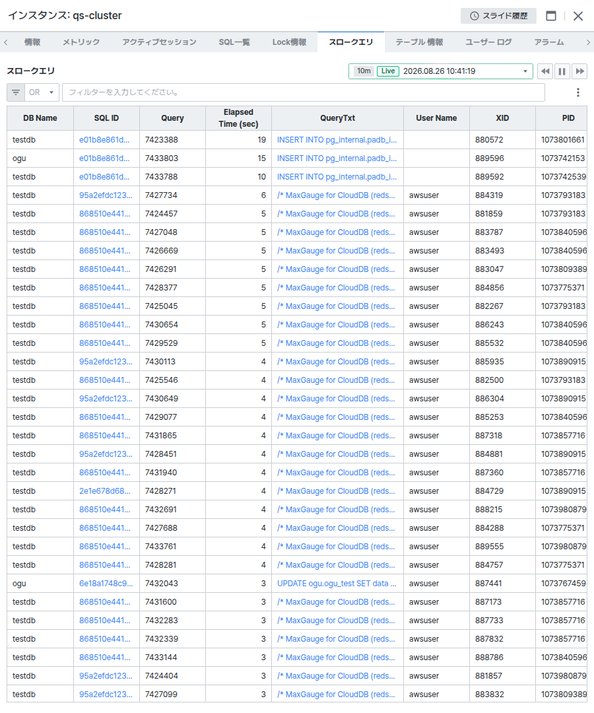
右上の期間表示をクリックすると照会周期を変更でき、横の [◀◀]/[一時停止]/[▶▶] ボタンで前の区間への移動、リアルタイム更新の一時停止、次の区間への移動ができます。
Table Infoでテーブルパフォーマンス指標を確認する
Table Performance Info では、テーブルごとのソート・分散状態を Collect Time、DB Name、Schema、Table、Table ID、Size、Pct Used、Rows、Stats Off、Sortkey1 Enc、DistStyle、Sortkey1、Sortkey Num、Unsorted、Skew Sortkey1、Skew Rows、Risk Event、Estimated Visible Rows、Create Time の列で確認できます。
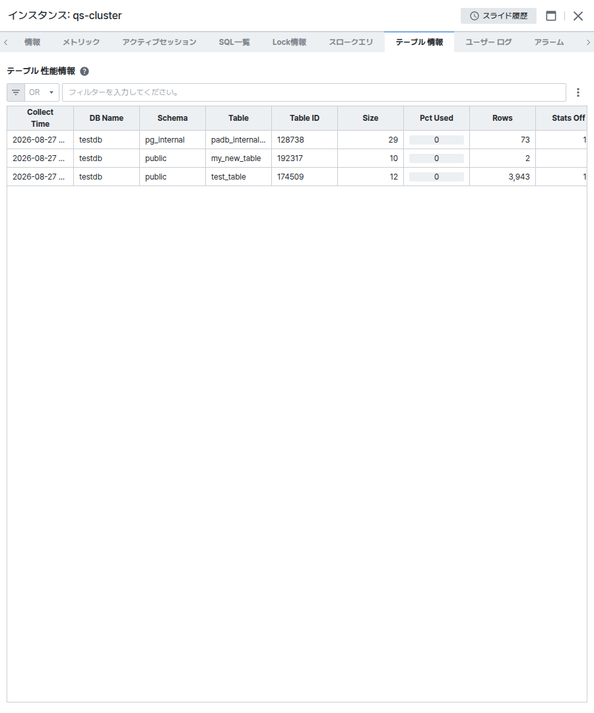
Unsorted、Skew Rows のようにテーブルパフォーマンスに影響する指標も併せて確認できるため、再ソート(VACUUM)や再分散が必要なテーブルを見つける際に役立ちます。
User Logでユーザー変更履歴を確認する
User Change History では、ユーザーアカウントの作成・変更・削除履歴を Record Time、User ID、User Name、Original User Name、Action、has Create DB Privs、is Superuser、has Update Catalog Privs、Password Expiration、PID、Transaction ID の列で確認できます。
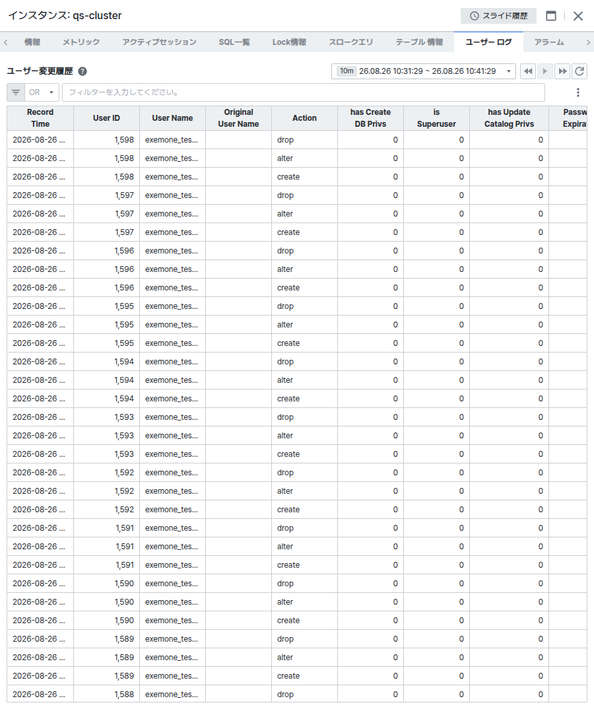
右上の期間表示をクリックすると照会期間を変更でき、[◀◀]/[▶▶] ボタンで前後の区間へ移動、[⟳] ボタンで更新できます。
Alertでアラートルールと現在の状態を確認する
Rule List では、このクラスターに適用されたアラートルールを確認できます。Show only Triggered Alert チェックボックス、[List]/[Bar] 表示切り替えは、ClickHouse Instance DetailのAlertタブと同じです。
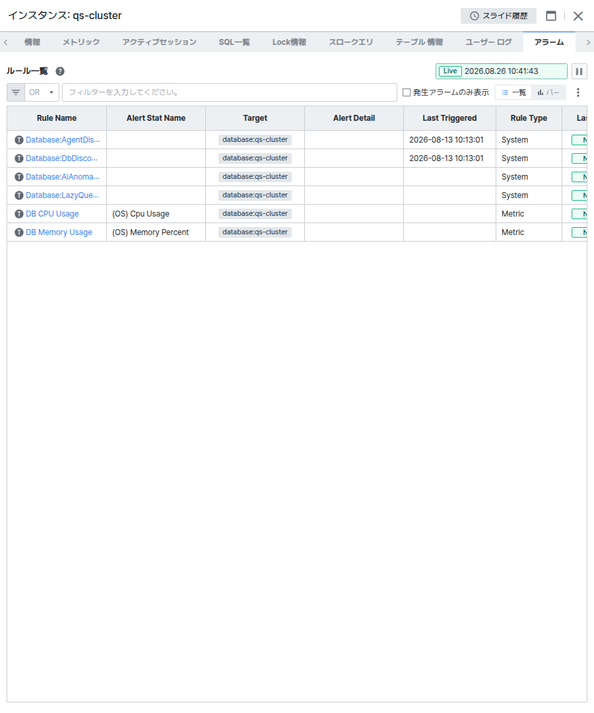
Database:DbDisconnected、Database:AgentDisconnected のように Rule Type が System のルールはクラスターの接続状態を監視するシステム標準ルールであり、DB CPU Usage、DB Memory Usage のように Rule Type が Metric のルールはホストリソースのしきい値を監視します。
Parameterでパラメータ値と変更履歴を確認する
Parameter List では、Redshiftの設定パラメータを Parameter Name、Current Value の列で確認できます。
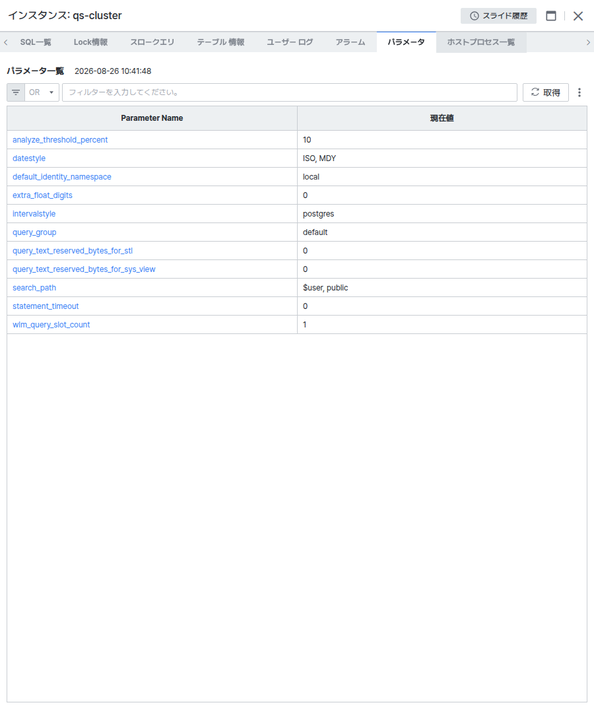
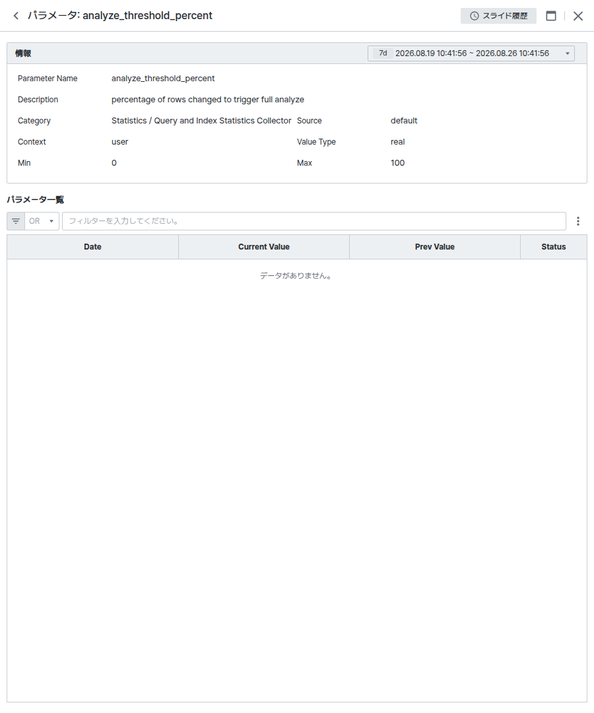
Parameter Name をクリックすると、パネル全体がそのパラメータの詳細ビューに切り替わります。Information には Parameter Name、Description、Category、Source、Context、Value Type、Min、Max が表示され、下の Parameter List では期間ごとの Date、Current Value、Prev Value、Status で値の変更履歴を確認できます。
Host Process Listでホストプロセスを確認する
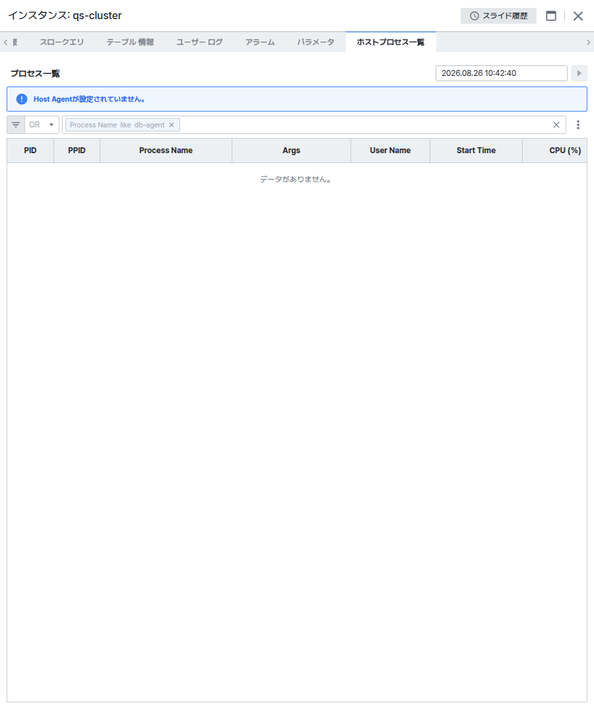
Process List では、クラスターが実行されているホストのOSプロセスを PID、PPID、Process Name、Args、User Name、Start Time、CPU (%) などの列で確認できます。
Host Process Listは、インスタンス登録時に OS Resource にhost-agentが設定されている場合のみデータが表示されます。host-agentが設定されていないインスタンスは一覧が空の状態(No data)で表示され、これはすべてのDBエンジンのInstance Detailに共通して適用されます。