Alert Notification Setting
User Alert、System Alert、External Alertは、いずれも同じ方式でアラーム発生時に通知を受け取るチャンネルとスケジュールを設定できます。このドキュメントでは、実際に通知を送信するチャンネルを登録する方法と、Alert Group単位で適用される Group Notification、個別のルール/対象単位で適用される Custom Notification の設定方法について説明します。
環境設定 > 通知管理でチャンネルを登録する
設定位置: Setting > Alert > Notification
Group/Custom Notificationで選択できるチャンネルは、あらかじめ 通知管理 画面に登録されている必要があります。左側の Messenger Type でチャンネルの種類を選択し、右側の Notification List で登録済みのチャンネル一覧を確認するか、[Add Notification] ボタンで新しいチャンネルを登録します。
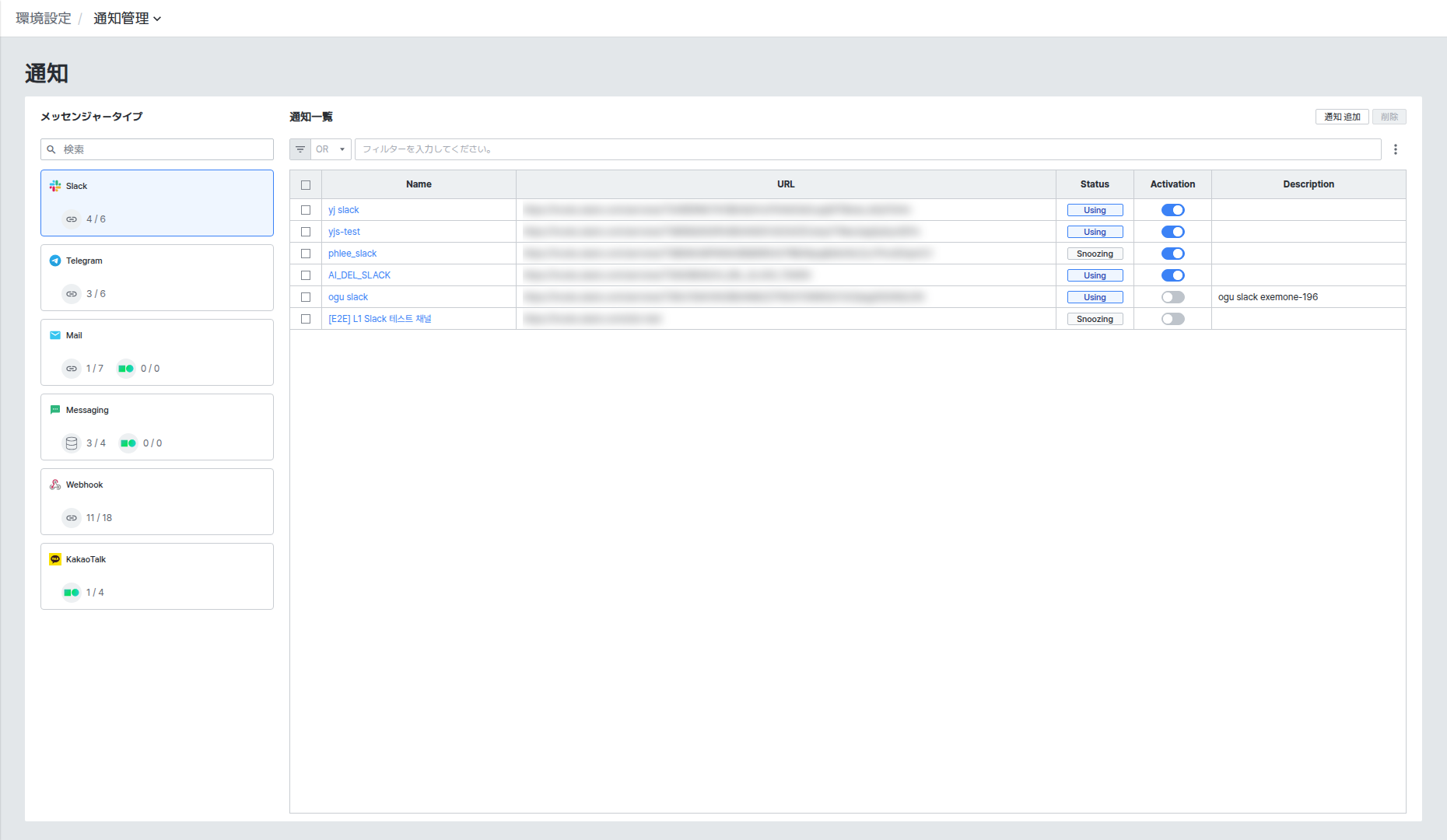
サポートされるMessenger Typeは Slack、Telegram、Mail、Messaging、Webhook、KakaoTalk の6種類です。On-Site通知は、別途チャンネル登録をせずにユーザーアカウント(Setting > My Info > Alert)で受信可否のみを設定すれば利用できます。
チャンネルを登録しても、一覧の Activation トグルがオフになっていると通知は送信されません。実際に通知を受け取るには、ここで Activation をオンにし、Group/Custom Notification側でも Notification を併せて有効化する必要があります。
Slack
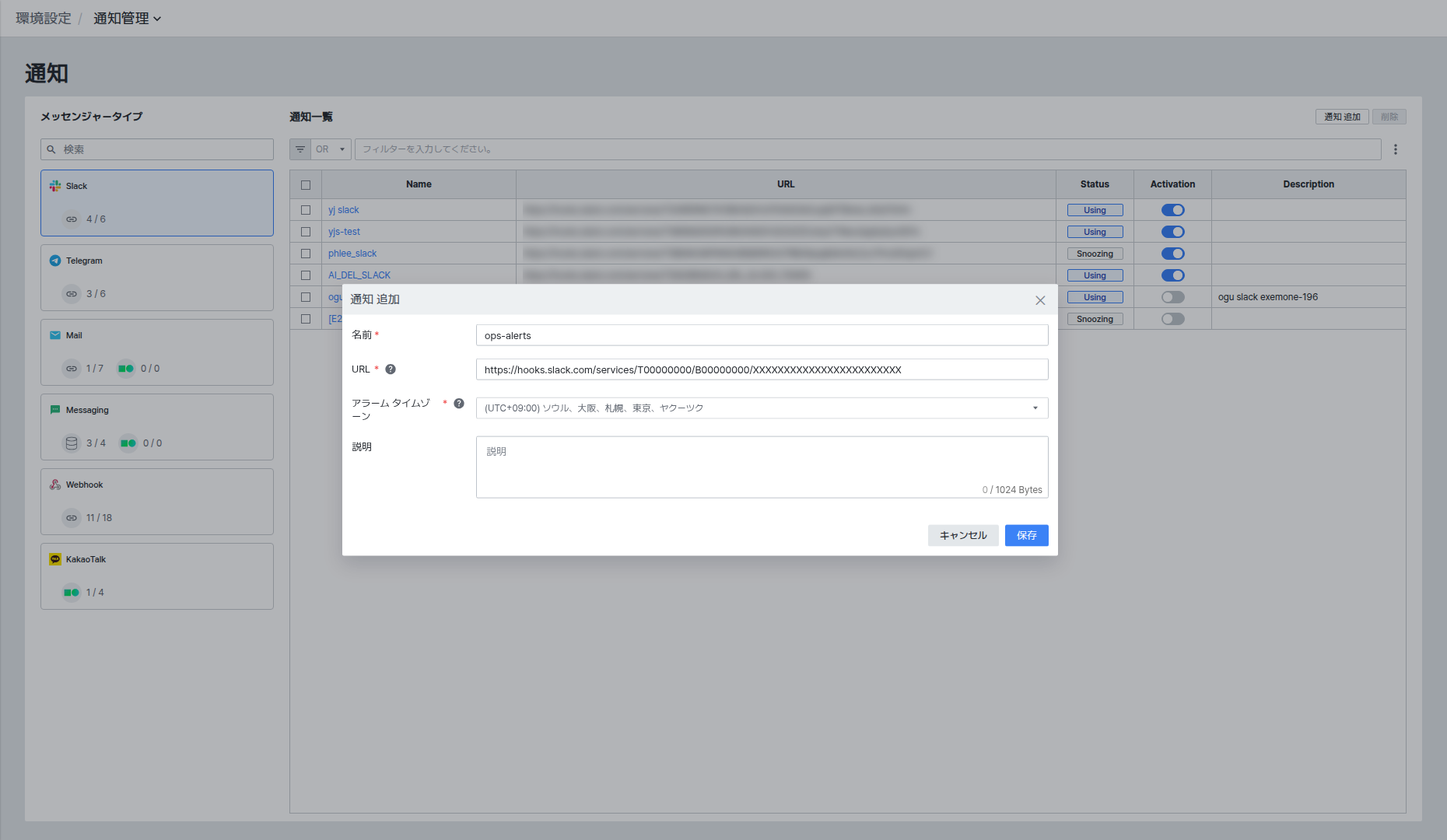
- Name: チャンネルを区別する名前です。
- URL: Slack Incoming Webhook URLを入力します。
- Alert TimeZone: 通知メッセージに表示される発生時刻のタイムゾーンです。
SlackでURLを取得する
| 手順 | 説明 |
|---|---|
| 1. チャンネル作成 | 通知を受信するSlackチャンネルを作成します。 |
| 2. App作成 | Slackで作成したYour Appsがない場合は新しく作成します。すでに作成済みのAppがある場合は、そのまま使用しても構いません。 |
| 3. Incoming Webhooks設定 | Incoming Webhooksを有効化し、事前に作成したチャンネルを登録します。これにより作成されたWebhook URLをコピーして、上記の URL フィールドに入力します。 |
Telegram
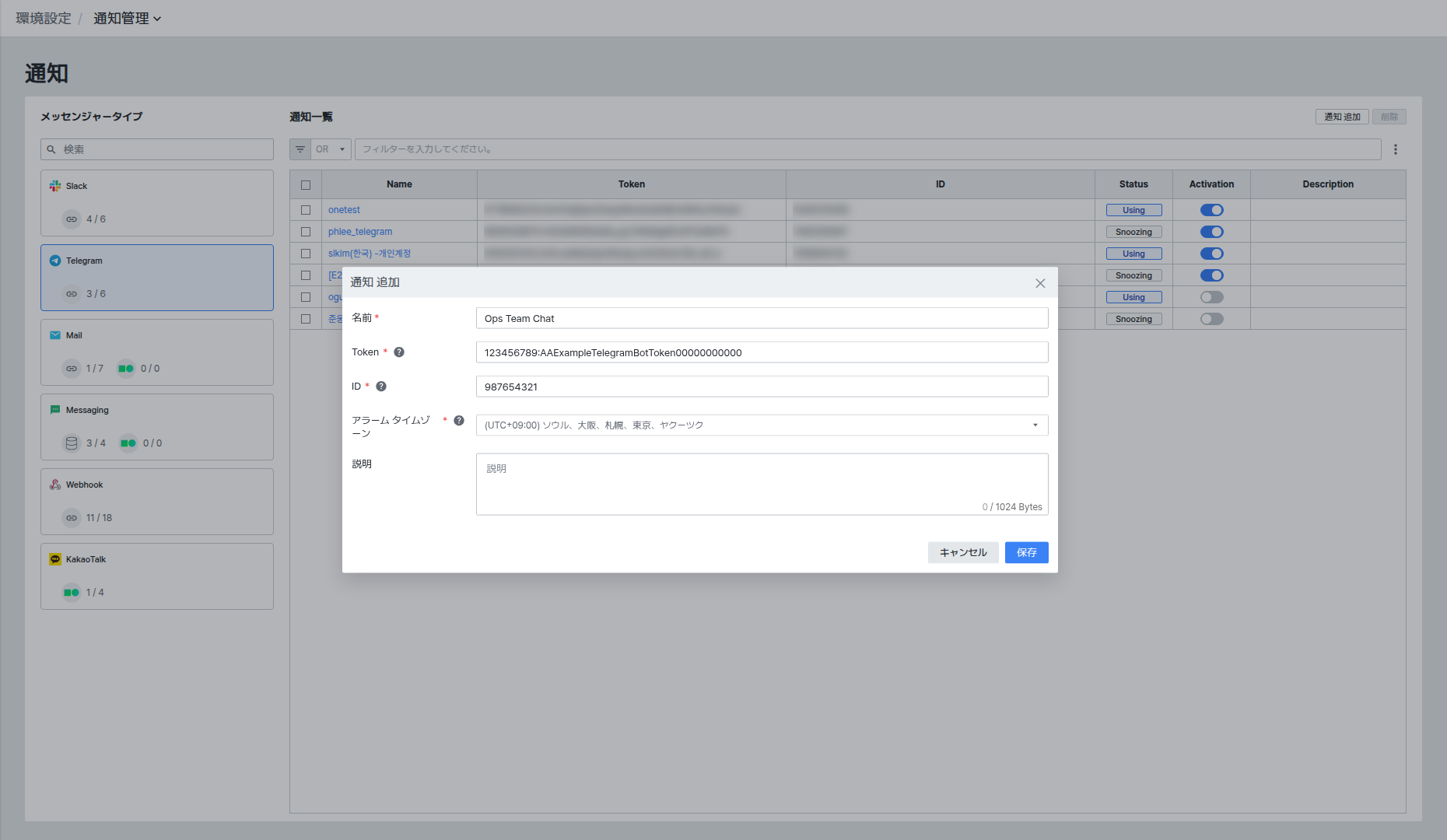
- Name: チャットルームを区別する名前です。
- Token: Telegram Bot Tokenです。
- ID: 通知を受け取るTelegram Chat IDです。
Telegram Botの作成方法
TokenとIDの値はTelegramで直接発行を受ける必要があります。
Telegram(モバイルまたはPC)で BotFather を検索してチャットルームを作成します。
チャットルームで
/start→/newbot→{Bot名}の順に入力するとBotの作成が完了し、Token の値を確認できます。以下のURLの
[Token値]を発行されたTokenに置き換えてアクセスします。https://api.telegram.org/bot[Token値]/getUpdates最初にアクセスすると
ok: Trueのみが出力されます。通知を受け取るチャットルームで/startコマンドを入力した後、アクセスしていたページを更新すると、レスポンスから ID(Chat ID)の値を確認できます。
Mail
Mailは SMTP と NCP の2つの送信方式をタブでサポートします。
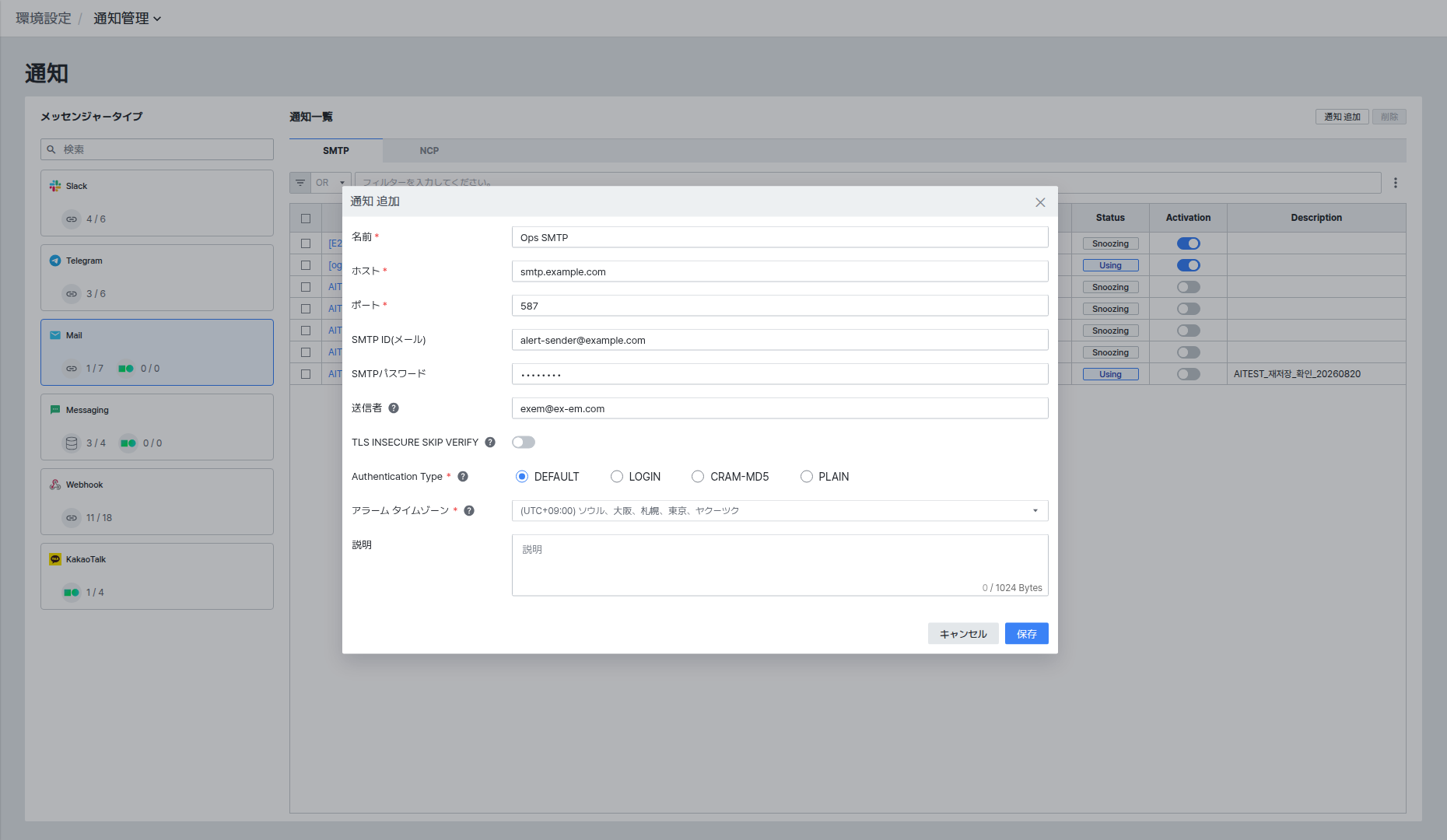
- Host / Port: 送信に使用するSMTPサーバーアドレスとポートです。
- SMTP ID(Email) / SMTP Password: SMTP認証に使用するアカウント情報です。
- From: 送信者として表示するメールアドレスです。
- Authentication Type: DEFAULT、LOGIN、CRAM-MD5、PLAIN のうち、サーバーがサポートする認証方式を選択します。
- TLS INSECURE SKIP VERIFY: 有効化すると、TLS証明書の検証を省略します。
Messaging
Messagingは SMS-DB と NCP の2つの送信方式をタブでサポートします。SMS-DBは、exemONEではなく顧客企業自身のSMS送信データベースにアラームデータを挿入(Insert)する方式で動作します。
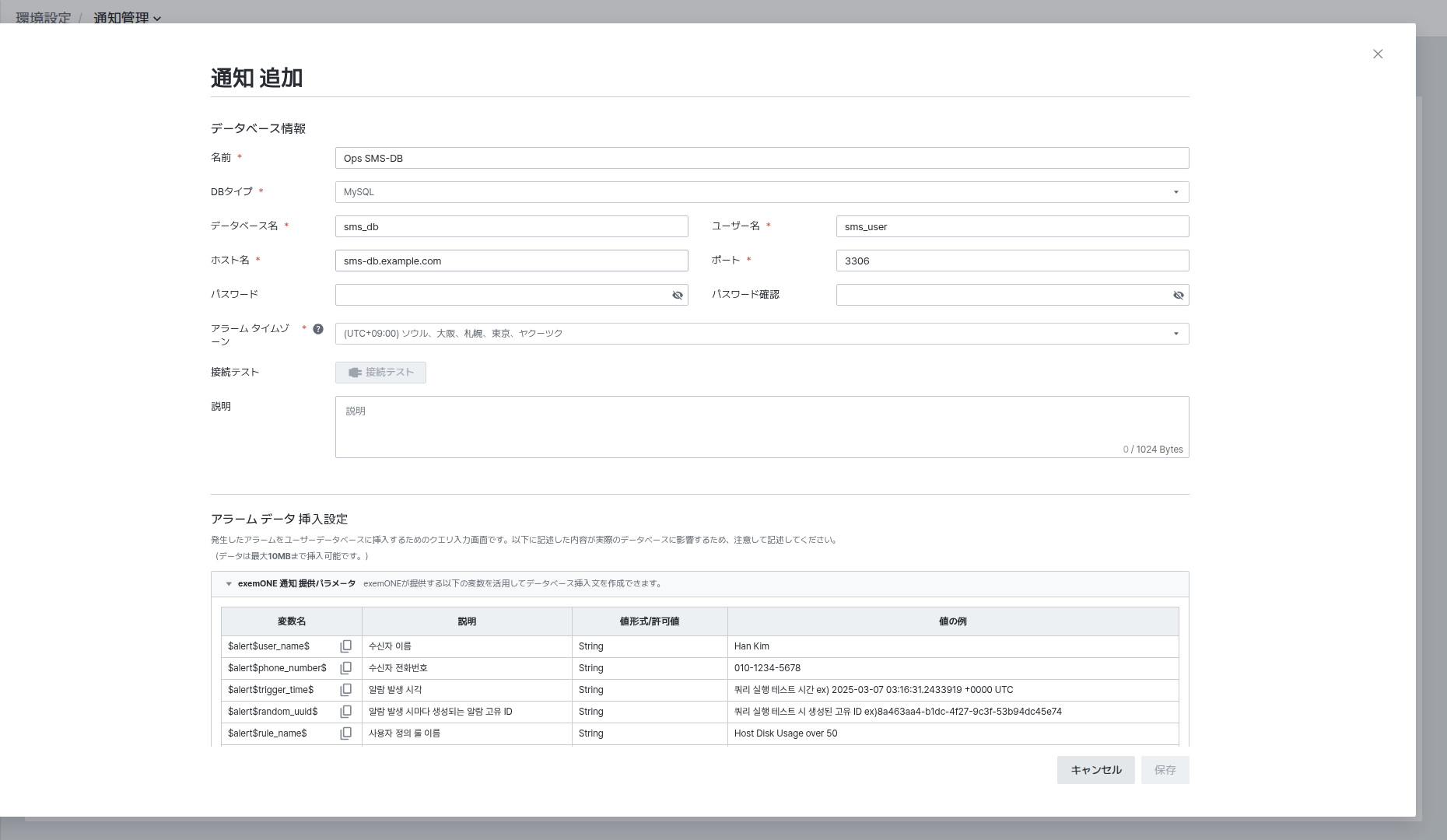
- Database Information: アラームデータを挿入するDB Type/Database Name/Username/Host Name/Port/Passwordを入力します。[Connection Test] で接続を確認できます。
- Alert Data Insert Setting: アラーム発生時に実行するInsertクエリを作成します。exemONE Notification Provision Parameters 表で
$alert$user_name$、$alert$phone_number$、$alert$trigger_time$、$alert$random_uuid$、$alert$rule_name$、$alert$targets$などクエリで使用できる変数と値の例を確認できます。
Webhook
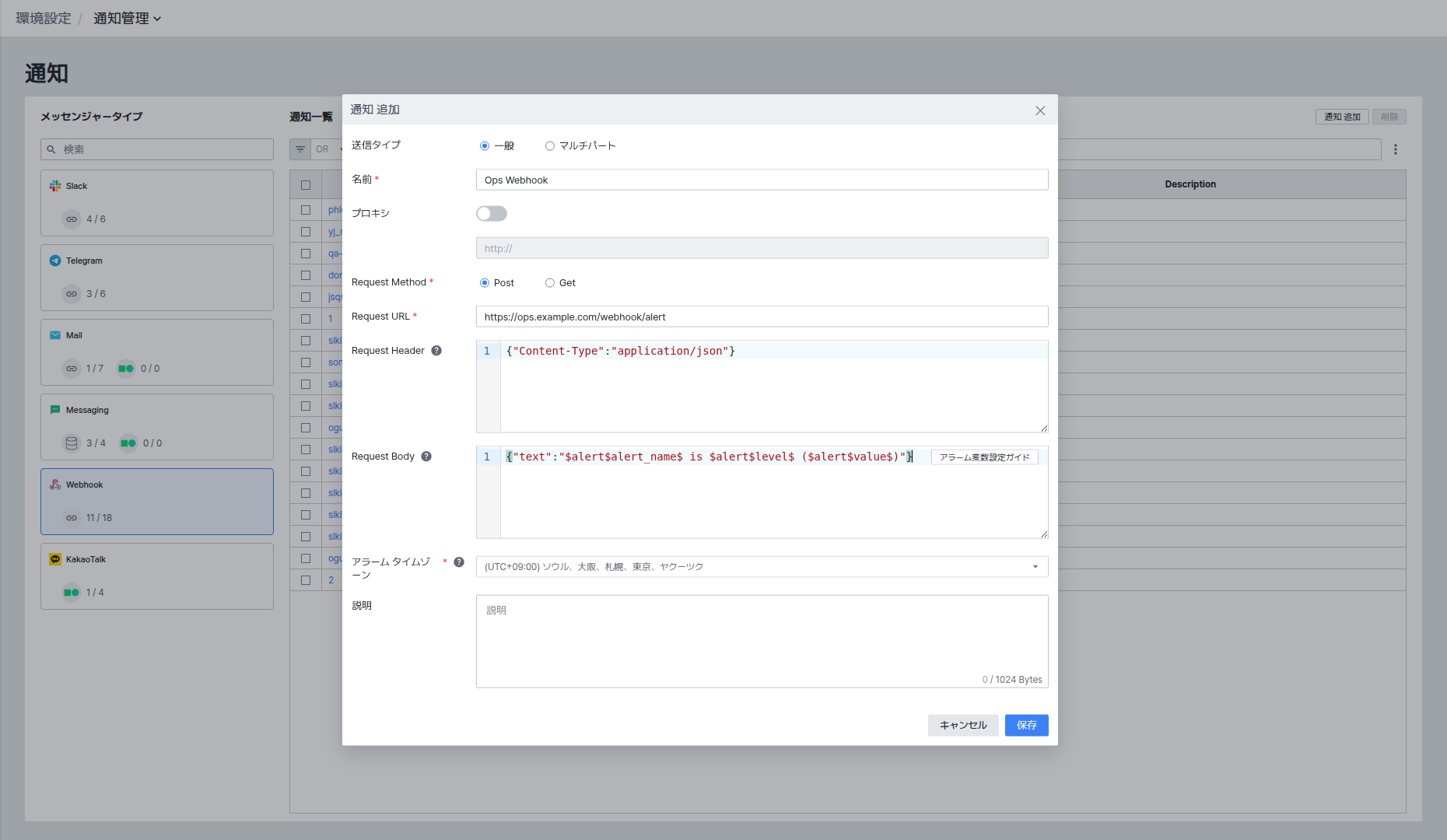
- Transmission Type: General または MultiPart の送信方式を選択します。
- proxy: 有効化するとプロキシアドレスを入力できます。
- Request Method / Request URL: Post または Get 方式とリクエストURLを設定します。
- Request Header / Request Body: リクエストヘッダーと本文をJSON形式で作成します。Alert Parameter Configuration Guide ボタンで使用可能なパラメータを確認できます。
Webhook TLSの適用
サポートバージョン:
exemone-alerter v3.0.412.7.0以上
TLSを適用してWebhook通知を送信するには、alerter設定にオプションを追加する必要があります。
- Dockerインストール環境:
${EXEMONE_HOME}/docker-compose.yml設定後、alerter:
environment:
EXEMONE_WEBHOOK_NOTIFIER_INSECURE_SKIP_VERIFY: true${EXEMONE_HOME}/scripts/restart.sh alerterで再起動します。 - Binaryインストール環境:
${EXEMONE_HOME}/services/exemone-alerter内の.envファイル設定後、EXEMONE_WEBHOOK_NOTIFIER_INSECURE_SKIP_VERIFY=true${EXEMONE_HOME}/onectl restart alerterで再起動します。
Webhook Request Bodyの暗号化
サポートバージョン:
exemone-alerter v3.0.508.59以上
API要求/応答データを保護するため、AES256暗号化 → Base64エンコードの2段階暗号化を適用できます。復号はその逆順(Base64デコード → AES256復号)で行われ、暗号化キーは端末ごとに固有に発行され、「メッセージサーバー暗号化Key照会」APIで確認します。
${EXEMONE_HOME}/containers/exemone-alerter/configs/alerter.yaml に以下のように設定した後、${EXEMONE_HOME}/scripts/restart.sh alerter で再起動します。
messenger-cipher:
  enabled: true
  # 96桁のhexキー。最初の64桁 = AESキー、次の32桁 = IV値
  key: ''
この暗号化は、Webhook URLが /massenger で始まり、Request Headerが plain/text 形式の場合にのみ適用されます。送信された内容は Alert > Alert Detail > Notification Status で確認でき、この画面のRequest Bodyには暗号化前の平文が表示されます。
注意事項
- TLSを適用していない状態で対象サーバーがTLSを要求すると、alerterで
webhook notification failed. err:1 out of 1 requests failed: ... context deadline exceededエラーが発生することがあります。- Request Header/Bodyを作成しないと、Webhookサービスによっては通知が送信されないことがあります。
KakaoTalk
KakaoTalkは NCP(Naver Cloud Platform)のアルリムトーク(알림톡)を通じてのみ送信できます。
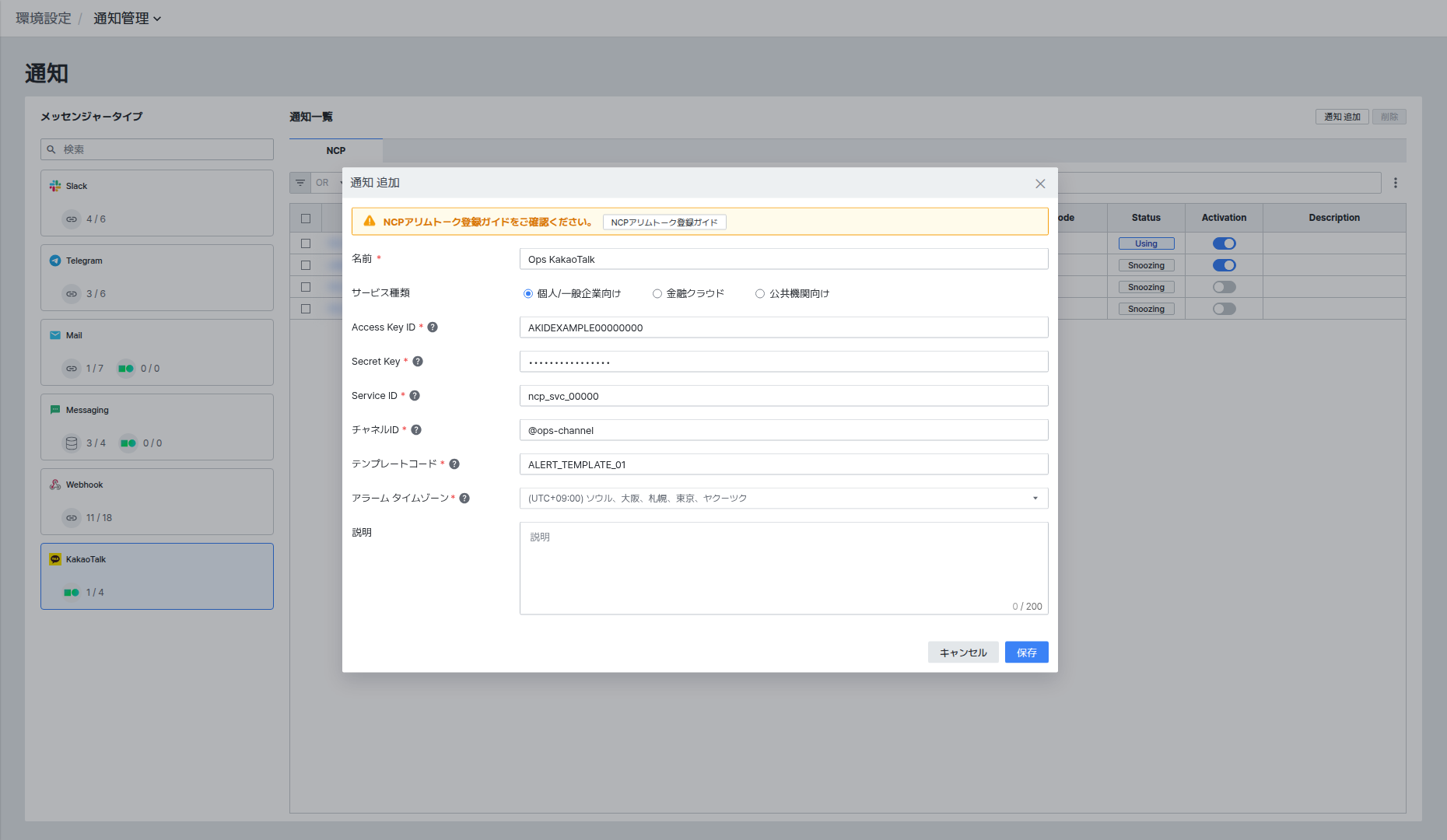
- Service Type: Personal/General Business、Financial Cloud、Public Institutions の中から選択します。
- Access Key ID / Secret Key: NCPマイページの認証キー管理で確認した値を入力します。
- Service ID / Channel ID / Template Code: NCP Simple & Easy Notification Serviceコンソールで確認したプロジェクト/チャンネル/テンプレート情報を入力します。
- 登録前に [NCP AlimTalk Guide] ボタンをクリックして、事前準備事項を確認してください。
注意事項: NCP(Naver Cloud Platform)のアルリムトーク登録が完了している必要があります。
Group Notificationでグループ全体の通知を設定する
設定位置: User Alert(またはSystem Alert、External Alert) > Alert Groupカードの鉛筆アイコン
Alert Groupカードの鉛筆アイコンをクリックすると、Group Information → Group Notification Channel → Notification Schedule の3段階のウィザードが開きます。
Group Notification Channel
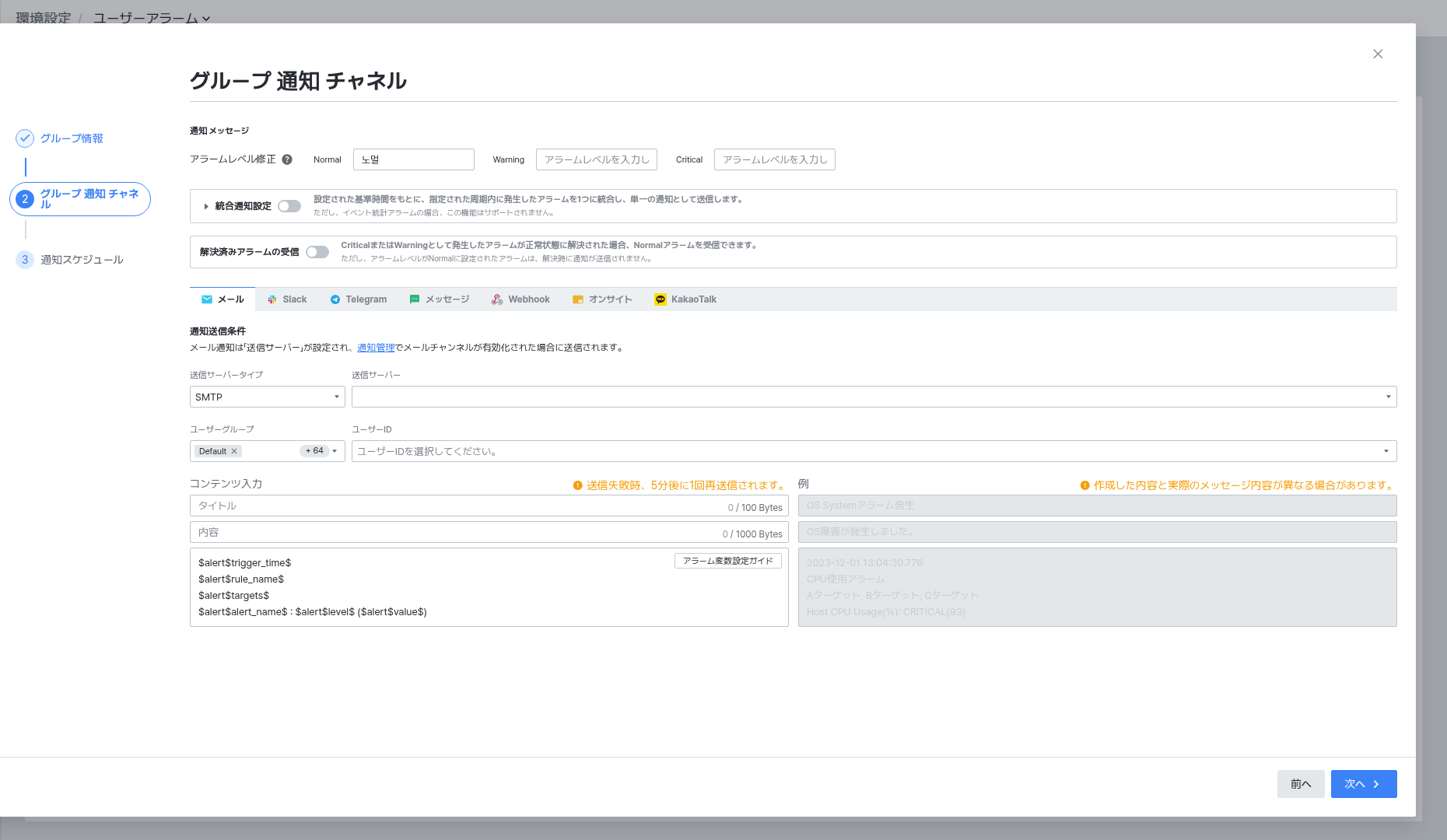
- Alert Level Edit: Normal/Warning/Critical各レベルの表示文言を修正します。設定しない場合はデフォルト値が適用されます。
- Batch Notification Settings: 有効化すると、設定した基準時間内に発生したアラームを1つにまとめて単一の通知として送信します。Event Statisticsアラームには適用されません。
- Receive Resolved Alert: Critical/Warningとして発生したアラームがNormal状態に解決されたときに、Normal通知を受け取るかどうかを設定します。ただし、Alert LevelがNormalに設定されたアラームは、解決時に通知を受け取りません。
- 下部タブ(Email、Slack、Telegram、Messaging、Webhook、On-Site、KakaoTalk)でチャンネルごとに受信対象、タイトル/メッセージ内容、パラメータを設定します。
Slack タブを例にとると、上記の 通知管理 で登録したSlackチャンネル一覧から送信するチャンネルを選択します。
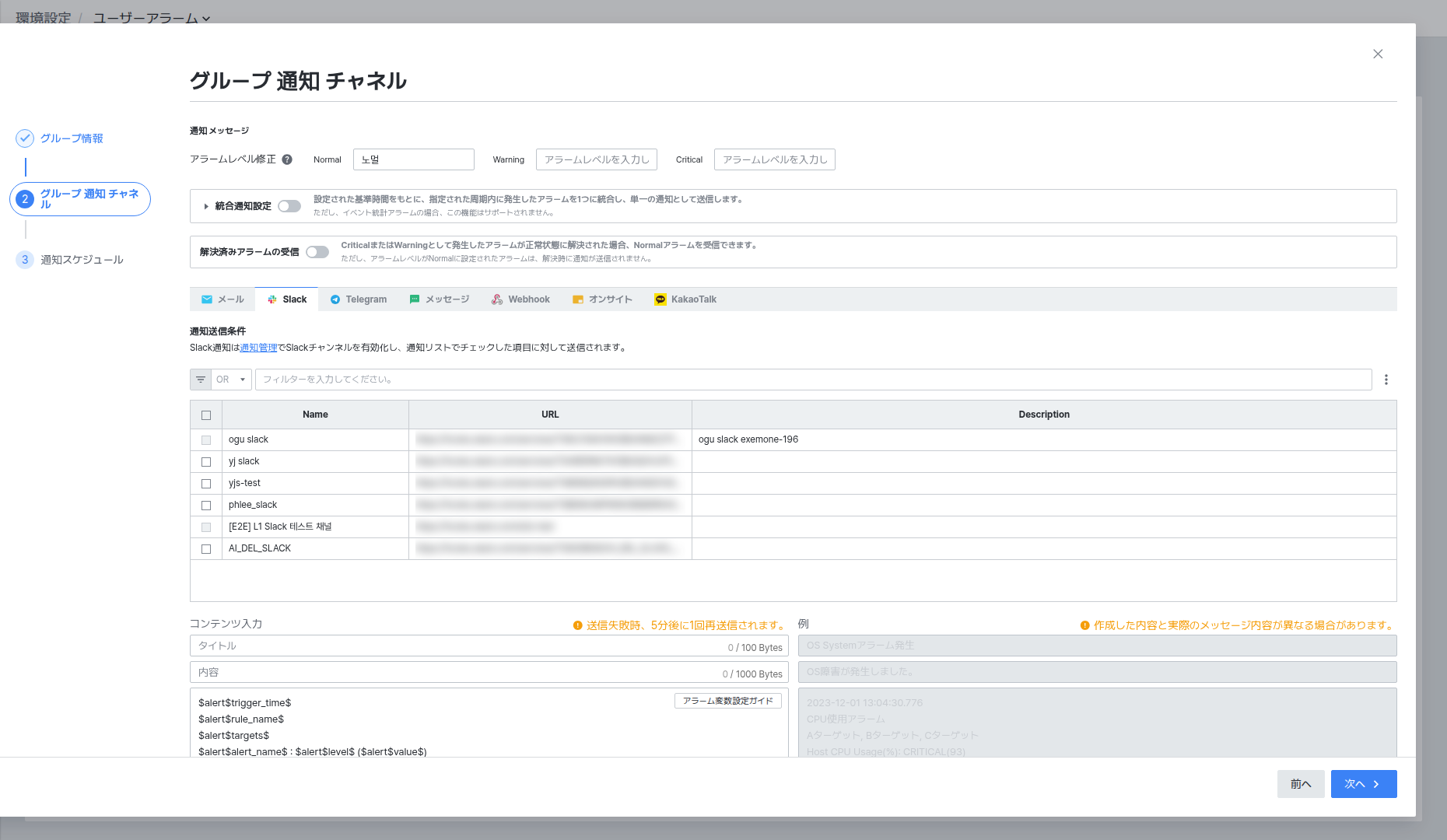
Write ContentのTitle/Message入力欄で Alert Parameter Configuration Guide ボタンをクリックすると、使用可能な $alert$...$ パラメータ一覧を確認できます。
Notification Schedule
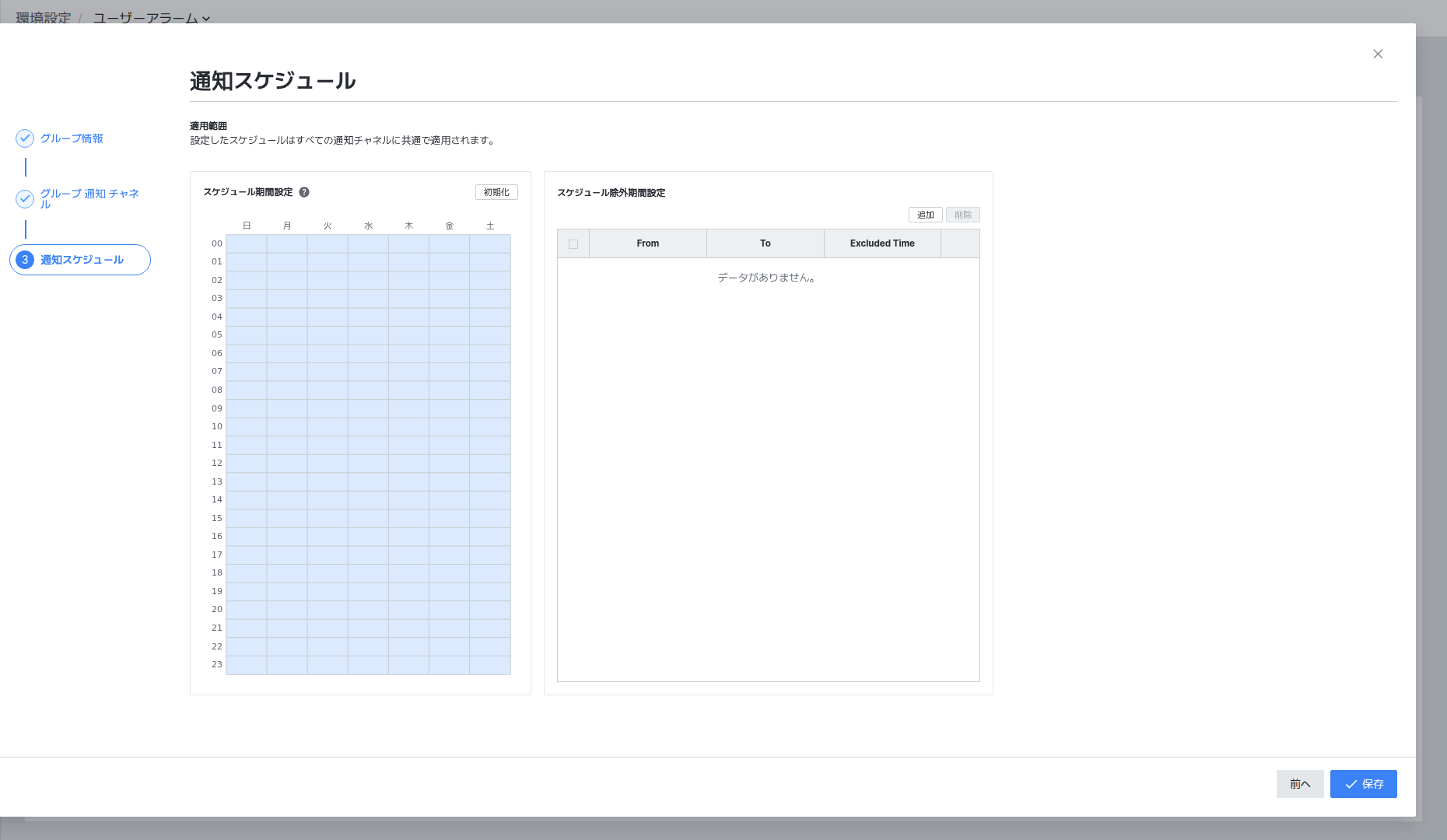
ここで設定したスケジュールは、該当グループのすべてのNotification Channelに共通で適用されます。
- Set Schedule Period: 曜日 × 時間(0〜23時)のグリッドで通知を受け取る時間帯を選択します。[Reset] をクリックすると、全時間が再度選択されます。
- Set Schedule Exclusion Period: [Add] をクリックして、特定期間(From〜To)を通知除外区間として登録できます。
該当グループ内のすべての対象にGroup Notificationが適用されます。ただし、ターゲットで Isolated Sending が有効化されている場合は、Group Notificationの代わりにCustom Notificationが適用されます。
Custom Notificationで個別ルールの通知を設定する
設定位置: Rule List(またはSystem Alert List) > Custom Notification列の歯車アイコン
Rule Listで Isolated Sending を有効化した後、歯車アイコンをクリックすると Custom Notification Channel → Notification Schedule の2段階の設定画面が開きます。構成はGroup Notificationと同一ですが、上部に Isolated Sending トグルが追加で表示されます。
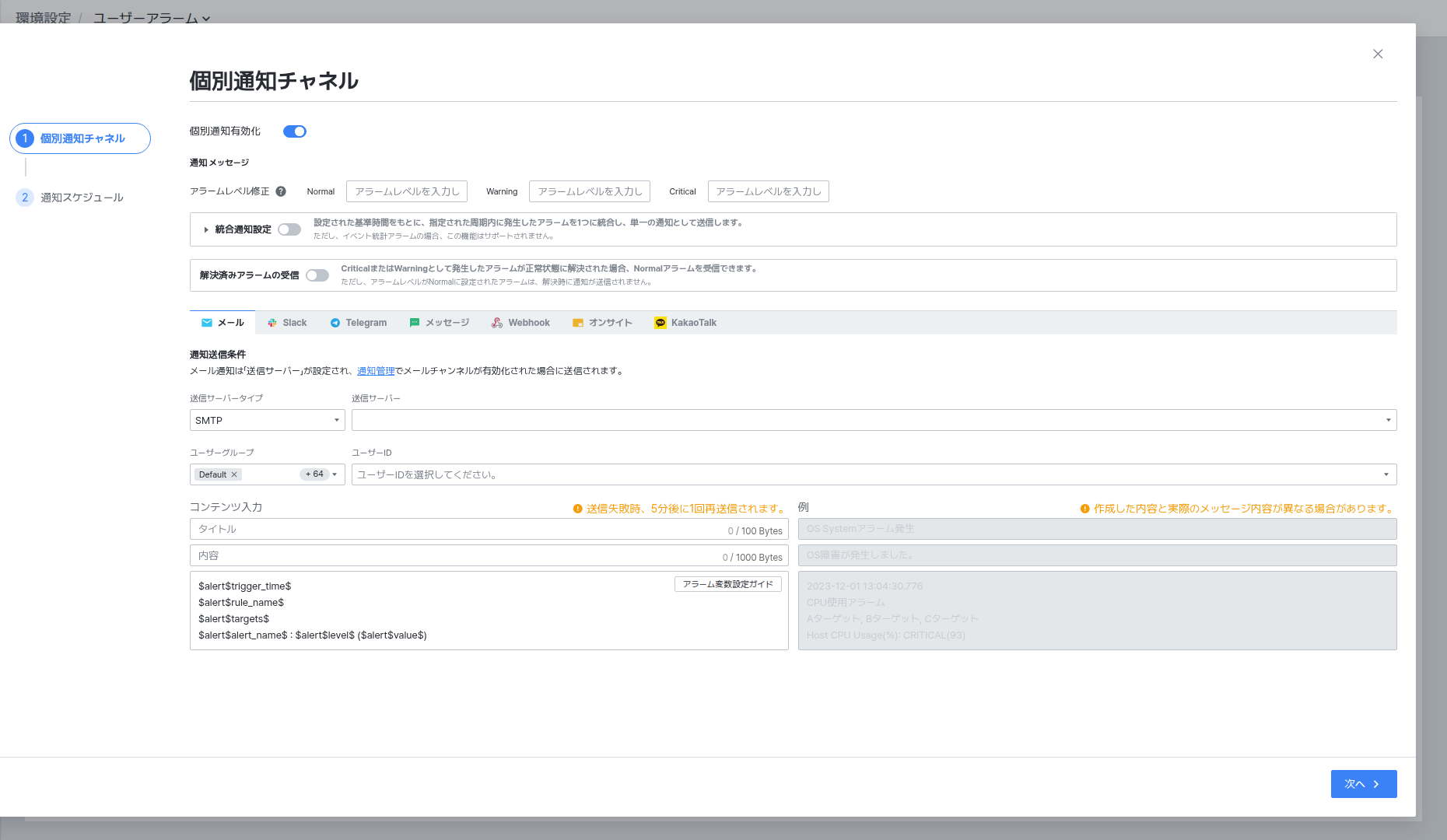
- Isolated Sending を有効化した場合にのみ、この画面のCustom Notification設定が適用されます。
- 無効化すると、所属グループのGroup Notification設定が代わりに適用されます。
アラーム > 発送履歴で送信結果を確認する
設定位置: Alert > Notification History
実際に通知が送信されたかどうかは、左側GNBの Alert アイコンの Notification History 画面で確認できます。
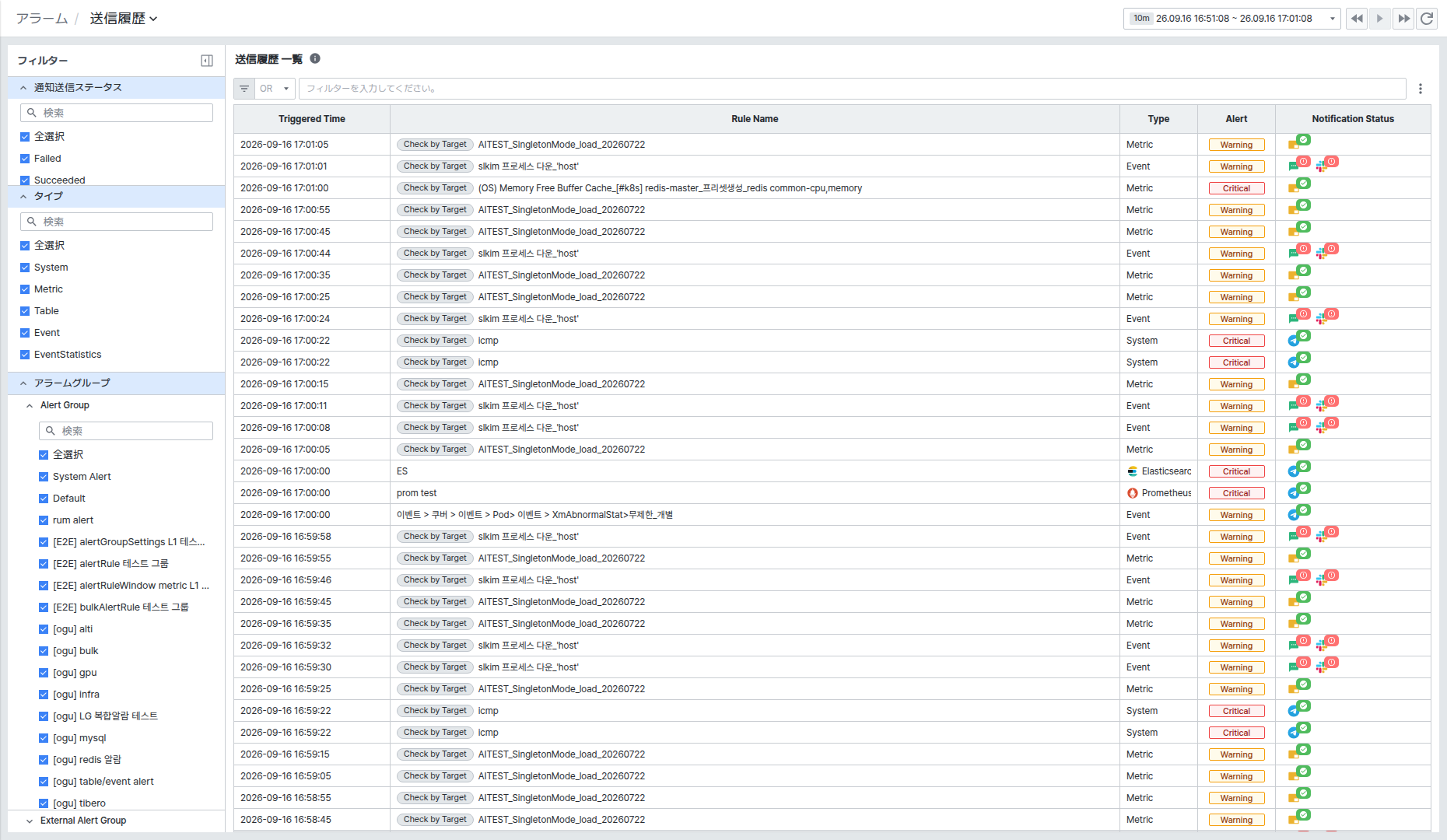
左側の Filters で Notification Status(Failed/Succeeded)、Type(System/Metric/Table/Event/EventStatistics)、Alert Group 別に一覧を絞り込めます。右側の Notification History List には、発生したアラームごとにTriggered Time、Rule Name、Type、Alertレベルとともに、Notification Status 列にチャンネル別の送信アイコンが表示されます。
Notification Status 列のチャンネルアイコンをクリックすると、チャンネル別の送信詳細ポップアップが開きます。
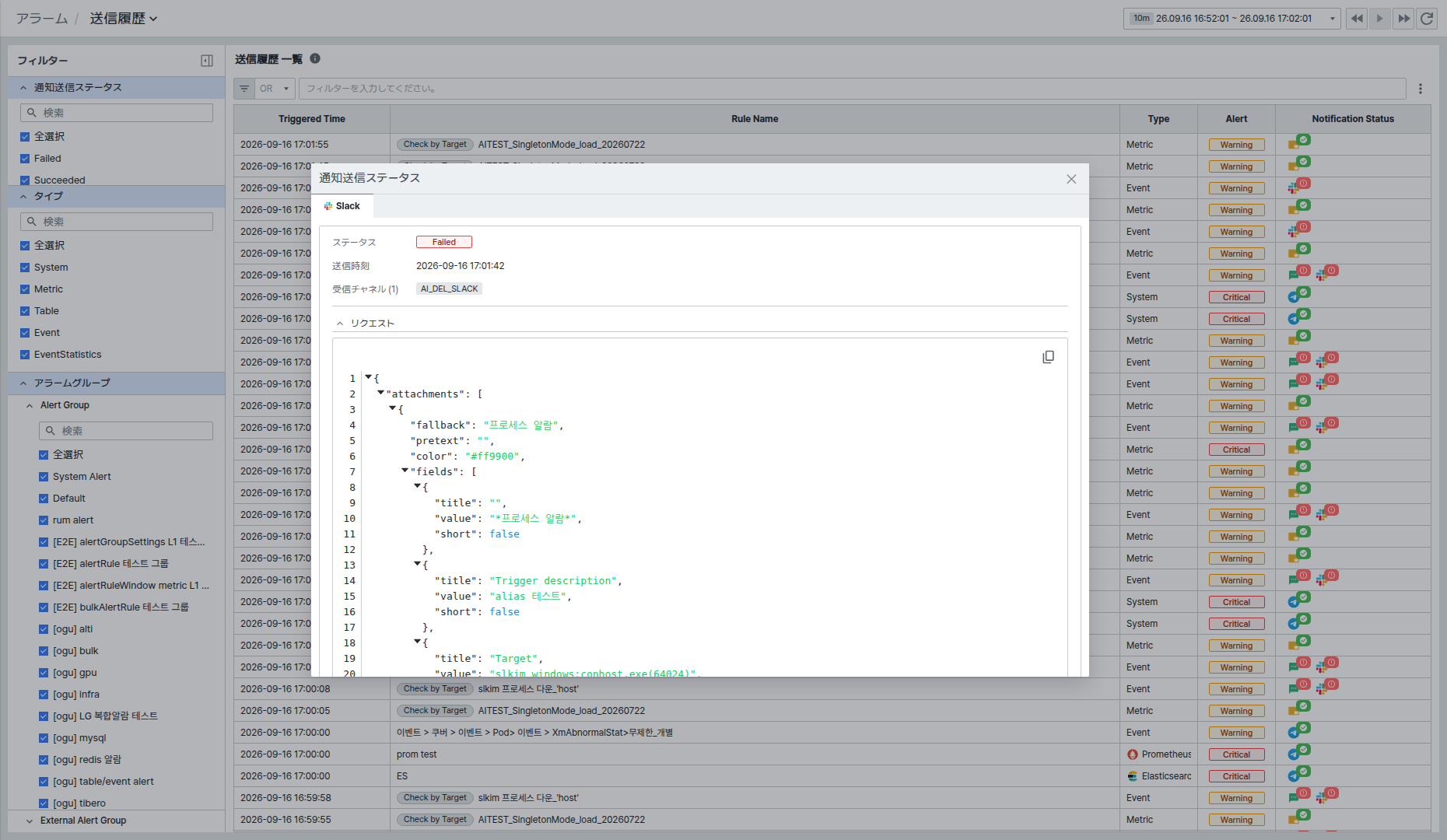
- Status: 送信成功(Succeeded)または失敗(Failed)の状態です。
- Send Time: 実際の送信時刻です。
- Notified Channel: 送信対象のチャンネル(または受信ユーザー)一覧です。
- Request: 実際に送信されたリクエスト内容をJSON形式で確認できます。
通知が送信されなかった場合は、この画面でFailed状態とRequest内容を先に確認すると、原因の把握に役立ちます。