User & User Group
exemONEに接続するユーザーアカウントとユーザーグループを登録・管理する画面です。ユーザーごとの所属グループと権限、ログインアクセスIP、アカウントロック、SMS/Emailの通知受信可否をこの画面で確認・変更できます。
左側メニューで Profile > Setting > Account > User & User Group を選択してください。
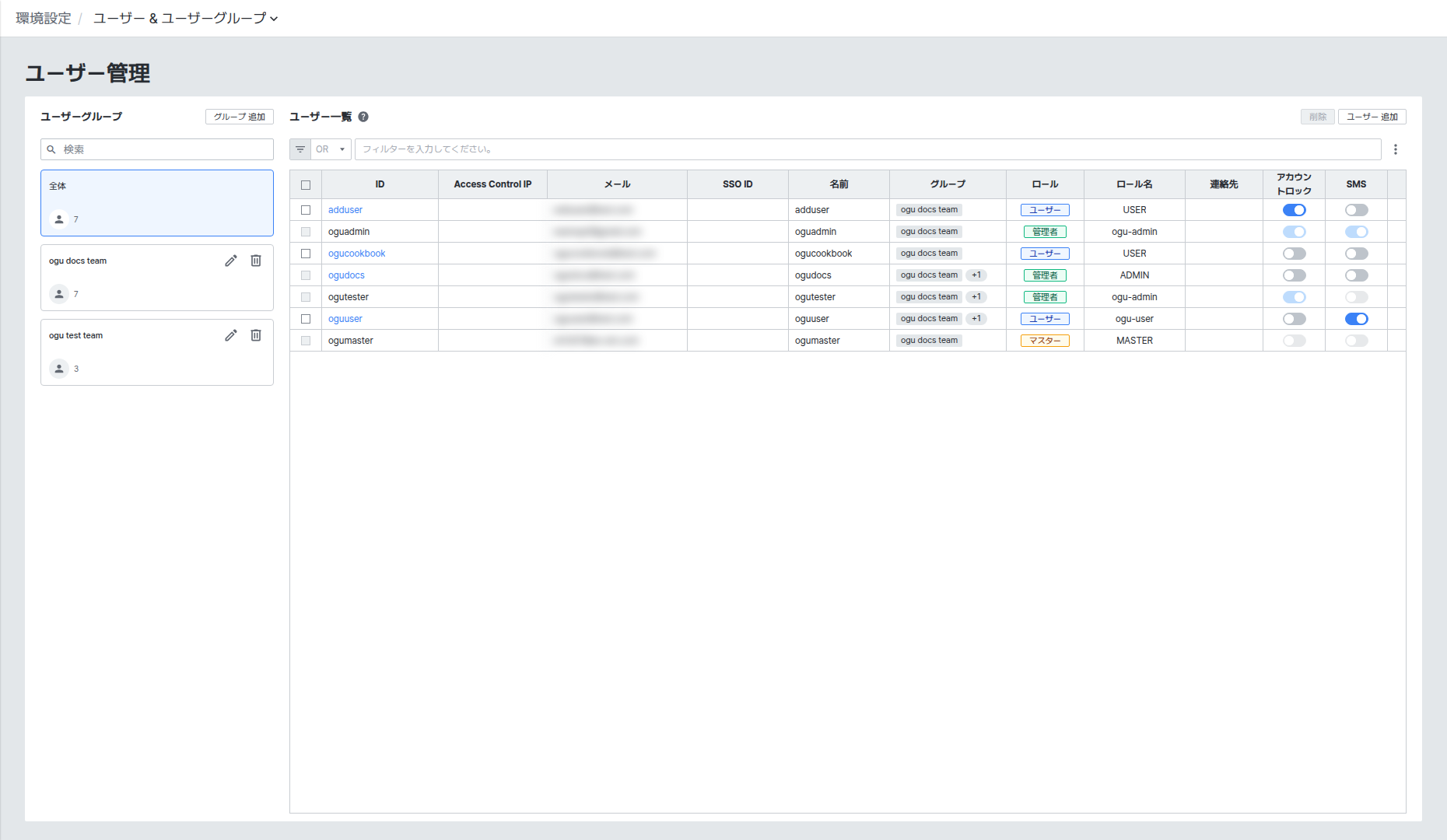
画面は User Group、User List の2つの領域で構成されています。
User Groupでユーザーグループを管理する
左側の User Group 領域でユーザーグループの一覧を確認できます。All を選択すると全ユーザーを、特定のグループを選択するとそのグループに属するユーザーのみを右側の User List に表示します。
ユーザーグループを登録する
[Add Group] ボタンをクリックすると、グループを登録する画面が開きます。
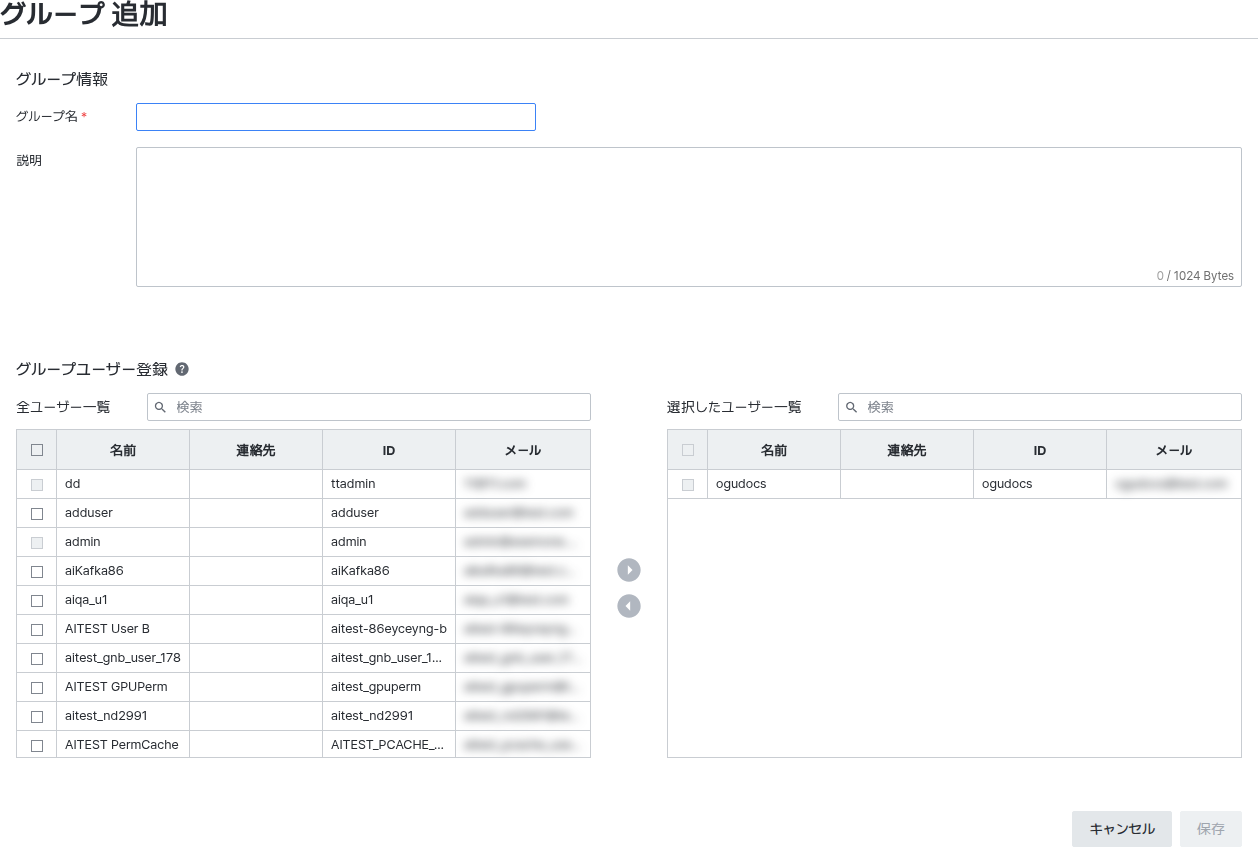
- Group Name: グループ名を設定します。
- Description: グループに関する説明を最大1024バイトまで入力できます。
- User In Group: All User List からグループに含めるユーザーを選択し、矢印ボタンで Selected User List に移動させます。
グループ一覧にマウスを乗せると表示される鉛筆アイコンでグループ名・所属ユーザーを編集でき、ゴミ箱アイコンでグループを削除できます。
User Listでユーザーアカウントを管理する
右側の User List でユーザーアカウントを登録・編集・削除します。一覧の ID 列が青色のリンクで表示されているユーザーはクリックして詳細情報を確認でき、ログイン中のアカウントなど一部のユーザーはリンクが無効化されクリックできません。
ユーザーを登録する
[Add User] ボタンをクリックすると、ユーザーを登録する画面が開きます。
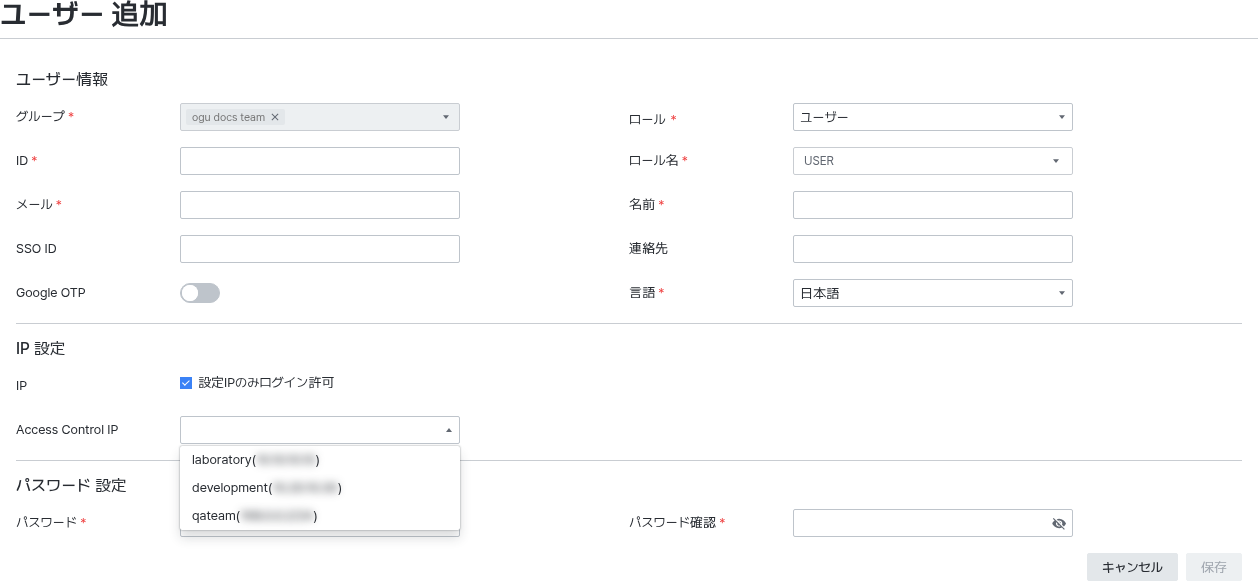
- User Information: Group(所属グループ、複数選択可)、ID、Email、SSO ID、Role(User/Admin/Master)、Role Name(詳細な役割)、Name、Phone、Language を設定します。
- IP Setting: Allow login only for setup IP チェックボックスをオンにすると、Access Control IP で選択したIPからのみログインを許可します。
- Password Setting: 初期パスワードを設定します。
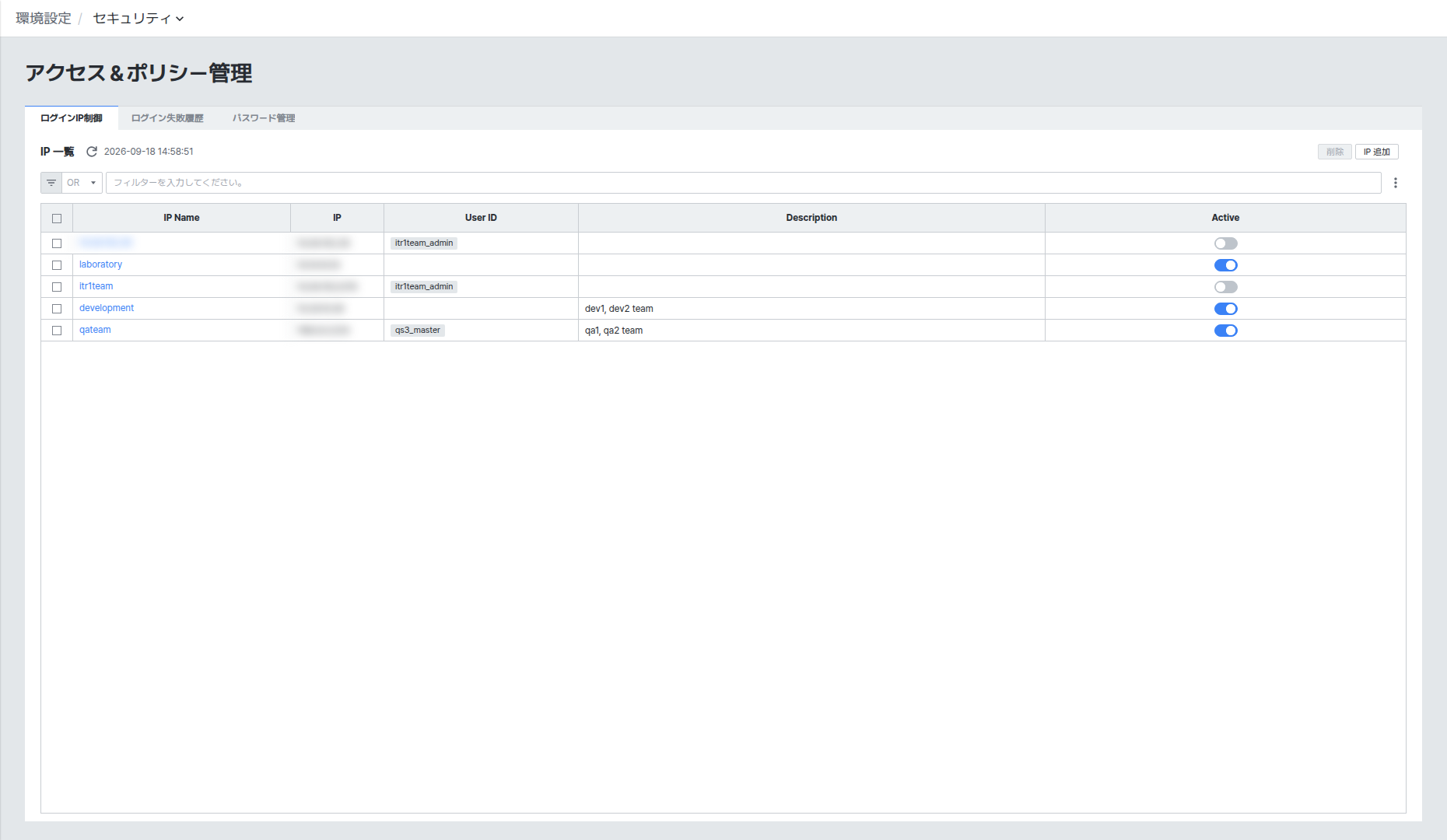
Access Control IP ドロップダウンに表示されるIP一覧は、環境設定 > Security > Access & Policy > Login IP Control タブに登録され、Active 状態がオンになっているIPのみ表示されます。
ここで設定したパスワードは仮パスワードです。ユーザーが初めてログインすると、パスワード変更の案内が表示され、案内に従って必ず新しいパスワードに変更する必要があります。
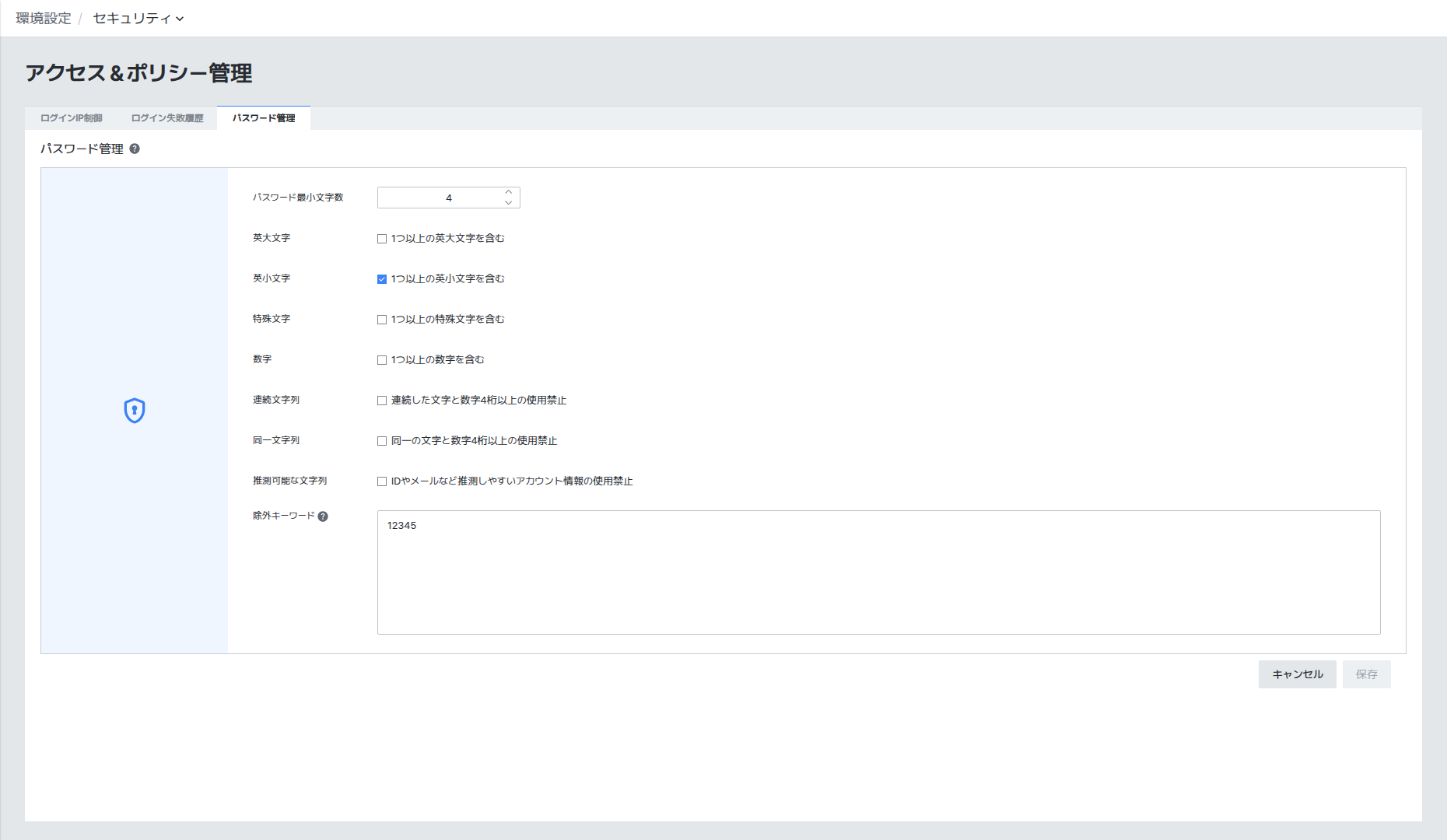
パスワードの長さ・複雑さなどユーザーパスワードのルールは、環境設定 > Security > Access & Policy > Password Policy タブで設定できます。
ユーザー情報を編集する
ユーザーの ID リンクをクリックすると、登録されたユーザー情報を確認できます。
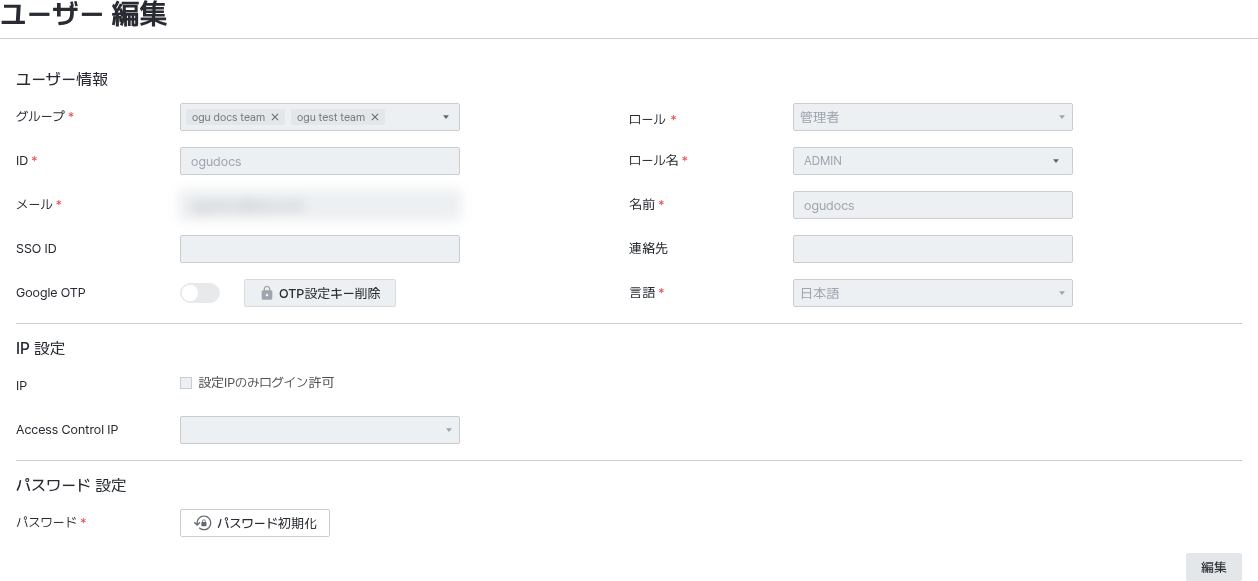
- Group: ユーザーは複数のグループに同時に所属でき、Group 項目で所属グループを追加したり、× アイコンで削除したりできます。
- Password: [Reset Password] ボタンでパスワードを再設定できます。
- Google OTP: 設定されたOTPを初期化するには、[Delete OTP Setting Key] ボタンをクリックします。
ユーザー一覧でアカウントの状態を確認する
User List 一覧を右にスクロールすると、Locked、SMS、Email、Google OTP 列を確認できます。
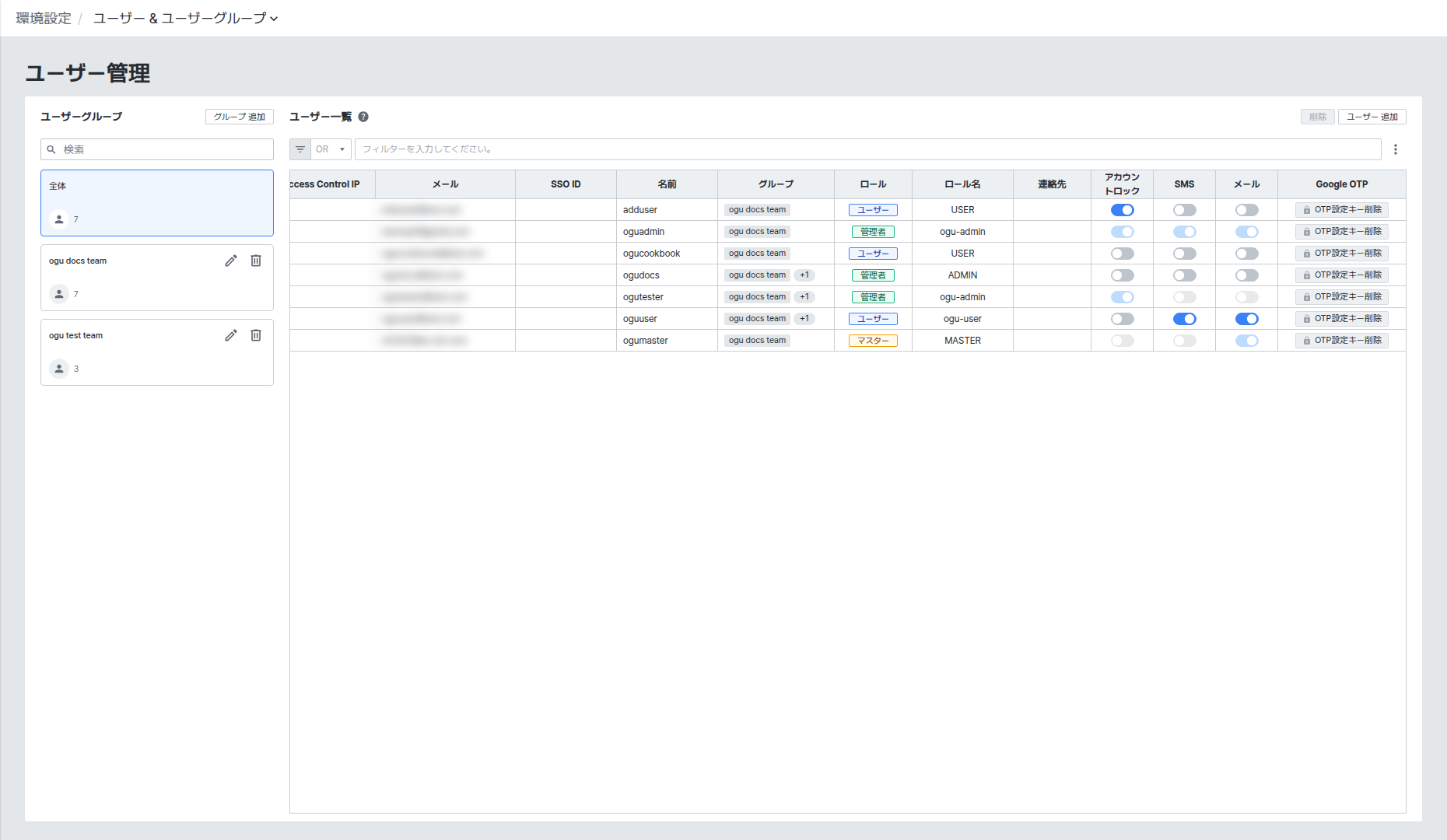
- Locked: アカウントのロック状態です。オンになっていると、該当アカウントでログインできません。
- SMS: アラームなどのSMS受信許可の有無です。
- Email: アラームなどのEmail受信許可の有無です。
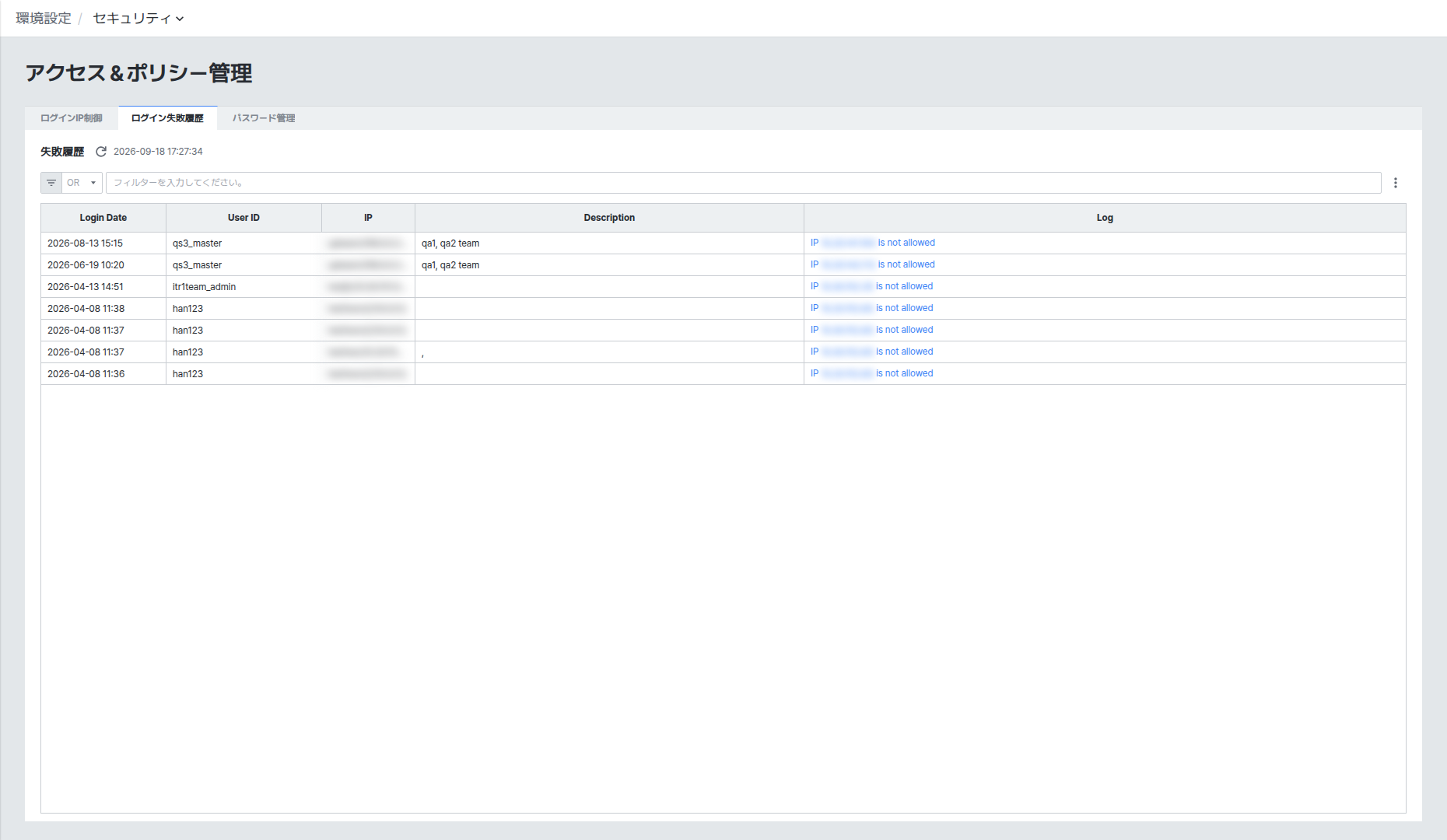
アカウントがログイン失敗の繰り返しなどによりロックされた場合、Locked トグルをオフにすることで即座にロックを解除できます。ユーザーのログイン失敗履歴は、環境設定 > Security > Access & Policy > Login Fail History タブで確認できます。