클라우드 설정하기
exemONE에서 AWS 클라우드 서비스를 모니터링하려면 AWS 계정을 등록하고, 리소스를 불러와 수집을 활성화한 뒤, 서비스별 컬렉터를 설정합니다.
설정 화면에 들어가려면 좌측 메뉴에서 환경설정을 선택한 후, 설정 화면 좌측 메뉴에서 플랫폼 > 클라우드를 선택하세요. 클라우드 설정 화면은 리소스, 계정, 컬렉터 탭으로 구성됩니다.
지원 서비스
exemONE의 AWS 모니터링이 지원하는 서비스는 다음과 같습니다.
| 카테고리 | 지원 서비스 |
|---|---|
| 데이터베이스 | RDS, Aurora, DynamoDB, ElastiCache, DocumentDB, Redshift |
| 데이터 이관 | DMS (Database Migration Service) |
| 컴퓨팅 | EC2 |
| 스토리지 | S3 |
| 서버리스 | Lambda |
| 비용 분석 | Cost Explorer |
| 모니터링 | CloudWatch (경보/로그 수집) |
수집 방식
각 서비스의 성능 정보는 AWS API 호출(GetMetricData) 방식으로 수집합니다. 수집 주기는 1분 / 10분 / 15분 / 30분 / 1시간 / 3시간 중에서 설정할 수 있습니다.
AWS 요금 정책에 따라 API 호출(API Call) 비용이 별도로 발생합니다. 수집 주기를 짧게 설정할수록 호출 횟수가 늘어납니다. 자세한 요금은 AWS CloudWatch 요금 안내를 참고하세요.
필요한 IAM 권한
AWS 모니터링을 위해서는 각 서비스별 IAM 권한이 필요합니다. 계정을 등록하기 전에 사용할 자격 증명에 아래 권한이 부여되어 있는지 확인하세요.
| 서비스 | 필요한 IAM 권한 |
|---|---|
| 공통 | cloudwatch:GetMetricData, cloudwatch:ListMetrics |
| AWS 경보(Alarm) 수집 | cloudwatch:DescribeAlarms |
| CloudWatch Log 수집 | logs:DescribeLogGroups, logs:DescribeLogStreams, logs:GetLogEvents |
| RDS / Aurora | rds:DescribeDBInstances, rds:DescribeDBClusters |
| Redshift | redshift:DescribeClusters |
| DynamoDB | dynamodb:ListTables, dynamodb:DescribeTable |
| ElastiCache | elasticache:DescribeCacheClusters |
| DocumentDB | rds:DescribeDBClusters |
| DMS | dms:DescribeReplicationInstances |
| EC2 | ec2:DescribeInstances, ec2:DescribeVolumes |
| S3 | s3:ListAllMyBuckets, s3:GetBucketLocation |
| Lambda | lambda:ListFunctions, lambda:GetFunction |
| Cost Explorer | ce:GetCostAndUsage |
Step 1. AWS 계정 등록하기
계정 탭에서 모니터링할 AWS 계정을 등록합니다.
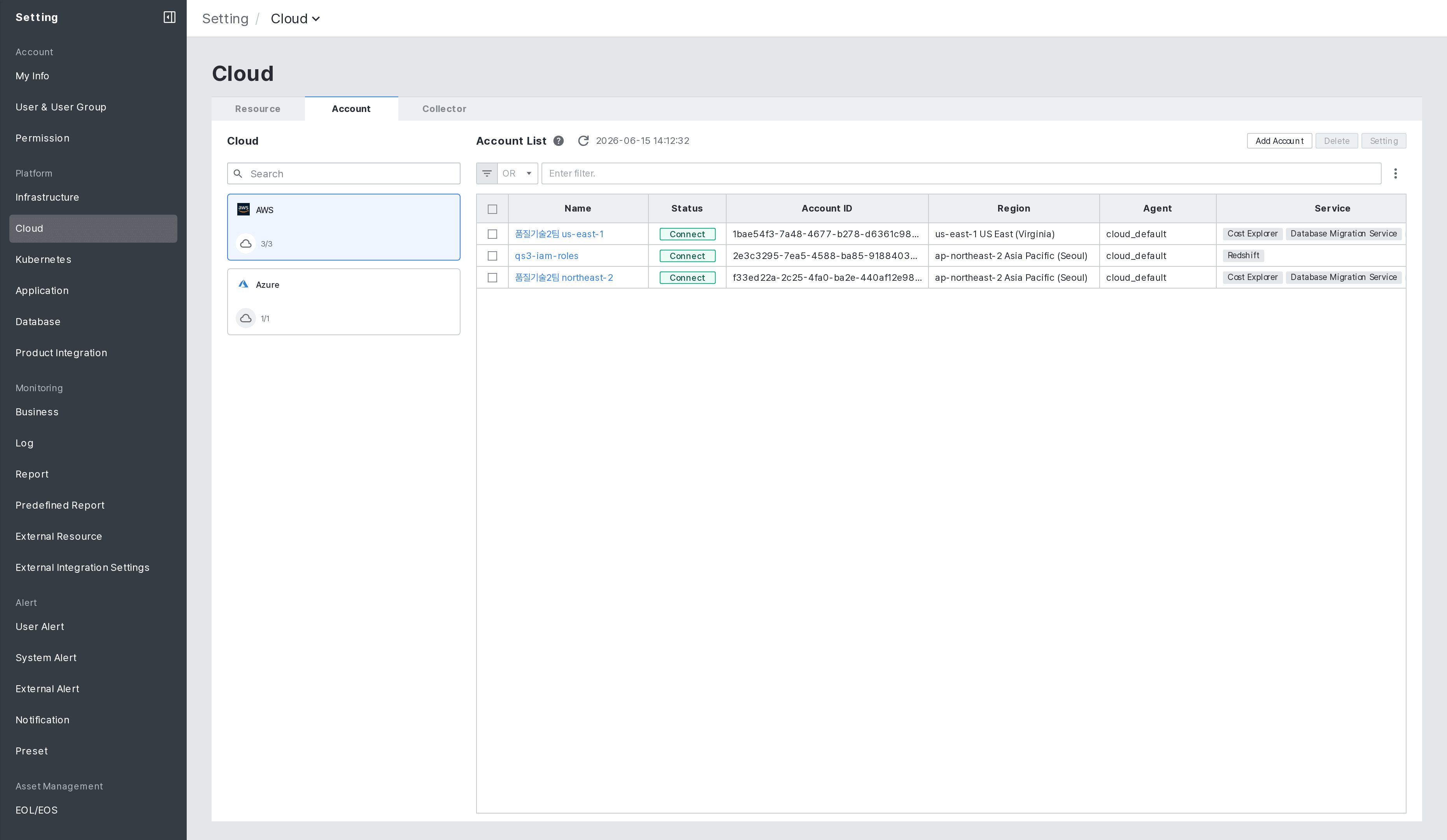
계정 목록에는 등록된 계정별 Name, Status(연결 상태), Account ID, Region, Agent, Service(수집 대상 서비스), Last Update Time이 표시됩니다. 각 계정 행에서 다음을 할 수 있습니다.
- Resource Update (Auto) 토글로 설정한 주기에 따라 리소스를 자동으로 불러올지 설정합니다.
- Resource Update (Manual) 버튼으로 리소스를 즉시 불러옵니다.
- Edit로 계정 정보를 수정합니다.
새 계정을 등록하려면 우측 상단의 [계정 정보 추가] 버튼을 클릭하세요.
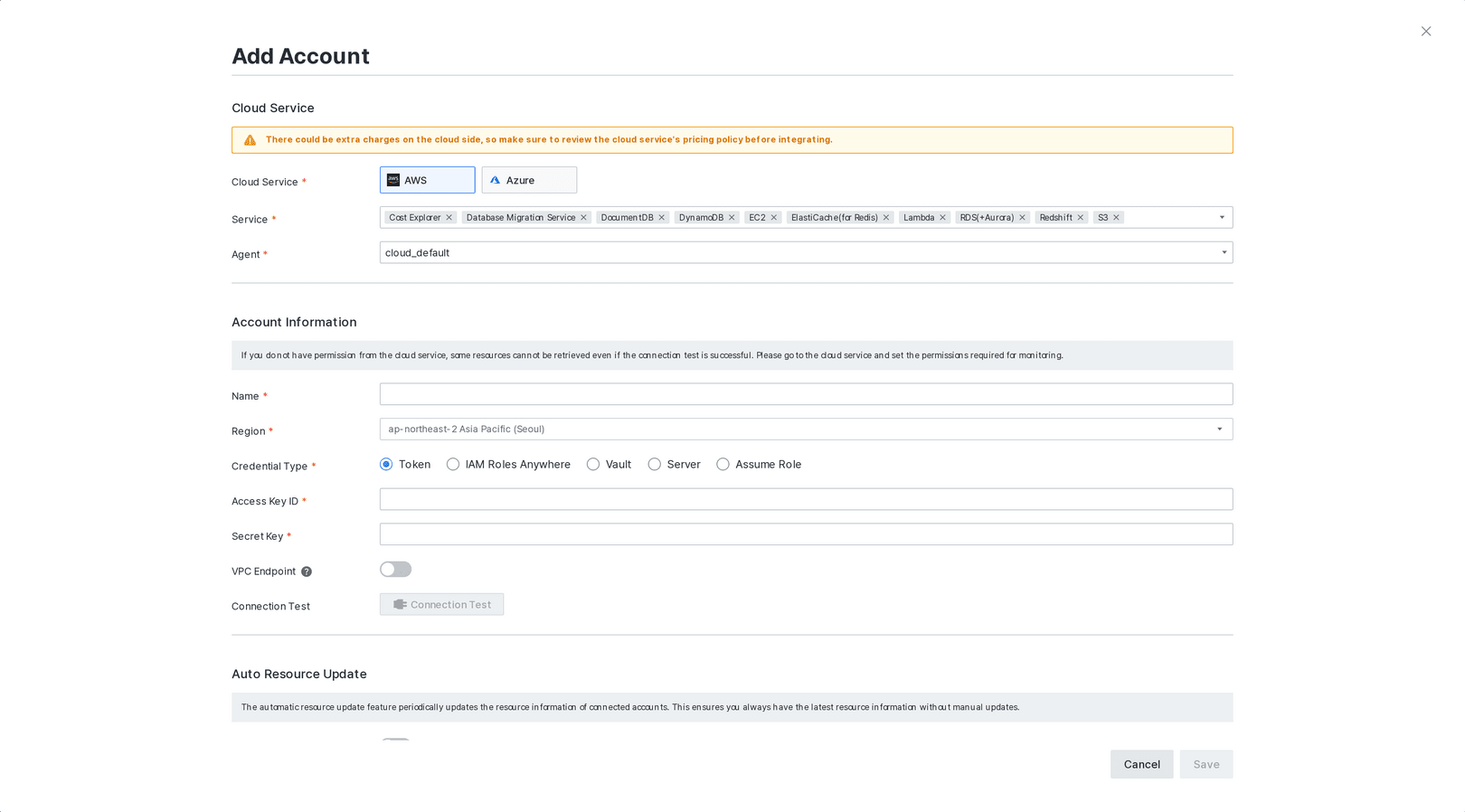
- 클라우드 서비스에서 AWS를 선택하고, 수집할 서비스와 연결할 에이전트를 지정하세요.
- 계정 정보를 입력하세요.
- Name: 계정 이름
- Region: 계정 리전
- Credential Type: 자격 증명 방식(Token, IAM Roles Anywhere, Vault, Server, Assume Role)
- Access Key ID / Secret Key: 선택한 자격 증명 방식에 맞는 인증 정보
- [연결 테스트]로 입력한 자격 증명이 유효한지 확인하세요.
- 리소스 자동 업데이트 설정에서 자동 업데이트 주기와 타임존을 지정하세요.
- [저장] 버튼을 클릭하세요.
Step 2. 리소스 불러오기
계정을 등록한 후 리소스를 불러와야 모니터링 대상이 표시됩니다. 계정 목록에서 해당 계정의 Resource Update (Manual) 버튼을 클릭하거나, 자동 업데이트를 켜 두면 설정한 주기마다 AWS 서비스의 리소스를 가져옵니다.
Step 3. 리소스 관리하기
리소스 탭에서 불러온 리소스를 그룹으로 정리하고 수집 여부를 설정합니다.
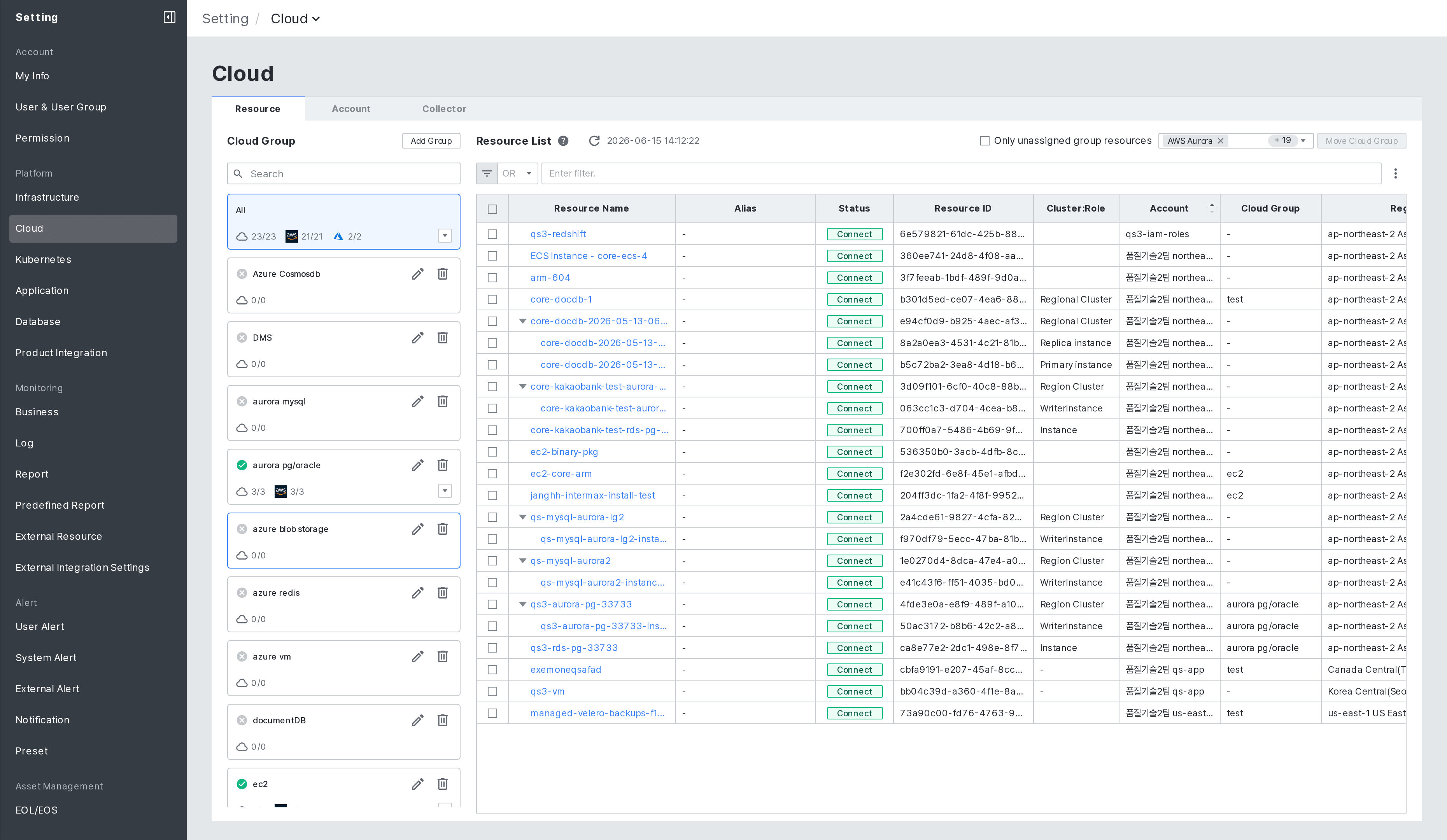
- 좌측의 클라우드 그룹에서 그룹을 선택하면 해당 그룹의 리소스만 표시됩니다. (그룹 간 리소스는 중복될 수 없습니다.)
- 리소스 목록에는 Resource Name, Status, Resource ID, Cluster Role, Account, Cloud Group, Region 등이 표시됩니다.
- 리소스를 체크한 뒤 [Move Cloud Group]으로 다른 그룹으로 옮기거나, [Setting]으로 모니터링·수집 활성화 여부를 일괄 설정할 수 있습니다.
클라우드 그룹 추가하기
좌측 클라우드 그룹 패널의 [그룹 추가]를 클릭하고 Group Name과 Description을 입력해 새 그룹을 만들 수 있습니다.
리소스 편집하기
리소스 이름을 클릭하면 리소스 편집 다이얼로그가 열립니다.
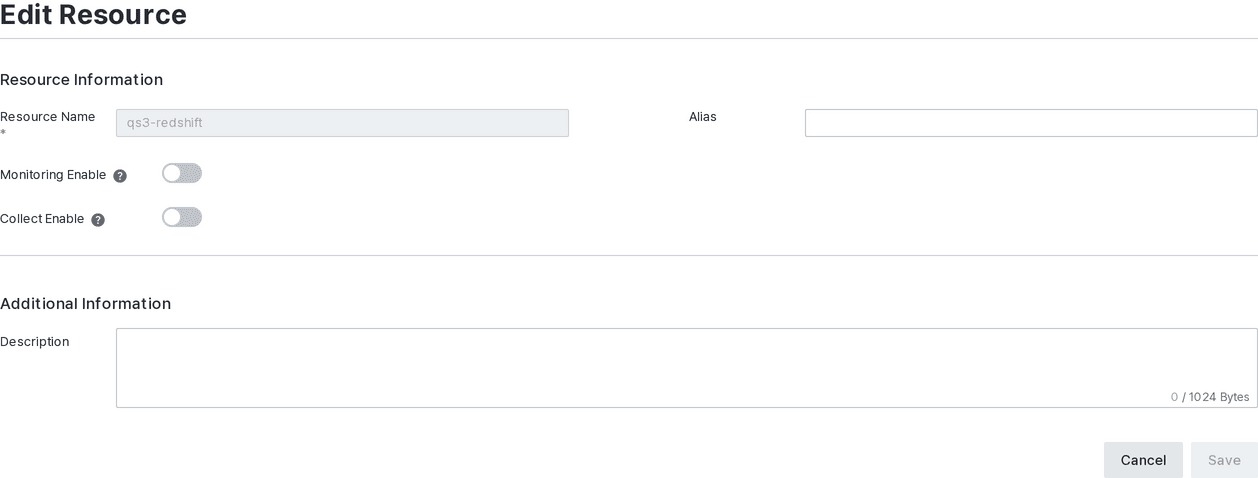
- 모니터링 활성화: 해당 리소스의 클라우드 모니터링 사용 여부를 설정합니다.
- 수집 활성화: 클라우드 메트릭, 로그, AWS 경보 등의 데이터 수집 여부를 설정합니다.
- 사용자 지정 이름과 설명을 입력할 수 있습니다.
리소스가 RDS 또는 Aurora인 경우, OS Information 영역에서 향상된 모니터링(Enhanced Monitoring) 활성화 여부를 추가로 설정할 수 있습니다.
Step 4. 컬렉터 설정하기
컬렉터 탭에서 클라우드 서비스별로 수집할 메트릭과 주기를 설정합니다.
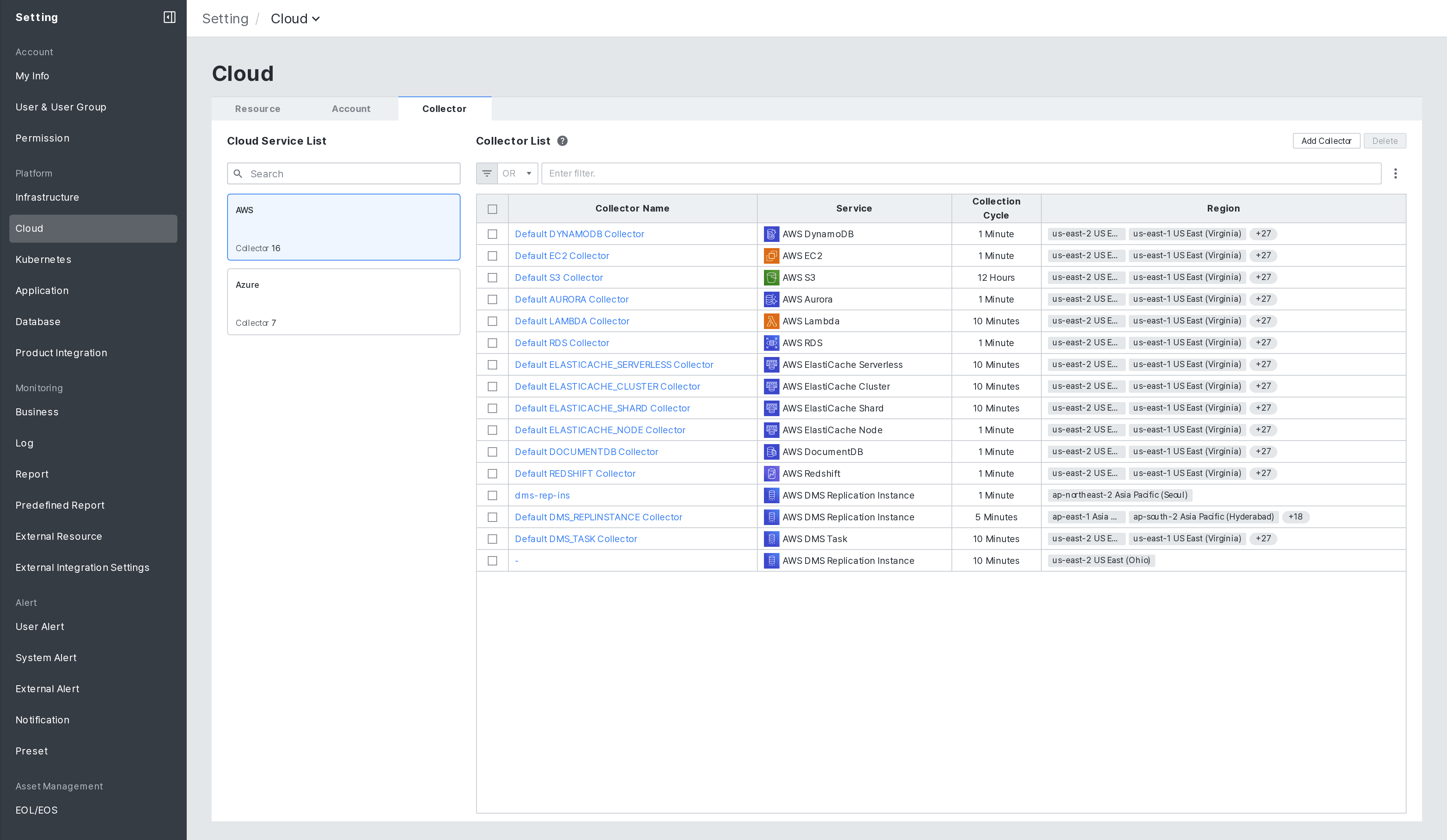
컬렉터 목록에는 Collector Name, Service, Collection Cycle, Region이 표시됩니다. 새 컬렉터를 만들려면 우측 상단의 [컬렉터 추가] 버튼을 클릭하세요.
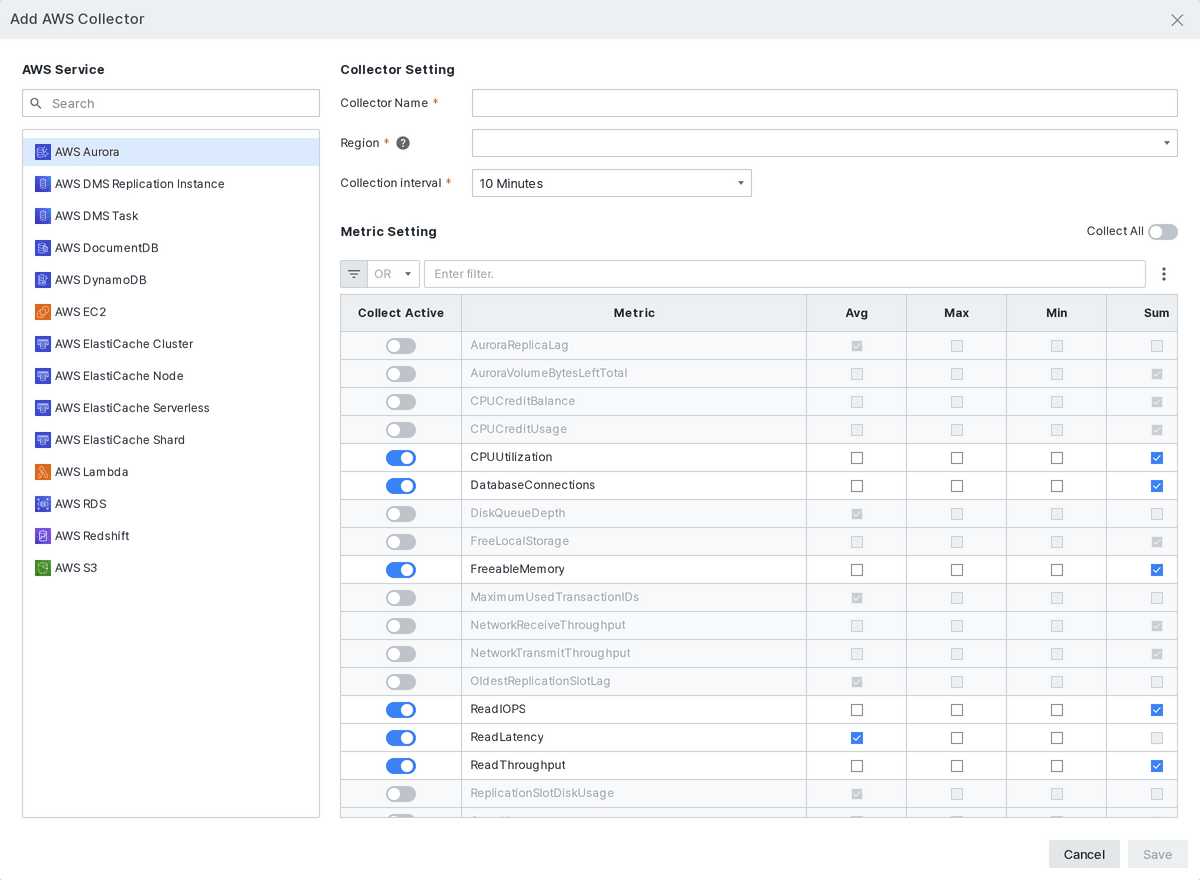
- 좌측의 AWS 서비스 목록에서 수집할 서비스를 선택하세요.
- 컬렉터 이름을 입력하고 리전을 선택하세요. (같은 서비스 내에서 리전은 중복 설정할 수 없습니다.)
- 수집 주기를 설정하세요. (1분 / 5분 / 10분 / 15분 / 30분)
- 메트릭 설정에서 수집할 메트릭을 선택하세요.
- 전체 수집을 켜면 모든 메트릭을 수집합니다.
- 메트릭이 많으면 상단 필터(Or/And 조건)로 목록을 좁힐 수 있습니다.
- 메트릭별로 Collect Active(수집 여부)와 집계 방식(Avg, Max, Min, Sum, Count)을 선택할 수 있습니다.
- [저장] 버튼을 클릭하세요.