Event Analysis
Event Analysis 화면에서는 쿠버네티스 클러스터에서 발생한 이벤트의 분포와 추이를 한눈에 파악하고, 특정 시점이나 유형의 이벤트를 골라 상세 내용까지 추적할 수 있습니다.
화면에 들어가려면 좌측 메뉴에서 Kubernetes > Performance Analysis > Event Analysis를 선택하세요.
조회 조건 설정하기
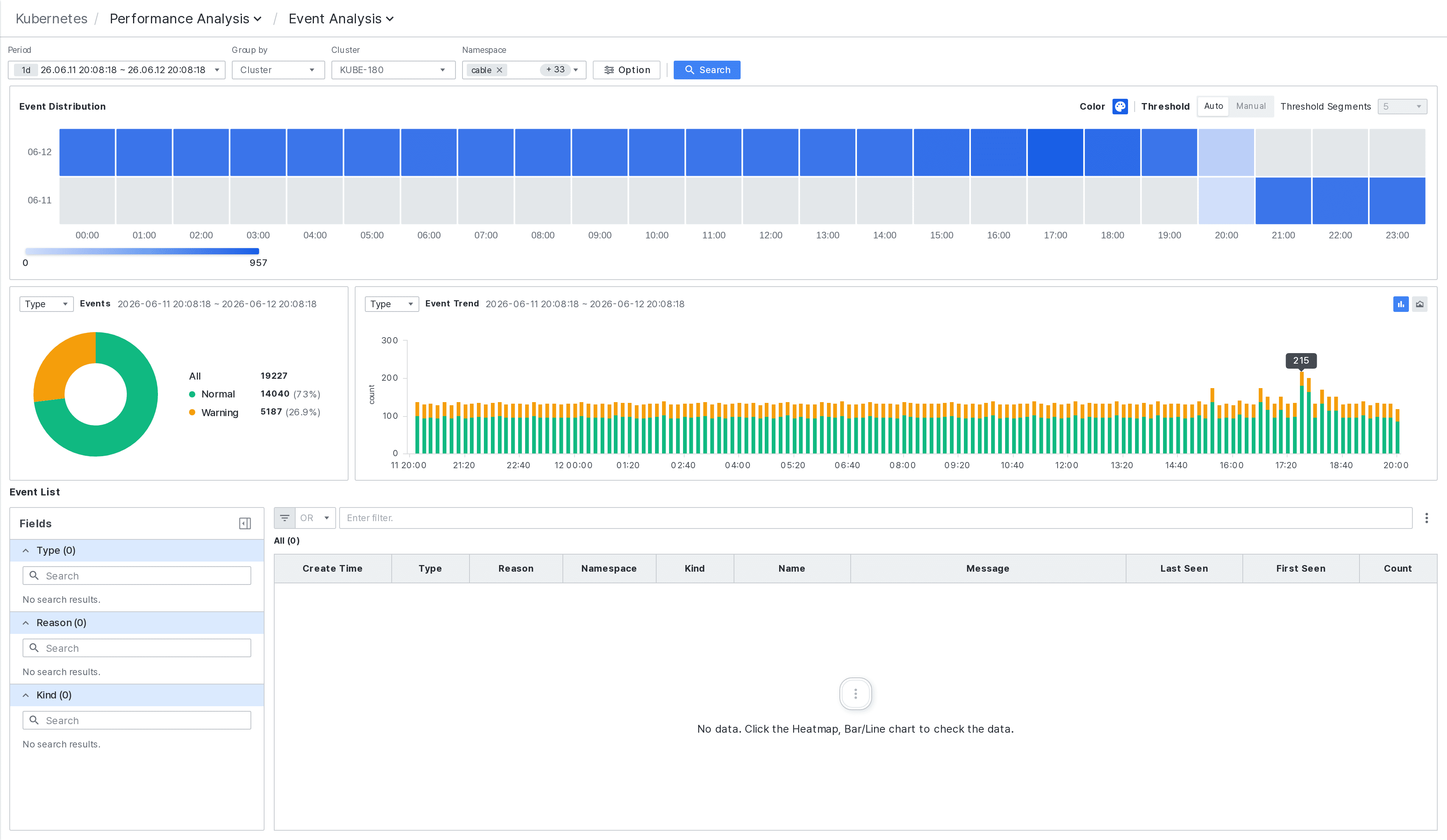
화면 상단에서 분석할 범위를 지정한 뒤 Search를 눌러 조회합니다.
- Period에서 조회할 기간을 선택합니다. 프리셋(예: 1d)이나 직접 입력한 시작·종료 시각으로 범위를 지정할 수 있습니다.
- Group by에서 이벤트를 묶어 볼 기준을 선택합니다.
- Cluster에서 분석할 클러스터를 선택합니다. (예: KUBE-180)
- Namespace에서 특정 네임스페이스만 골라 볼 수 있습니다. 여러 개를 동시에 선택할 수 있습니다.
- Option에서 추가 조회 옵션을 설정할 수 있습니다.
이벤트 분포 확인하기 (Event Distribution)
Event Distribution 영역은 시간대별 이벤트 발생량을 날짜(행) × 시각(열) 히트맵으로 보여줍니다. 색이 진할수록 해당 시간대에 이벤트가 많이 발생했음을 의미합니다.
- 우측 상단의 Color 범위로 색상 농도가 매핑되는 이벤트 수 구간을 확인할 수 있습니다.
- Threshold를 Auto 또는 Manual로 설정하고 Threshold Segments로 색 구간 수를 조정해 분포를 더 세밀하게 볼 수 있습니다.
- 특정 셀을 클릭하면 해당 시간대의 이벤트가 아래 Event List에 표시됩니다.
이벤트 구성 보기 (Events)
Events 영역은 조회 기간 동안 발생한 전체 이벤트를 유형별 도넛 차트로 보여줍니다.
- All에서 전체 이벤트 수를 확인할 수 있습니다.
- Normal, Warning 등 유형별 건수와 비율을 함께 확인할 수 있습니다.
- 좌측 상단의 Type 셀렉터로 도넛 차트의 분류 기준을 바꿀 수 있습니다.
이벤트 추이 보기 (Event Trend)
Event Trend 영역은 시간 흐름에 따른 이벤트 발생량을 막대 차트로 보여줍니다. 유형별로 색이 구분되어 쌓여 표시됩니다.
- 막대에 마우스를 올리면 해당 시각의 유형별 이벤트 건수를 툴팁으로 확인할 수 있습니다.
- 특정 막대(시점)를 클릭하면 해당 시점의 이벤트가 아래 Event List에 표시됩니다.
이벤트 목록 보기 (Event List)
Event List에는 Event Distribution 히트맵의 셀이나 Event Trend 차트의 막대를 클릭했을 때, 해당 구간의 이벤트가 목록으로 표시됩니다. 클릭 전에는 "No data. Click the Heatmap, Bar/Line chart to check the data." 안내가 표시됩니다.
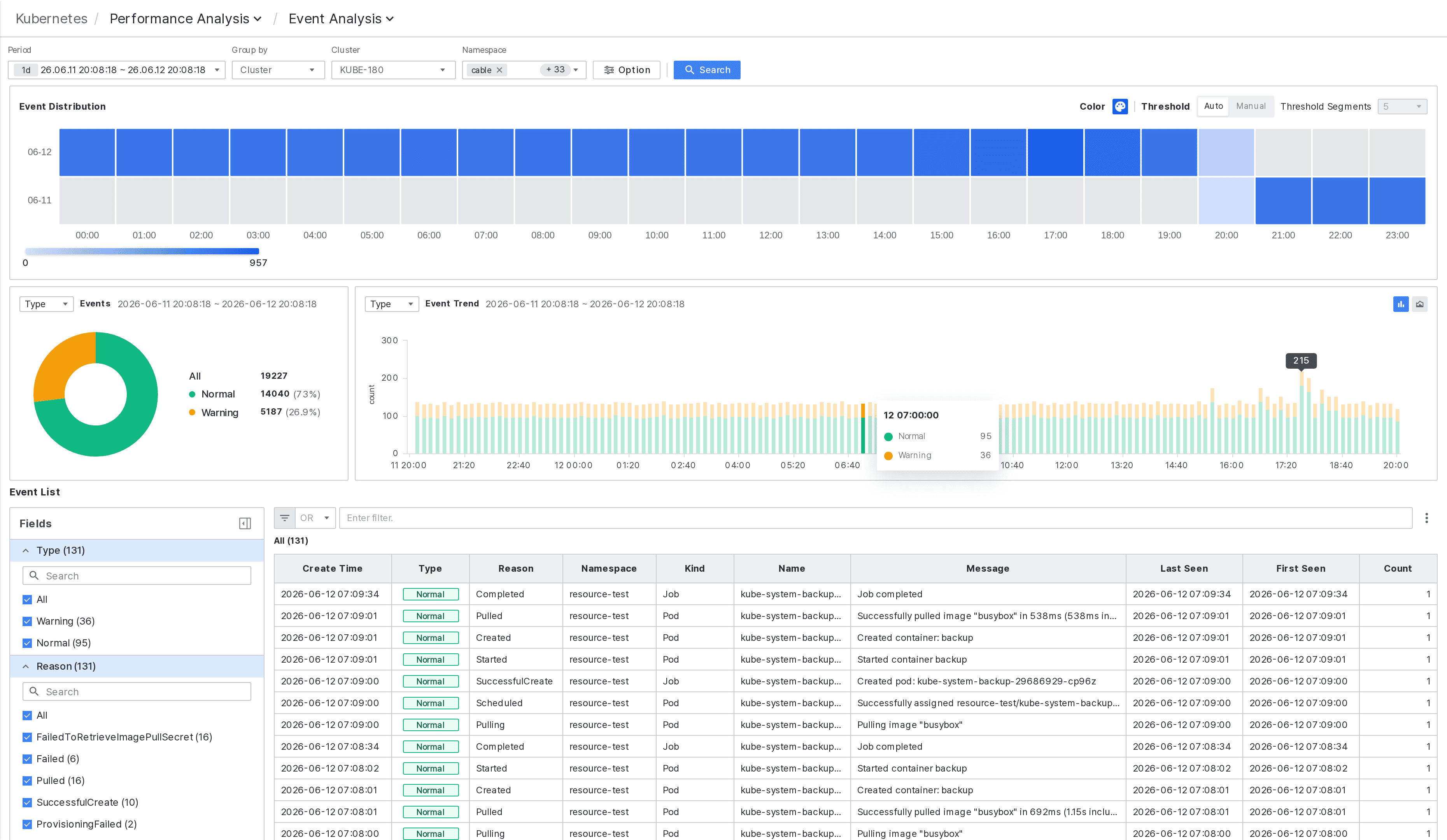
- 목록에는 Create Time, Type, Reason, Namespace, Kind, Name, Message, Last Seen, First Seen, Count 컬럼이 표시됩니다.
- 좌측 Fields 패널에서 Type, Reason, Kind 등 항목별 값과 건수를 확인하고, 체크해서 목록을 필터링할 수 있습니다.
- 상단의 필터 입력창에 조건을 입력하거나 AND/OR 조합으로 목록을 좁힐 수 있습니다.
이벤트 상세 확인하기
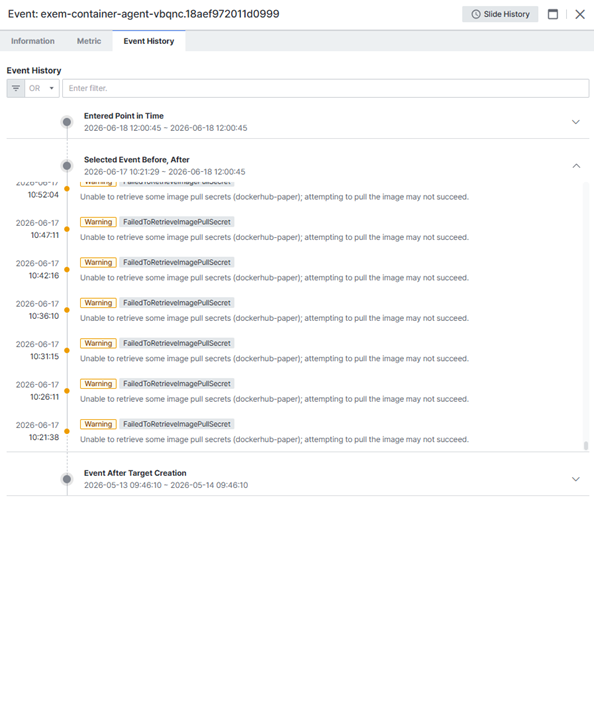
Event List에서 이벤트 행을 클릭하면 화면 우측에 상세 슬라이드가 표시됩니다. 상단에는 이벤트 식별자가 표시되며, 정보와 메트릭 이벤트 히스토리 탭으로 전환할 수 있습니다.
정보 탭
선택한 이벤트의 기본 정보를 확인할 수 있습니다.
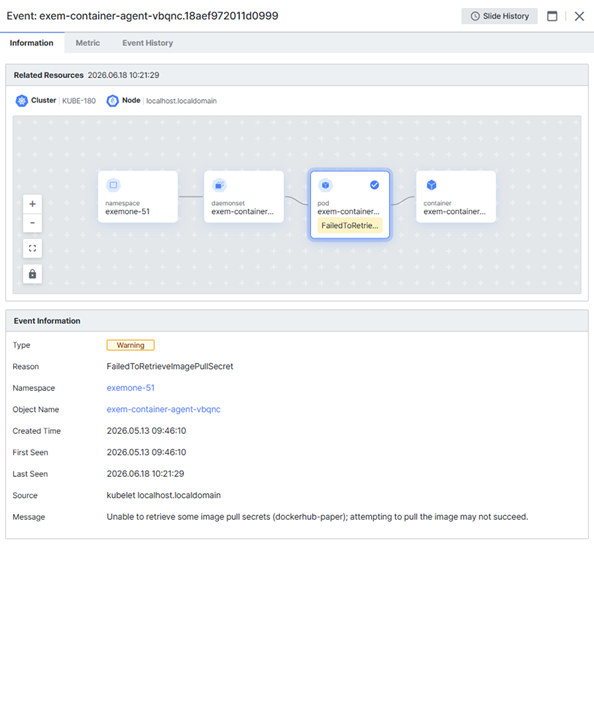
- Type에서 이벤트 유형(Normal, Warning 등)을 확인할 수 있습니다.
- Reason에서 이벤트 발생 사유를 확인할 수 있습니다.
- Namespace, Object Name에서 이벤트가 발생한 대상을 확인할 수 있습니다. 링크를 클릭하면 해당 대상으로 이동할 수 있습니다.
- Created Time, First Seen, Last Seen에서 이벤트의 생성·최초·최종 발생 시각을 확인할 수 있습니다.
- Source에서 이벤트를 발생시킨 컴포넌트(예: job-controller)를 확인할 수 있습니다.
- Message에서 이벤트의 상세 메시지를 확인할 수 있습니다.
메트릭 탭
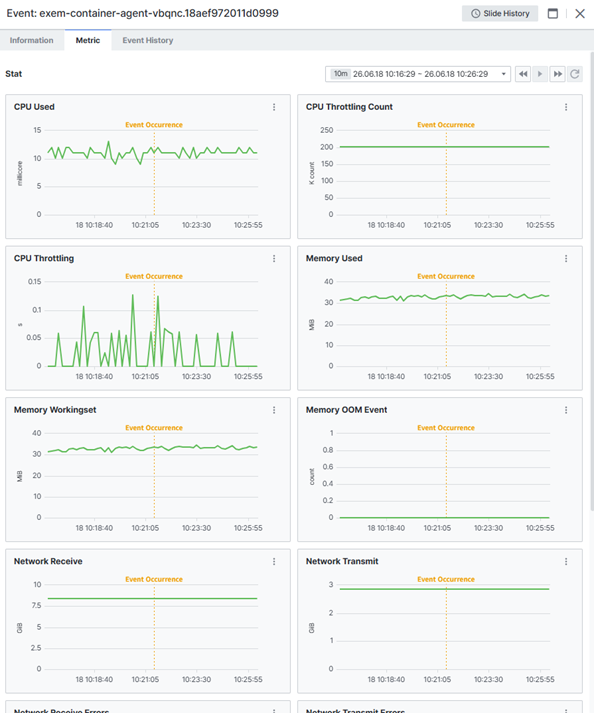
선택한 시간 구간의 자원 사용 추이를 지표별 차트로 확인할 수 있습니다.
이벤트 히스토리 탭
선택한 이벤트와 동일한 대상에서 발생한 이벤트 이력을 시간순으로 확인할 수 있습니다.
상세 슬라이드 우측 상단의 Slide History를 누르면 이전에 열어 본 상세 항목들을 다시 확인할 수 있습니다.