Altibase
Altibase
다수의 Altibase 서버를 모니터링 할 수 있는 화면입니다. 하나의 데이터베이스가 선택되면 Overview, Session 등 선택된 데이터베이스의 데이터만으로 변경되어 단일 데이터베이스에 대한 집중적인 모니터링이 가능합니다. 상단 Breadcrumb을 이용하여 Altibase 그룹 변경이 가능합니다.
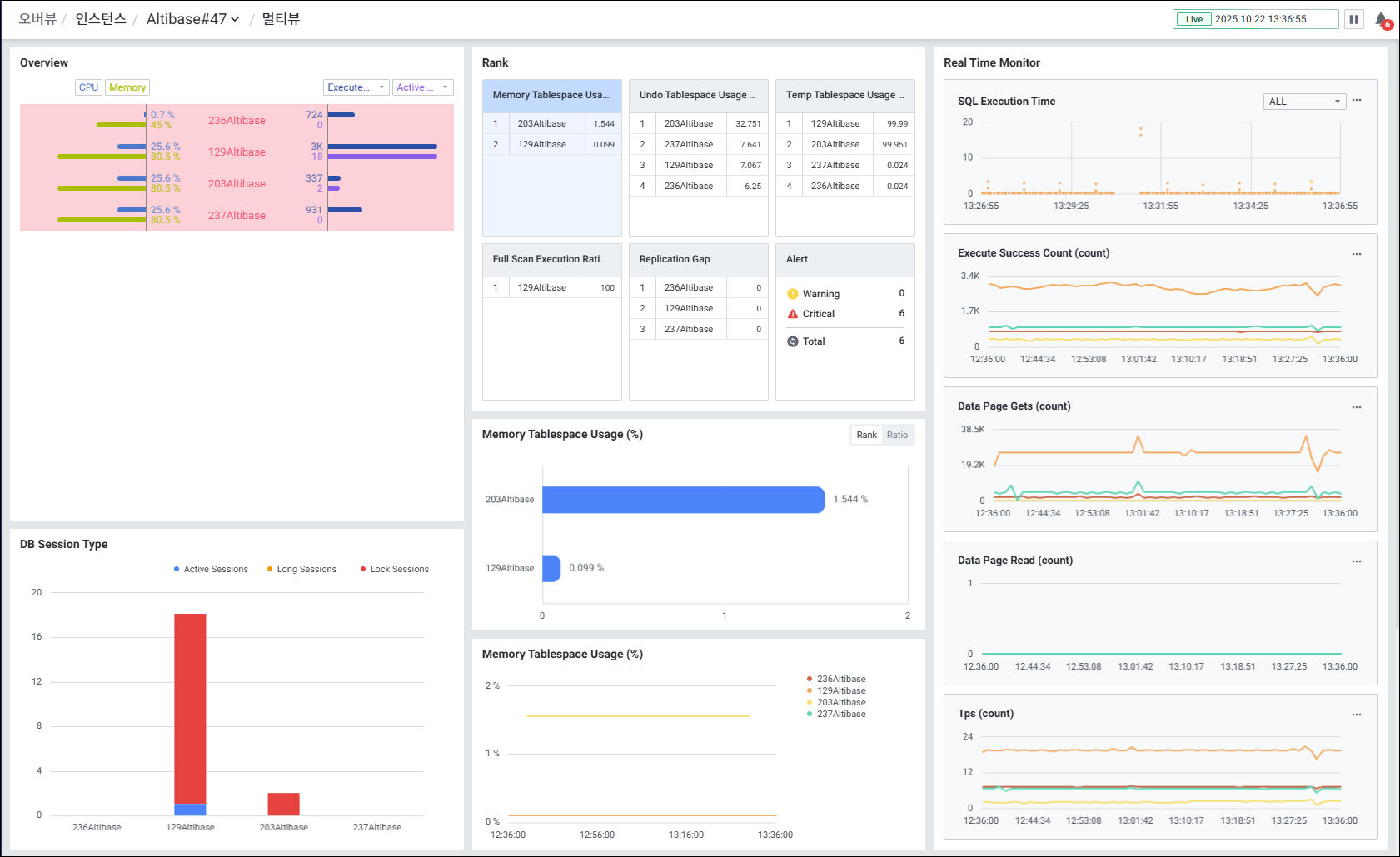
1. Overview
폴더에 속한 인스턴스의 CPU, Memory, 주요 성능 지표를 함께 확인할 수 있습니다. 목록에서 인스턴스 클릭 시 선택한 인스턴스가 하이라이트 되며, 다른 지표들도 선택한 인스턴스의 데이터를 하이라이트로 볼 수 있습니다.
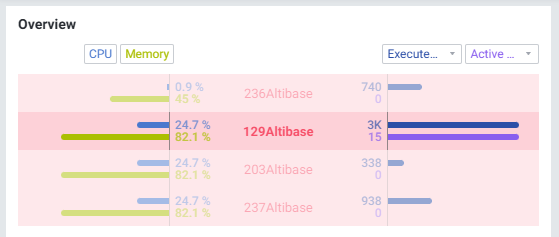
2. DB Session Type
Active Session, Long Session, Lock Session을 색상으로 구분하여 실시간으로 각 Session 상태의 Count를 확인할 수 있습니다.
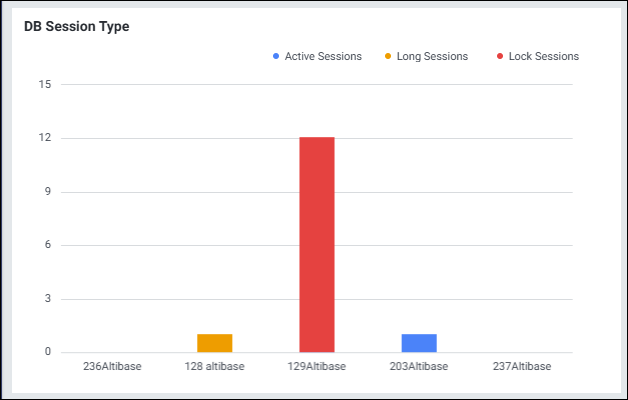
3. Rank
주요 성능 6가지를 선별하여 직관적인 모니터링이 가능합니다. 타이틀 클릭 시 인스턴스 별 순위, 등록된 인스턴스들의 성능 데이터를 비교하여 인스턴스 별 비율과 10분 추이를 확인할 수 있습니다.
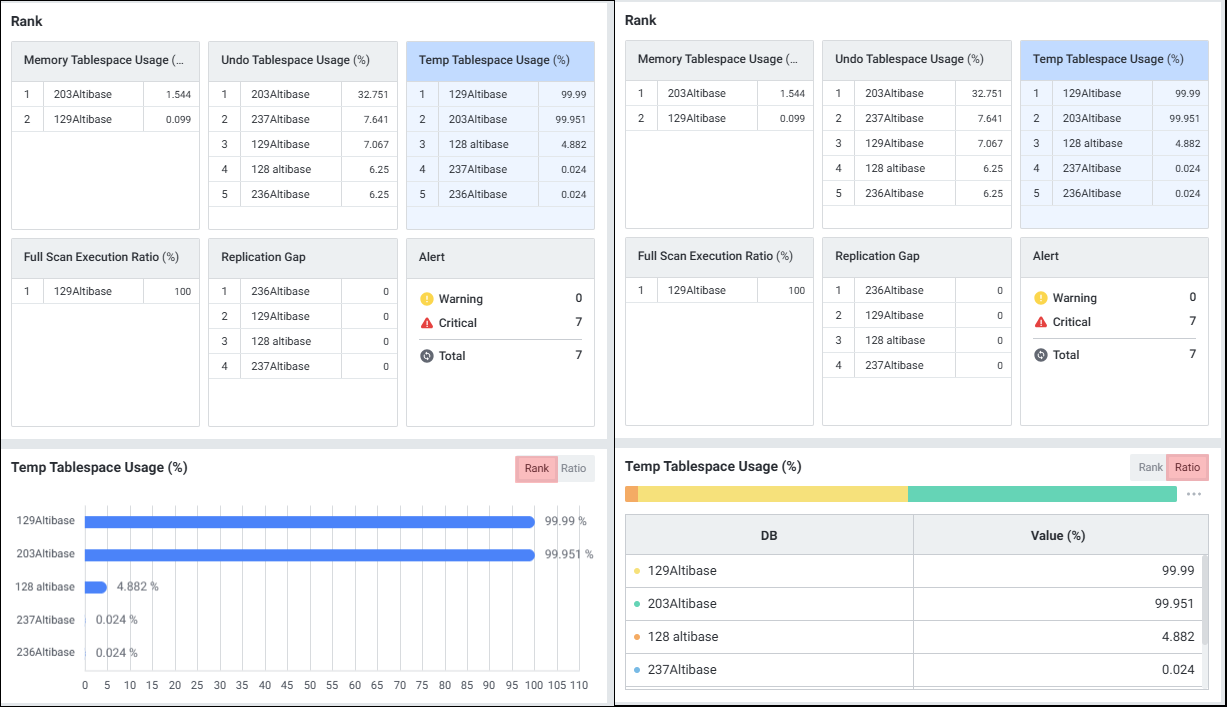
1) Memory Tablespace Usage (%)
Memory Tablespace 사용률을 보여줍니다. 인스턴스 클릭 시 Memory 및 Disk Tablespace 사용률과 사용률이 높은 Tablespace을 확인할 수 있는 "Tablespace Usage" 팝업창으로 연계됩니다.
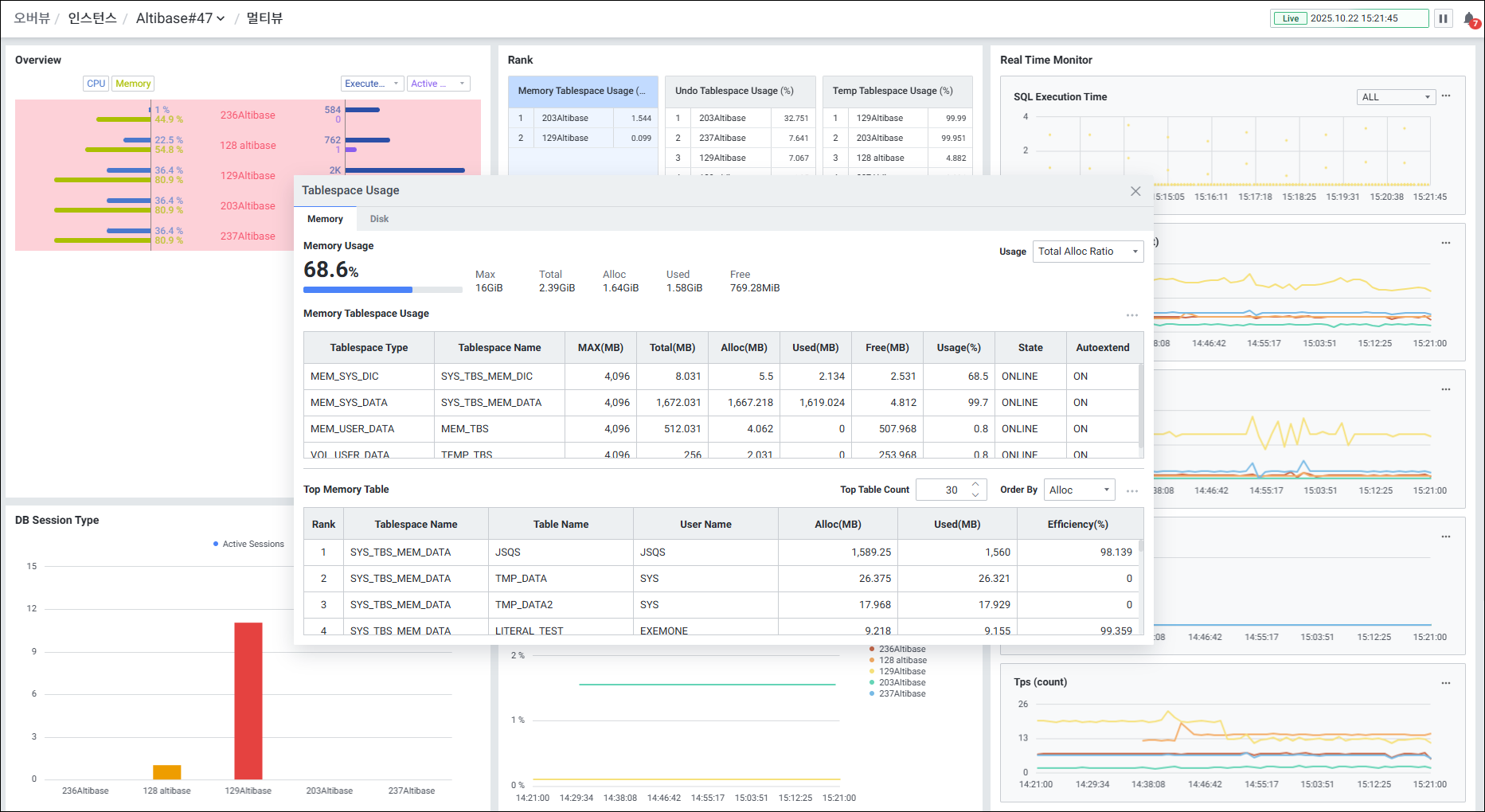
- Tablespace Usage Grid
| 순번 | 항목 | 내용 |
|---|---|---|
| 1 | Tablespace Type | 테이블스페이스 타입 |
| 2 | Tablespace Name | 테이블스페이스 이름 |
| 3 | MAX(MB) | 테이블스페이스 최대 할당 크기 (MB 단위) |
| 4 | Total(MB) | 테이블스페이스 전체 크기 (MB 단위) |
| 5 | Alloc(MB) | 테이블스페이스 사용중인 용량 크기 (MB 단위) |
| 6 | Used(MB) | 테이블스페이스 저장된 용량 크기 (MB 단위) |
| 7 | Free(MB) | 테이블스페이스 남은 용량 크기 (MB 단위) |
| 8 | Usage(%) | 테이블스페이스 사용률 |
| 9 | State | 테이블스페이스 상태 |
| 10 | Autoextend | 테이블스페이스 자동확장모드 On/Off 여부 |
- Top Table Grid
| 순번 | 항목 | 내용 |
|---|---|---|
| 1 | Rank | 순위 |
| 2 | Tablespace Name | 테이블스페이스 이름 |
| 3 | Table Name | 테이블 이름 |
| 4 | User Name | 사용자 이름 |
| 5 | Alloc(MB) | 테이블스페이스 사용중인 용량 크기 (MB 단위) |
| 6 | Used(MB) | 테이블스페이스 저장된 용량 크기 (MB 단위) |
| 7 | Eifficiency(%) | 테이블스페이스 공간 할당 비율 ( USED/ALLOC * 100 ) |
2) Undo Tablespace Usage (%)
인스턴스 별 Undo Tablespace 사용률 순위를 보여줍니다. 인스턴스 클릭 시 Session Undo Used를 확인할 수 있는 "Top 10 Session Undo List" 팝업 창으로 연계됩니다.
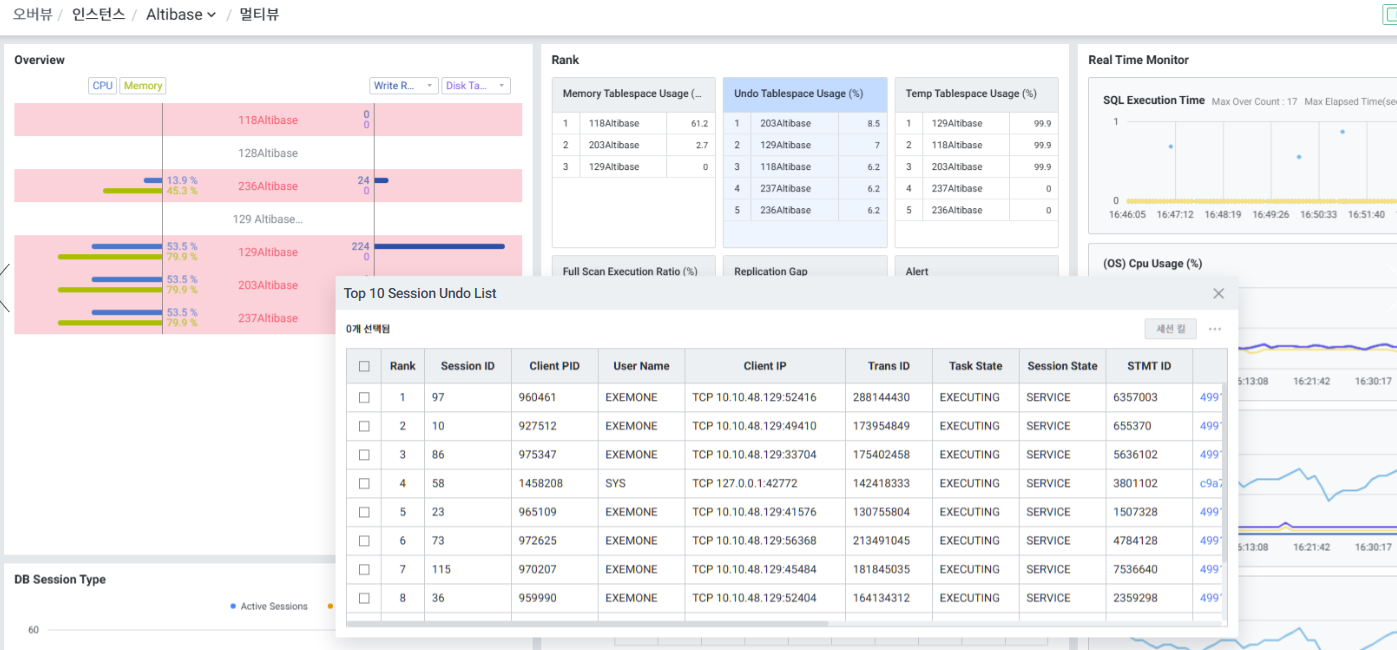
- Top 10 Session Undo List Grid
| 순번 | 항목 | 내용 |
|---|---|---|
| 1 | Rank | 순위 |
| 2 | Session ID | 세션 ID |
| 3 | Client PID | 클라이언트 프로세스 ID |
| 4 | User Name | 사용자 이름 |
| 5 | Client IP | 클라이언트 IP |
| 6 | Trans ID | 트랜잭션 ID |
| 7 | Task State | Disk Index Scan 수 |
| 8 | Session State | 세션 상태 |
| 9 | STMT ID | STMT ID 값 |
| 10 | SQL ID | SQL ID 값 |
| 11 | SQL Text | SQL 쿼리문 |
| 12 | Query Start Time | 쿼리 시작 시간 |
| 13 | Elapsed Time (sec) | 쿼리 실행 시간 (sec) |
| 14 | Undo Write Page | Undo 기록 페이지 수 |
3) Temp Tablespace Usge (%)
인스턴스별 TempTablespace 사용률 순위를 보여줍니다. 인스턴스 클릭 시 Session Temp Used를 확인할 수 있는 "Top 10 Session Temp List" 팝업 창으로 연계됩니다.
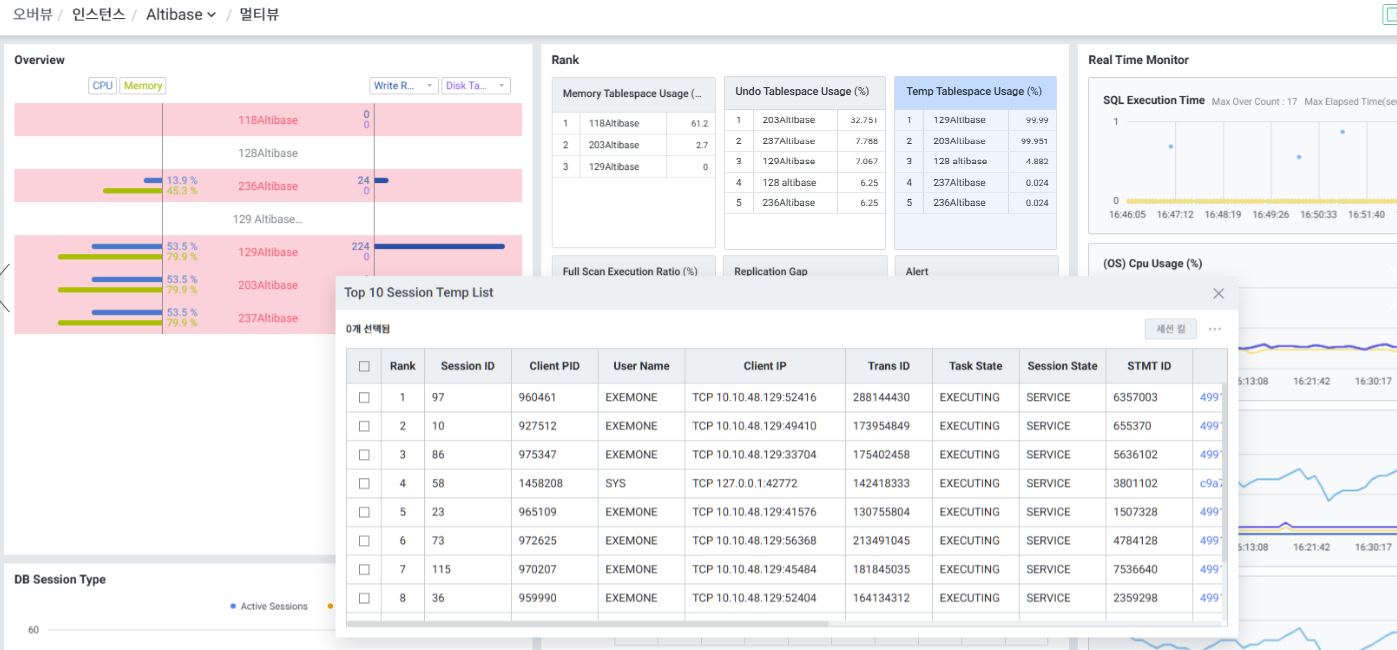
- Top 10 Session Temp List Grid
| 순번 | 항목 | 내용 |
|---|---|---|
| 1 | Rank | 순위 |
| 2 | Session ID | 세션 ID |
| 3 | Client PID | 클라이언트 프로세스 ID |
| 4 | User Name | 사용자 이름 |
| 5 | Client IP | 클라이언트 IP |
| 6 | Trans ID | 트랜잭션 ID |
| 7 | Task State | Disk Index Scan 수 |
| 8 | Session State | 세션 상태 |
| 9 | STMT ID | STMT ID 값 |
| 10 | SQL ID | SQL ID 값 |
| 11 | SQL Text | SQL 쿼리문 |
| 12 | Query Start Time | 쿼리 시작 시간 |
| 13 | Elapsed Time (sec) | 쿼리 실행 시간 (sec) |
| 14 | Normal Area Size(MB) | 일반 영역 크기 (MB) |
4) Full Scan Execution Ratio (%)
인스턴스 별 Full Scan 수행 비율 순위를 보여줍니다. 인스턴스 클릭 시 Memory 및 Disk Table Scan 수와 Query를 확인할 수 있는 "Top 10 Full Scan Query" 팝업 창으로 연계됩니다.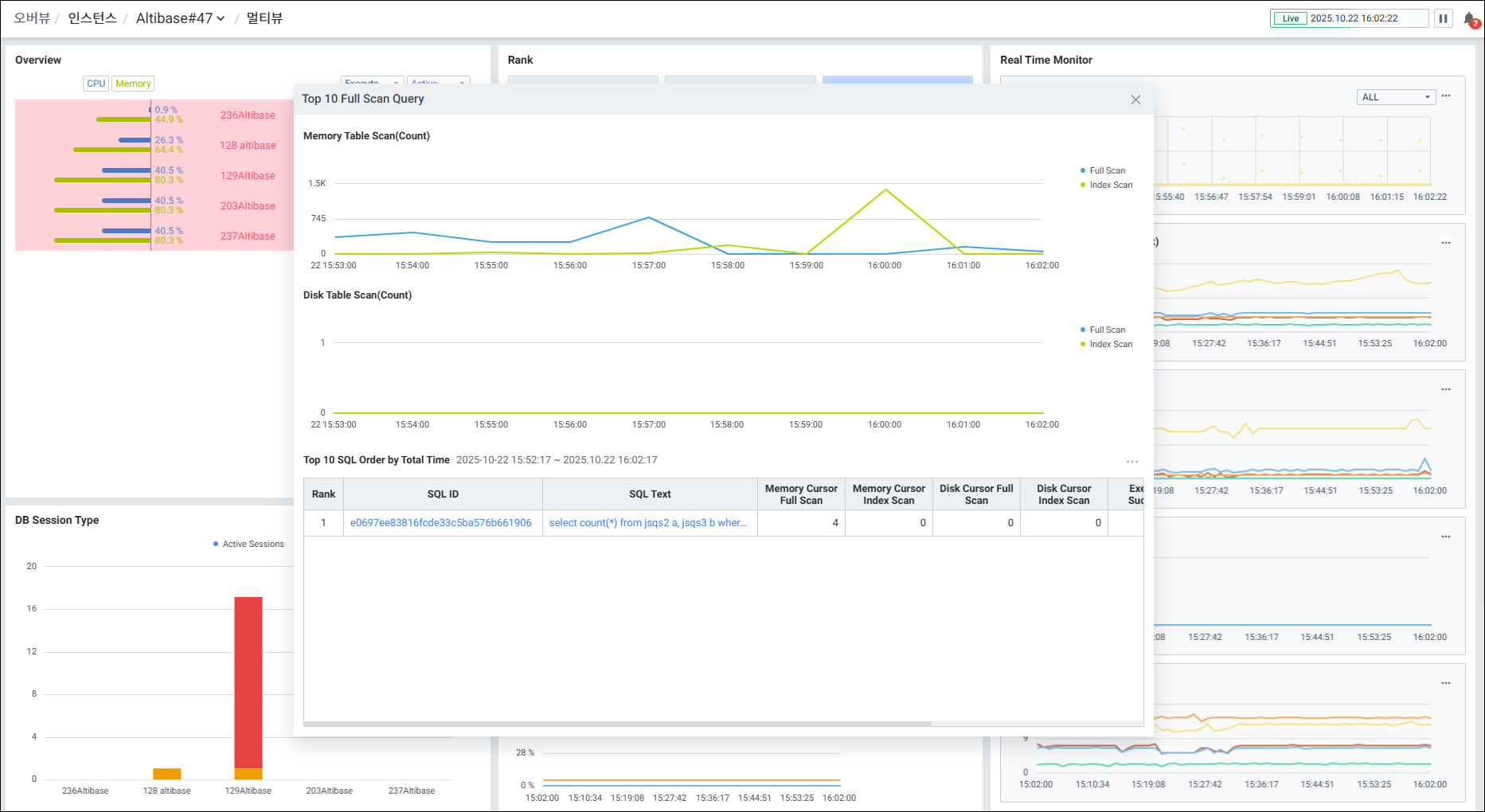
- Top 10 SQL Order by Total Time Grid
| 순번 | 항목 | 내용 |
|---|---|---|
| 1 | Rank | 순위 |
| 2 | SQL ID | SQL ID 값 |
| 3 | SQL Text | SQL 쿼리문 |
| 4 | Memory Cursor Full Scan | Memory Cursor Full Scan 수 |
| 5 | Memory Cursor Index Scan | Memory Cursor Index Scan 수 |
| 6 | Disk Cursor Full Scan | Disk Cursor Full Scan 수 |
| 7 | Disk Cursor Index Scan | Disk Cursor Index Scan 수 |
| 8 | Execute Success | 쿼리 성공 수행 수 |
| 9 | Total Time(sec) | 총 소요 시간 (sec) |
| 10 | Execute Time(sec) | 쿼리 실행 시간 (sec) |
| 11 | Fetch Time(sec) | 결과 데이터 클라이언트 전송 시간 (sec) |
5) Replication Gap
인스턴스별 MAX(Replication Gap) 순위를 보여줍니다.
인스턴스 클릭 시 Replication Object 및 Sender, Receiver 별 주요 지표를 확인할 수 있는 "Replication Detail" 팝업 창으로 연계됩니다.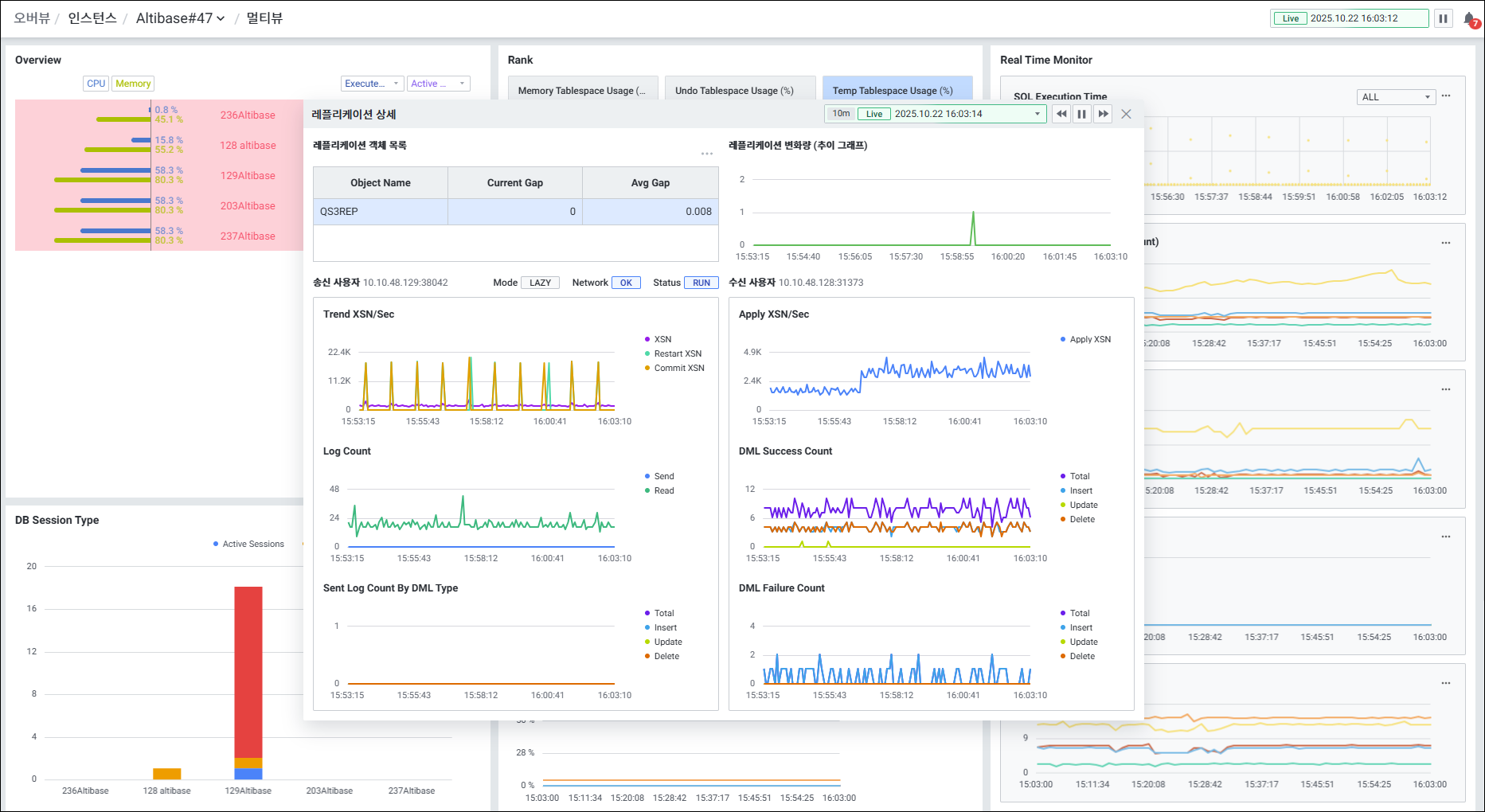
- Replication Object List Grid
| 순번 | 항목 | 내용 |
|---|---|---|
| 1 | Object Name | 오브젝트 이름 |
| 2 | Current Gap | 오브젝트 실시간 Gap |
| 3 | Avg Gap | 오브젝트 별 최근 10분간의 Gap 평균 |
6) Alert
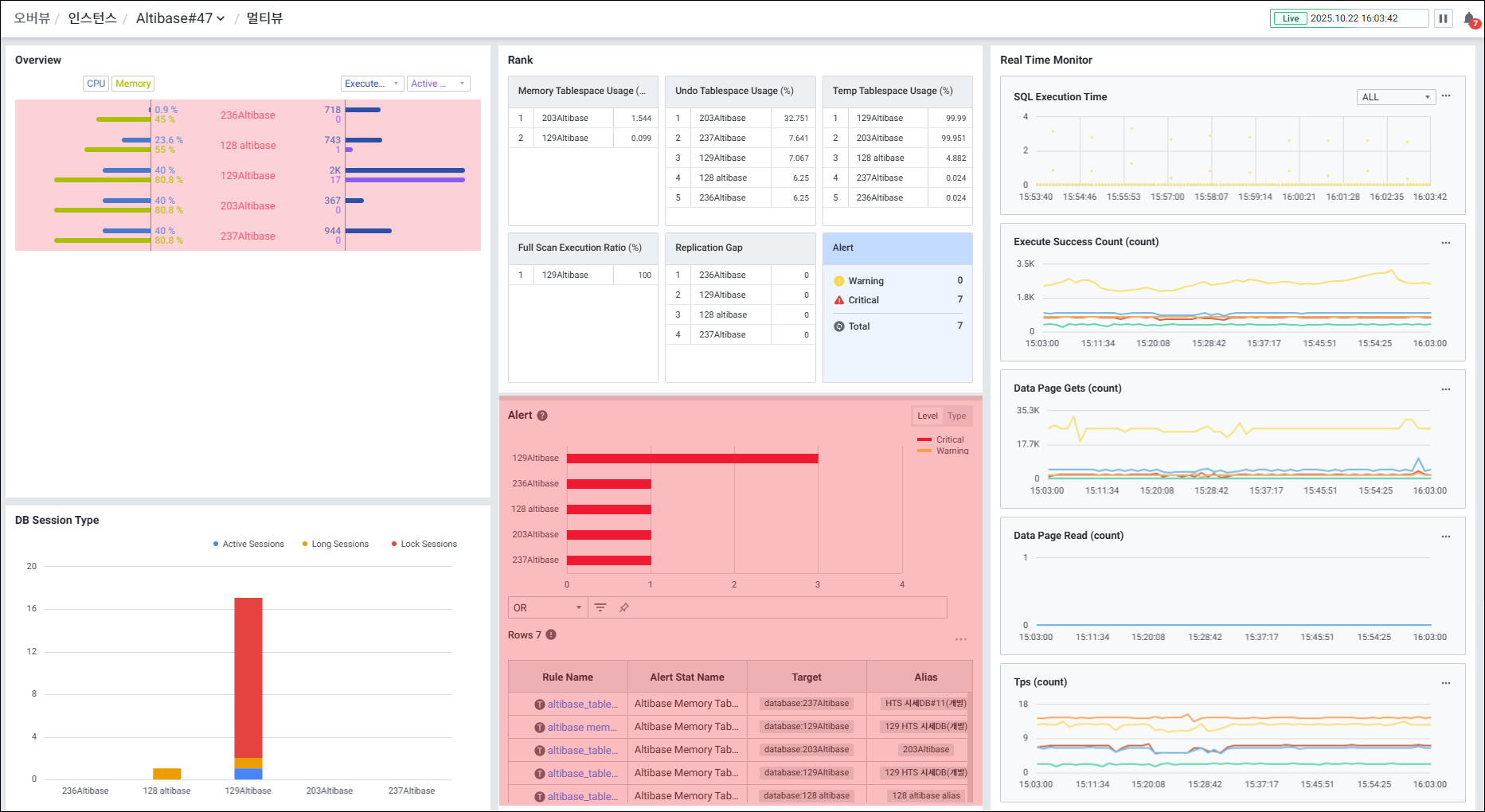
인스턴스에서 발생한 Alert을 Level, Type 별로 보여줍니다.
4. Real Time Monitor
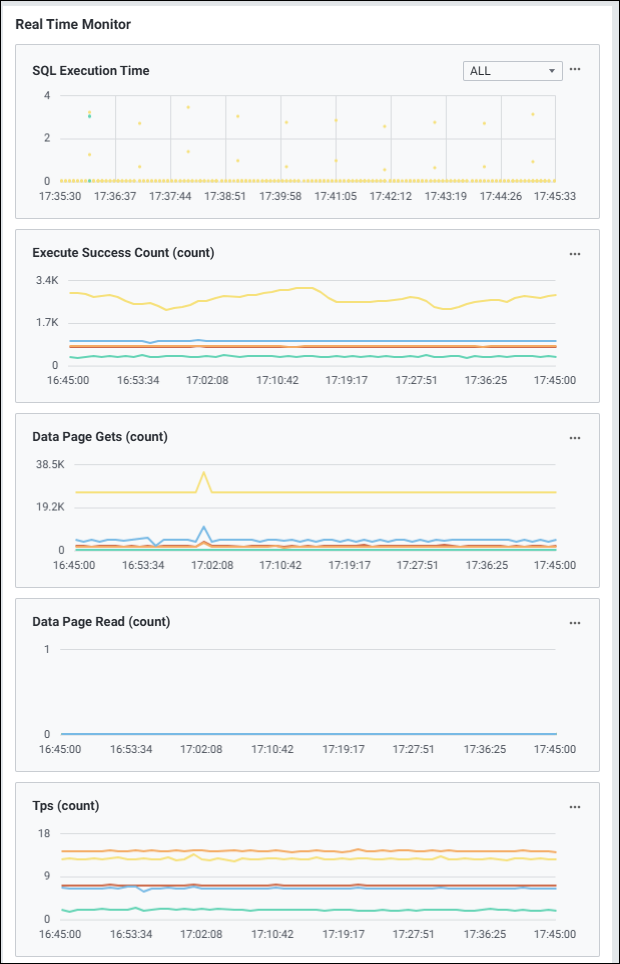
데이터베이스의 활동성 및 지연에 관한 지표들을 이용하여 Chart 형식의 모니터링 화면을 제공합니다.
1) SQL Execution
SQL의 수행시간을 Scatter 차트로 확인할 수 있습니다. 등록된 인스턴스들의 Slow Query를 확인하거나 특정 인스턴스를 선택해서 확인할 수 있습니다.)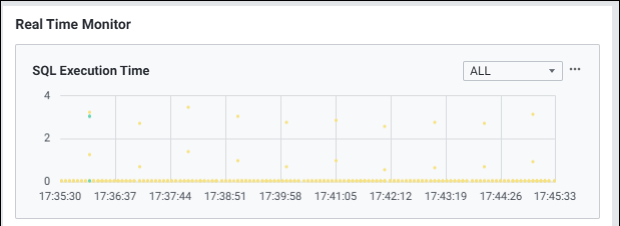
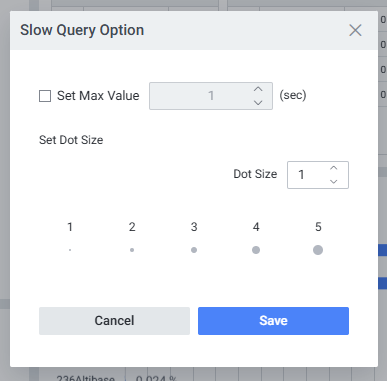
 를 선택하면 ‘Slow Query Option’ 팝업창이 뜨고 Max Value 값과 점의 크기를 변경할 수 있습니다.
| 순번 | 항목 | 내용 |
|---|---|---|
| 1 | Set Max Value | Slow Query 차트에 표시할 Query최대 수행 시간입니다. Set Max Value 옵션 설정 시 설정된 값으로 차트를 그립니다. Slow Query 타이틀 영역에서는 Max 값이 넘는 Query 수와 Slow Query 중 가장 수행시간이 긴 Query의 시간을 확인할 수 있습니다. Set Max Value 옵션을 설정하지 않은 경우 Slow Query 중 수행시간이 긴 Query 의 시간을 Max값으로 차트를 그립니다. |
| 2 | Set Dot Size | Slow Query 차트를 그릴 점의 크기를 1~5 크기로 설정할 수 있습니다. |
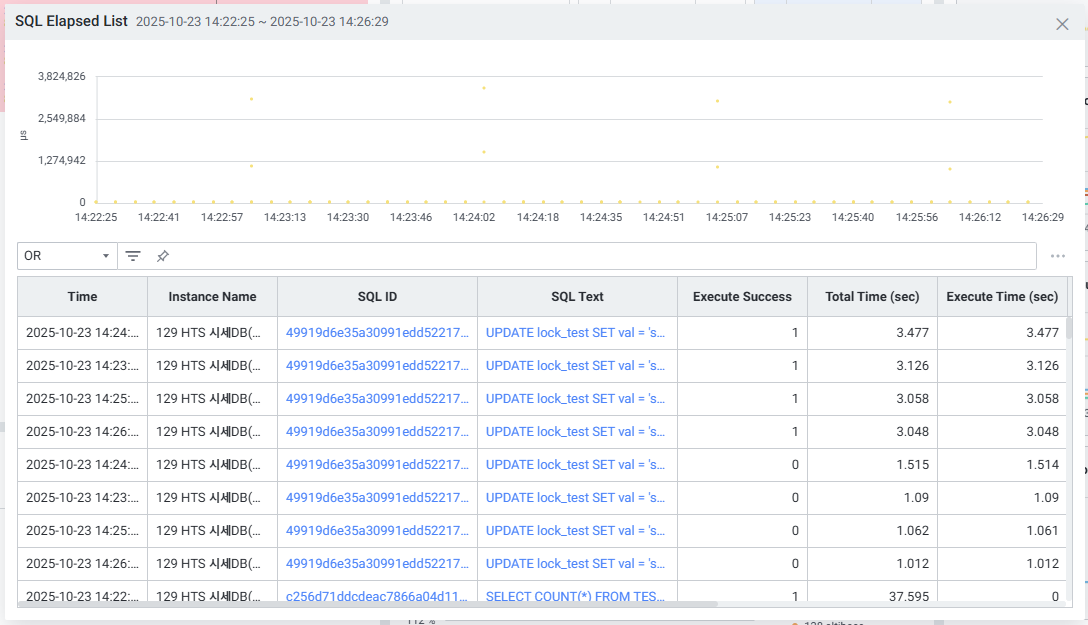
SQL Elapsed List 차트에 출력된 점을 드래그 하면 ‘SQL Elapsed List’ 팝업창이 나타나며 드래그 영역에 수집된 SQL 목록을 확인할 수 있습니다.
● Grid
| 순번 | 항목 | 내용 |
|---|---|---|
| 1 | Time | 데이터 수집 시간 |
| 2 | Instance Name | 인스턴스 이름 |
| 3 | SQL ID | SQL ID 값 |
| 4 | SQL Text | SQL 쿼리문 |
| 5 | Execute Success | 실행 성공 수 |
| 6 | Total Time (sec) | 총 수행 시간 (sec) |
| 7 | Execute Time (sec) | 쿼리 수행 시간 (sec) |
| 8 | Fetch Time (sec) | 전송(인출) 시간 (sec) |
| 9 | Optimize Time (sec) | 실행 계획 수립 시간 (sec) |
| 10 | Parse Time (sec) | 구문 분석 시간 (sec) |
| 11 | Validate Time (sec) | 유효성 확인 시간 (sec) |
2) Trend Chart
기본적으로 4개의 주요 성능 지표에 대한 모니터링이 가능하며, 시스템 및 업무 특성에 따라 원하는 성능 지표로 변경 및 확장이 가능합니다.
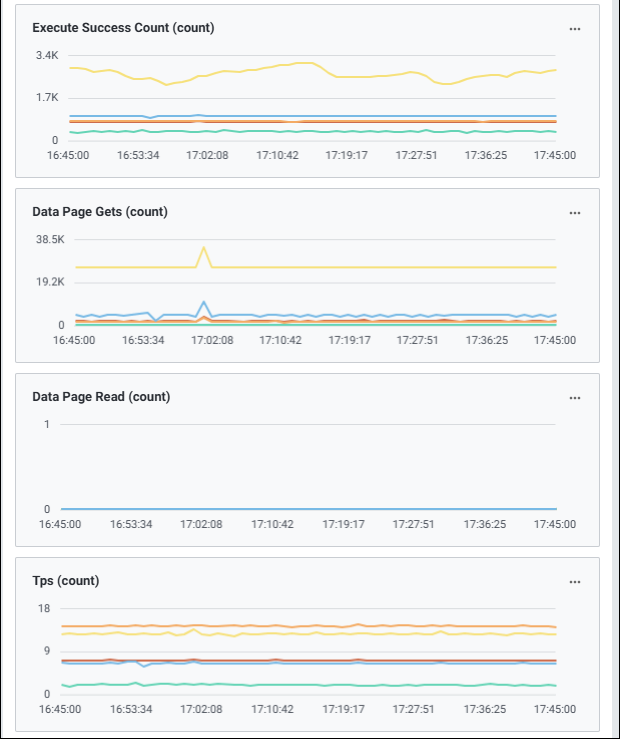
 를 클릭하여 지표를 변경할 수 있습니다. ‘Stat Change’ 팝업창에서 지표를 변경합니다.
5. Session
Muli View 화면 하단에서 Executing Session 및 Lock Session 목록을 확인할 수 있습니다. Overveiw나 Trend Chart를 통해 데이터베이스의 비정상적인 상태를 인지했을 때, Session에서 현재 SQL을 실행하고 있는 Executing Session, Lock Session 정보를 확인하여 원인이 되는 Session를 찾을 수 있고, 필요하다면 강제로 종료할 수 있습니다.E
1) Executing Session
실행중인 Session 목록을 확인할 수 있습니다. 멀티 데이터베이스 모니터링을 지원하며 우측 상단에서 원하는 인스턴스만 모니터링이 가능하도록 선택할 수 있습니다.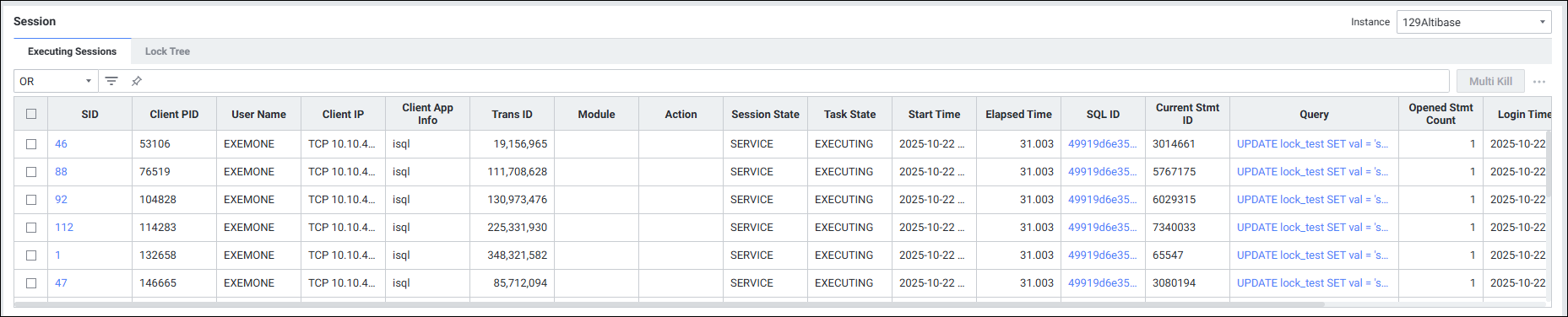
- G**i**d
| 순번 | 항목 | 내용 |
|---|---|---|
| 1 | SID | 세션 ID |
| 2 | Client PID | 클라이언트 프로세스 ID |
| 3 | User Name | 사용자 이름 |
| 4 | Client IP | 클라이언트 IP |
| 5 | Client App Info | 클라이언트 응용 프로그램 정보 |
| 6 | Trans ID | 트랜잭션 ID |
| 7 | Module | 모듈 이름 |
| 8 | Action | 수행 작업 이름 |
| 9 | Session State | 세션 현재 상태 |
| 10 | Task State | 세션 작업 상 |
| 11 | Start Time | 세션 수행 시 |
| 12 | Elapsed Time | 세션 수행 경과 시간 |
| 13 | SQL ID | SQL ID 값 |
| 14 | Current Stmt ID | 현재 Stmt ID |
| 15 | Query | 수행 쿼리문 |
| 16 | Opened Stmt Count | Opened Stmt 개 |
| 17 | Login Time | 세션 DB 접속 시간 |
| 18 | Idle Time | 세션 대기 시간 |
| 19 | Collect Time | 수집 시간 |
2) LockTree
Lock 상태의 Session 목록을 확인할 수 있습니다. 멀티 데이터베이스 모니터링을 지원하며 우측 상단에서 원하는 인스턴스만 모니터링이 가능하도록 선택할 수 있습니다.
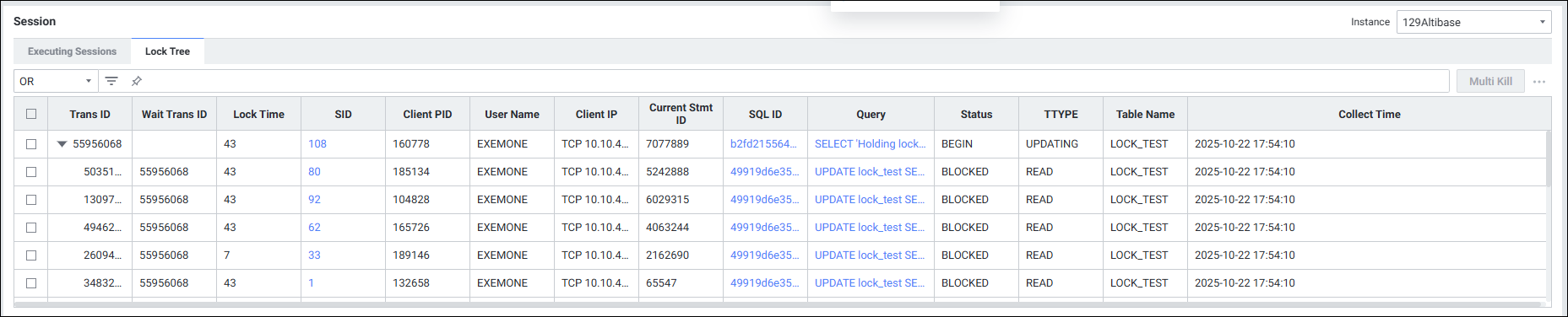
- Grid
| 순번 | 항목 | 내용 |
|---|---|---|
| 1 | Trans ID | 트랜잭션 ID |
| 2 | Wait Trans ID | 대기 트랜잭션 ID |
| 3 | Lock Time | 락 경과 시간 |
| 4 | SID | 세션 ID |
| 5 | Client PID | 클라이언트 프로세스 ID |
| 6 | User Name | 사용자 이름 |
| 7 | Client IP | 클라이언트 IP |
| 8 | Current Stmt ID | 현재 Stmt ID |
| 9 | SQL ID | SQL ID 값 |
| 10 | Query | 수행 쿼리문 |
| 11 | TTYPE | 락 유형 |
| 12 | Table Name | 테이블 이름 |
| 13 | Collect Time | 수집 시간 |