exemONE Report 기능 가이드
개요
Report 기능은 대시보드 및 비즈니스 데이터를 파일로 추출하거나 전송 이력을 확인하는 기능을 제공합니다.
전제 조건: Report 메뉴에서 Export Dashboard / Export Business를 사용하려면, 사전에
Settings > Monitoring > Report에서 리포트 등록(Export Dashboard, Export Business) 설정이 완료되어야 합니다.
1. 리포트 생성 방법
리포트는 Settings > Monitoring > Report 경로에서 생성합니다. Export Dashboard(대시보드 리포트)와 Export Business(비즈니스 리포트) 두 가지 유형으로 생성할 수 있으며, Schedule을 통해 이메일 전송 스케줄을 설정합니다.
1-1. Export Dashboard 리포트 생성
메뉴 경로: Settings > Monitoring > Report > Export Dashboard
리포트를 전달할 대시보드 및 수신자, 전송 날짜 등을 설정하는 화면입니다.
기본 뷰 화면 설명
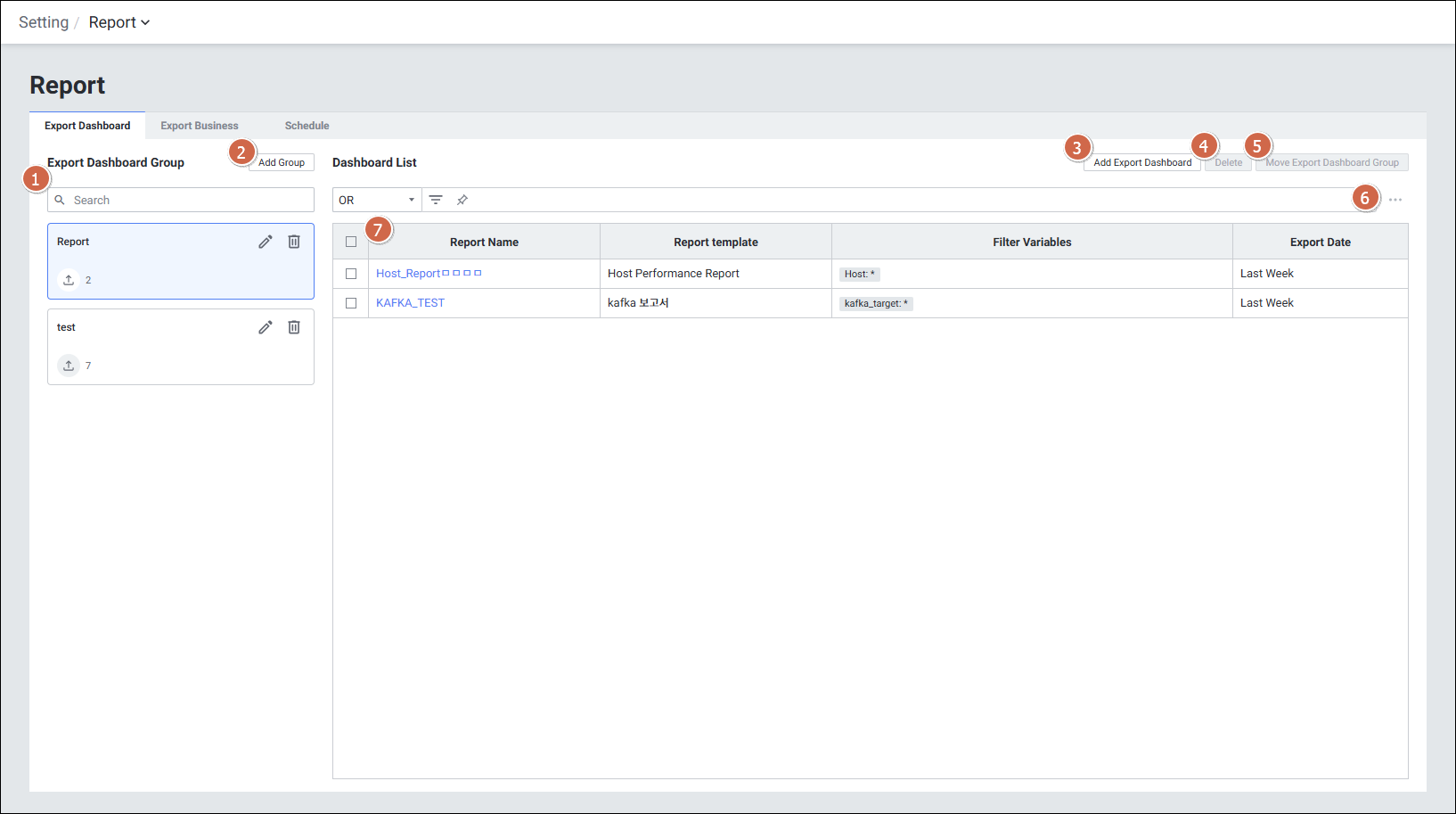
| 순번 | 항목 | 설명 |
|---|---|---|
| 1 | Search | Report History List에서 리포트 이름을 검색합니다. |
| 2 | Add Group | 그룹을 추가합니다. 그룹 이름을 지정 및 저장합니다. |
| 3 | Add Export Dashboard | 리포트할 대시보드 정보를 설정합니다. |
| 4 | Delete | 선택된 대시보드 리포트를 삭제합니다. |
| 5 | Move Export Dashboard Group | 선택된 대시보드 리포트의 그룹을 변경합니다. |
| 6 | Option | 클릭 시 Grid의 옵션을 보여줍니다. |
| 7 | Dashboard List | Schedule List를 Grid 형태로 보여줍니다. (Report Name / Report template / Filter Variables / Export Date) |
Grid 구성 컬럼
| 순번 | 항목 | 설명 |
|---|---|---|
| 1 | Report Name | 리포트 이름 |
| 2 | Report template | 리포트 템플릿 (대시보드) |
| 3 | Filter Variables | 스케줄 날짜 및 시간 |
| 4 | Export Date | 리포트 날짜 범위 |
상세 기능 설명
1) Add Export Dashboard Group
대시보드 추출 그룹을 생성하는 화면입니다.
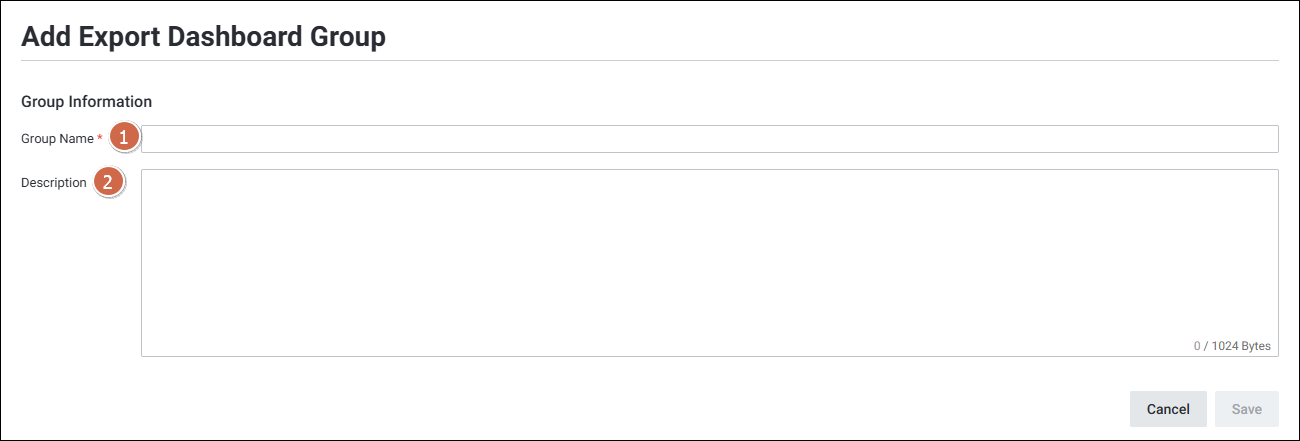
| 순번 | 항목 | 설명 |
|---|---|---|
| 1 | Group Name | 대시보드 추출 그룹 이름을 설정합니다. |
| 2 | Description | 대시보드 추출 그룹 상세 설명을 설정합니다. |
2) Add Export Dashboard
리포트할 대시보드를 추가하는 화면입니다.
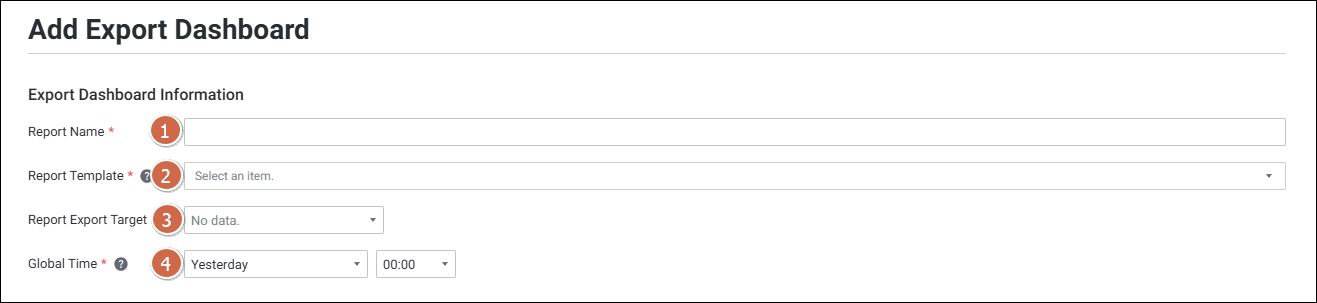
| 순번 | 항목 | 설명 |
|---|---|---|
| 1 | Report Name | 리포트 이름을 설정합니다. |
| 2 | Report Template | 리포트할 대시보드를 선택합니다. 대시보드 그룹 중 "Report"로 지정된 대시보드만 선택 가능합니다. |
| 3 | Report Export Target | 리포트 추출 대상을 선택합니다. |
| 4 | Global Time | 선택된 Report Template에 따라 시간을 설정합니다. |
3) Edit Export Dashboard
선택된 대시보드 추출 정보를 수정하는 화면입니다.
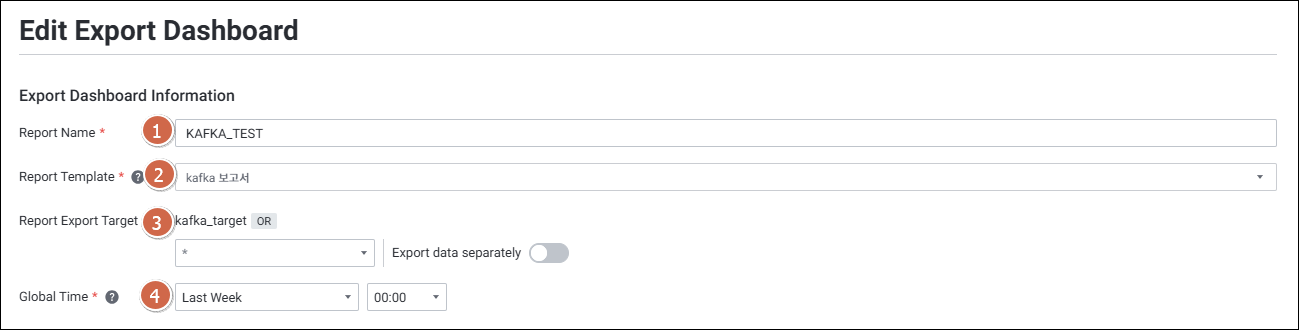
| 순번 | 항목 | 설명 |
|---|---|---|
| 1 | Report Name | 리포트 이름을 수정합니다. |
| 2 | Report Template | 리포트할 대시보드를 수정합니다. 대시보드 그룹 중 "Featured Report"로 지정된 대시보드만 선택 가능합니다. |
| 3 | Report Export Target | 리포트 추출 대상을 수정합니다. |
| 4 | Global Time | 선택된 Report Template에 따라 시간을 수정합니다. |
1-2. Export Business 리포트 생성
메뉴 경로: Settings > Monitoring > Report > Export Business
비즈니스 대시보드 추출을 설정하는 화면입니다.
기본 뷰 화면 설명
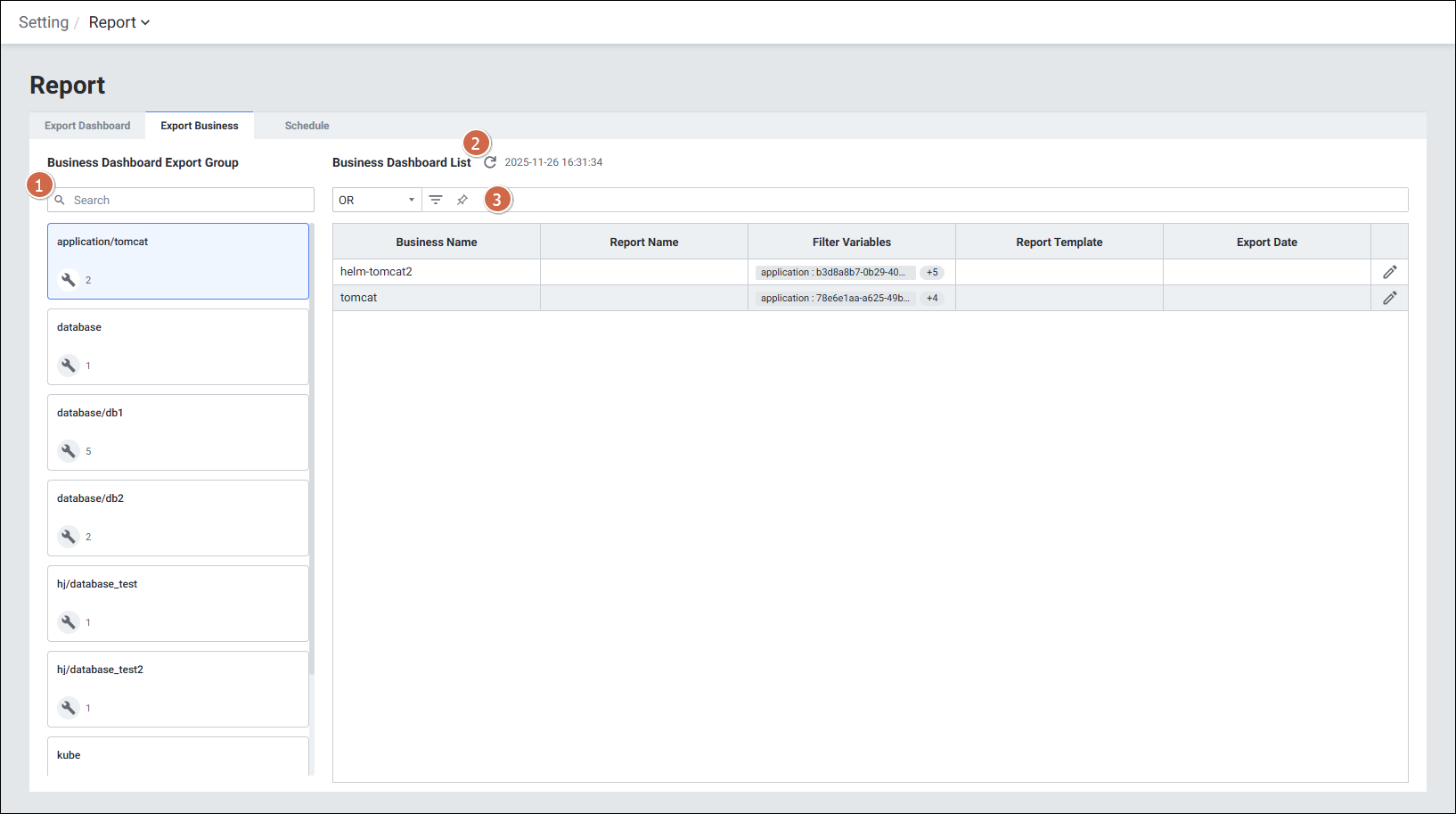
| 순번 | 항목 | 설명 |
|---|---|---|
| 1 | Search Group | Business Group 목록에서 그룹 이름을 검색합니다. |
| 2 | Refresh | Business Dashboard 목록을 새로고침합니다. |
| 3 | Search | Business Dashboard 목록을 검색합니다. |
Grid 구성 컬럼
| 순번 | 항목 | 설명 |
|---|---|---|
| 1 | Business Name | Business 이름 |
| 2 | Report Name | 리포트 이름 |
| 3 | Filter Variables | 설정-비즈니스에서 등록된 변수 데이터 |
| 4 | Report Template | 리포트 템플릿 |
| 5 | Export Date | 추출 날짜 |
상세 기능 설명
1) Add Export Business
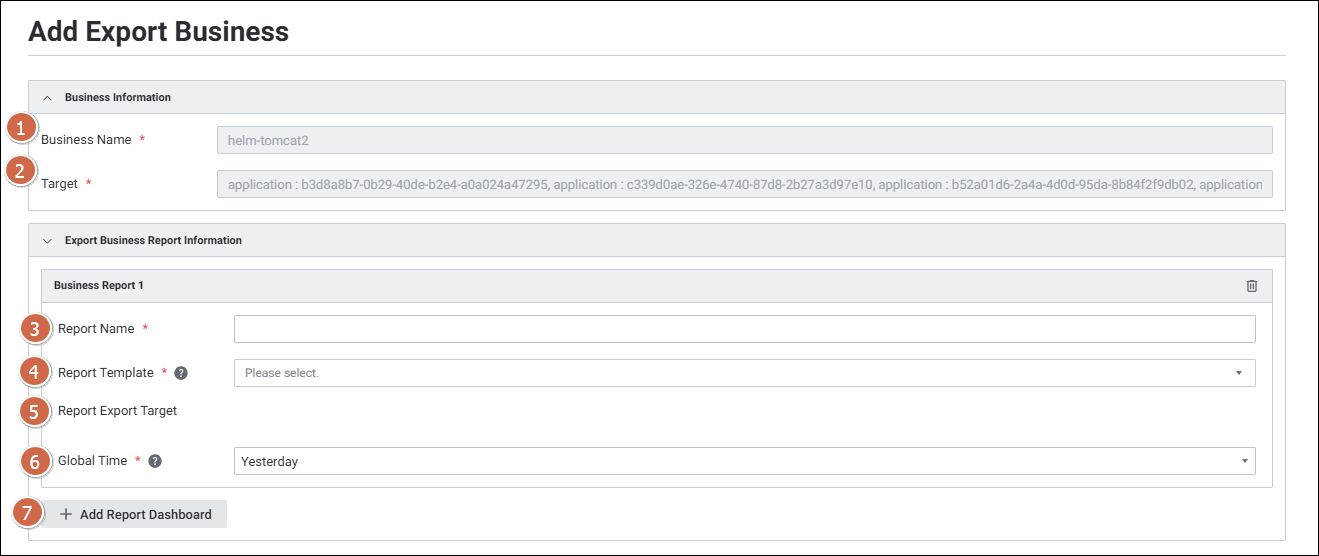
| 순번 | 항목 | 설명 |
|---|---|---|
| 1 | Business Name | Business 이름이 표시됩니다. |
| 2 | Target | 대상 정보가 표시됩니다. |
| 3 | Report Name | 리포트 이름을 설정합니다. |
| 4 | Report Template | 리포트 템플릿을 설정합니다. |
| 5 | Report Export Target | 리포트 추출 대상을 선택합니다. |
| 6 | Global Time | 선택된 Report Template에 따라 시간을 설정합니다. |
| 7 | Add Report Dashboard | 출력할 대시보드를 추가합니다. |
1-3. Schedule 설정
메뉴 경로: Settings > Monitoring > Report > Schedule
대시보드 리포트 스케줄을 설정하는 화면입니다.
기본 뷰 화면 설명
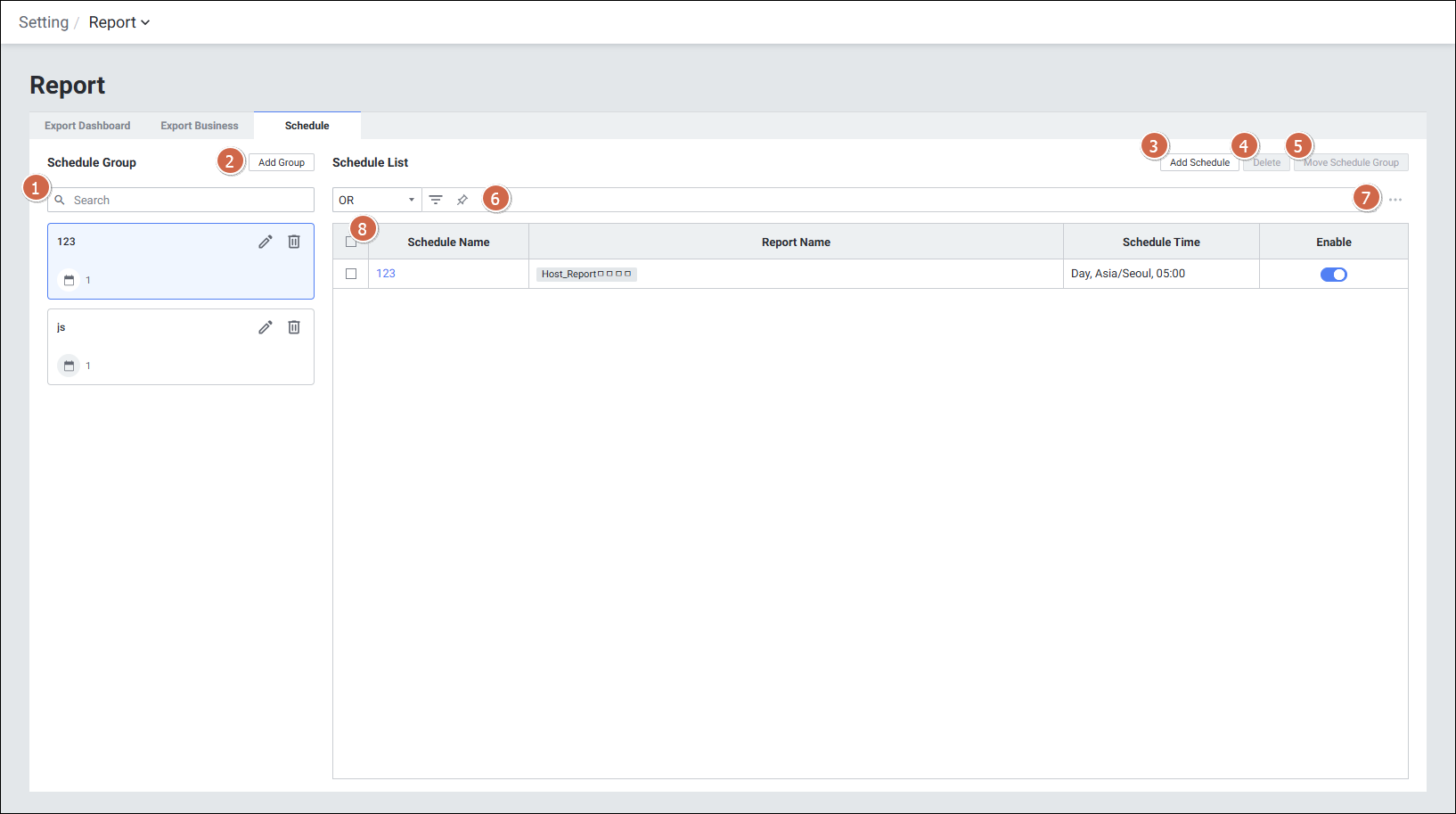
| 순번 | 항목 | 설명 |
|---|---|---|
| 1 | Search Group | Schedule Group 목록에서 그룹 이름을 검색합니다. |
| 2 | Add Group | 그룹을 추가합니다. 그룹 이름을 지정 및 저장합니다. |
| 3 | Add Schedule | 스케줄을 추가합니다. |
| 4 | Delete | 선택된 스케줄을 삭제합니다. |
| 5 | Move Schedule Group | 선택된 스케줄의 그룹을 변경합니다. |
| 6 | Search | 스케줄 목록을 검색합니다. |
| 7 | Option | 클릭 시 Grid의 옵션을 보여줍니다. |
| 8 | Schedule List | Schedule List를 Grid 형태로 보여줍니다. (Schedule Name / Report Name / Schedule Time / Enable) |
Grid 구성 컬럼
| 순번 | 항목 | 설명 |
|---|---|---|
| 1 | Schedule Name | 스케줄 이름 |
| 2 | Report Name | 리포트 이름 |
| 3 | Schedule Time | 스케줄 날짜 및 시간 |
| 4 | Enable | 스케줄 활성화 / 비활성화 |
상세 기능 설명
1) Add Schedule Group
스케줄 그룹을 추가하는 화면입니다.
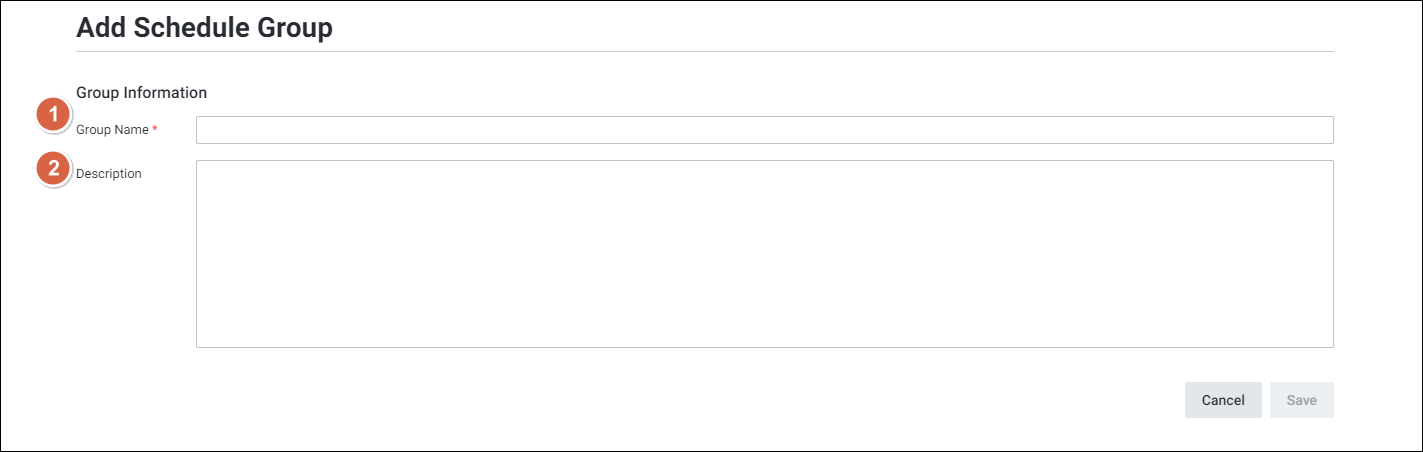
| 순번 | 항목 | 설명 |
|---|---|---|
| 1 | Group Name | 스케줄 그룹 이름을 설정합니다. |
| 2 | Description | 스케줄 그룹에 대한 상세 설명을 설정합니다. |
2) Add Schedule
리포트 전달 스케줄 및 수신자 정보를 추가하는 화면입니다.
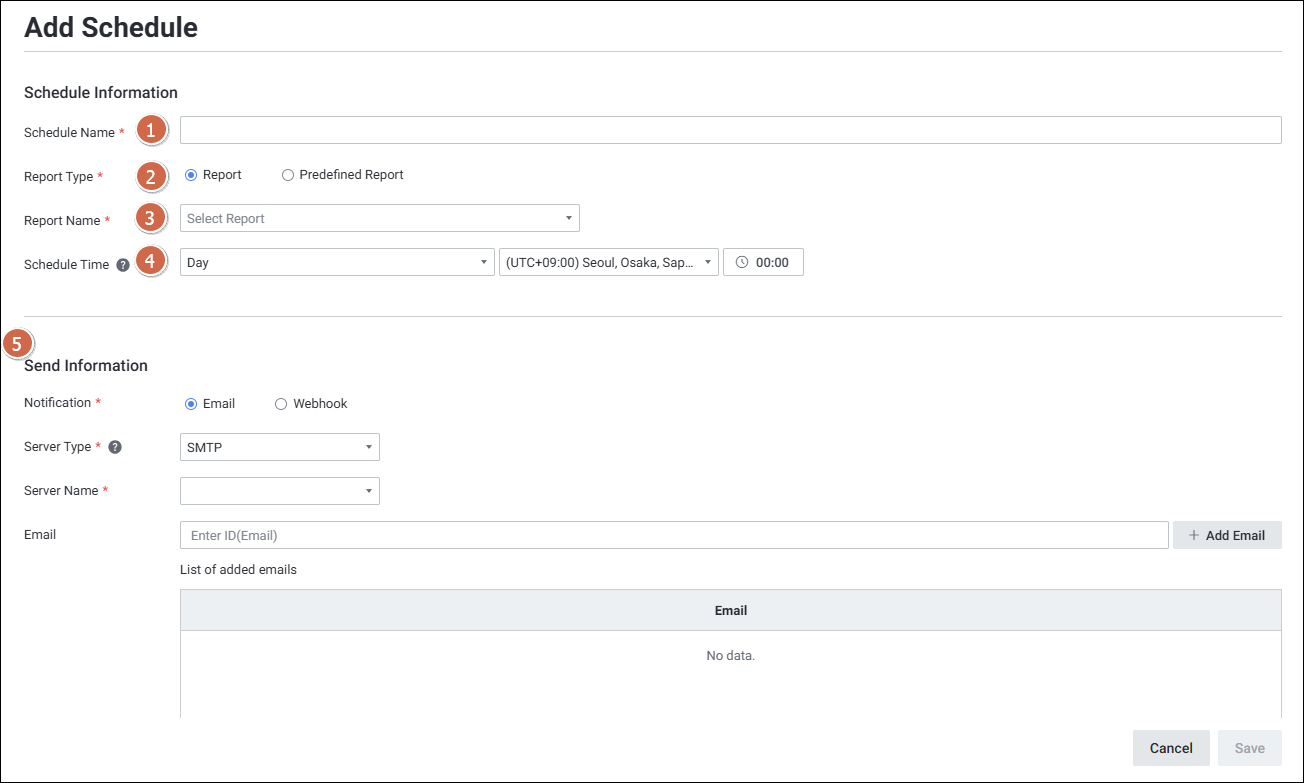
| 순번 | 항목 | 설명 |
|---|---|---|
| 1 | Schedule Name | 스케줄 이름을 설정합니다. |
| 2 | Report Type | 리포트 타입을 선택합니다. |
| 3 | Report Name | 리포트 이름을 설정합니다. |
| 4 | Schedule Time | 리포트를 전달할 날짜 및 시간을 설정합니다. |
| 5 | Send Information | 리포트를 전달할 이메일, 제목, 내용을 설정합니다. |
2. Report history
메뉴 경로: Report > Report history
전달된 리포트에 대한 이력을 확인하는 화면입니다.
기본 뷰 화면 설명
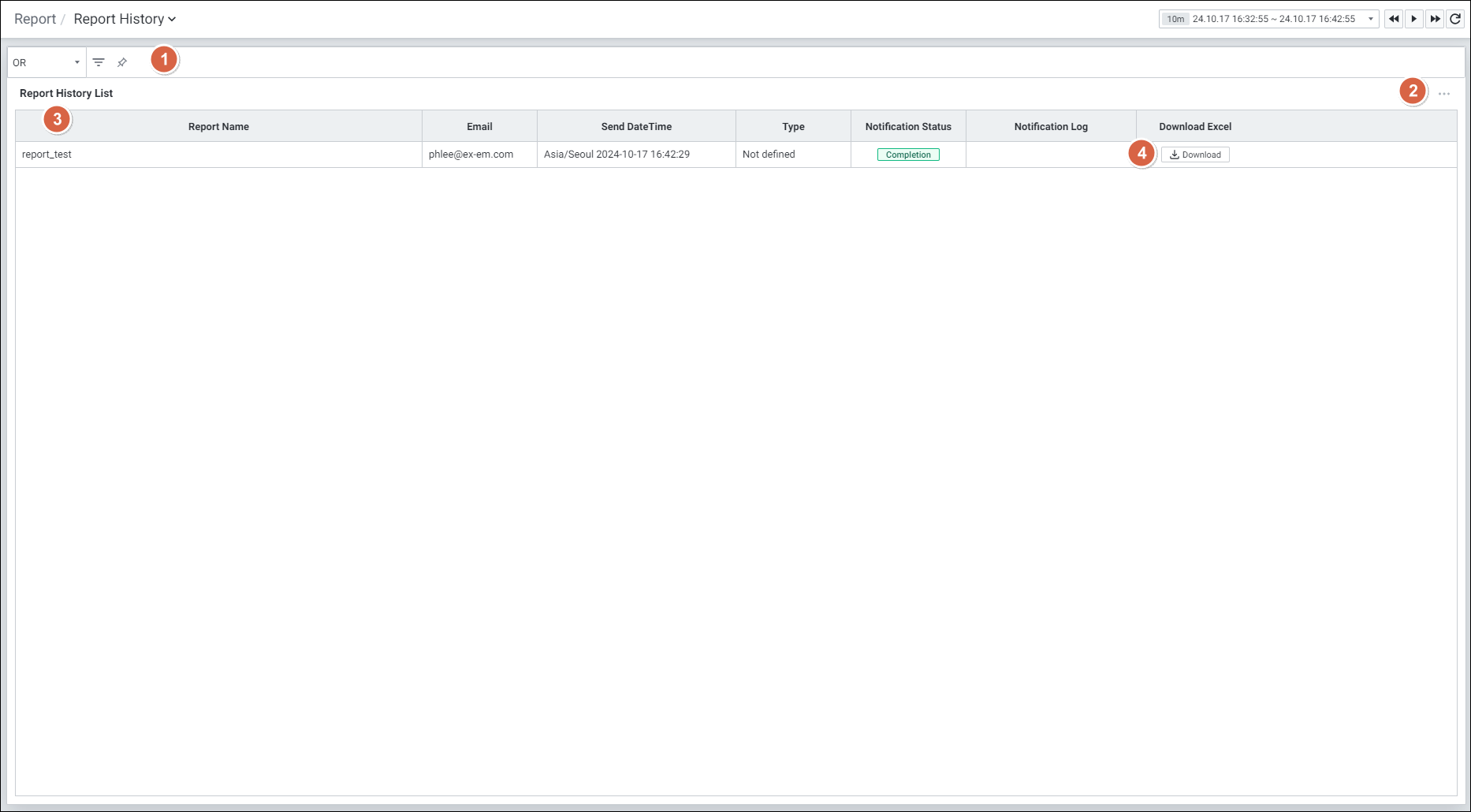
| 순번 | 항목 | 설명 |
|---|---|---|
| 1 | Filters | 필터 조건에 따라 Report History 목록을 보여줍니다. Or이나 And 조건으로 선택 가능합니다. |
| 2 | Option | 클릭 시 Grid의 옵션을 보여줍니다. |
| 3 | Report History List | Report List를 Grid 형태로 보여줍니다. (Report Name / Email / Send Date Time / Type / Notification Status / Notification Log / Download Excel) |
| 4 | Download Excel | 전송된 리포트를 엑셀로 다운로드합니다. |
Grid 구성 컬럼
| 순번 | 항목 | 설명 |
|---|---|---|
| 1 | Report Name | 리포트 이름 |
| 2 | 리포트 전송 이메일 | |
| 3 | Send Date Time | 리포트 전송 날짜 및 시간 |
| 4 | Type | 리포트 타입 |
| 5 | Notification Status | 리포트 전송 상태 |
| 6 | Notification Log | 리포트 전송 상세 로그 |
| 7 | Download Excel | 리포트 엑셀 다운로드 |
3. Export Dashboard
메뉴 경로: Report > Export Dashboard
대시보드 데이터를 리포트하여 전달하기 위한 설정 화면입니다.
기본 뷰 화면 설명
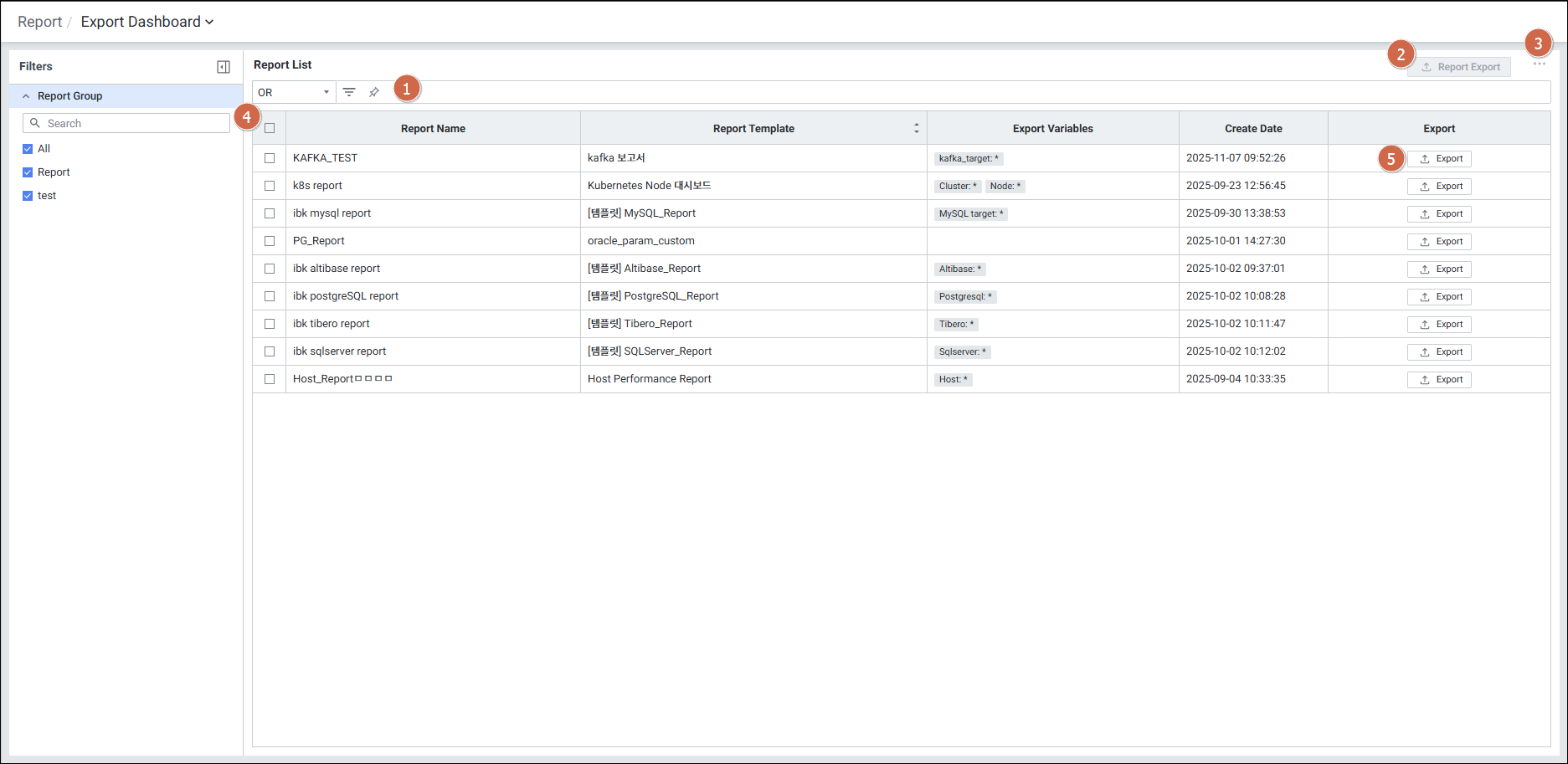
| 순번 | 항목 | 설명 |
|---|---|---|
| 1 | Filters | 필터 조건에 따라 Report 목록을 보여줍니다. Or이나 And 조건으로 선택 가능합니다. |
| 2 | Report Export | 선택한 대시보드를 추출합니다. |
| 3 | Option | 클릭 시 Grid의 옵션을 보여줍니다. |
| 4 | Report List | Report List를 Grid 형태로 보여줍니다. (Report Name / Report Template / Export Variables / Create Date / Export) |
| 5 | Export | 지정된 대시보드를 추출합니다. 클릭 시 파일 포맷, 날짜 등을 설정합니다. |
Grid 구성 컬럼
| 순번 | 항목 | 설명 |
|---|---|---|
| 1 | Report Name | 리포트 이름 |
| 2 | Report Template | 리포트 템플릿 (대시보드) |
| 3 | Export Variables | 리포트 항목 |
| 4 | Create Date | 리포트 생성 날짜 |
| 5 | Export | 리포트 추출 |
상세 기능 설명
1) Report Export (전체 선택 후 일괄 추출)
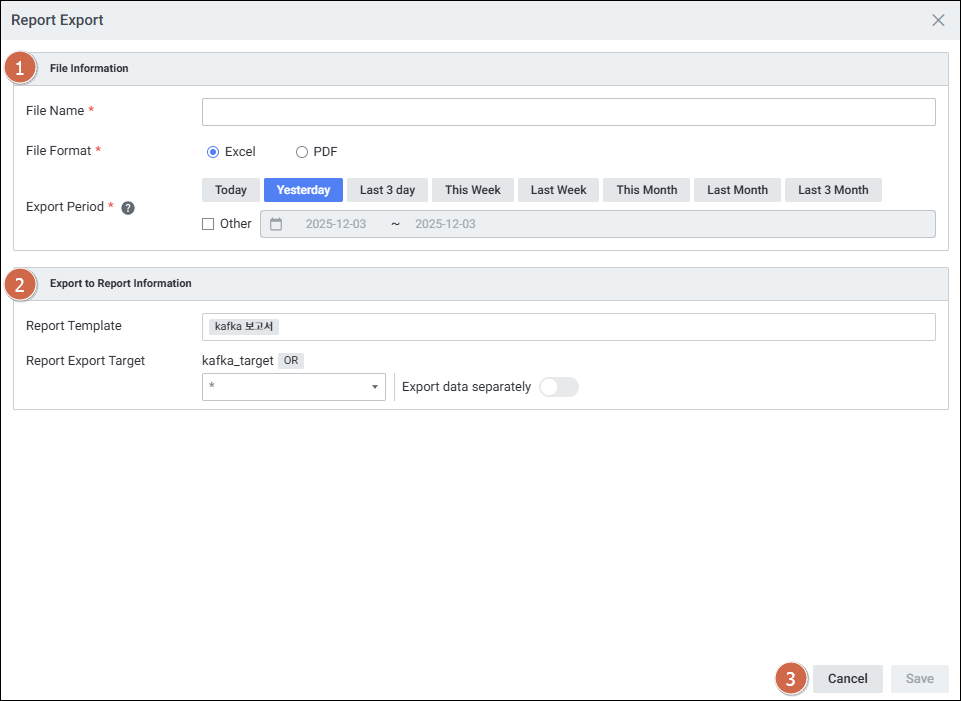
| 순번 | 항목 | 설명 |
|---|---|---|
| 1 | File Information | 파일 정보를 설정합니다. File Name: 파일의 이름을 입력 / File Format: 리포트 출력 파일 형식 선택 / Export Period: 선택한 대시보드를 출력할 범위 설정 |
| 2 | Export to Report Information | 리포트 추출 기간을 설정합니다. Report Template: 리포트 템플릿 / Report Export Target: 리포트 추출 대상 선택 |
| 3 | Button | Cancel: 팝업창을 닫습니다. / Save: 변수를 저장합니다. (1개 이하 선택 시 파일 형태로 출력, 2개 이상 선택 시 zip 형태로 출력) |
2) Export (개별 추출)
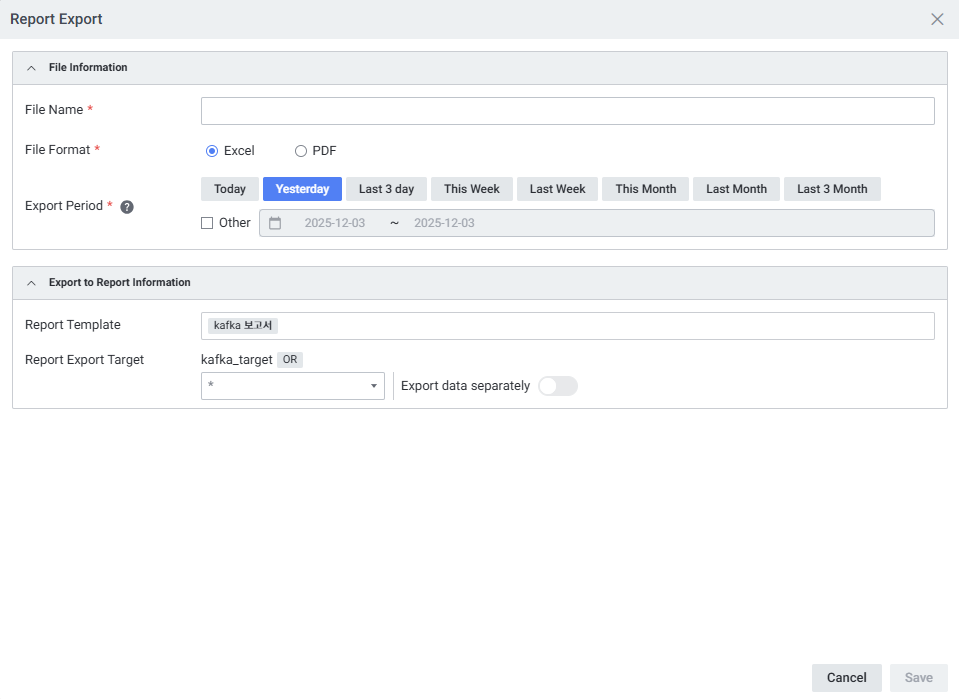
클릭 시 파일 포맷, 날짜 등을 설정하여 지정된 대시보드를 추출합니다.
4. Export Business
메뉴 경로: Report > Export Business
비즈니스 데이터를 리포트하여 전달하기 위한 설정 화면입니다.
기본 뷰 화면 설명
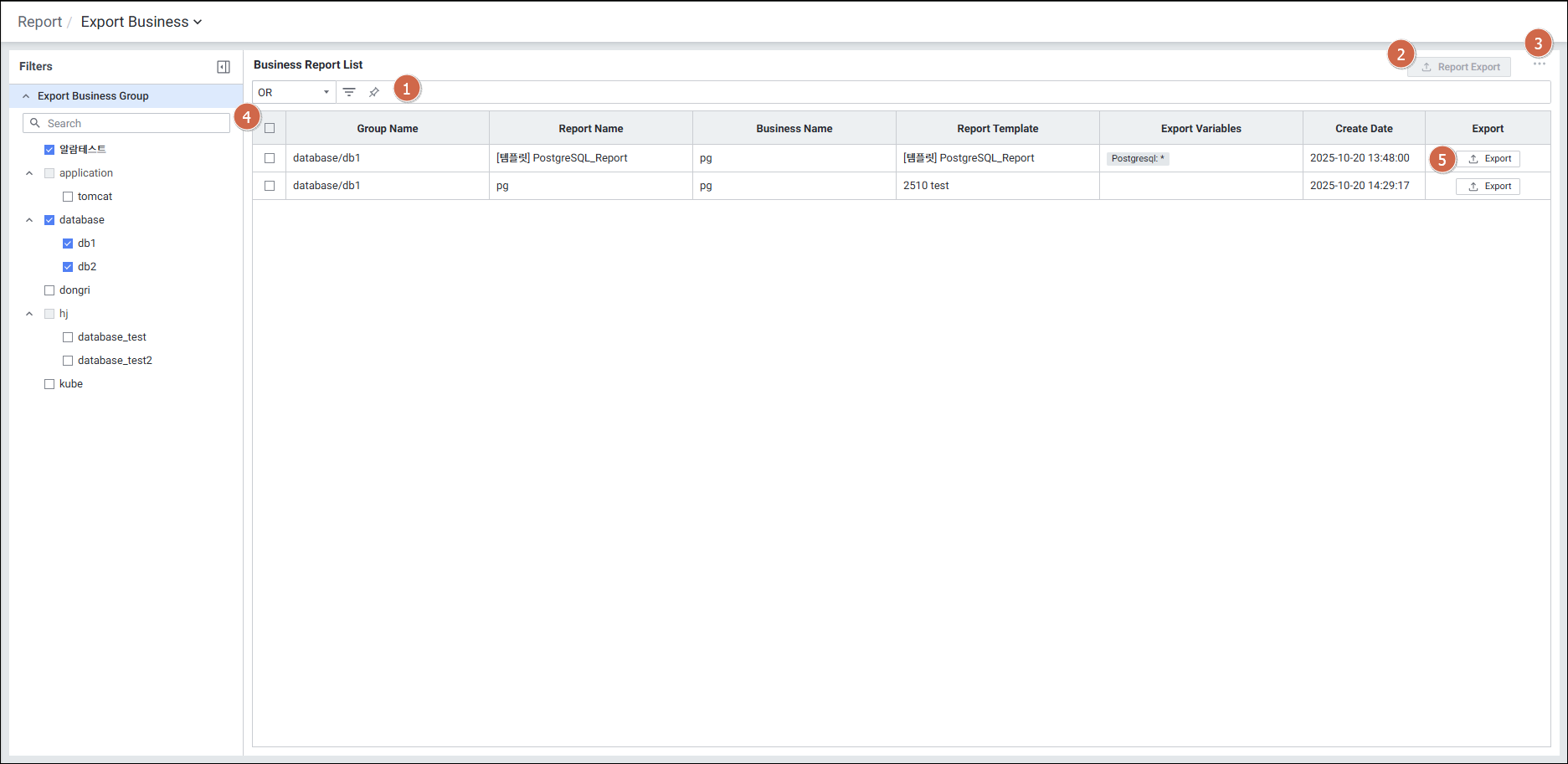
| 순번 | 항목 | 설명 |
|---|---|---|
| 1 | Filters | 필터 조건에 따라 Report 목록을 보여줍니다. Or이나 And 조건으로 선택 가능합니다. |
| 2 | Report Export | 선택한 비즈니스를 추출합니다. |
| 3 | Option | 클릭 시 Grid의 옵션을 보여줍니다. |
| 4 | Business Report List | Business Report List를 Grid 형태로 보여줍니다. (Group Name / Report Name / Business Name / Report Template / Export Variables / Create Date / Export) |
| 5 | Export | 지정된 비즈니스를 추출합니다. 클릭 시 파일 포맷, 날짜 등을 설정합니다. |
Grid 구성 컬럼
| 순번 | 항목 | 설명 |
|---|---|---|
| 1 | Group Name | 그룹 이름 |
| 2 | Report Name | 리포트 이름 |
| 3 | Business Name | 비즈니스 이름 |
| 4 | Report Template | 리포트 템플릿 (대시보드) |
| 5 | Export Variables | 리포트 항목 |
| 6 | Create Date | 리포트 생성 날짜 |
| 7 | Export | 리포트 추출 |
상세 기능 설명
1) Report Export (전체 선택 후 일괄 추출)
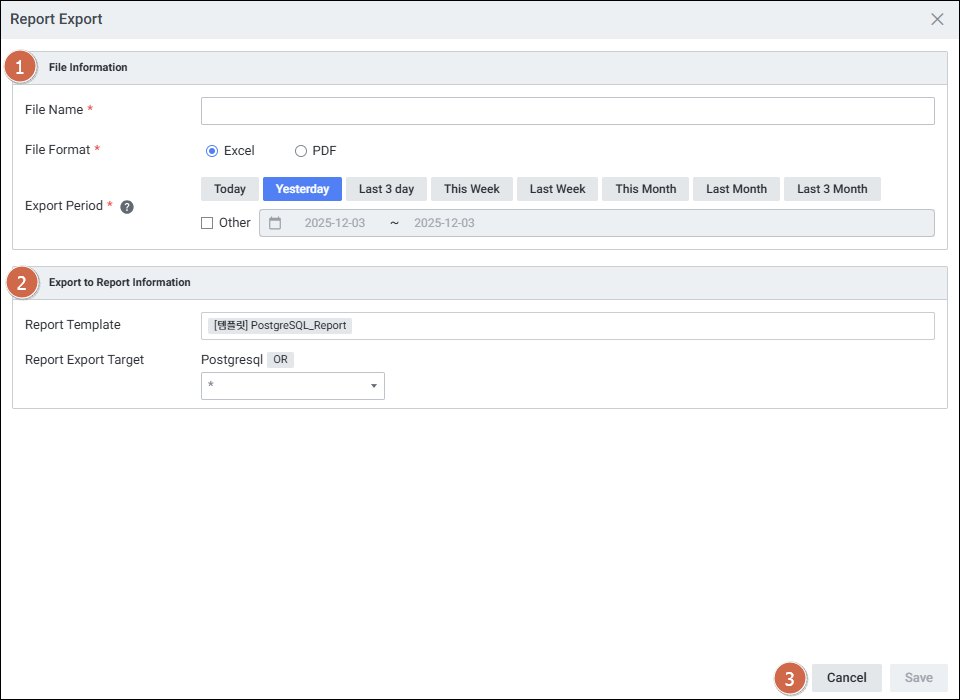
| 순번 | 항목 | 설명 |
|---|---|---|
| 1 | File Information | 파일 정보를 설정합니다. File Name: 파일의 이름을 입력 / File Format: 리포트 출력 파일 형식 선택 / Export Period: 선택한 대시보드를 출력할 범위 설정 |
| 2 | Export to Report Information | 리포트 추출 기간을 설정합니다. Report Template: 리포트 템플릿 / Report Export Target: 리포트 추출 대상 선택 |
| 3 | Button | Cancel: 팝업창을 닫습니다. / Save: 변수를 저장합니다. (1개 이하 선택 시 파일 형태로 출력, 2개 이상 선택 시 zip 형태로 출력) |
2) Export (개별 추출)
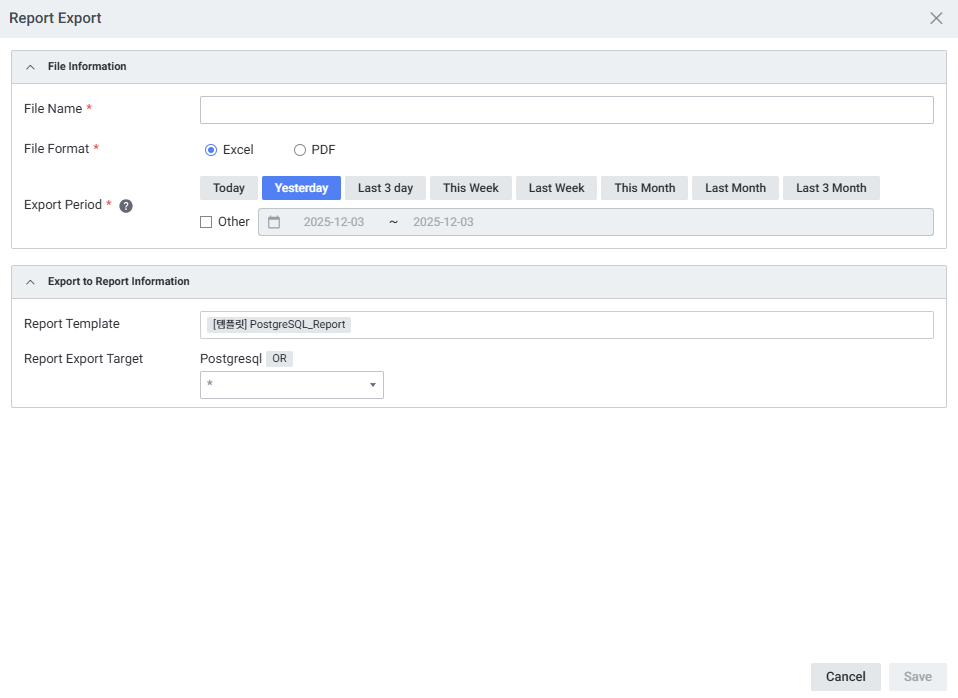
클릭 시 파일 포맷, 날짜 등을 설정하여 지정된 비즈니스를 추출합니다.
5. 주의사항 / 참고
| 항목 | 내용 |
|---|---|
| 리포트 생성 사전 조건 | Report 메뉴의 Export Dashboard / Export Business를 사용하려면 Settings > Monitoring > Report에서 리포트 등록이 선행되어야 합니다. |
| Report Template 선택 조건 | Add Export Dashboard 시 Report Template은 대시보드 그룹 중 "Report"로 지정된 대시보드만 선택 가능합니다. |
| 일괄 추출 파일 형태 | Report Export 시 1개 이하 선택 시 파일 형태로, 2개 이상 선택 시 zip 형태로 출력됩니다. |
| 스케줄 전송 | 이메일을 통한 리포트 전송은 Settings > Monitoring > Report > Schedule에서 스케줄 설정 후 자동 전송됩니다. |
참고 문서